














💻 Local review: um ambiente de desenvolvimento WordPress local em 2026
Plugins de edição diretamente em produção? Mais cedo ou mais tarde, isso acaba com uma chamada do cliente: «o site não abre». Um ambiente local elimina este risco, uma cópia completa do WordPress no seu computador, onde partir coisas é seguro e reverter demora um segundo.
O XAMPP e o MAMP têm tratado desta tarefa durante anos. Mas não são feitos à medida para o WordPress: instala o CMS manualmente, configura o SSL, muda as versões do PHP através de ficheiros de configuração. Cada novo projeto consome tempo que podia ser gasto em trabalho efetivo.
O Local (anteriormente Local by Flywheel) funciona de forma diferente: instala-se como uma aplicação normal e configura o WordPress, o PHP, o servidor web, o SSL e o WP-CLI automaticamente. Desde 2016, a ferramenta evoluiu de uma aplicação paga para Mac a $129 para um padrão gratuito de desenvolvimento multiplataforma. Vamos analisar o que tem lá dentro e se vale a pena mudar em 2026.
💡 Visão geral rápida:
- Descarregue o Local do site oficial para a sua plataforma: Mac Intel, Apple Silicon, Windows ou Linux. O instalador tem cerca de 400 MB, a instalação demora alguns minutos.
- Crie o seu primeiro site através de um assistente de quatro passos: nome e domínio, ambiente (PHP / servidor web / BD), credenciais do WordPress, confirmação. Em poucos segundos, o seu site está pronto.
- Altere a versão do PHP, Apache / NGINX e MySQL / MariaDB para cada projeto separadamente, sem editar configurações.
- Mostre o progresso aos clientes através de Live Links: um URL de túnel persistente baseado no ngrok, sem deployment, sem staging.
- Quando o projeto estiver pronto: exporte um arquivo ZIP para transferência para qualquer alojamento ou envie para o WP Engine / Flywheel através do Local Connect.
O que é o Local e de onde veio
A história da ferramenta cabe em três transformações ao longo de oito anos. Em 2016, o programador Clay Griffiths lançou o Pressmatic: um ambiente local apenas para Mac, com o preço de apenas $129. Mesmo como software pago, reuniu excelentes críticas: o Pressmatic oferecia troca de ambiente, acesso SSH e URLs de demonstração para clientes, funcionalidades ausentes tanto no XAMPP como no MAMP.
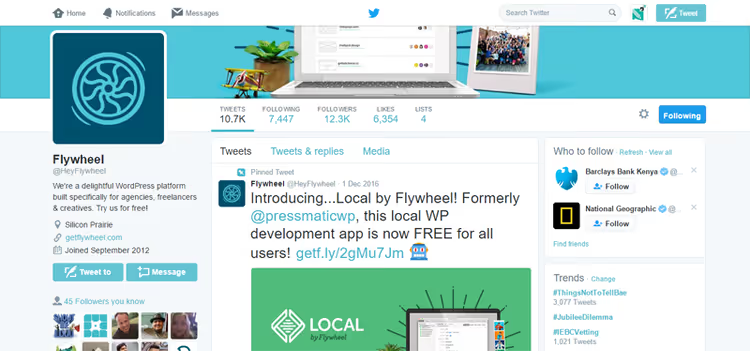
Em dezembro de 2016, a empresa de alojamento Flywheel adquiriu o Pressmatic e mudou-lhe o nome para Local by Flywheel. O preço caiu para zero: a ferramenta tornou-se completamente gratuita. A Flywheel adicionou Blueprints (modelos de projeto), o Mailcatcher para intercetar e-mails de teste e a integração com o seu alojamento.

Em 2019, a WP Engine adquiriu a Flywheel, juntamente com o Local. Começou um período ativo: foram lançadas versões para Windows e Linux, surgiram os Live Links (URLs de túnel persistente via ngrok), os Cloud Backups para o Google Drive e Dropbox, o Image Optimizer e o Local Connect com deployment diferencial através do MagicSync.
Em 2026, o Local continua gratuito e a receber atualizações. A versão Pro faz parte do ecossistema WP Engine e amplia o conjunto de ferramentas, mas para a maioria das tarefas de freelancers e pequenos estúdios, a versão gratuita é suficiente.
Instalação: do download ao WordPress a funcionar em 3 minutos
O processo é simples, sem configurações antes do primeiro arranque.
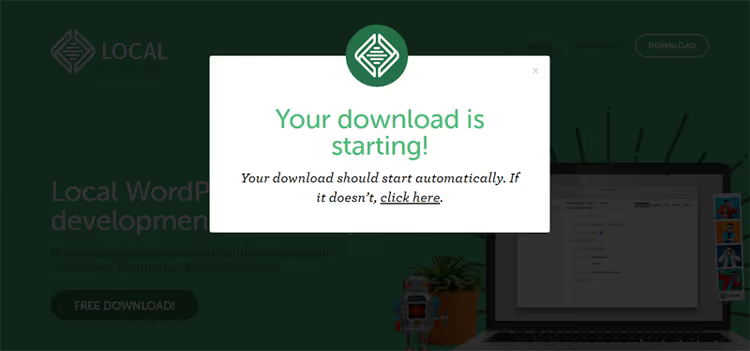
Passo 1. Vá a localwp.com, selecione a sua plataforma: Mac Intel, Apple Silicon, Windows ou Linux. Introduza o seu nome e e-mail, o download começa automaticamente. O instalador tem cerca de 400 MB.
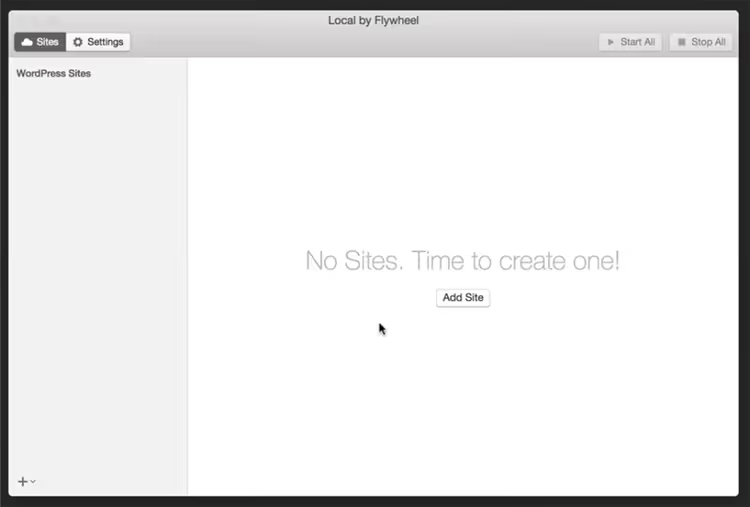
Passo 2. Inicie a aplicação. O primeiro ecrã oferece a opção de criar um site ou abrir as definições. Recomendamos que crie um site de teste de imediato para ver o Local em ação.
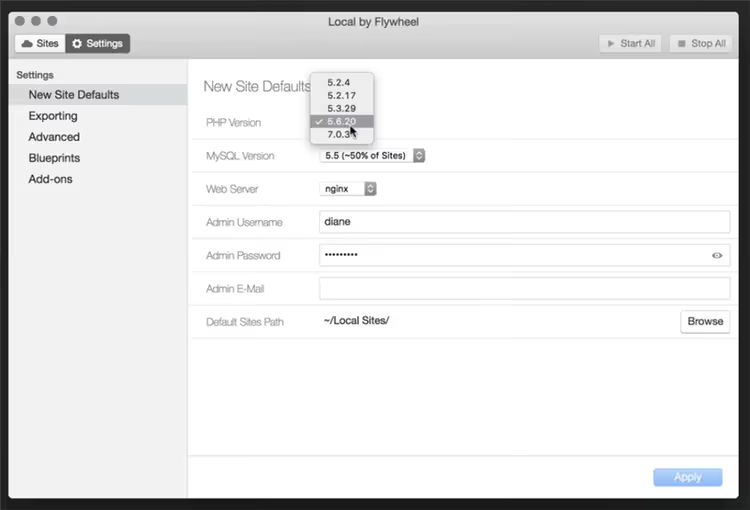
Nas definições globais, define a versão padrão do PHP, o servidor web e a base de dados para todos os novos projetos.
Passo 3. Clique em «Create a New Site» (ou no sinal de mais no canto inferior esquerdo), abre-se um assistente de quatro ecrãs. No primeiro ecrã, defina o nome do site e o domínio (o padrão é .local):
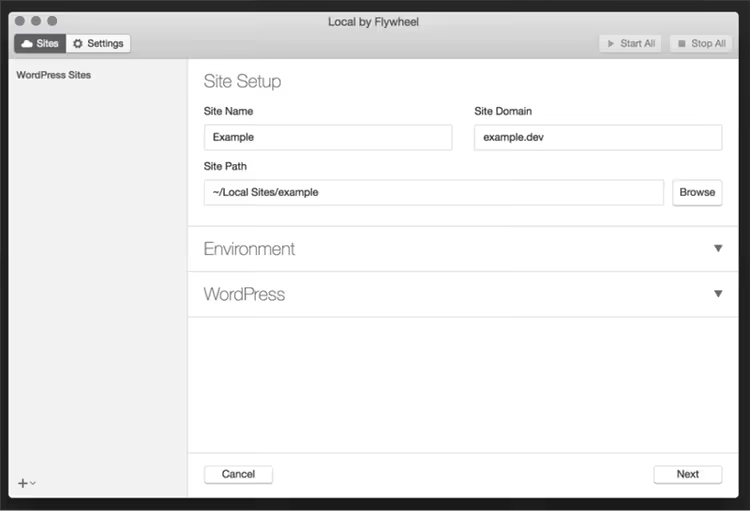
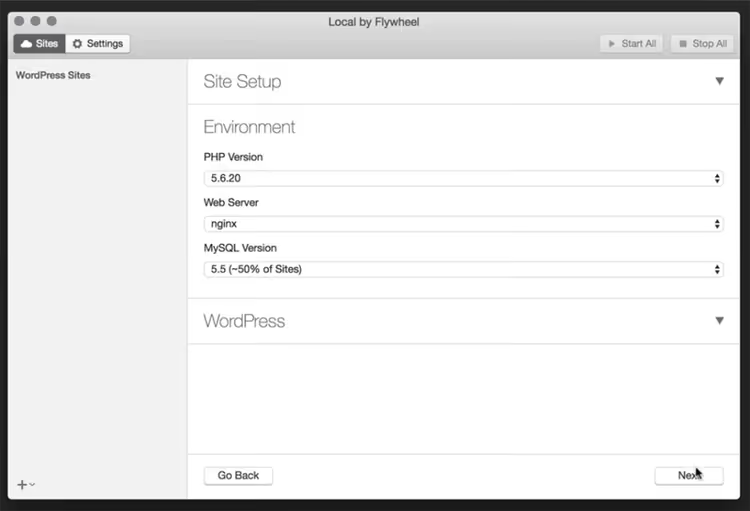
No segundo, escolha o ambiente: versão do PHP, servidor web e base de dados específicos para este projeto:
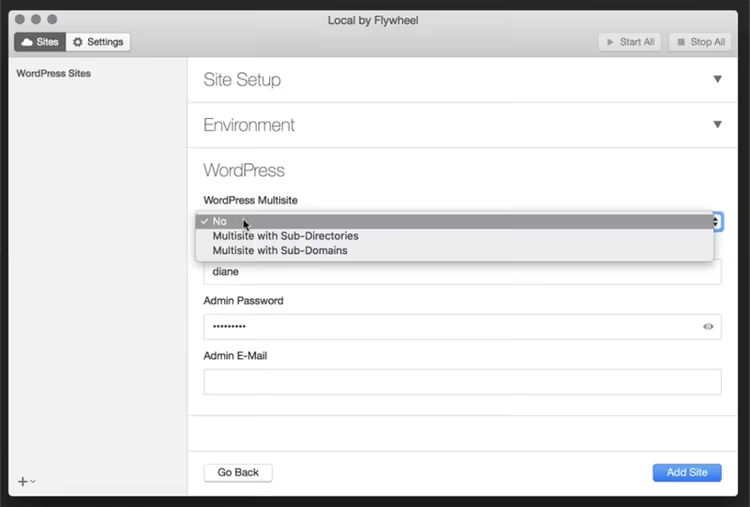
No terceiro, defina as credenciais do WordPress: nome de utilizador, palavra-passe, email:
Ecrã final, resumo de tudo o que será criado. Clique em «Add Site»:
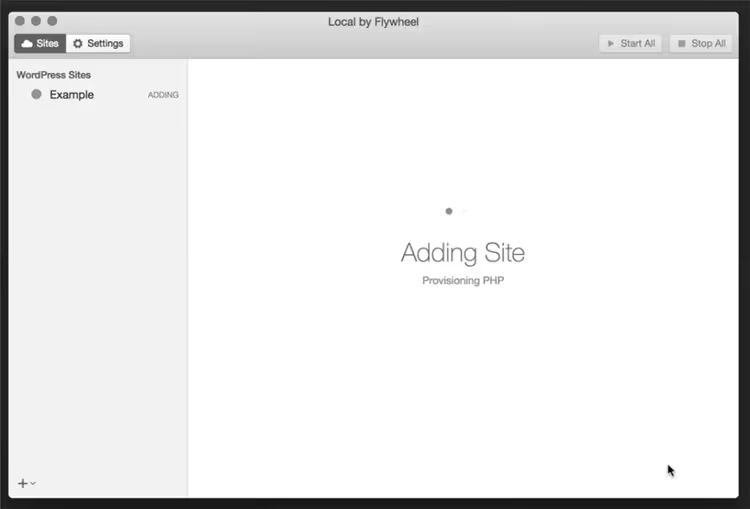
Em poucos segundos, o Local apresenta um cartão do site com os botões Admin (login para o wp-admin), View Site e acesso à base de dados. O certificado SSL (autoassinado) já está ativo; aceite o aviso do navegador uma vez e passará a trabalhar sobre HTTPS.
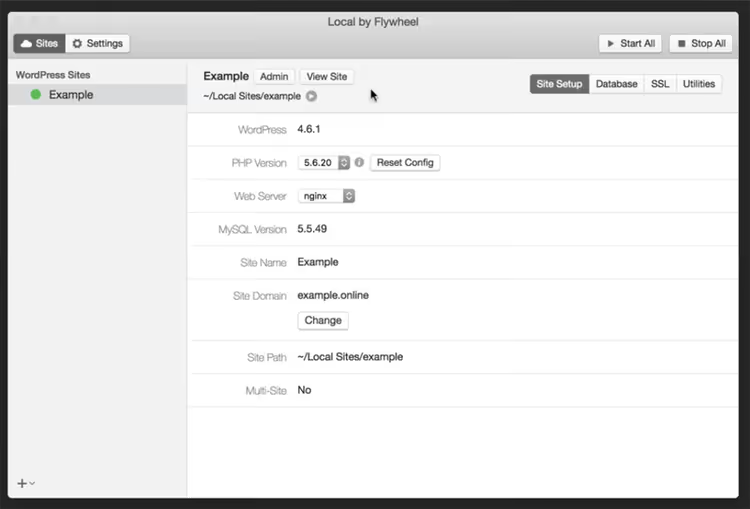
Ambientes flexíveis: PHP, servidor web e base de dados sem configurações
A principal vantagem do Local face às stacks clássicas é a troca instantânea do ambiente de servidor. Não é preciso editar ficheiros manualmente nem manter várias VMs para projetos diferentes.
O que muda com um clique:
- Versão do PHP: várias versões em simultâneo, desde as desatualizadas até ao PHP 8.x atual. Um cliente está numa versão antiga, para outro muda para a moderna, sem reiniciar toda a stack.
- Servidor web: Apache ou NGINX. Prático quando um cliente usa regras específicas de
.htaccessounginx.conf. - Base de dados: MySQL ou MariaDB, versões diferentes, alterna-se com dois cliques.
- Domínio do site: muda sem perda de dados, a base de dados atualiza os links automaticamente.
O Xdebug e o Opcache vêm integrados como add-ons, ativados com uma caixa de seleção. O acesso root por SSH e o WP-CLI estão disponíveis de raiz para cada site. Os logs do Apache, MySQL, NGINX e PHP ficam diretamente na interface, sem necessidade de procurar no sistema de ficheiros.
Para comparar: no XAMPP, mudar a versão do PHP obriga a reinstalar o pacote completo. No MAMP, a troca de PHP existe, mas apenas na versão Pro e com reinício do servidor.
Funcionalidades-chave que poupam tempo
Live Links: mostre o site sem deployment
Uma funcionalidade ausente em qualquer alternativa clássica. O Live Links cria um URL de túnel persistente baseado em ngrok; o cliente ou colega vê o seu site local a partir de qualquer lugar. Não precisa de fazer upload do projeto para um alojamento intermédio, configurar um domínio ou criar cópias de staging.
O link funciona enquanto o Local estiver em execução e tiver internet. Terminou a demonstração, desligue. O cliente vê apenas o site, sem acesso ao seu computador.
Benefício adicional: o Live Links é conveniente para testar integrações com callbacks externos, PayPal IPN, Stripe webhooks, REST API com redirects.
Blueprints: comece cada projeto com uma base pronta
Qualquer site no Local pode ser guardado como um Blueprint, um snapshot que contém ficheiros, base de dados, configuração do servidor e definições do WordPress (temas, plugins, opções).
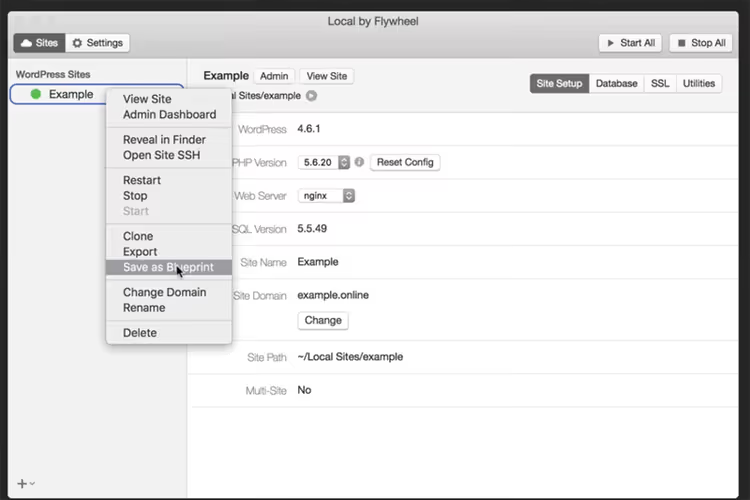
Cenário prático: constrói sites numa stack, Astra + Elementor + vários plugins padrão. Crie um Blueprint uma vez e implante uma base pronta em poucos cliques para cada novo projeto. Pode manter vários Blueprints: loja online, blog, portfólio, landing page.
Mailcatcher: teste emails sem entupir a sua caixa de entrada
Durante o desenvolvimento, formulários, registos e notificações do WooCommerce são inevitavelmente testados. Se o localhost enviar emails através do Gmail real, a caixa de entrada enche rapidamente e o Google pode restringir a "app menos segura".
O Mailcatcher interceta tudo o que a função PHP sendmail envia e armazena numa caixa de entrada local, diretamente na interface do Local. Os emails não vão para lado nenhum, mas vê o conteúdo, os cabeçalhos e pode depurar os templates. Funciona mesmo sem internet.
Clonagem, exportação e importação
Clonagem: um clique. Uma cópia completa com ficheiros, base de dados e configuração. Conveniente como backup rápido antes de uma atualização arriscada.
A exportação cria um arquivo ZIP com os mesmos componentes. Pode excluir ficheiros individuais com checkboxes. A importação restaura tudo como estava, transferindo um projeto entre computadores ou entregando-o a um colega.
Ferramentas adicionais no Local:
- WP Multisite: crie uma rede WordPress num clique (subdomínios ou subdiretórios).
- Local Connect: push direto para WP Engine ou Flywheel com deployment diferencial (o MagicSync carrega apenas ficheiros alterados).
- Cloud Backups: backups para Google Drive ou Dropbox.
- Image Optimizer: compressão de imagens em massa antes de carregar para produção.
- Link Checker: verificação de links quebrados dentro do site local.
- Instant Reload: recarregamento automático da página quando os ficheiros mudam.
Local versus concorrentes: comparação por parâmetros-chave
Funcionalidade | Local | XAMPP | MAMP Free | DevKinsta | Docker |
|---|---|---|---|---|---|
Instalação auto do WordPress | ✅ | ❌ | ❌ | ✅ | Compose manual |
Troca de PHP em 1 clique | ✅ | ❌ | ❌ | ✅ | Via imagens |
Apache / NGINX | ✅ | Só Apache | Só Apache | Só NGINX | Qualquer |
Live Links | ✅ | ❌ | ❌ | ❌ | Via ngrok separado |
Mailcatcher | ✅ | ❌ | ❌ | Integrado | Via serviço |
Blueprints | ✅ | ❌ | ❌ | ❌ | Via imagens |
Windows | ✅ | ✅ | ✅ | ✅ | ✅ |
Linux | ✅ | ✅ | ❌ | ✅ | ✅ |
Grátis | ✅ | ✅ | ✅ | ✅ | ✅ |
WP-CLI | ✅ | Instalação manual | Instalação manual | ✅ | No contentor |
O XAMPP e o MAMP resolvem a tarefa básica, mas não são adaptados para WordPress: a instalação do CMS, SSL, troca de ambiente e tunneling são feitos manualmente. O Docker oferece máxima flexibilidade e reprodutibilidade, mas exige dominar docker-compose, imagens e configurações de rede, um exagero para um freelancer. O DevKinsta, uma ferramenta gratuita da Kinsta com suporte para Windows, macOS e Linux, é orientado para o alojamento da Kinsta e não oferece Live Links ou Blueprints.
O Local vence no global: gratuito, multiplataforma, com instalação automática do WordPress e funcionalidades que nenhum concorrente oferece.
⁉️🤔 Perguntas frequentes
O Local é realmente gratuito? Há limitações?
O Local é completamente gratuito: sites ilimitados, todas as funcionalidades-chave, troca de ambiente, Live Links, Blueprints, Mailcatcher, WP-CLI, sem pagamento. A versão Pro, como parte do ecossistema WP Engine, adiciona capacidades alargadas, mas para tarefas de freelancer e pequenos estúdios, a versão gratuita é suficiente.
Como é que o Local é melhor que o XAMPP e o MAMP?
O XAMPP e o MAMP são stacks LAMP/WAMP universais, não adaptadas para WordPress. Descarrega manualmente o CMS, cria uma base de dados, configura o
wp-config.phpe configura o SSL. O Local automatiza tudo isto e adiciona o que falta às stacks clássicas: Live Links, Blueprints, Mailcatcher, troca de versão PHP com um clique.
Posso transferir um site do Local para qualquer alojamento, não apenas para a WP Engine?
Sim. A exportação cria um arquivo ZIP com ficheiros e um dump da base de dados; faz o deploy em qualquer alojamento através de importação padrão. O Local Connect para deployment direto na WP Engine e Flywheel é uma opção adicional, não obrigatória.
O Local funciona em Apple Silicon (M1/M2/M3/M4)?
Sim, existe uma versão nativa para Apple Silicon. O desempenho é excelente: os contentores iniciam rapidamente, a troca de ambiente é instantânea.
O Local é adequado para trabalhar com clientes?
Um dos principais casos de uso. Desenvolve o site localmente, mostra o progresso através do Live Links (o cliente só precisa de um browser) e, quando estiver pronto, carrega através de exportação ou Local Connect. O cliente não tem acesso à sua máquina.
Quando mudar para o Local e quando ficar no Docker

Se ainda está a configurar o WordPress através do XAMPP, MAMP ou uma stack LAMP manual, mude sem hesitar. O Local trata da instalação do WordPress, SSL e configuração do ambiente, e cada novo projeto começa em 10-15 segundos em vez de 15-30 minutos.
Os programadores de Docker devem dar uma vista de olhos se estiverem cansados de docker-compose.yml para cada projeto e quiserem uma interface onde os ambientes se trocam com checkboxes em vez de editar configurações. O Docker dá mais controlo; o Local dá velocidade.
O único caso em que o Local não se adequa: precisa de um ambiente idêntico a um servidor de produção específico (uma versão particular do NGINX, um módulo PHP não padrão). Nessa situação, o Docker com uma imagem personalizada ainda ganha.
Para todos os outros, freelancers, programadores independentes, pequenos estúdios e agências WordPress, o Local continua a ser a melhor ferramenta gratuita para desenvolvimento local. Transfira a partir do site oficial do Local, crie um site de teste num minuto e compare com o seu processo atual. A diferença será óbvia de imediato.

Uma equipa profissional de escritores e editores especializados na criação de conteúdo de qualidade.