














💡 Mais de 50 perguntas frequentes sobre WordPress: guia completo 2026
Instala o WordPress e, uma hora depois, o painel de administração faz uma pergunta para a qual não tens resposta. O tema não ativa. Um plugin parte o site. A palavra-passe foi perdida e o Google devolve dez guias desatualizados. Parece-te familiar?
O WordPress, o CMS mais popular do mundo, mas a sua «simplicidade» acaba no momento em que precisas de fazer algo ligeiramente mais complexo do que instalar um tema já feito. Reunimos mais de 50 perguntas que os principiantes realmente fazem e respondemos sem rodeios.
💡 Visão geral rápida:
- O que é o WordPress,.com versus.org, custo de lançamento
- Instalação de três formas: instalador automático do alojamento, alojamento gerido, instalação manual
- Configurar tema, menu, logótipo, barra lateral e rodapé, estrutura do site numa hora
- SEO, otimização de velocidade, segurança e monetização, o que os principiantes ignoram
- Perguntas comuns: migrar de.com para.org, quantos plugins instalar, WordPress versus construtores de sites
Se nunca abriste o painel de administração do WordPress, começa com este vídeo de 10 minutos. Mostra a interface, as definições básicas e a lógica de trabalhar com blocos, depois do qual as instruções em texto abaixo se tornarão três vezes mais claras.
Perguntas sobre o WordPress
Antes de instalares o motor, mergulhares nos temas e contares o dinheiro, vamos começar pelo princípio. O que é exatamente o WordPress e porque precisas dele especificamente.
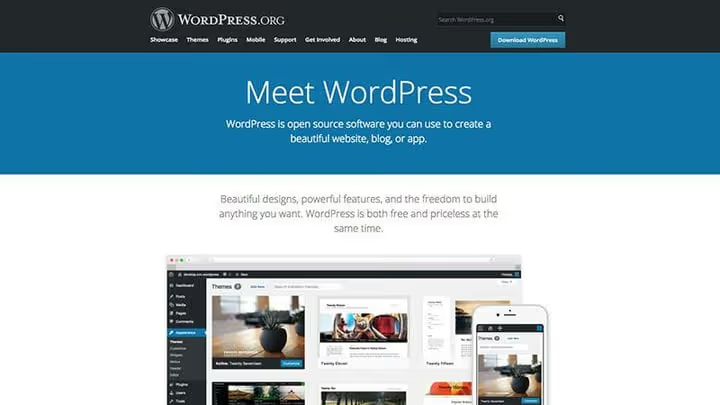
O WordPress é um sistema de gestão de conteúdos de código aberto. Na prática: obténs um motor já pronto que pode ser instalado em qualquer alojamento e, através do painel de administração, geres o site sem programação. Blogue, portefólio, loja online, fórum, o WordPress monta tudo isto igualmente bem.
Confusão de versões, a primeira coisa a esclarecer. WordPress.com e WordPress.org, dois mundos diferentes. No.com dão-te uma versão limitada com alojamento incluído e uma série de limitações. E o.org, um motor autossuficiente que instalas no teu servidor e controlas completamente. Precisas de controlo total, só.org.
O WordPress em si é gratuito. Não pagas pelo download, instalação ou utilização. As despesas começam na fase do alojamento: plano partilhado por 1 a 3 $ por mês, alojamento WordPress gerido (WP Engine, Kinsta, SiteGround) começa nos 10 a 15 $. Mais o domínio, outros 8 a 15 $ por ano.
O WordPress está disponível em português? A plataforma suporta mais de 200 idiomas, cerca de 70 estão totalmente traduzidos. A equipa Polyglots aperfeiçoa constantemente as traduções em make.wordpress.org/polyglots.
Precisas de saber programar? Não. A maioria dos utilizadores do WordPress nunca escreveu uma linha de código. Os temas mudam a aparência, os plugins acrescentam funcionalidades, ambos são instalados em dois cliques. O código só é necessário para projetos únicos feitos de raiz.
Instalar o WordPress
Podes instalar o WordPress de três formas, e todas são mais fáceis do que parecem.
O caminho mais fácil, alojamento gerido (WP Engine, Kinsta, SiteGround): o WordPress já vem pré-instalado. Médio, alojamento partilhado com instalador automático: botão «Instalar WordPress» no cPanel. Manual, instalação em 5 minutos: transferir o arquivo, enviar para o servidor, criar base de dados.
Podes instalar o WordPress no teu computador? Sim. A instalação local é gratuita: MAMP para Mac, WAMP para Windows, LAMP para Linux. Ou Local by Flywheel ou DevKinsta com um clique.

Atualizar, uma operação que farás regularmente. A notificação aparece no painel de administração, na secção «Painel → Atualizações». Clicaste em «Atualizar agora», esperaste, está feito. Antes de atualizações maiores, faz sempre uma cópia de segurança. A versão atual do WordPress é apresentada no canto inferior direito de cada ecrã de administração.
Para importar conteúdo de outra plataforma, o WordPress consegue extrair publicações do Blogger, Medium, Tumblr, Joomla e de uma dezena de outros CMS. O guia oficial para importação de conteúdo descreve o processo para cada plataforma, passo a passo.

Como alterar a aparência do site? O tema do WordPress é como uma capa para o conteúdo. Determina as cores, os tipos de letra, a disposição dos menus, os widgets e os formatos das publicações. A instalação faz-se num minuto: «Aparência → Temas → Adicionar novo». Os temas gratuitos do catálogo do WordPress.org instalam-se com um clique; os premium são carregados como ficheiro zip.
Erro «Falta a folha de estilos» ao instalar um tema, um clássico. Causa: está a carregar o ficheiro zip errado. Dentro do arquivo transferido, muitas vezes, está uma pasta com documentação e só depois o ficheiro do tema. Precisa de carregar exatamente o zip com o tema, não o arquivo completo. Outro erro comum: ecrã branco após a ativação. Normalmente, o servidor não tem memória suficiente. Solução: aumente o limite de memória do PHP através do php.ini ou contacte o suporte do alojamento.

Os plugins são extensões que adicionam funcionalidades ao site. Ferramentas de SEO, cache, formulário de contacto, loja online, há um plugin para tudo. Instalação: «Plugins → Adicionar novo», pesquise no catálogo do WordPress.org ou carregue o ficheiro zip. Após a ativação, a maioria dos plugins ganha a sua própria secção de configurações.
Noções básicas do WordPress

O logótipo é alterado através do personalizador: «Aparência → Personalizar». Procure a secção «Identidade do site», «Cabeçalho» ou «Marca», os nomes dependem do tema. Carrega a imagem, ajusta o tamanho e guarda.
O menu do WordPress é a navegação do site. Cria-se em «Aparência → Menus», adicionam-se páginas, publicações, categorias ou links personalizados e atribui-se o menu a uma das localizações (cabeçalho, rodapé, barra lateral). A ordem dos itens do menu altera-se arrastando.

A barra lateral é gerida através de widgets: «Aparência → Widgets». Arraste os blocos necessários (pesquisa, publicações recentes, categorias, HTML personalizado) para a área da barra lateral. As definições adicionais de cor e largura procuram-se no personalizador do tema.
O rodapé funciona da mesma forma que a barra lateral, através de widgets. Vá a «Aparência → Widgets» e adicione blocos à área do rodapé. As definições de colunas e de direitos de autor encontram-se normalmente no personalizador ou no painel do tema.

Para alterar a palavra-passe, através do perfil: clique no nome de utilizador no canto superior direito do painel de administração ou em «Utilizadores → O seu perfil». No final da página, botão «Gerar palavra-passe». O WordPress sugere automaticamente uma palavra-passe forte, mas pode introduzir a sua. Se se esqueceu da palavra-passe e não consegue iniciar sessão, na página de login clique em «Perdeu a palavra-passe?», a ligação de reposição será enviada para o email.
Blogging no WordPress

Uma nova publicação é criada através de «Publicações → Adicionar nova». O WordPress moderno utiliza o editor de blocos Gutenberg: cada parágrafo, imagem ou título é um bloco separado que pode ser movido e personalizado.
A imagem de destaque é definida na barra lateral do editor: «Definir imagem de destaque», escolha uma imagem da biblioteca de media ou carregue uma nova. O próprio tema irá inserir a imagem no excerto da publicação, na página inicial e nas redes sociais.
As categorias e etiquetas ajudam a organizar o conteúdo. As categorias são grandes secções temáticas («Notícias», «Tutoriais», «Análises»). As etiquetas são palavras-chave granulares («Gutenberg», «SEO», «cache»). Definem-se na barra lateral do editor ao criar a publicação.
O vídeo e o áudio são inseridos de duas formas. Primeira: basta colar o link do YouTube, Vimeo ou SoundCloud no texto e o WordPress expande-o para um leitor incorporado (oEmbed). Segunda: funcionalidades de media do tema; alguns temas permitem definir um vídeo como media de destaque em vez de uma imagem de destaque.
A galeria de imagens é adicionada através da funcionalidade padrão do WordPress. No editor: «Adicionar media → Criar galeria», selecione as imagens, defina as colunas e o tipo de ligação. Alguns temas adicionam um campo personalizado especial «Galeria de imagens» por baixo do editor, que funciona de forma semelhante.
Páginas do WordPress
As páginas diferem dos artigos. Os artigos são conteúdo em fluxo: notícias, artigos, críticas. As páginas são conteúdo estático: «Sobre», «Contactos», «Serviços». As páginas não têm categorias nem etiquetas, não aparecem no feed do blogue, mas podem ser organizadas hierarquicamente.
Criar página: «Páginas → Adicionar nova». Para páginas complexas, utilize construtores (Elementor, WPBakery, blocos Gutenberg).

Modelo de página, um layout especial aplicado a uma página específica. O tema pode oferecer modelos como «Largura total», «Página inicial», «Loja». A escolha faz-se no campo «Atributos da página» durante a edição.

Página inicial: «Configurações → Leitura». As opções são «Os seus artigos mais recentes» (feed do blogue) ou «Página estática» (onde escolhe manualmente a página inicial e a página do blogue).

Formulário de início de sessão e recuperação de palavra-passe, outra configuração básica.

Formulário de contacto, não existe uma solução integrada, mas resolve-se facilmente com um plugin. Contact Form 7, gratuito e o mais popular: crie o formulário, copie o shortcode e cole na página. Gravity Forms, opção premium com construtor visual e lógica condicional. Ambos funcionam através de shortcode no conteúdo da página.
Configuração do WordPress
As cores do tema configuram-se através do personalizador («Aparência → Personalizar», secção de cores), de um plugin de edição de CSS em tempo real como o Yellow Pencil ou de um tema filho com estilos personalizados.
O layout da página altera-se mais facilmente através de um construtor. Plugins como Elementor, WPBakery ou Spectra oferecem um editor visual de arrastar e largar: monte a página a partir de blocos prontos. Alternativa, tema filho com layout manual, mas isto requer competências de desenvolvimento frontend. Importante: se fizer edições diretamente no tema, estas serão perdidas numa atualização. Use um tema filho ou um construtor.
SEO no WordPress
SEO, otimização para motores de busca: tudo o que faz para que o site apareça em melhor posição no Google e no Yandex: qualidade do conteúdo, cabeçalhos, meta descrições, backlinks, velocidade de carregamento, dados estruturados.
O WordPress de raiz oferece uma boa base de SEO: HTML limpo, semântica correta dos cabeçalhos, URLs amigáveis. Mas não faz todo o trabalho por si, precisa de um plugin. O Yoast SEO adiciona definições de título e meta descrição, gera um sitemap XML e gere breadcrumbs. Alternativas, Rank Math e SEOPress: ambos gratuitos e funcionais.
Para estudo autónomo, leia os guias da Ahrefs, Backlinko e Yoast, cada um deles tem guias detalhados para principiantes.
Acelerar o WordPress
A velocidade do site é tanto um fator de SEO como de experiência do utilizador. Ninguém espera mais de três segundos pelo carregamento.
A cache é a primeira coisa por onde começar a otimização. Em vez de montar a página de raiz a cada pedido, o servidor entrega uma cópia HTML pronta. Dois plugins gratuitos populares: WP Super Cache (mais fácil de configurar) e W3 Total Cache (mais parâmetros, requer cuidado).
CDN, Rede de Distribuição de Conteúdo. As imagens, ficheiros CSS e JavaScript são copiados para servidores em todo o mundo, cada visitante recebe os dados do servidor mais próximo. CDNs gratuitos: Cloudflare, Jetpack CDN, BunnyCDN. A cache trata da velocidade de geração da página, a CDN trata da velocidade de entrega dos recursos. Para o máximo desempenho, utilize ambos.
Um grande número de plugins torna o site mais lento? Não é a quantidade que importa, mas a qualidade. Um plugin sobrecarregado pode tornar o site mais lento do que dez especializados. Regras principais: não duplique funções, não instale plugins «tudo-em-um» e obtenha plugins de fontes verificadas, do catálogo WordPress.org ou do CodeCanyon. Um plugin sem atualizações há mais de dois anos é candidato a substituição.
Segurança do WordPress
O WordPress é um dos CMS mais populares, o que significa que é um alvo para ataques. Medidas básicas de segurança fecham a esmagadora maioria das ameaças.
Cinco regras: (1) palavras-passe fortes, longas e únicas; (2) backups regulares, o UpdraftPlus guarda ficheiros e base de dados; (3) atualizações do core, tema e plugins, sempre atuais, mas teste numa cópia local; (4) nada de temas e plugins pirateados, pois contêm código malicioso garantido; (5) fontes, apenas o catálogo oficial WordPress.org ou marketplaces verificados.
Para quem não quer lidar com a segurança manualmente: alojamento gerido (WP Engine, Kinsta, Flywheel) inclui backups, firewall e análise. Ou um plugin: Solid Security ou Wordfence.
Spam, comentários automáticos e trackbacks de bots. O melhor remédio é o Akismet da Automattic: filtra o spam antes de aparecer no admin. Método manual: «Configurações → Discussão», apertar as regras funciona, mas afasta os leitores.
Ganhar dinheiro com o WordPress
Ganhar dinheiro com o WordPress é possível e, para isso, não precisa de milhares de visitas.
Publicidade, a entrada mais fácil. Google AdSense ou BuySellAds: coloque blocos de anúncios no cabeçalho, barra lateral, dentro dos artigos e obtenha rendimento por impressões e cliques. Venda direta de espaço publicitário gera mais rendimento, mas precisa de audiência.
Marketing de afiliados: recomenda alojamento, temas, plugins, cursos através de links de afiliado e recebe comissão. A maioria dos produtos WordPress tem programas de afiliados. Importante: se a sua audiência incluir os EUA, a FTC exige a divulgação das relações de afiliação, sendo obrigatória uma página de divulgação.
Loja online, WooCommerce (produtos físicos e digitais) ou Easy Digital Downloads (apenas digitais). Ambos gratuitos, ambos se integram com sistemas de pagamento. O que é necessário para lançar: certificado SSL, páginas de «Termos de Utilização», «Política de Privacidade» e «Política de Devoluções», além dos documentos exigidos no seu país para o comércio.
⁉️🤔 Perguntas comuns
WordPress.com ou WordPress.org, o que deve um principiante escolher?
Se quer apenas um blogue e não está pronto para lidar com alojamento, experimente o WordPress.com no plano gratuito. Mas assim que precisar de domínio próprio, instalação de plugins ou monetização, mude para o WordPress.org. A diferença está no controlo: no.com é hóspede, no.org é proprietário.
É possível mudar o site do WordPress.com para o WordPress.org?
Sim. O WordPress.com permite exportar conteúdo para XML através de «Ferramentas → Exportar». Depois instale o WordPress.org no seu alojamento e importe os dados através de «Ferramentas → Importar → WordPress». As imagens podem ser transferidas separadamente, alguns alojamentos fazem isto automaticamente durante a migração.
Quantos plugins são «demasiados»?
Não há um número mágico. Um site com 15 plugins especializados pode funcionar mais rápido do que um site com 5 pesados. Concentre-se na qualidade do código, reputação do programador e data da última atualização. Plugin sem atualizações há dois anos ou mais, procure substituto.
Com que frequência é preciso atualizar o WordPress, temas e plugins?
Sempre que sair uma atualização. Mas com uma ressalva: teste primeiro numa cópia local ou de teste. As atualizações automáticas de versões menores do WordPress estão ativas por padrão, isto é seguro. Para versões principais, faça um backup antes de cada atualização.
É necessário um programador para um site WordPress?
Para um site típico, blogue, portfólio, pequena loja, não é necessário programador. Os temas e plugins cobrem a esmagadora maioria das necessidades. É necessário um programador quando: um design único não se encaixa num tema pronto, é necessária funcionalidade personalizada, o site cresceu e requer otimização ao nível do código.
Em que é que o WordPress é melhor do que construtores como Wix, Tilda ou Squarespace?
O WordPress dá controlo total sobre os dados, design e funcionalidade. Não fica preso a uma plataforma, o site pode ser movido para outro alojamento, redesenhado, qualquer função pode ser adicionada. Os construtores são mais fáceis no início, mas assim que atinge os seus limites, não há saída, apenas migração a partir do zero.
O que instalar em 2026: resumo final
O WordPress em 2026 não é apenas um «motor de blogues», mas uma plataforma completa para qualquer tipo de site. A questão não é «deve usá-lo», mas «como usá-lo corretamente».
O principal: comece com o WordPress.org num alojamento normal, instale um tema sem sobrecarga de funções, adicione 5 a 7 plugins chave (SEO, cache, backup, segurança, formulários) e não instale plugins «por precaução». Quanto mais simples for a construção inicial, mais rápido será o site e menos problemas terá.
Se está a começar, instale simplesmente o WordPress localmente e passe uma hora a estudar o painel de administração. Isto eliminará uma parte significativa dos receios e perguntas.

Uma equipa profissional de escritores e editores especializados na criação de conteúdo de qualidade.