














🔧 Jetpack para WordPress: visão geral das funcionalidades, configuração e análise honesta de preços
Instalou o WordPress, escolheu um tema, escreveu as suas primeiras páginas e, depois, começa o caos. Precisa de backups, depois de proteção contra força bruta, depois de um formulário de contacto, depois de CDN para imagens, depois de botões de partilha, depois de análises... E um plugin separado para cada tarefa. Um mês depois, tem vinte plugins no painel de administração, três em conflito, dois a tornar tudo mais lento e o seu site demora quatro segundos a carregar.
O Jetpack resolve este problema com um único pacote. É feito pelas mesmas pessoas que construíram o WordPress, a equipa da Automattic. Isto não é apenas «mais um plugin», é uma ponte entre o seu site WordPress.org autónomo e a infraestrutura de cloud do WordPress.com. Obtém backups, proteção, aceleração, análises e ferramentas de crescimento sem o caos.
Neste guia, vamos analisar o Jetpack sem floreados de marketing: como funciona nos bastidores, que funcionalidades são realmente úteis em 2026, quanto custa e, mais importante, se vale a pena pagar.
💡 Visão geral rápida:
- Ligue o seu site ao WordPress.com: a cloud da Automattic trata das análises, da CDN de imagens e da proteção contra força bruta
- Ative apenas os módulos de que precisa: o plano gratuito é suficiente para começar, os backups pagos ou o scanner são adquiridos individualmente
- Complete quatro passos: instalação do plugin, ativação, autorização no WordPress.com e configuração dos módulos
O que é o Jetpack e como é construído
O Jetpack é um plugin modular da Automattic com mais de 5 milhões de instalações ativas. A diferença chave em relação à maioria dos plugins: não é executado inteiramente no seu servidor. Após a ligação a uma conta WordPress.com, o Jetpack transfere as operações pesadas para a cloud da Automattic.
Como isto funciona na prática. O módulo de estatísticas não sobrecarrega a sua base de dados com cada visualização de página, os dados são recolhidos via REST API e processados no lado do WordPress.com, e vê um painel pronto no seu painel de administração. A CDN de imagens (anteriormente Photon) serve as suas imagens através da rede global da Automattic, e não do seu alojamento. Os backups do VaultPress são escritos incrementalmente no armazenamento cloud, cada edição de artigo é capturada em tempo real.
O reverso desta arquitetura é a dependência da ligação. Se o alojamento bloquear XML-RPC ou REST API (e muitos alojamentos de alta segurança fazem isto), o Jetpack simplesmente não se liga. Terá de desbloquear manualmente os protocolos ou colocar os endereços IP da Automattic na lista branca no .htaccess. Para alojamento partilhado normal, isto é raro, mas num VPS com firewall restrita, acontece.

Arquitetonicamente, o Jetpack é uma coleção de módulos, cada um dos quais pode ser ativado ou desativado independentemente. Esta abordagem permite-lhe evitar arrastar a maquinaria toda: ative apenas CDN, formulário de contacto e estatísticas, e deixe backups e redes sociais desativados. Os módulos não entram em conflito uns com os outros porque são escritos por uma única equipa e testados num ciclo unificado.
O que o Jetpack pode fazer: análise por categoria
Existem dezenas de funcionalidades, por isso vamos organizá-las por grupos, é mais claro assim o que aproveitar e o que ignorar.
Segurança e backups
Com o plano gratuito, obtém proteção contra força bruta. O Jetpack analisa as tentativas de adivinhação de palavras-passe em todos os sites ligados e bloqueia os endereços IP dos atacantes proativamente: se um bot atacar um site em Berlim, o seu site em Lisboa também fecha para esse IP. Isto é a «imunidade coletiva» de uma rede de milhões de sites.
O módulo pago Jetpack Scan verifica o núcleo, temas e plugins em busca de vulnerabilidades conhecidas e código malicioso. Quando um problema é encontrado, recebe uma notificação com o ficheiro e a linha específicos. Correção automática com um clique se o problema estiver no núcleo ou num plugin; para backdoors profundamente enraizados, pode ser necessário o restauro manual a partir do backup.
O VaultPress Backup (incluído no plano Security ou adquirido separadamente) fornece backups incrementais em tempo real. Cada alteração é capturada: artigo atualizado, novo comentário, configuração alterada, ponto de salvaguarda pronto. Restauro para um minuto específico, não para ontem. O limite de armazenamento é de 10 GB no plano básico, para um site com vídeo isto é muito pouco, para um blog de texto com imagens é suficiente. O filtro anti-spam Akismet está incluído.
Velocidade e desempenho
A principal ferramenta de aceleração é a CDN gratuita para imagens e ficheiros estáticos. As imagens das páginas são automaticamente recolhidas, comprimidas e servidas através dos servidores da Automattic em todo o mundo. Um utilizador em Tóquio recebe as imagens do nó asiático, e não do seu servidor algures nos Países Baixos. A poupança de largura de banda no alojamento é notória para um blog movimentado.
A pesquisa no site (Jetpack Search, pago) é um motor de texto completo sem carga no MySQL. Para lojas WooCommerce, isto é especialmente importante: filtragem de produtos, resultados instantâneos, ordenação por relevância. O alojamento de vídeo VideoPress fornece um terabyte de armazenamento cloud e um leitor sem anúncios, os vídeos não carregam o seu servidor e não mostram recomendações de terceiros.
Crescimento e marketing
O módulo de Estatísticas (gratuito) mostra tráfego, principais artigos, fontes de tráfego, países e referenciadores diretamente na administração do WordPress, sem ir ao Google Analytics. Para um blog pequeno, isto é suficiente para perceber o que as pessoas leem e de onde vêm.
O Jetpack Social (anteriormente Publicize) publica automaticamente anúncios de novos artigos no Facebook, LinkedIn, Bluesky, Threads, Mastodon e Tumblr logo após clicar no botão «Publicar». Os Artigos Relacionados são selecionados no lado da cloud sem carregar a base de dados.
Novidade em 2026, o Assistente de IA diretamente no editor de blocos: gera rascunhos, corrige a gramática, altera o tom do texto, traduz para uma dúzia de idiomas. Funciona dentro do Gutenberg, não requer chaves de API nem serviços de terceiros.
Design e conteúdo
Galerias (mosaico, carrossel, apresentação de slides), formulário de contacto com proteção anti-spam via Akismet, incorporação de media do Facebook e Instagram via oEmbed, subscrições de novos artigos e comentários, tudo isto é gratuito e ativado com alguns cliques. O bloco de pagamento com suporte a Stripe e PayPal permite-lhe aceitar donativos ou vender produtos digitais sem instalar o WooCommerce.
Instalação e configuração: passo a passo
Instalar o Jetpack não é mais difícil do que qualquer outro plugin do catálogo do WordPress. Quatro passos com capturas de ecrã para não cometer erros.
Passo 1: Conta WordPress.com
Se já tem uma conta WordPress.com, salte este passo. Se não, vá a wordpress.com e clique no botão laranja «Começar». Na página de registo, introduza o seu email, nome de utilizador e palavra-passe. Não tem de criar um blog WordPress.com, pode registar-se apenas com um nome de utilizador.

Preencha os detalhes e clique em «Registar» (se se registar sem blog) ou «Criar Blog» (se quiser criar um blog WordPress.com ao mesmo tempo).

Passo 2: Instalação e ativação do plugin
Na administração do WordPress, vá a «Plugins» → «Adicionar Novo». Na caixa de pesquisa, escreva «Jetpack», o plugin será o primeiro nos resultados. Clique em «Instalar Agora».

Após a conclusão da instalação, clique em «Ativar».

Passo 3: Ligação ao WordPress.com
Imediatamente após a ativação, aparece um banner azul com um botão verde «Ligar ao WordPress.com» no topo da página.

Clique no botão, será redirecionado para a página de autorização. Introduza o nome de utilizador e a palavra-passe do WordPress.com (os que criou no passo 1). Se ainda não tem uma conta, o link «Precisa de uma conta?» no mesmo ecrã permite-lhe criar uma.
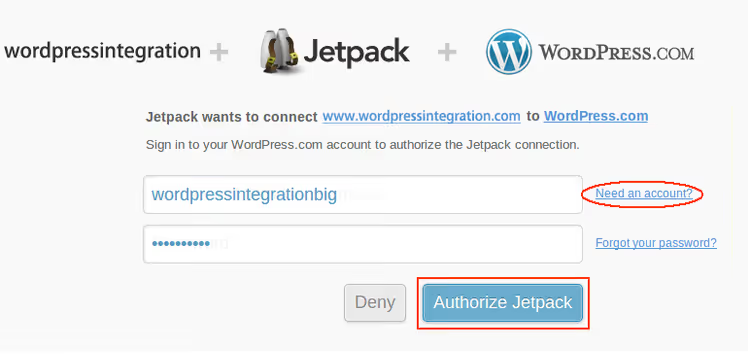
Introduza o nome de utilizador e a palavra-passe, clique em «Autorizar Jetpack».
Passo 4: Configuração dos módulos
Após a autorização bem-sucedida, aterrará na página de configurações do Jetpack. Cada «cartão» nesta página é um módulo separado. A maioria dos módulos ativa-se automaticamente, mas alguns (normalmente os pagos, backups, scanner) requerem ativação manual.
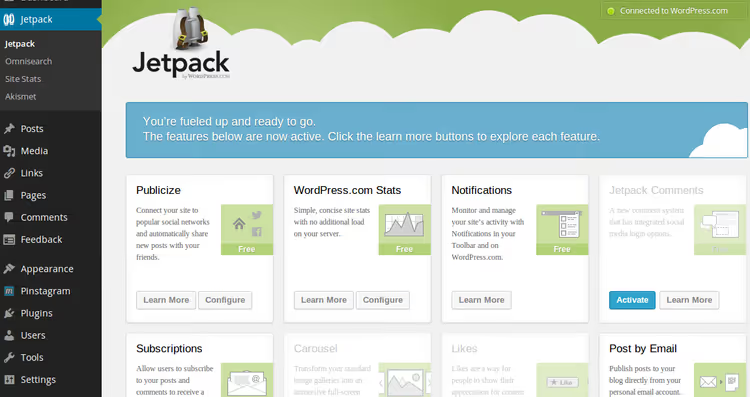
Clique em «Saber mais» em qualquer cartão para ler o que o módulo faz. Para os módulos ativados, aparece um botão «Configurar», através do qual configura os parâmetros de cada ferramenta.
Vale a pena pagar: análise dos planos
O Jetpack pode ser usado de forma completamente gratuita e, para um blog pequeno ou site de cartão de visita, isto é suficiente. Obtém: proteção contra força bruta, CDN de imagens, estatísticas básicas, formulário de contacto, botões de partilha, subscrições, Artigos Relacionados e galerias.
Os planos pagos são para quando o gratuito não é suficiente:
Plano | Módulos chave | A quem se adequa |
|---|---|---|
Security (pago básico) | VaultPress Backup (10 GB), Scan, Anti-spam | Blogs e pequenas lojas, backups em tempo real e proteção contra ataques |
Complete | Tudo do Security + VideoPress (1 TB), Search, Assistente de IA, Social, Stats Pro | Sites comerciais e blogs ativos, kit de ferramentas completo |
Módulos individuais | Qualquer módulo individualmente | Quem precisa de uma funcionalidade específica, não de um pacote |
A estratégia de «levar apenas o que precisa» funciona assim: instale o Jetpack gratuito, use o básico e, quando perceber que precisa de backups, compre o VaultPress Backup separadamente. Precisa apenas de pesquisa rápida para WooCommerce, compre o Jetpack Search. Isto é mais transparente do que o pacote Complete se não usar todos os módulos.
Quando não pagar: se já tem backups configurados através do alojamento ou de um plugin de terceiros e funciona. Se o seu site está num VPS rápido e as imagens carregam instantaneamente, a CDN do Jetpack não dará uma melhoria notória. Se usa o Google Analytics e não está pronto para abandoná-lo, as estatísticas do Jetpack serão uma duplicação, não uma substituição.
⁉️🤔 Perguntas frequentes
É necessária uma conta WordPress.com para o Jetpack funcionar?
Sim, a ligação ao WordPress.com é obrigatória. Através desta conta, os serviços cloud da Automattic são autorizados: backups, CDN, estatísticas, scanner de vulnerabilidades. Sem ela, o plugin instala-se, mas nenhum módulo funciona. A exceção é o modo de desenvolvimento no servidor local: algumas funcionalidades estão disponíveis sem ligação.
O Jetpack torna o site mais lento?
Por si só, não, se não ativar todos os módulos indiscriminadamente. A CDN de imagens acelera o carregamento da página. Os problemas surgem quando ativa uma dúzia de módulos simultaneamente num alojamento fraco: os pedidos REST API para a cloud multiplicam-se, o tempo de resposta aumenta. Receita: ative 5 a 7 módulos necessários, deixe o resto desativado e o site não fica mais lento.
O Jetpack funciona sem XML-RPC?
Não. O Jetpack requer XML-RPC e REST API ativos para comunicar com os servidores da Automattic. Alguns alojamentos bloqueiam estes protocolos por segurança. Solução: desbloqueie nas configurações do alojamento ou adicione os endereços IP da Automattic à lista branca da firewall.
O Jetpack pode ser usado juntamente com outros plugins de segurança?
Sim, mas com cuidado. Duas firewalls ou dois plugins de backup a funcionar simultaneamente entram em conflito: duplicam pedidos, consomem recursos, interferem um com o outro. Regra simples: exatamente uma ferramenta é responsável por cada função (backup, firewall, caching). Escolha o backup do Jetpack, desative o plugin de backup de terceiros.
O que acontece se cancelar a subscrição paga?
Os módulos pagos deixam de funcionar. Os backups feitos anteriormente são eliminados algum tempo após o fim da subscrição. O scanner de vulnerabilidades é desativado. As funcionalidades gratuitas (estatísticas, CDN, formulários de contacto, subscrições) continuam a funcionar.
Jetpack em 2026: aproveitar ou deixar
Se tem um blog normal, uma página de destino ou uma pequena loja online em alojamento partilhado, o Jetpack cobre um conjunto de tarefas com um único plugin. Obtém backups, proteção contra força bruta, CDN e estatísticas sem malabarismos com configurações para cada ferramenta separadamente. A poupança de tempo na administração é real, não é propaganda de marketing.
Se o seu site já está num bom VPS com gestão manual, o alojamento trata dos backups e uma CDN separada zela pela velocidade, o Jetpack não dará uma melhoria mágica. Escolha módulos individuais para tarefas específicas (Search para WooCommerce, VideoPress para vídeo), não o kit completo.
A regra principal do Jetpack: ative apenas o que realmente precisa. Então, é uma ferramenta poderosa. Ative todos os módulos de uma vez e terá lentidão e confusão no painel de administração.
Se ainda não experimentou, comece com o plano gratuito. Cinco minutos para instalar, alguns dias para testar. Durante este tempo, ficará claro quais os módulos específicos de que precisa e pelos quais não vale a pena pagar.

Uma equipa profissional de escritores e editores especializados na criação de conteúdo de qualidade.