














🛠 Como instalar o WordPress no localhost: XAMPP, MAMP e WAMP
Um plugin novo partiu o painel de administração e o seu cliente precisa da correção até esta noite. Ou talvez esteja apenas a começar com o WordPress e tenha receio de fazer experiências num site ativo. Ambas as situações têm a mesma solução: um servidor local no seu próprio computador.
Esta é a sua caixa de areia pessoal. Pode instalar dezenas de temas, partir a base de dados e reverter alterações sem que ninguém veja nada. Quando tudo estiver pronto, transfira o resultado para o alojamento num único arquivo.
Abaixo estão três ferramentas comprovadas para executar o WordPress localmente: XAMPP, MAMP e WAMP. Vamos percorrer cada uma passo a passo, com capturas de ecrã completas, desde o download até ao primeiro início de sessão no painel de administração.
💡 Visão geral rápida:
- Descarregue e instale um servidor local: XAMPP para Windows/Mac/Linux, MAMP para macOS, WAMP para Windows
- Crie uma base de dados via phpMyAdmin e adicione os ficheiros do WordPress à pasta htdocs
- Execute a instalação de cinco minutos do WordPress e inicie sessão no painel de administração do seu site local
O que é o localhost e porque é que os programadores de WordPress precisam dele
O localhost é um ambiente no seu computador que funciona como o servidor de um fornecedor de alojamento. Não é preciso comprar um domínio, não há mensalidades, nem precisa de internet durante o desenvolvimento.

Quando o WordPress é instalado localmente, obtém quatro vantagens específicas. Primeiro, só você vê os erros; os visitantes nunca percebem que o site foi abaixo três vezes durante uma noite de testes. Segundo, a edição de ficheiros é instantânea: não espera por uploads via FTP após cada alteração ao functions.php. Terceiro, ganha uma compreensão mais profunda de como o WordPress funciona, porque cria manualmente a base de dados e edita o wp-config.php. Mais importante ainda, é gratuito. Só começa a pagar pelo alojamento quando o site estiver pronto para ser publicado.
Instalar o WordPress num servidor local envolve três passos inalteráveis, independentemente da ferramenta que escolher: configurar o ambiente (Apache + MySQL + PHP), descarregar os ficheiros principais do WordPress em wordpress.org e executar a instalação de cinco minutos introduzindo as credenciais da sua base de dados. Vejamos agora as especificidades de cada ferramenta.
Passo 1: XAMPP, um servidor multiplataforma para Windows, Mac e Linux
O XAMPP agrupa o Apache, MariaDB, PHP e Perl num único instalador. Funciona em todas as plataformas, é gratuito e é atualizado desde 2003. Para a instalação do WordPress, precisa de dois dos seus módulos: o Apache (o servidor web) e o MySQL (a base de dados).
Descarregar e instalar o XAMPP
Primeiro, descarregue o instalador do site oficial da Apache Friends. Escolha a versão para o seu sistema operativo; estão disponíveis compilações com PHP 8.x.
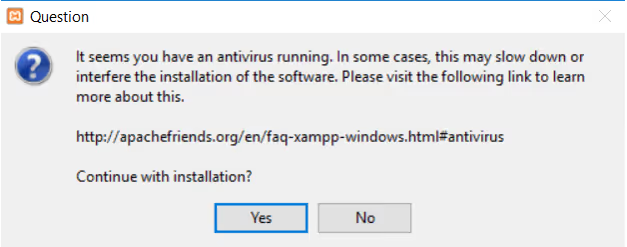
Se o seu antivírus mostrar um aviso, clique em «Sim». O XAMPP não entra em conflito com o software de segurança, mas o instalador modifica as portas do sistema, o que por vezes desencadeia um falso positivo.
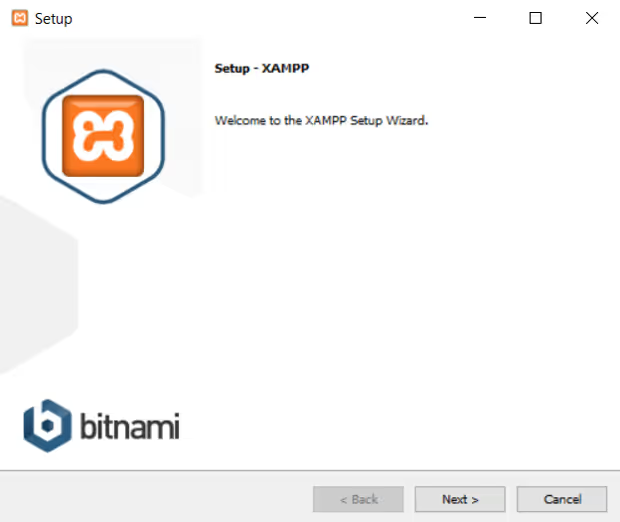
No ecrã de boas-vindas, clique em Next.

Na etapa de seleção de componentes, dois são essenciais: o MySQL e o phpMyAdmin. Sem eles, o WordPress não funciona. Pode desmarcar os restantes; não são necessários para o desenvolvimento local com WordPress.
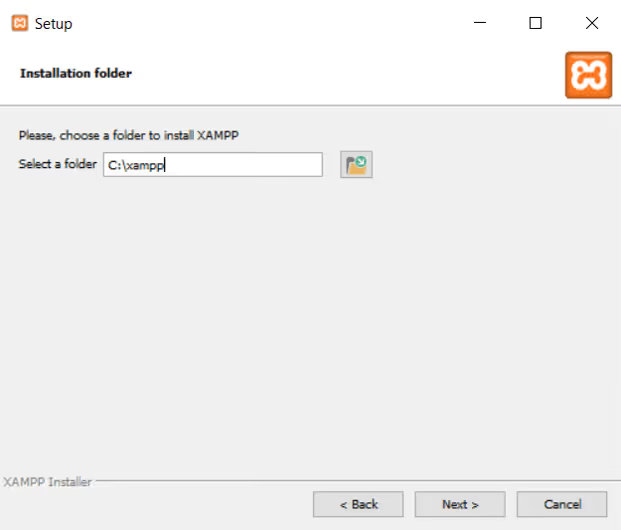
Deixe o caminho de instalação predefinido, normalmente C:\xampp. Isto facilita encontrar a pasta htdocs mais tarde.
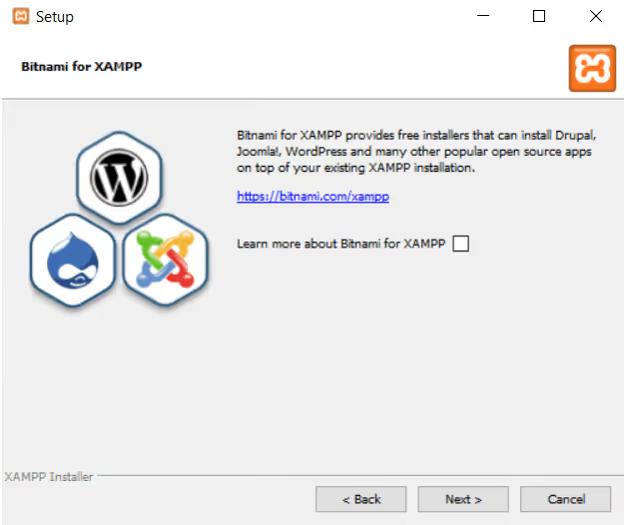
O Bitnami é um instalador de CMS separado para Joomla, Drupal e plataformas semelhantes. Não precisa dele para o WordPress; desmarque a caixa e clique em Next.
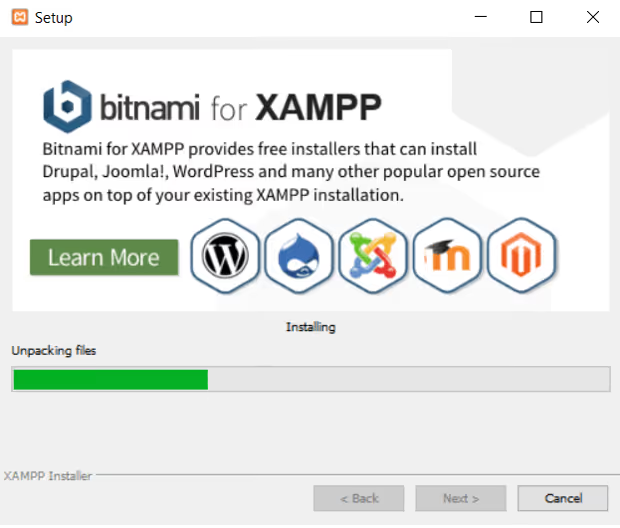
A instalação demora um ou dois minutos, dependendo da velocidade do seu disco.
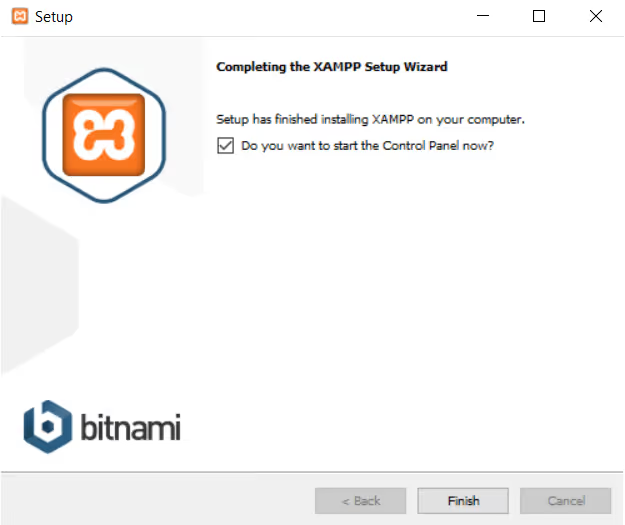
Quando terminar, deixe a opção «Launch control panel» selecionada e clique em Finish.
Iniciar o XAMPP e verificar o funcionamento
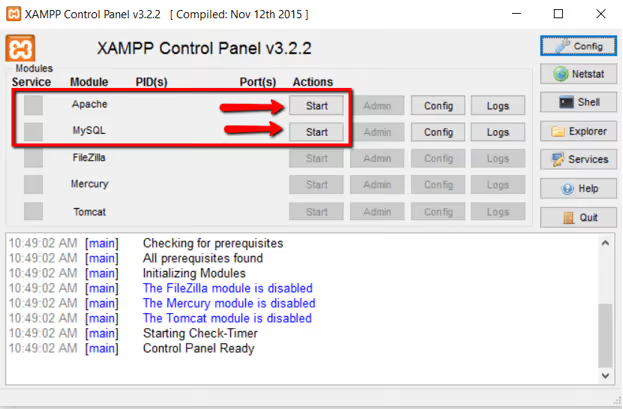
No painel de controlo, clique nos botões Start ao lado de Apache e MySQL.
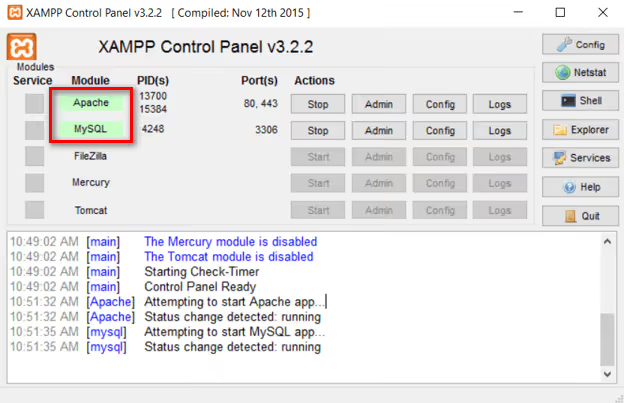
Os indicadores ficarão verdes, o que significa que o servidor está em execução.
Abra um navegador e aceda a http://localhost. Se vir a página de boas-vindas do XAMPP, está tudo corretamente configurado. Se a porta 80 estiver ocupada (pelo Skype, por exemplo), o XAMPP oferecerá a possibilidade de alterar a porta durante a instalação (normalmente para 8080) e, nesse caso, o endereço será http://localhost:8080.
Adicionar os ficheiros do WordPress e criar uma base de dados
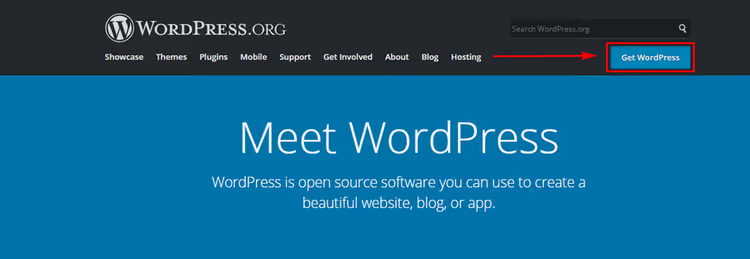
Transfira a versão mais recente do WordPress a partir do site oficial.
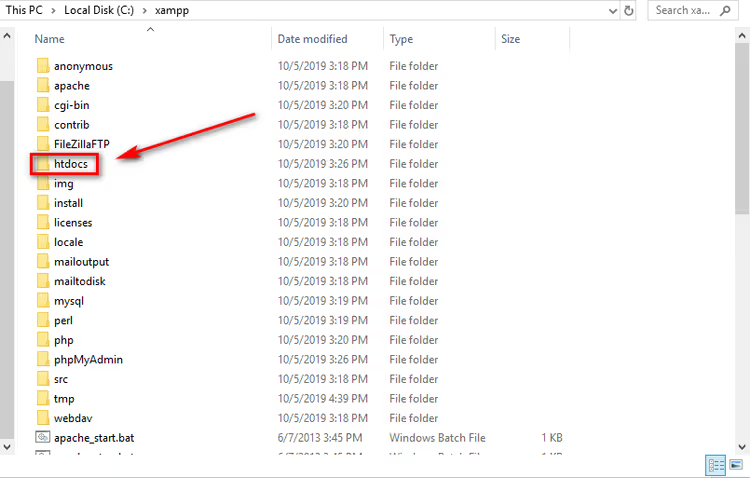
Após a transferência, navegue até C:\xampp\htdocs e crie um novo diretório com o nome do seu projeto, por exemplo testsite.
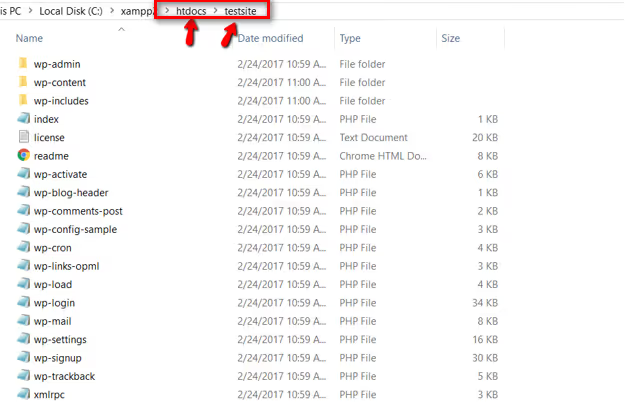
Extraia o arquivo do WordPress para a pasta que criou.
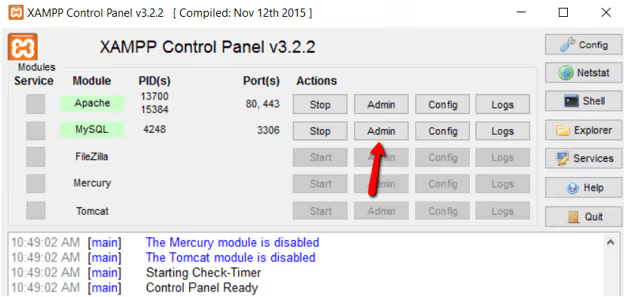
Agora, a base de dados. No painel de controlo do XAMPP, clique em Admin ao lado de MySQL para abrir o phpMyAdmin.
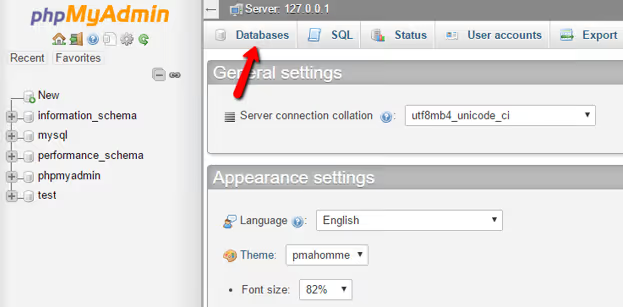
No phpMyAdmin, vá ao separador Bases de dados.
Introduza um nome para a base de dados (caracteres latinos, sem espaços, por exemplo testsite_db) e clique em Criar.
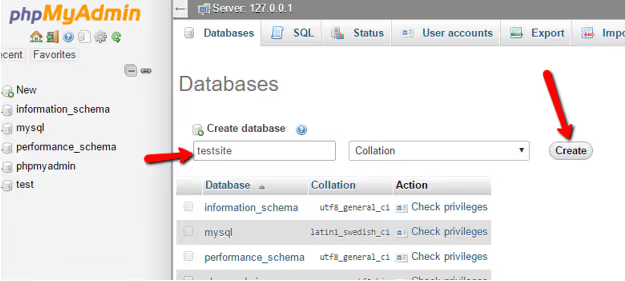
Num servidor local, não precisa de criar um utilizador MySQL separado; o WordPress irá ligar-se como root com uma palavra-passe em branco.
Instalar o WordPress
Abra um navegador e aceda a http://localhost/testsite. O assistente de instalação do WordPress será iniciado.
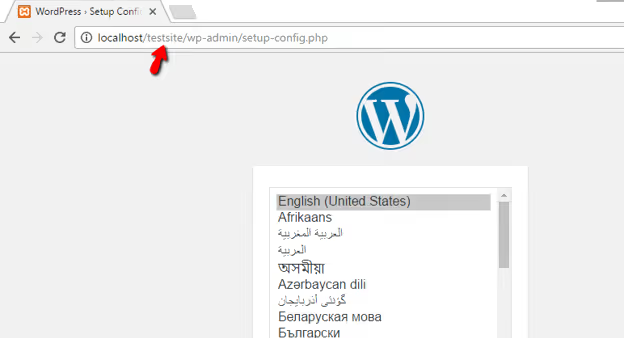
Selecione o seu idioma e clique em Continuar. No ecrã seguinte, clique em Vamos lá!
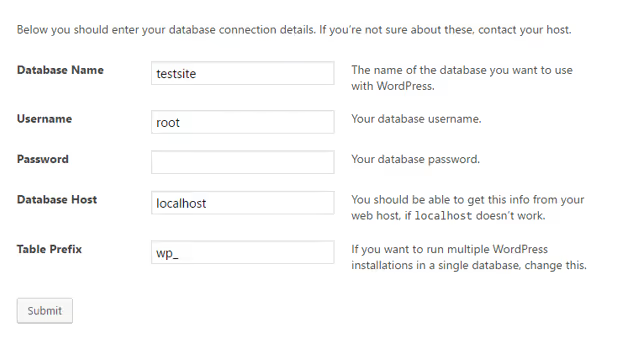
No formulário de ligação à base de dados, introduza:
- Nome da base de dados:
testsite_db(a que criou no phpMyAdmin) - Nome de utilizador:
root - Palavra-passe: deixe em branco
- Servidor da base de dados:
localhost
Clique em Enviar e, em seguida, em Iniciar a instalação. O WordPress irá pedir um título para o site, nome de utilizador, palavra-passe e email do administrador; preencha estes campos e clique em Instalar WordPress.
É tudo. O seu WordPress baseado em XAMPP está pronto. Aceda ao painel de administração em http://localhost/testsite/wp-admin.
Passo 2: MAMP, um servidor nativo para macOS e Windows
O MAMP (Macintosh, Apache, MySQL, PHP) foi originalmente criado para Mac e apresenta-se como uma aplicação Mac normal, em vez de um utilitário técnico. A versão gratuita é suficiente para um desenvolvimento local completo.
Transferir e instalar o MAMP
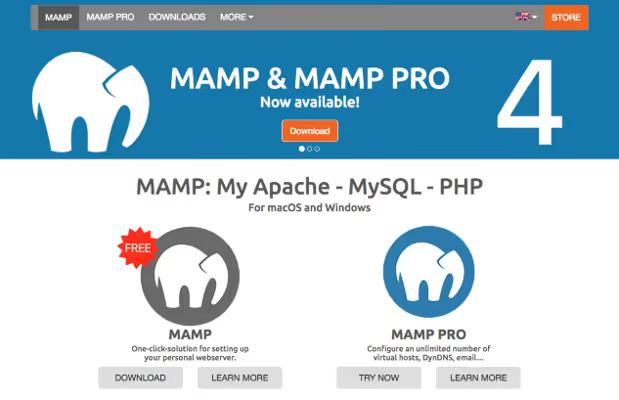
Transfira o MAMP a partir do site oficial e selecione a versão para o seu sistema operativo.
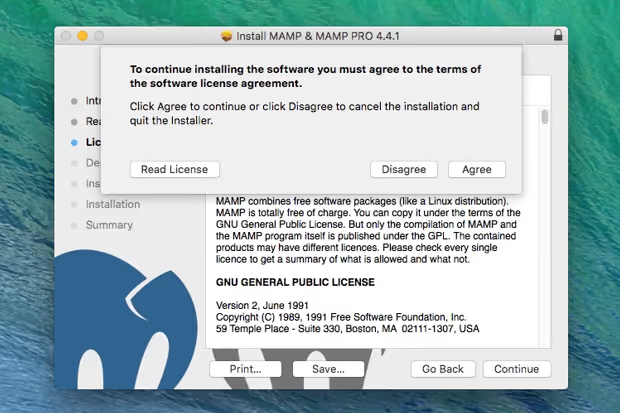
Execute o instalador e aceite o contrato de licença.
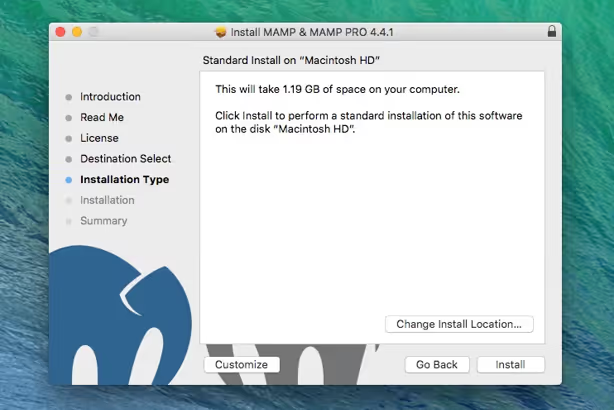
Clique em Instalar; a aplicação será instalada na pasta Aplicações no Mac ou no diretório que escolher no Windows.
Iniciar o servidor
Abra o MAMP e clique em Start Servers.
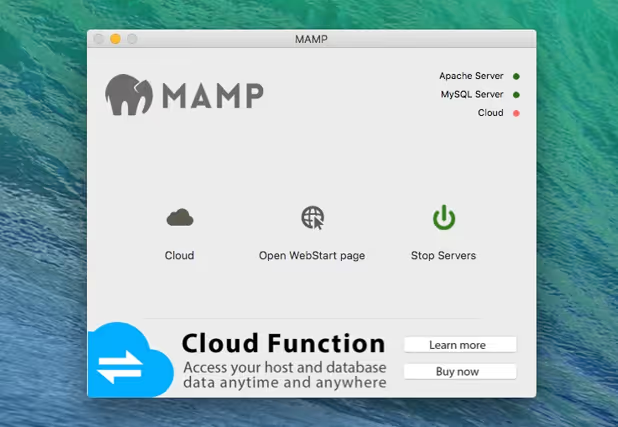
A página de boas-vindas do MAMP abrirá automaticamente no seu navegador; o servidor está a funcionar. As portas predefinidas são Apache na 8888 e MySQL na 8889. Para usar as portas padrão (80 e 3306), vá a Preferences → Ports e clique em «Set to default ports».
Criar uma base de dados e adicionar o WordPress
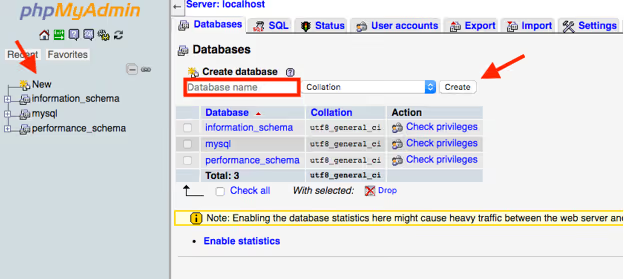
No seu navegador, vá a localhost/phpMyAdmin. Clique em Databases, introduza um nome e clique em Create.
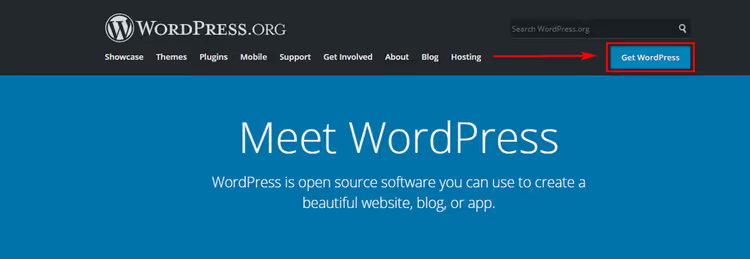
Transfira o WordPress a partir de WordPress.org.
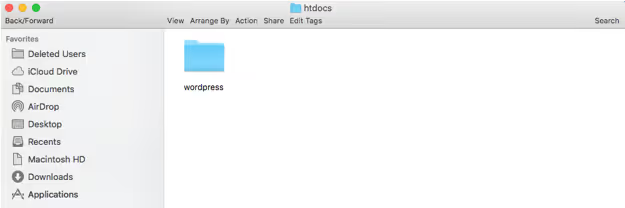
Localize a pasta htdocs no diretório do MAMP (no Mac: /Applications/MAMP/htdocs). Crie uma nova pasta dentro dela, por exemplo wordpress, e extraia o arquivo para lá.
Instalar o WordPress
Abra http://localhost/wordpress (ou http://localhost:8888/wordpress se não alterou as portas).
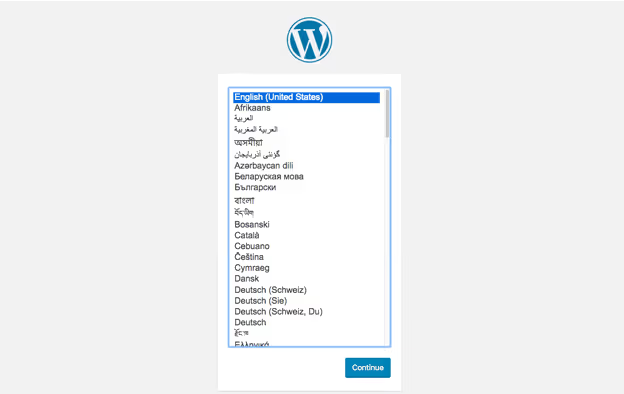
Selecione um idioma e clique em Continue, depois em Let's go!
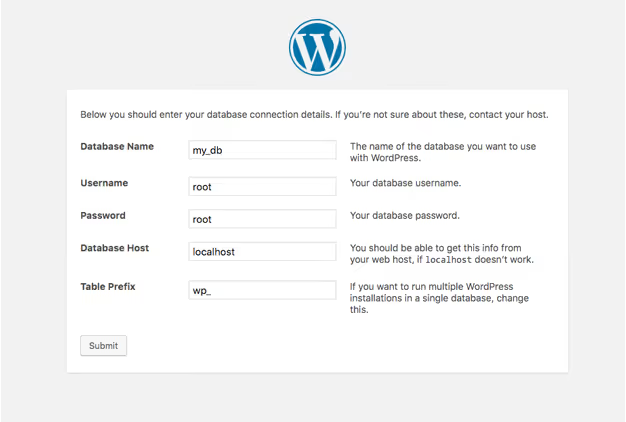
Detalhes da ligação:
- Database Name: o nome que criou no phpMyAdmin
- Username:
root - Password:
root(o MAMP usarootcomo palavra-passe predefinida, ao contrário do XAMPP)
Clique em Submit e depois em Run the installation.
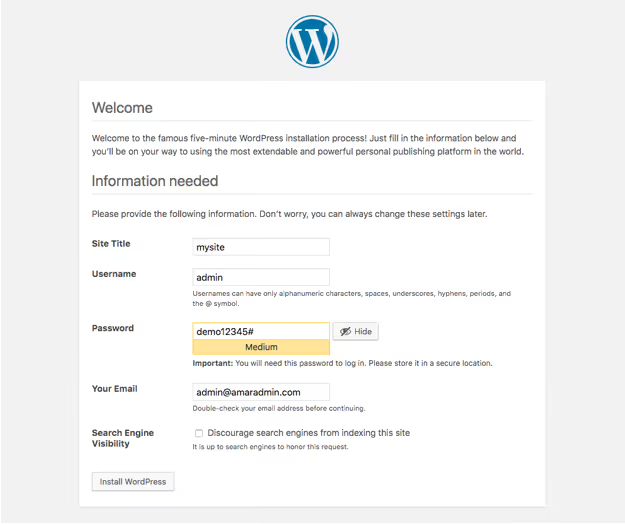
Introduza um título para o site, nome de utilizador e palavra-passe de administrador, e um email. Clique em Install WordPress.
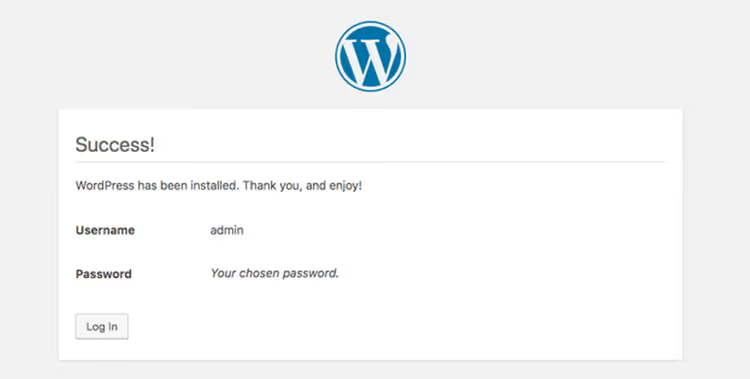
Feito. O painel de administração está disponível em http://localhost/wordpress/wp-admin.
Passo 3: WAMP, apenas para Windows
O WampServer é um servidor local concebido exclusivamente para Windows. Se o seu computador corre Windows e não planeia migrar o seu ambiente de desenvolvimento para Mac, o WAMP funciona tão bem como o XAMPP.
Transferir e instalar o WAMP
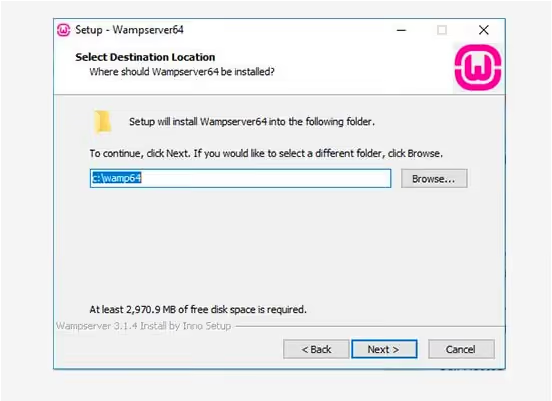
Aceda ao site oficial do WampServer e transfira o instalador para a arquitetura do seu sistema (32 ou 64 bits).
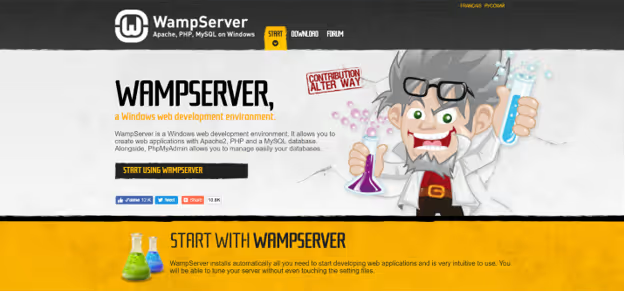
Execute o ficheiro .exe. No passo do caminho de instalação, mantenha o valor predefinido.
Criar uma base de dados
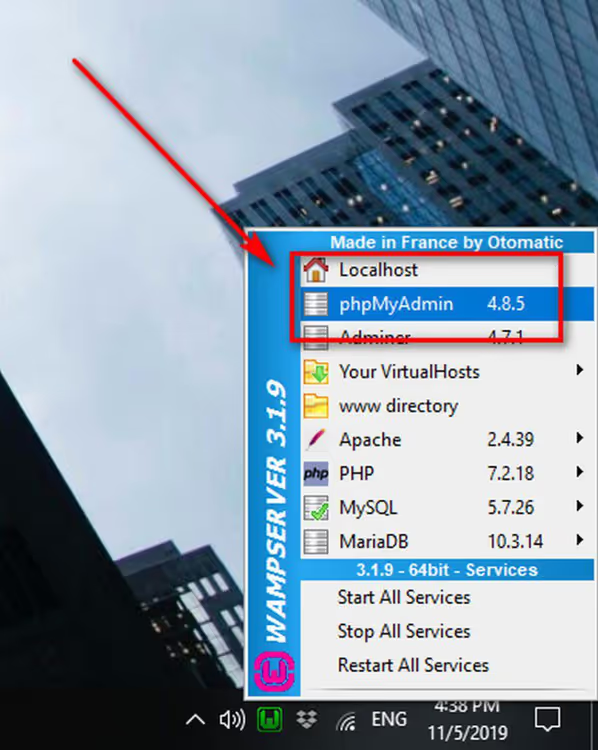
Após a instalação, aparecerá um ícone do WAMP na bandeja do sistema. Se estiver verde, o servidor está a correr. Se estiver vermelho, clique no ícone e selecione Iniciar todos os serviços.
Clique com o botão direito no ícone do WAMP e selecione phpMyAdmin.
No formulário de início de sessão do phpMyAdmin, introduza o nome de utilizador root e deixe a palavra-passe em branco. Clique em Iniciar sessão.
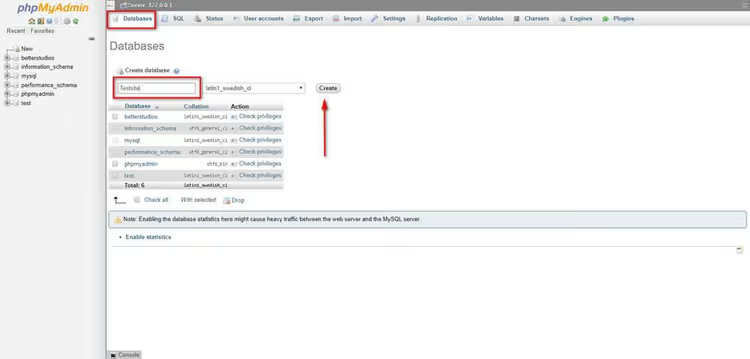
Vá ao separador Bases de dados, introduza um nome e clique em Criar.
Instalar o WordPress
Transfira o WordPress do site wordpress.org e extraia o arquivo para C:\wamp64\www\wordpress (ou a pasta equivalente no diretório da sua instalação do WAMP).
No seu navegador, aceda a http://localhost/wordpress. A partir daqui, o processo é o mesmo:
Introduza o nome da base de dados, o nome de utilizador root, deixe a palavra-passe em branco e o WordPress será instalado em poucos minutos.
⁉️🤔 Perguntas frequentes
Posso instalar os três servidores num só computador?
Não, e não precisa. O XAMPP, o MAMP e o WAMP usam todos as mesmas portas (80 para HTTP, 3306 para MySQL). Executar dois servidores em simultâneo causará conflitos de portas. Escolha um com base no seu SO: XAMPP para utilização multiplataforma, MAMP para Mac, WAMP para Windows.
Em que difere uma instalação local de um alojamento ao vivo?
Há duas diferenças principais. Primeiro, a segurança: um site local é visível apenas para si, por isso pode danificar o
wp-config.phpsem consequências. Segundo, o utilizador MySQL: no localhost liga-se comorootsem palavra-passe, enquanto no alojamento ao vivo o fornecedor emite um utilizador separado com palavra-passe. De resto, o WordPress funciona de forma idêntica.
Preciso de alterar o URL do site ao transferir para o alojamento?
Sim. Durante o desenvolvimento local, o URL tem o aspeto
http://localhost/testsite. Após a transferência para o alojamento, todos os links na base de dados devem apontar para o novo domínio. O método mais fiável é o plugin Better Search Replace: substitui todas as ocorrências do URL antigo na base de dados numa única passagem.
Porque é que o XAMPP não inicia quando a porta está ocupada?
Na maioria das vezes, a porta 80 está ocupada pelo Skype ou pelo IIS (o servidor web integrado do Windows). Solução: no painel de controlo do XAMPP, clique em Config junto ao Apache → httpd.conf, encontre a linha
Listen 80e altere-a paraListen 8080. Após reiniciar o Apache, o site estará disponível emhttp://localhost:8080.
Devo usar o Local WP em vez do XAMPP/MAMP/WAMP?
Se o seu objetivo é testar temas e plugins sem se aprofundar na configuração do servidor, o Local WP (anteriormente Local by Flywheel) trata disso melhor. Instala o WordPress em dois cliques, não requer o phpMyAdmin e gere as portas automaticamente. No entanto, se está a aprender administração de sistemas ou a preparar-se para uma certificação, o clássico XAMPP/MAMP proporciona uma compreensão da stack LAMP que será útil em alojamentos reais.
O que instalar em 2026: escolher um servidor local para as suas necessidades
As três ferramentas resolvem o mesmo problema, mas cada uma é adaptada a um cenário específico. A escolha resume-se a dois critérios: sistema operativo e nível de envolvimento.
No Windows, a escolha mais segura é o XAMPP. É multiplataforma, tem uma enorme base de respostas no Stack Overflow e centenas de tutoriais. Se algo correr mal, é quase certo que a solução já está documentada.
No macOS, opte pelo MAMP. Tem o aspeto e o comportamento de uma aplicação nativa Mac: não precisa de editar manualmente as configurações das portas, tudo é configurado através de uma interface gráfica. A versão gratuita é mais do que suficiente.
O WAMP é uma opção de nicho. Use-o se trabalha exclusivamente em Windows, está habituado a ele há anos e não tem planos de mudar para Mac. Noutros casos, o XAMPP ou o MAMP são mais convenientes.
Se quer configuração zero, transfira o Local WP. Dois cliques e o WordPress está pronto. É adequado para principiantes e para quem precisa de um servidor local a correr em segundo plano para testes, e não como objeto de estudo.
Experimente uma destas ferramentas hoje: transfira o XAMPP ou o MAMP, siga os cinco passos das instruções acima e inicie sessão no seu painel de administração local do WordPress. Se ficar bloqueado em algum passo, deixe um comentário e nós resolvemos.

Uma equipa profissional de escritores e editores especializados na criação de conteúdo de qualidade.