














🚀 Como instalar o WordPress no Google Cloud: um guia passo a passo
O que é o Google Cloud e como funciona
A Google Cloud Platform (GCP) é a infraestrutura de cloud da Google: os mesmos servidores que alimentam a Pesquisa, o YouTube e o Gmail estão disponíveis para alugar. Paga apenas pelos recursos que consome, e o crédito de avaliação de $300, válido por 90 dias, é suficiente para testes aprofundados.
A unidade básica da GCP é um projeto. Dentro dele, implementa máquinas virtuais, armazenamento e aplicações. É aqui que vamos instalar o WordPress.

Produtos essenciais que deve conhecer:
- Compute Engine, máquinas virtuais (VPS). O WordPress vai residir aqui.
- App Engine, uma plataforma para executar código sem gerir um servidor (PHP, Python, Java).
- Cloud Storage, armazenamento de objetos para ficheiros, backups e multimédia.
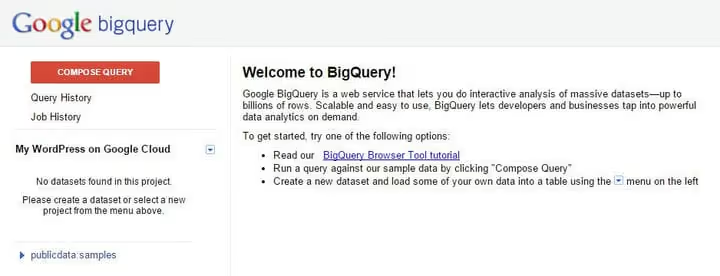
- BigQuery, análise de big data (não relacionado com o WordPress, mas interessante).
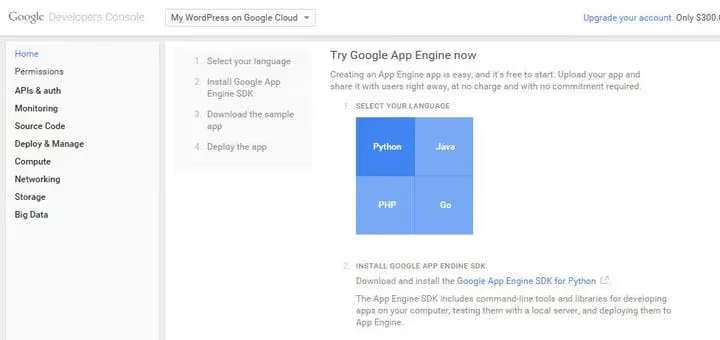
O App Engine permite executar aplicações em PHP, Python, Java e Go sem configurar um servidor: basta fazer o upload do código e a Google trata do escalonamento. Mas para o WordPress precisamos de controlo total, por isso sigamos em frente.
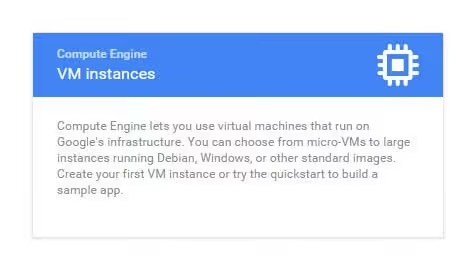
O Compute Engine fornece máquinas virtuais na cloud. Cada VM, ou «instância», funciona como um servidor dedicado: escolhe o número de vCPUs, a quantidade de RAM e o tipo de disco. O WordPress vai residir exatamente neste tipo de VM.
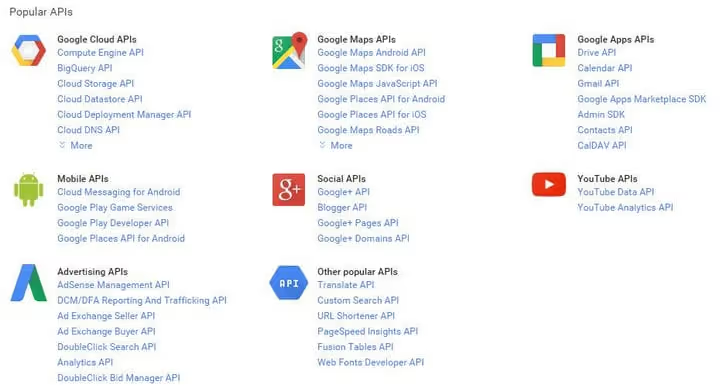
Através da API do Google Cloud pode gerir programaticamente todos os recursos do projeto: criar VMs, configurar a rede e ligar a monitorização. Para uma instalação manual do WordPress não vai precisar da API, mas é útil conhecer esta capacidade.

O Cloud Storage é um armazenamento de objetos para ficheiros, backups e ficheiros multimédia. Se o seu site WordPress crescer para milhares de imagens, pode movê-las para o Cloud Storage e disponibilizá-las via CDN.
Mas chega de teoria. A principal vantagem do Google Cloud para o WordPress é a imagem pronta a usar no Marketplace. Não configura a stack LAMP manualmente: seleciona a imagem → o tamanho da máquina → a região → «Implementar», e o WordPress fica a funcionar em 5 a 7 minutos. É exatamente isso que vamos fazer.
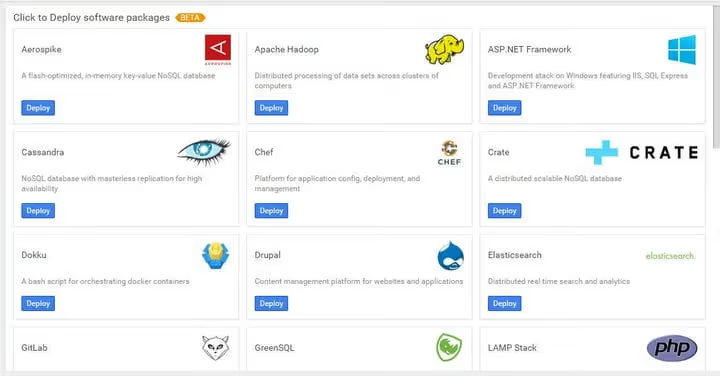
💡 Visão geral rápida:
- Registe uma conta Google Cloud e ative o período de avaliação de $300 durante 90 dias.
- Crie um projeto e associe uma conta de faturação (não é possível implementar uma VM sem isso).
- Lance o WordPress através do Cloud Marketplace: selecione a configuração da máquina, a região e o disco.
- Abra o tráfego HTTP/HTTPS nas regras de firewall e aceda ao painel de administração do WordPress.
- Altere as palavras-passe, configure o seu domínio e verifique se o site está a funcionar.
Passo 1. Registo e criação do projeto
A primeira coisa a fazer é aceder à Google Cloud Console e iniciar sessão com uma conta Google. Se ainda não tiver uma conta Google Cloud, o sistema irá pedir-lhe para se registar e ativar o período de avaliação.

O período de avaliação é de $300 durante 90 dias. O seu cartão só pode ser debitado depois de mudar manualmente para um plano pago. Para uma instalação de teste do WordPress, isto é mais do que suficiente.
Então, vamos à consola e criamos um projeto:

- Clique em «Criar projeto» no painel superior (ou abra o menu suspenso de projetos e selecione «Novo projeto»).
- Introduza um nome, por exemplo,
wordpress-on-gcp. O nome só pode conter letras, números e hífenes. - Tome nota do ID do projeto (é gerado automaticamente), vai precisar dele mais tarde.
- Clique em «Criar».

Após alguns segundos, o projeto está pronto e verá uma marca de verificação verde e uma notificação.
Passo 2. Conta de faturação
Sem uma conta de faturação associada, o Google Cloud não lhe permitirá implementar uma máquina virtual. Este é um passo obrigatório, mesmo que esteja no período de avaliação.

- No menu lateral, vá a Faturação (ou clique na notificação «Adicionar conta de faturação»).
- Selecione o seu país, aceite os termos e associe um cartão. O Google fará uma retenção temporária de $1 para verificação, valor que será devolvido.
- Importante: o Google Cloud não aceita cartões pré-pagos e virtuais. Precisa de um cartão de débito ou crédito com suporte para transações internacionais.
- Após a associação, atribua a conta de faturação ao seu projeto.
Pronto. Agora pode implementar o WordPress.
Passo 3. Lançar o WordPress através do Cloud Marketplace
Esta secção costumava chamar-se Deployment Manager, agora é o Cloud Marketplace. Aqui encontrará centenas de imagens prontas a usar: LAMP, WordPress, GitLab, stack MEAN, entre outras.

Como encontrar o WordPress:
- Na barra de pesquisa no topo, escreva
WordPresse selecione «WordPress Certified by Bitnami» (ou abra o Cloud Marketplace no menu lateral e encontre o WordPress manualmente). - No cartão do produto, clique em «Lançar».

Configuração da máquina virtual
Será aberto um formulário de configuração onde define os parâmetros do seu futuro servidor:
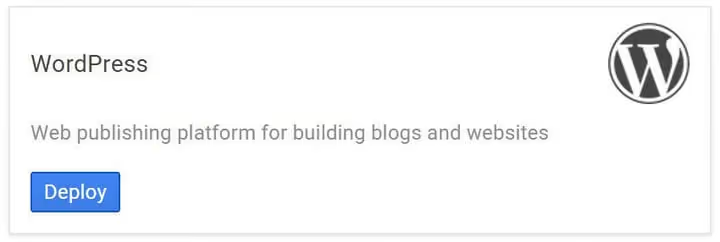
Na página de lançamento verá um botão «Deploy» e, abaixo dele, um formulário com parâmetros detalhados da máquina virtual: nome da implementação, zona, tipo de máquina, tamanho do disco e e-mail do administrador. Preencha os campos de acordo com a tabela abaixo.

Parâmetro | O que selecionar | Explicação |
|---|---|---|
Nome da implementação |
| Apenas letras, números e hífens |
Zona |
| Qualquer região serve para testes; para produção, escolha a mais próxima do seu público |
Tipo de máquina |
| 1 vCPU + 3,75 GB de RAM, o mínimo suficiente para um WordPress de teste |
Disco de arranque | Disco Persistente SSD 20 GB | O SSD é 5 a 10 vezes mais rápido do que o HDD. 20 GB são suficientes para o WordPress e plugins |
E-mail do administrador | o seu e-mail | A palavra-passe de administrador será enviada para aqui |
phpMyAdmin | ✅ Ativar | Uma interface web prática para trabalhar com a base de dados |
Cloud Monitoring | ✅ Ativar | Monitorização gratuita da carga da VM |
Clique em «Deploy». O Google Cloud irá criar uma máquina virtual, instalar o Debian, Apache, MySQL, PHP e o WordPress na mesma.
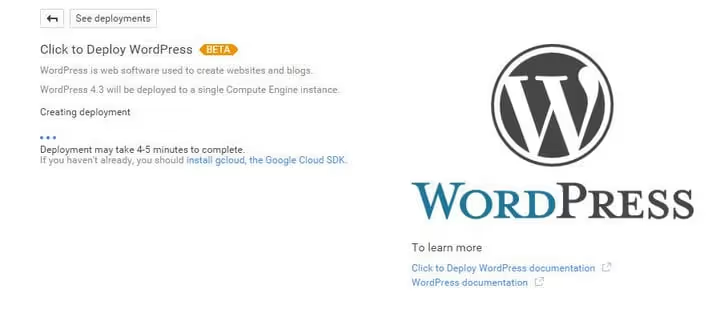
O processo demora 5 a 7 minutos. Quando a implementação estiver concluída, as credenciais aparecerão no painel direito:
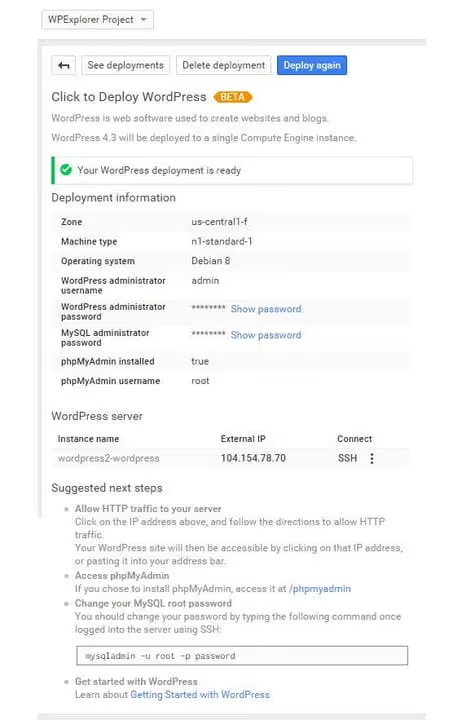
Anote:
- Admin URL, o endereço do painel de administração do WordPress (normalmente
http://<IP-address>/wp-admin) - Admin user, o nome de utilizador (o padrão é
user) - Admin password, a palavra-passe de administrador do WordPress
- MySQL password, a palavra-passe da base de dados
Passo 4. Abrir o acesso ao site
Por predefinição, o Google Cloud bloqueia o tráfego de entrada HTTP e HTTPS. O site não abrirá através do IP enquanto não adicionarmos uma regra de firewall.
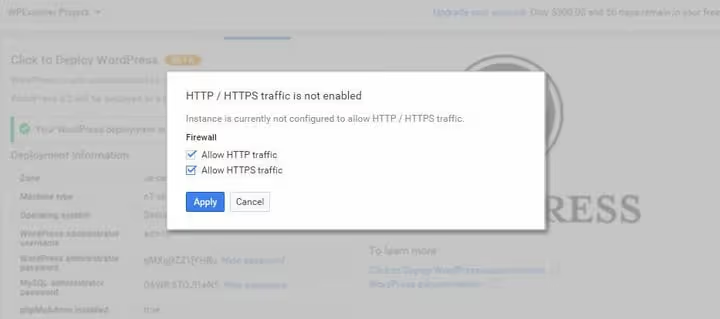
Eis como abrir o acesso ao site:
- No menu lateral, aceda a Compute Engine → Instâncias de VM.
- Encontre a sua máquina virtual e clique no respetivo endereço IP externo.
- Na janela que se abre, marque as caixas Permitir tráfego HTTP e Permitir tráfego HTTPS.
- Clique em «Aplicar».
Depois de guardar as regras de firewall, o site ficará acessível a partir da internet através do IP externo. Verifique se as definições foram aplicadas:

Agora abra um navegador e cole o endereço IP externo. Deverá ver uma instalação padrão do WordPress:
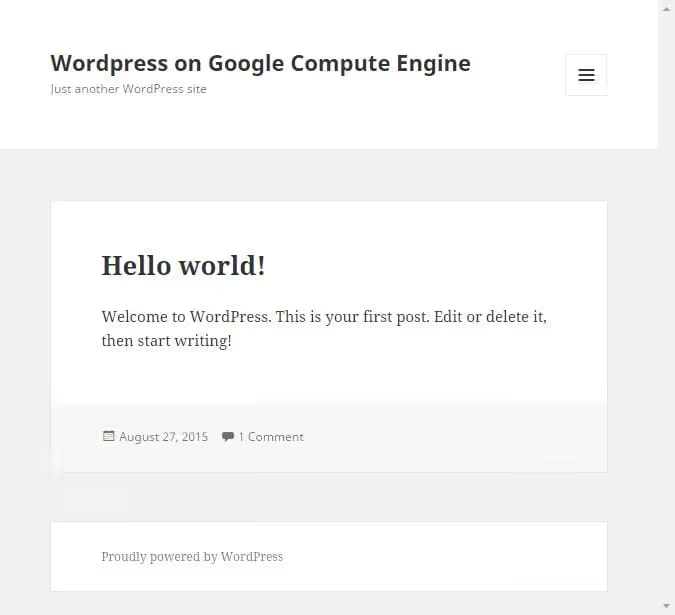
Aceda ao painel de administração usando o URL do passo 3, altere a palavra-passe de administrador e defina o nome do site em Definições → Gerais. A instalação do WordPress em cinco minutos não é necessária, porque o script do Bitnami já fez tudo por si.
Primeiros passos após a instalação
- Altere as palavras-passe do administrador do WordPress e do MySQL para as suas.
- Associe um domínio: em Definições → Geral introduza o seu domínio e, na zona DNS, adicione um registo A a apontar para o IP externo da máquina virtual.
- Configure o SSL: a forma mais simples é através do Certbot gratuito (instruções).
- Instale um plugin de caching (por exemplo, o WP Super Cache), o que é crítico numa máquina com 1 vCPU.
- Configure backups diários através de Snapshots do Google Cloud (Compute Engine → Snapshots → Criar snapshot).
⁉️🤔 Perguntas frequentes
Quanto custa o WordPress no Google Cloud após o período de teste?
A configuração mínima
n1-standard-1(1 vCPU, 3,75 GB RAM, 20 GB SSD) custa aproximadamente $25-30/mês com funcionamento 24/7. Para comparação: o alojamento WordPress partilhado custa $3-10/mês, o alojamento cloud gerido (Cloudways) começa nos $11/mês. O Google Cloud torna-se vantajoso quando precisa de infraestrutura de nível empresarial: o seu próprio servidor, acesso root total, integração com o ecossistema Google e a capacidade de escalar recursos a qualquer momento sem migração.
Preciso de instalar um painel de controlo de servidor como o cPanel?
Não. A imagem Bitnami WordPress inclui a interface web phpMyAdmin para a base de dados e utilitários de linha de comandos para gerir o Apache e o MySQL. Se precisar de um painel gráfico, instale o CloudPanel gratuito ou o HestiaCP, que foram concebidos para Debian e Google Cloud.
Posso usar o Google Cloud para uma loja WooCommerce de alto tráfego?
Sim, mas a configuração inicial
n1-standard-1não será adequada. Para uma loja com 5.000-10.000 produtos e mais de 50 visitantes simultâneos, escolhan2-standard-4(4 vCPU, 16 GB RAM) + Cloud CDN para conteúdo estático. Ligue também o Cloud SQL em vez do MySQL local, o que simplifica o escalonamento e os backups.
O que devo fazer se o site não abrir via IP após a instalação?
Verifique três coisas: 1) a regra de firewall para HTTP/HTTPS está adicionada especificamente à VM onde o WordPress está instalado; 2) no menu lateral Rede VPC → Firewall existe uma regra
default-allow-httpedefault-allow-httpscom o intervalo de IP0.0.0.0/0; 3) o Apache está em execução, ligue-se via SSH e executesudo systemctl restart apache2.
Como migro um site WordPress existente para o Google Cloud?
Faça um backup completo usando o plugin UpdraftPlus ou manualmente (ficheiros + dump da base de dados). Na nova VM, restaure o backup através do mesmo UpdraftPlus ou usando
mysql -u root -p < dump.sqlersyncpara os ficheiros. Após a migração, atualize o DNS, adicione SSL e verifique se todos os URLs na base de dados foram substituídos pelo novo domínio (plugin Better Search Replace).
O Google Cloud para WordPress é tão difícil como dizem?
Não. O limiar de entrada é ligeiramente mais elevado do que o alojamento partilhado, mas a instalação do WordPress em si faz-se com exatamente um clique, graças à imagem Bitnami pronta a usar. Vale a pena escolher o Google Cloud se precisa de infraestrutura de nível empresarial: o seu próprio servidor, acesso root total, integração com o ecossistema Google e a capacidade de escalar recursos a qualquer momento sem migração.
Comece com o período de teste de $300, que é suficiente para um ou dois meses de testes. E quando o seu projeto crescer, a mesma VM escala até n2-standard-8 com uma simples alteração do tipo de máquina e um reinício.

Uma equipa profissional de escritores e editores especializados na criação de conteúdo de qualidade.