














🔒 Como instalar um certificado SSL gratuito do Let's Encrypt no WordPress
Há uns anos, o HTTPS ainda era considerado um extra opcional, algo a configurar «quando houvesse tempo». Hoje, os navegadores assinalam os sites não protegidos como «não seguro» na própria barra de endereço, os motores de busca penalizam-nos nos rankings e os visitantes abandonam a página antes de chegar ao conteúdo.
A situação inverteu-se: um certificado SSL passou de recomendação a mínimo obrigatório. E se o seu alojamento ainda não oferece suporte integrado para o Let's Encrypt, isso não é motivo para pagar por um certificado premium ou adiar a migração para HTTPS. Em 10 a 15 minutos, pode obter e instalar um certificado gratuito manualmente, utilizando três métodos diferentes adequados a qualquer cenário de alojamento.
Segue-se um guia passo a passo testado em instalações WordPress ativas: desde a escolha do método de geração até ao upload do certificado para o painel de controlo e, por fim, à ativação do HTTPS no seu site.
💡 Visão geral rápida:
- Instale o WP Encryption a partir do diretório do WordPress e ative o certificado em poucos cliques
- Gere um certificado via Certbot no seu VPS com um único comando de terminal
- Obtenha um certificado através da ferramenta online ZeroSSL sem instalar nada no seu servidor
- Carregue o certificado pronto para o seu painel de alojamento e ative o HTTPS no WordPress
Veja um pequeno vídeo que mostra todo o processo de instalação do SSL através do plugin WP Encryption em 2 minutos:
Método 1: WP Encryption, um clique a partir do painel de administração do WordPress
O cenário mais simples: está a usar WordPress e pretende obter um certificado sem sair do painel de administração nem aceder ao painel de controlo do alojamento. Para isso, existe o WP Encryption, um plugin gratuito com mais de 50 000 instalações ativas e uma classificação de 4,9/5 no WordPress.org.
O plugin regista o seu site nos servidores do Let's Encrypt, verifica o domínio e gera um certificado SSL em apenas alguns cliques. Nada de criação manual de CSR, verificação de registos DNS ou manipulação de ficheiros cert.pem; o plugin trata de tudo.
Após a instalação a partir do diretório do WordPress, aceda às definições do WP Encryption e registe o seu site:
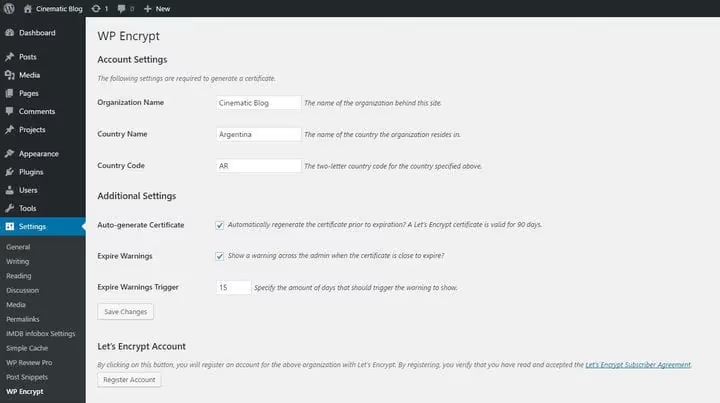
Certifique-se de que ativa duas opções: «Criação automática de certificado» e «Avisos de expiração». A primeira garante a renovação automática do certificado antes da expiração; a segunda envia uma notificação se algo correr mal. Depois de guardar, o plugin liga-se diretamente aos servidores do Let's Encrypt, gera o certificado e mostra os caminhos dos ficheiros:
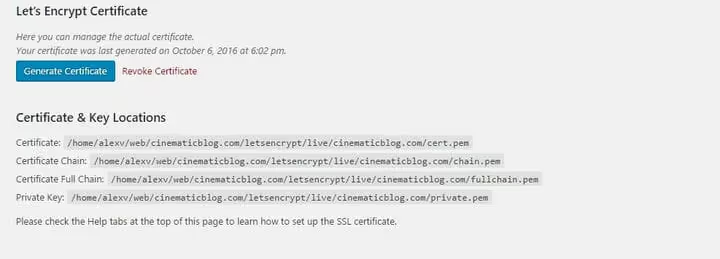
Estão prontos três ficheiros de certificado: cert.pem, private.pem e chain.pem. Uma ressalva: ficam armazenados no diretório do plugin e não no public_html, pelo que terá de os copiar via FTP ou gestor de ficheiros para os carregar no painel de alojamento (mais sobre isto na secção de upload abaixo).
Vantagens: totalmente gratuito, renovação automática a cada 90 dias, sem necessidade de acesso ao painel de alojamento para a geração.
Desvantagens: o certificado é gerado no sistema de ficheiros do WordPress, pelo que terá de transferir manualmente os ficheiros para os carregar no cPanel ou noutro painel. Isto demora alguns minutos na primeira vez; depois, o plugin renova o certificado sozinho e não precisará de repetir a transferência.
Método 2: Certbot, para quem gere um VPS
Se administra o seu próprio servidor (VPS ou dedicado) e precisa de controlo total sobre o processo, utilize o Certbot, o cliente oficial do Let's Encrypt da Electronic Frontier Foundation. As instruções abaixo são válidas para Ubuntu 22.04/24.04 e Debian 12.
Instale o Certbot com um único comando:
1 sudo apt install certbot
No momento da geração do certificado, o servidor web deve estar parado para que a porta 80 fique livre para a verificação do domínio:
1 sudo systemctl stop nginx 2 sudo systemctl stop apache2 # or this one, if Apache
Execute o assistente interativo:
1 sudo certbot certonly
O Certbot irá pedir o domínio, o método de verificação e o email de contacto, e depois gera o certificado em /etc/letsencrypt/live/<your-domain>/. Encontrará lá os mesmos três ficheiros: cert.pem, privkey.pem e chain.pem.
Depois de obter o certificado, não se esqueça de iniciar o servidor web novamente:
1 sudo systemctl start nginx
Só falta adicionar os caminhos do certificado à configuração do seu virtual host e configurar a renovação automática através de certbot renew no cron. A documentação completa está em certbot.eff.org.
Método 3: ZeroSSL, sem linha de comandos
Se o seu site não estiver em WordPress, mas usar um CMS personalizado ou um gerador de sites estáticos, ou se simplesmente não quiser instalar nada, utilize o ZeroSSL. É uma ferramenta web que gera um certificado Let's Encrypt diretamente no seu navegador.
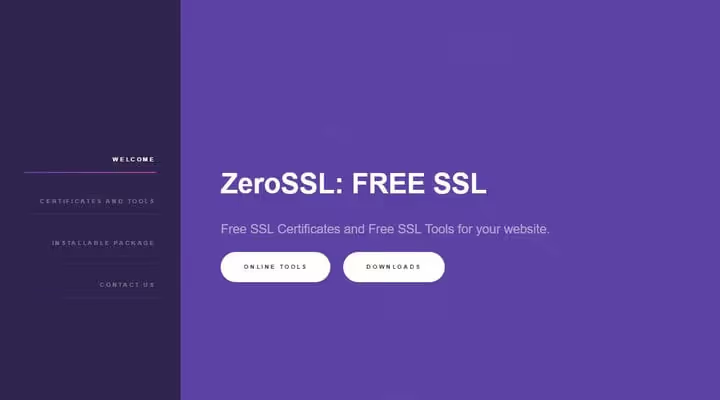
Clique no botão «Create free SSL certificate», introduza o seu domínio e email:
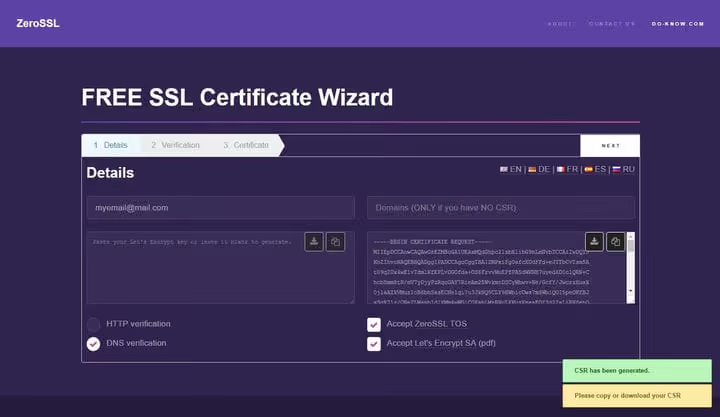
No passo seguinte, escolha o método de verificação do domínio. A opção mais compatível com a maioria dos painéis é a verificação por DNS (adicionar um registo TXT). O ZeroSSL irá gerar um CSR e a chave do certificado:
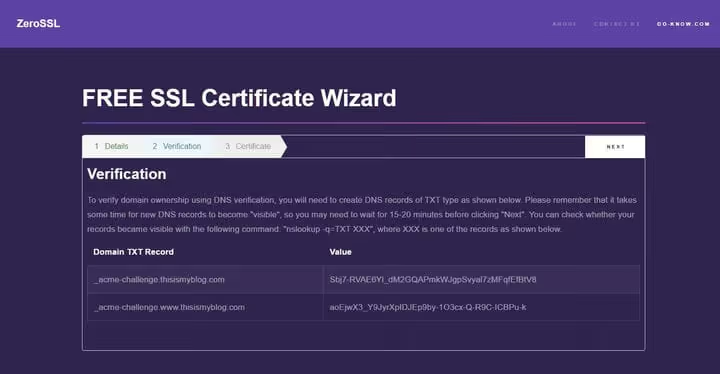
Copie a chave e guarde-a como um ficheiro de texto simples. Não utilize o Word nem qualquer outro editor de texto enriquecido; eles adicionam caracteres ocultos que corrompem o código do certificado. Apenas TXT simples, exatamente como está.
Adicione o registo TXT no DNS (painel de alojamento → editor de DNS), aguarde 5 minutos e clique em «Verify». O ZeroSSL irá fornecer o certificado pronto e o pacote CA, que pode descarregar e carregar para o seu painel de alojamento.
Principal vantagem: funciona com qualquer site, não apenas WordPress.
Desvantagem: o certificado é válido por 90 dias e terá de o renovar manualmente. Se tiver vários sites, este processo torna-se rapidamente aborrecido.
Carregar o certificado para o seu painel de alojamento
Independentemente do método, terá três ficheiros:
cert.pem, o certificado em siprivate.pem(ouprivkey.pem), a chave privadachain.pem, a cadeia de certificados (pacote CA)
Precisa de copiar o conteúdo dos mesmos para os campos correspondentes no painel de controlo do seu alojamento. Os caminhos dos ficheiros após a geração via WP Encryption ou Certbot são sempre indicados na interface; copie-os via FTP ou através do gestor de ficheiros do seu painel.
CPanel
No cPanel, localize a secção «SSL/TLS» (basta escrever «SSL» na barra de pesquisa):
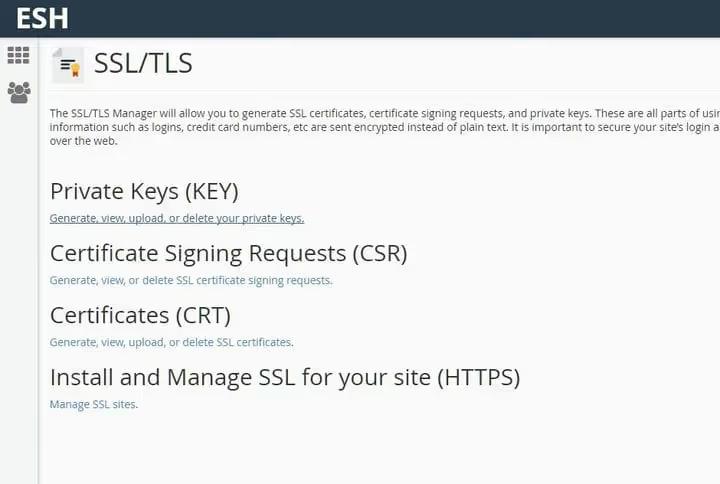
Selecione «Install and Manage SSL for your site (HTTPS)»:
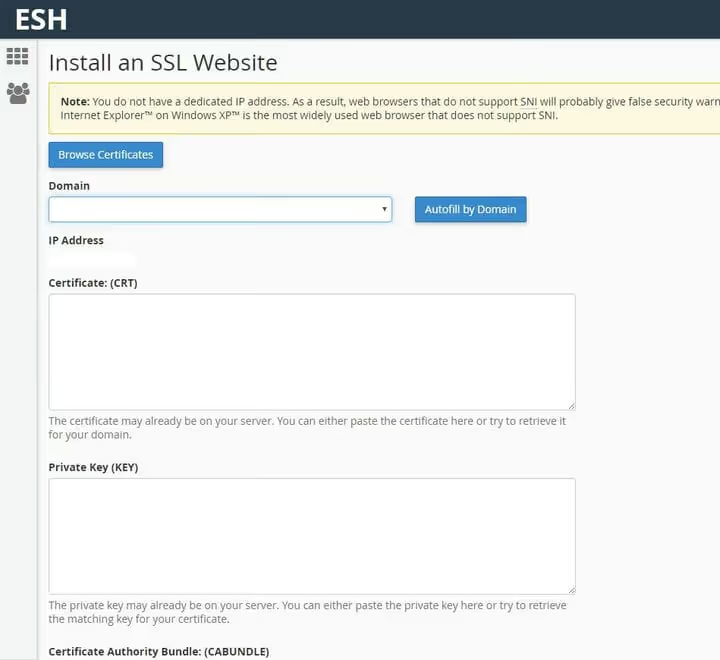
Copie o conteúdo dos ficheiros para os campos correspondentes:
cert.pem→ Certificate (CRT)private.pem→ Private Key (KEY)chain.pem→ Certificate Authority Bundle (CABUNDLE)
Clique em «Install Certificate» e está concluído; o HTTPS fica ativo no servidor.
HestiaCP e outros painéis
O antigo painel VestaCP, familiar para muitos administradores, não é atualizado desde 2018 e não é recomendado para novos servidores. A alternativa open-source atual é o HestiaCP, um fork do Vesta com código moderno e atualizações regulares. O processo de upload do certificado é semelhante em qualquer painel: muda o domínio de HTTP para HTTPS e cola o conteúdo dos ficheiros nos mesmos campos.
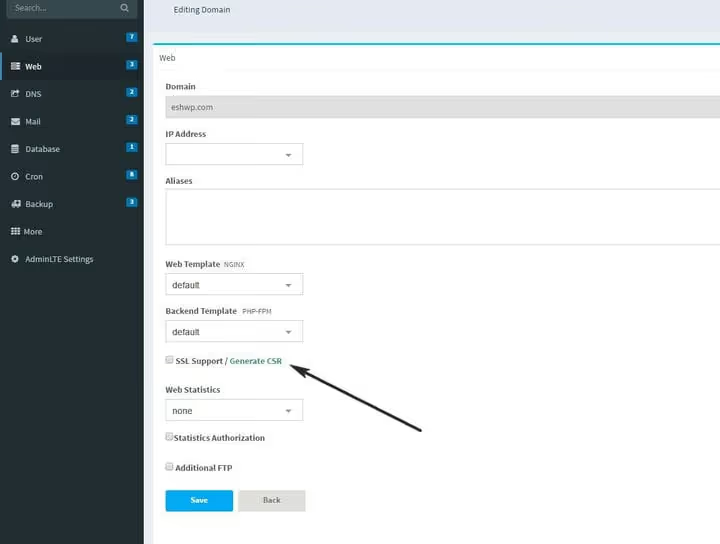
Ordem dos campos:
cert.pem→ SSL Certificateprivate.pem→ SSL Keychain.pem→ SSL Certificate Authority / Intermediate
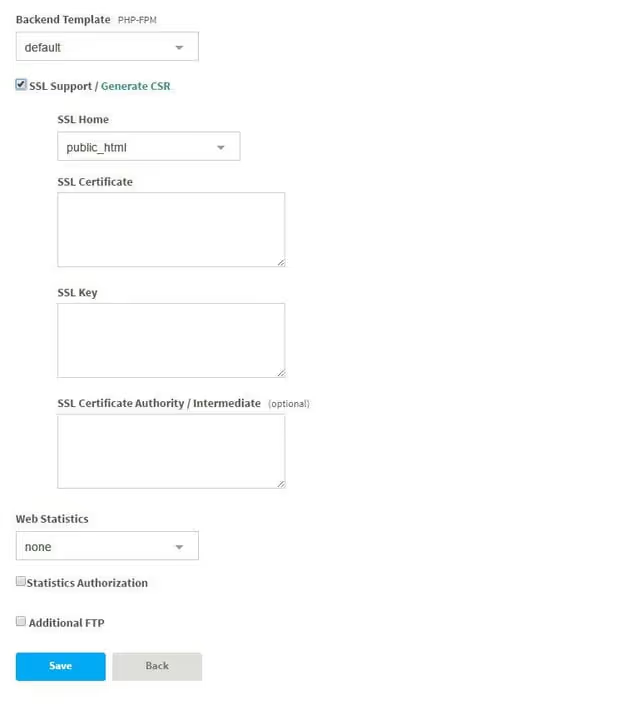
Depois de guardar, o seu site passa imediatamente para HTTPS. Lembre-se: esta é uma configuração única. Se usou o WP Encryption, o plugin renova o certificado automaticamente, pelo que não precisará de repetir este procedimento.
Concluir a configuração: indicar ao WordPress para usar HTTPS
O certificado está ativo no servidor; agora precisa de indicar ao WordPress para funcionar sobre HTTPS. Vá a «Settings → General» e altere http:// para https:// nos campos «WordPress Address (URL)» e «Site Address (URL)»:
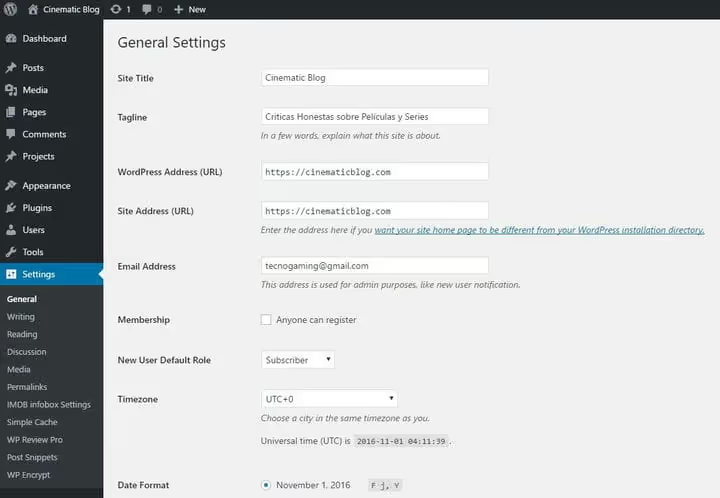
Guarde as alterações. O WordPress passa a funcionar sobre HTTPS. Para completar o cenário, recomendo instalar o plugin gratuito Really Simple SSL; ele corrige automaticamente o conteúdo misto, configura um redirecionamento 301 de HTTP para HTTPS e adiciona cabeçalhos de segurança. Depois de o ativar, pode atualizar as suas definições no Google Search Console e o seu sitemap para que os motores de busca vejam a versão segura.
⁉️🤔 Perguntas frequentes
Preciso de pagar por um certificado SSL em 2026?
Para a grande maioria dos sites, não. A Let's Encrypt emite certificados totalmente confiáveis, reconhecidos por todos os browsers. Os certificados pagos fazem sentido para lojas de comércio eletrónico que exijam validação alargada (EV SSL com a barra verde) ou quando precisa de cobertura de seguro em caso de comprometimento da chave. Para um blogue, landing page ou site institucional, um certificado gratuito da Let's Encrypt é suficiente.
Com que frequência preciso de renovar um certificado Let's Encrypt?
Os certificados Let's Encrypt são válidos por 90 dias. Ao utilizar o WP Encryption ou o Certbot com a renovação via cron configurada, o processo é totalmente automático e pode esquecer o assunto após a configuração inicial. Com o método manual do ZeroSSL, terá de renovar a cada 3 meses.
O que devo fazer se o site mostrar "conteúdo misto" depois de instalar o certificado?
Instale o plugin Really Simple SSL; ele substitui todas as ligações
http://na base de dados porhttps://com um clique e configura os redireccionamentos automáticos. Sem um plugin, o conteúdo misto ocorre quando uma página HTTPS carrega imagens, scripts ou estilos através de HTTP. Os browsers bloqueiam esses recursos e o seu site perde o "cadeado verde".
Posso instalar o Let's Encrypt num alojamento partilhado sem acesso ao servidor?
Sim, através do plugin WP Encryption (se o seu site corre WordPress) ou através do ZeroSSL (para qualquer site). Nenhum dos métodos exige acesso SSH ou privilégios de root. O único requisito: deve ter acesso ao editor de DNS para adicionar um registo TXT (ZeroSSL) ou FTP para copiar os ficheiros do certificado para o painel (WP Encryption).
Tenho de parar o servidor web ao usar o Certbot?
Para o modo
certbot certonly, sim, a porta 80 deve estar livre no momento da verificação. Parar o Apache ou o Nginx durante 30 segundos é uma prática padrão. Se o seu site não pode ter qualquer tempo de inatividade, use o modo--webroot, que coloca um ficheiro temporário no diretório público do site e não exige a paragem do servidor.
SSL gratuito em 2026: não é uma questão de "devo", mas de "qual o método"
A tecnologia HTTPS evoluiu de uma opção rara para um padrão de base. A Let's Encrypt tornou os certificados gratuitos e automatizáveis, e hoje um site sem SSL parece uma loja sem tabuleta: funciona, mas não inspira confiança.
A escolha do método resume-se ao seu contexto:
- WordPress com o mínimo esforço: WP Encryption, 5 minutos
- VPS próprio com controlo total: Certbot, um comando
- Fora do WordPress ou cenário manual: ZeroSSL, sem instalação
Depois de carregar o certificado no seu painel e ativar o HTTPS no WordPress, o processo torna-se autossustentável: o plugin ou o cron renovam o certificado antes da expiração, e tudo o que precisa de fazer é monitorizar o período de validade em segundo plano. Configure o SSL hoje e amanhã os browsers e os motores de busca agradecer-lhe-ão.

Uma equipa profissional de escritores e editores especializados na criação de conteúdo de qualidade.