













🚀 Como instalar o Git no Windows: três métodos do rápido ao manual
Um projeto sem controlo de versões é uma pasta chamada «projeto_final_2_mesmo_final». Soa-lhe familiar? O Git resolve este problema de uma vez por todas: todas as alterações são registadas, qualquer estado pode ser revertido e o trabalho em equipa deixa de ser uma demanda que envolve trocas de arquivos zip.
Instalar o Git no Windows costumava ser um compromisso: ou um emulador lento ou uma adaptação limitada. Agora existem três métodos funcionais, e todos eles lhe dão um Git completo com um terminal Bash. O mesmo que se obtém no Linux.
Abaixo encontra um guia passo a passo, desde a transferência até ao primeiro commit. Com a versão atual 2.54.0 e sem rodeios.
💡 Visão geral rápida:
- Instalação via winget, um comando no terminal, funciona para Windows 10/11
- Instalador oficial do Git para Windows, a abordagem clássica com um assistente passo a passo
- Chocolatey, para quem já utiliza este gestor de pacotes
- Após a instalação: configuração básica de nome, email e verificação da versão
Método 1: winget, um comando
Se tiver o Windows 10 (build 1709 ou posterior) ou o Windows 11, o winget já está no seu sistema. Este é o gestor de pacotes nativo da Microsoft, semelhante ao apt para Windows. Nada de sites, nada de «Seguinte → Seguinte → Concluir».
Abra o PowerShell ou a Linha de Comandos como administrador e execute:
1 winget install --id Git.Git -e --source winget
O que acontece aqui: --id Git.Git especifica o identificador exato do pacote no repositório winget, o sinalizador -e exige uma correspondência exata do nome (para não instalar algo semelhante) e --source winget define explicitamente a origem. Em 30 a 60 segundos, o Git está pronto a usar.
Verifique a instalação:
1 git --version
O resultado deve mostrar git version 2.54.0 ou mais recente. Se o winget não for encontrado, instale o Instalador de Aplicações da Microsoft Store ou atualize o seu sistema para uma build atual.
Um bónus do winget: também atualizará o Git com um único comando winget upgrade.
Método 2: instalador oficial do Git para Windows
A abordagem clássica. Funciona para qualquer versão do Windows (incluindo 7 e 8.1) e dá-lhe controlo total sobre os componentes e definições. Transfira o instalador do site oficial, o site detetará automaticamente a sua arquitetura (64 bits ou 32 bits) e oferecerá o ficheiro apropriado.
Transferência e execução
Aceda a git-scm.com/downloads/win. A transferência começará automaticamente. Clique duas vezes no ficheiro .exe transferido:
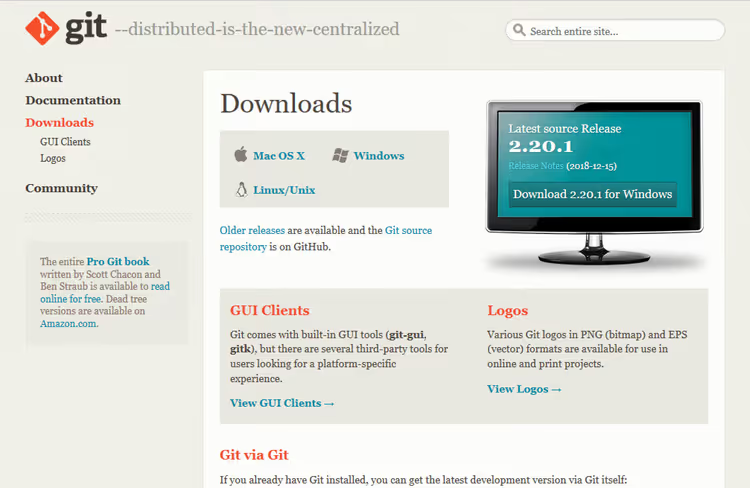
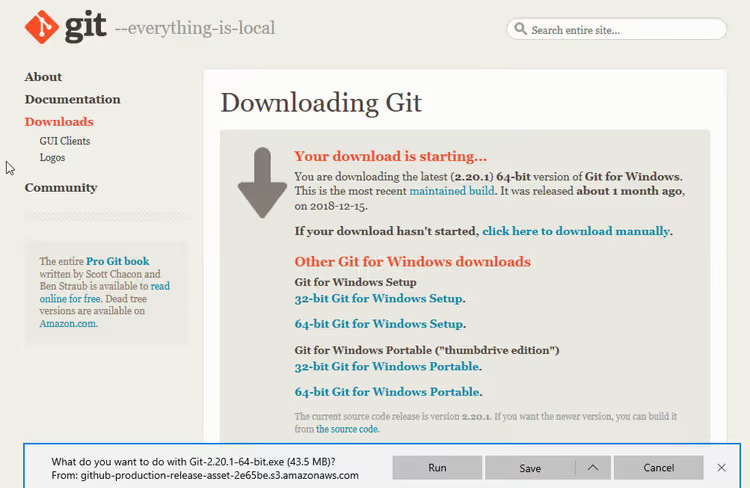
Clique em Executar na caixa de diálogo de aviso de segurança:
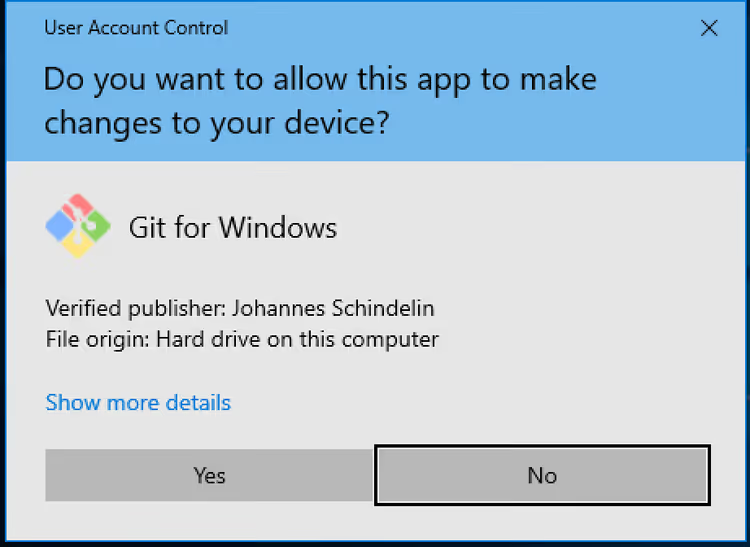
O Controlo de Conta de Utilizador (UAC) vai pedir permissão, clique em Sim:
Licença e caminho de instalação
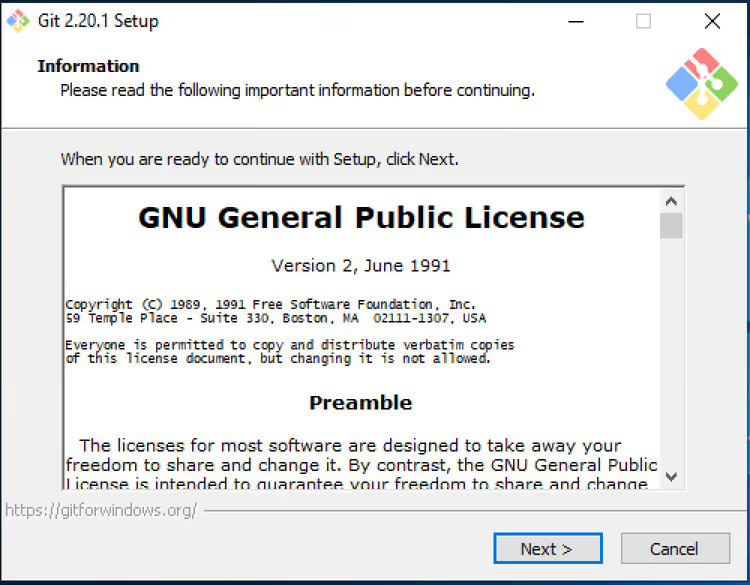
O assistente de instalação irá recebê-lo com o contrato de licença GNU GPL. Clique em Next:
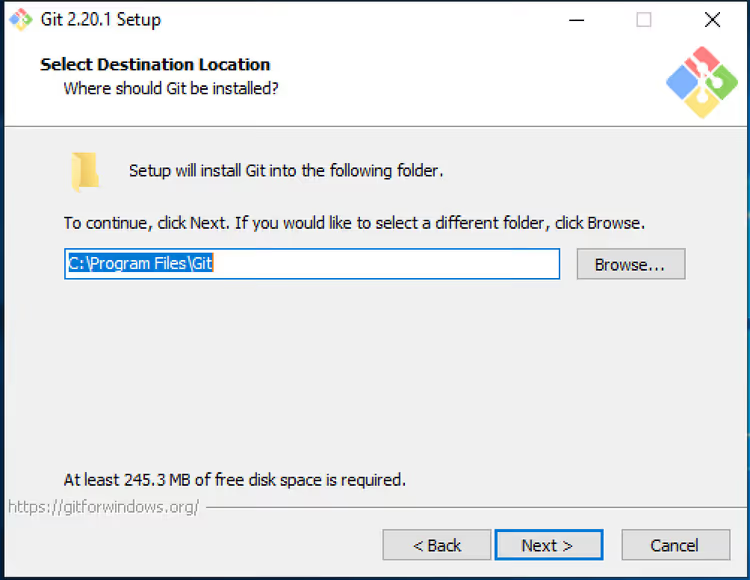
Escolha a pasta de instalação. Não há motivo para alterar o caminho predefinido C:\Program Files\Git. Se precisar de uma localização diferente, clique em Browse:
Selecionar componentes
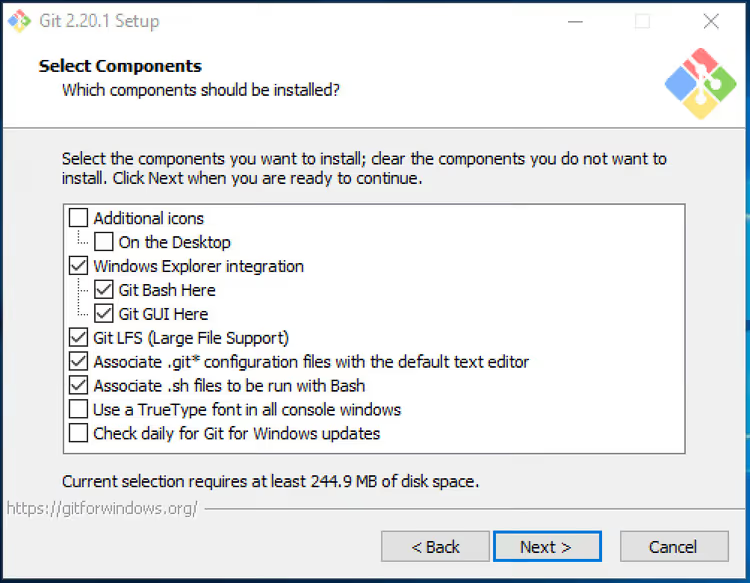
Neste ecrã, decida o que instalar. Recomendamos deixar tudo como está por defeito, o conjunto inclui o Git Bash, o Git GUI e a integração com o Windows Explorer. Pode ainda marcar a opção Add a Git Bash Profile to Windows Terminal (se usar o novo terminal):
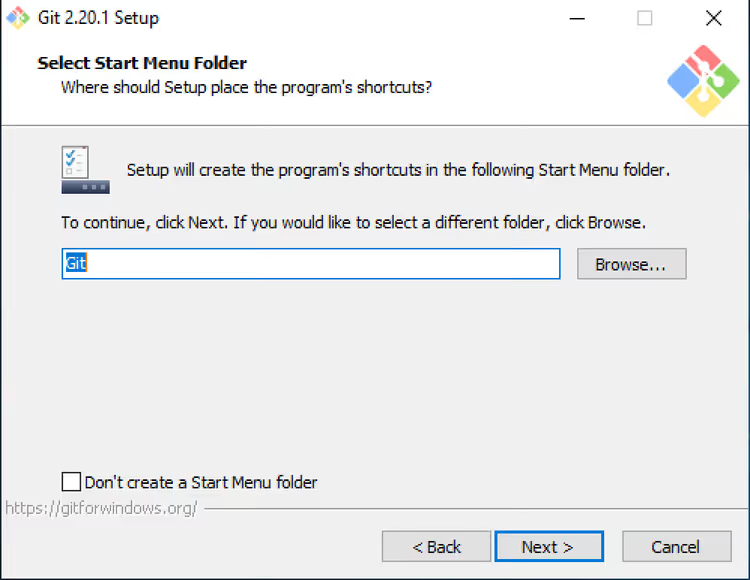
Deixe a pasta do Menu Iniciar inalterada e clique em Next:
Editor de texto predefinido
O Git vai pedir-lhe para escolher um editor para commits e rebase. A opção predefinida é o Vim. Se não estiver familiarizado com o Vim, escolha o Nano (mais fácil para principiantes) ou o Visual Studio Code (se já estiver instalado):
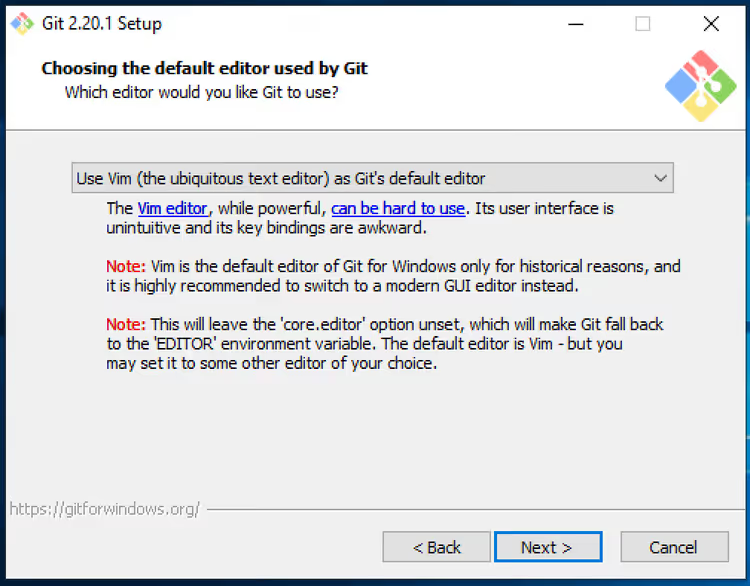
Na prática, o Nano é um bom compromisso: funciona diretamente no terminal e as dicas de atalhos (^X para sair, ^O para guardar) estão visíveis na parte inferior do ecrã.
Configurar o PATH
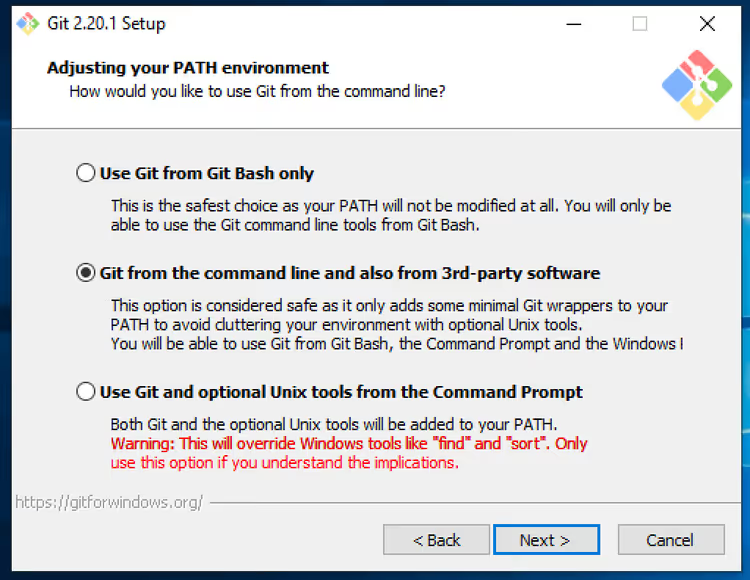
Um passo crítico. Selecione Git from the command line and also from 3rd-party software (a segunda opção). Isto adiciona o Git à variável PATH do sistema e o comando git funcionará a partir de qualquer terminal, PowerShell, CMD e editores de terceiros:
Transporte HTTPS e fins de linha
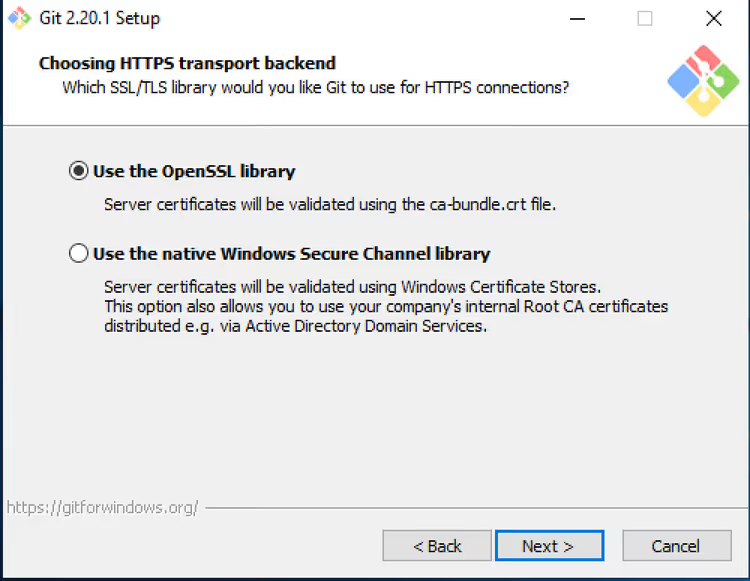
Para ligações HTTPS, deixe Use the OpenSSL library, esta é a norma e não causa problemas:
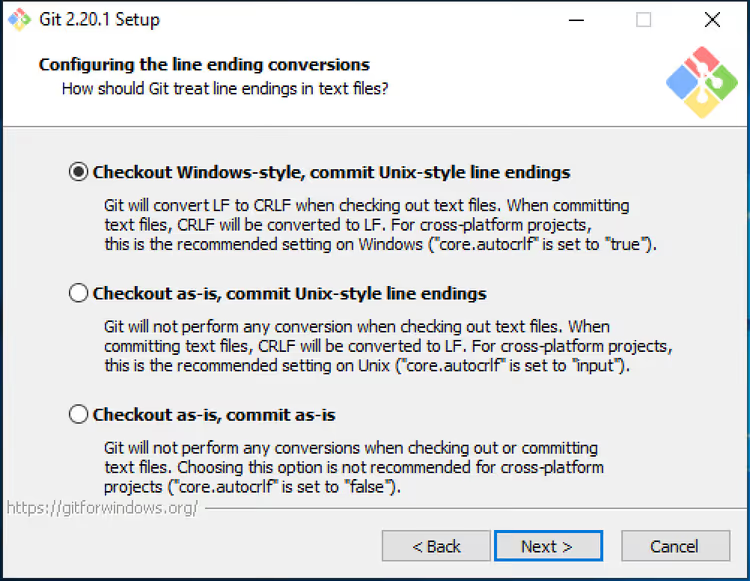
No ecrã dos fins de linha, selecione Checkout Windows-style, commit Unix-style line endings (a primeira opção, predefinida). Esta é a escolha correta para Windows: os ficheiros no seu diretório de trabalho terão CRLF (Windows), enquanto os ficheiros submetidos no repositório terão LF (Linux/Unix). Não recomendamos alterar isto, pois terá conflitos de formatação ao colaborar com programadores Linux:
Terminal e opções adicionais
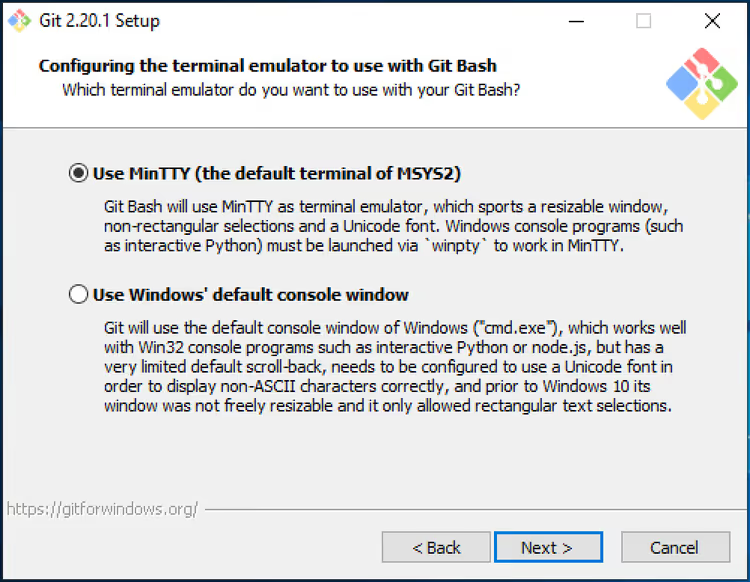
Para o emulador de terminal, escolha Use MinTTY. Este é o terminal padrão do Git Bash, com suporte adequado para cores, redimensionamento e área de transferência. A consola padrão do Windows (primeira opção) funciona pior com comandos Unix:
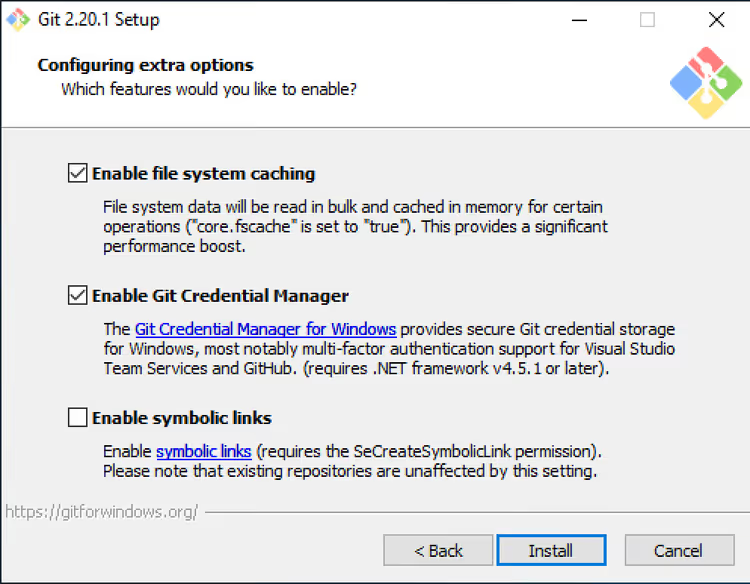
Opções adicionais: ative Enable file system caching e Enable symbolic links (se as permissões o permitirem). Deixe o resto com os valores predefinidos:
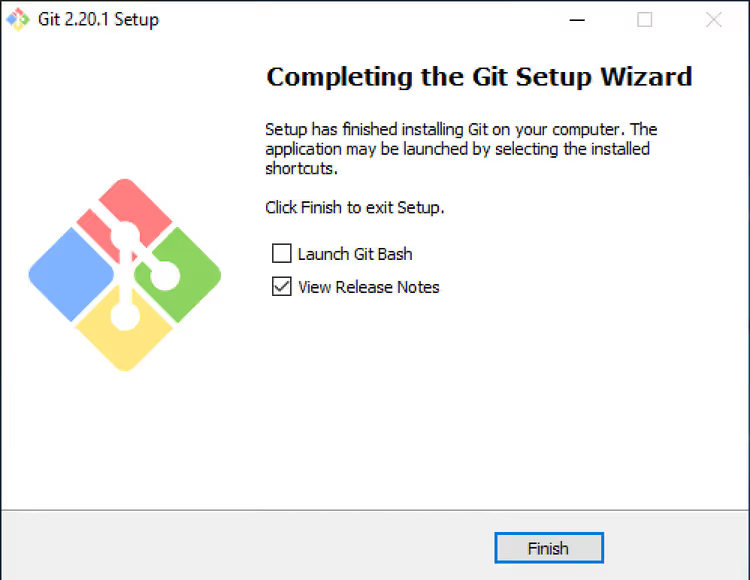
Clique em Install. Após cerca de um minuto, o assistente oferecerá a opção de iniciar o Git Bash; mantenha a caixa de seleção marcada e clique em Finish:
Primeira execução e verificação
Será aberta uma janela do MinTTY com uma linha de comandos. Esta é o Git Bash, um terminal Unix completo dentro do Windows. Escreva:
1 git --version
Verá o número da versão instalada. Funciona.
O Git também adiciona uma interface gráfica chamada Git GUI. Inicie-a com o comando git gui no Git Bash:
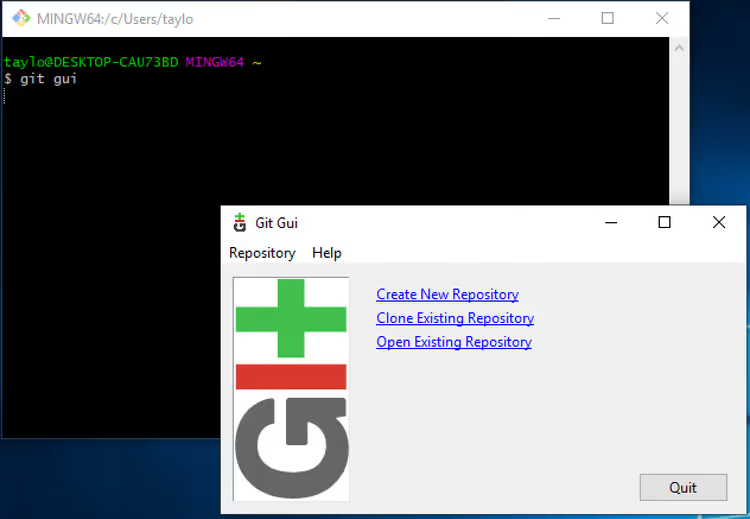
Na janela que se abre, existem três ações: Create New Repository (criar um novo), Clone Existing Repository (clonar um existente) e Open Existing Repository (abrir um local). Para testar, crie um novo, introduza um nome de pasta ou clique em Browse:
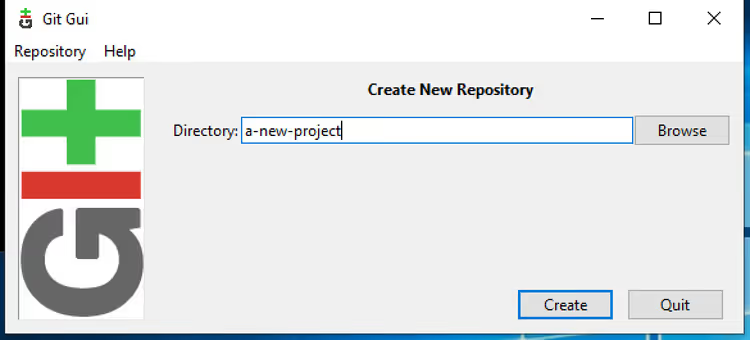
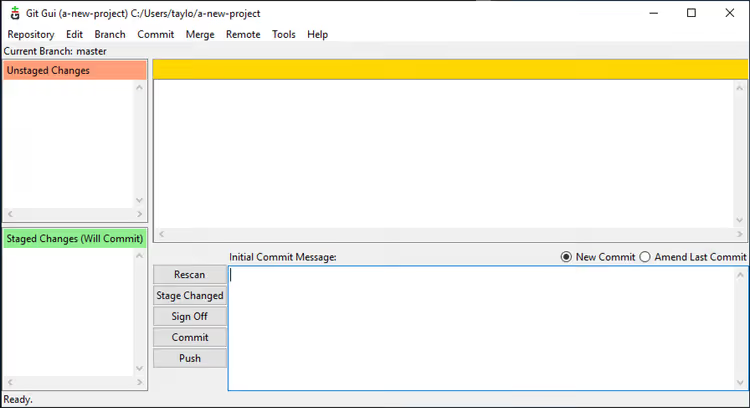
Pronto, está criado um repositório vazio. Apareceu na pasta um diretório oculto .git com toda a estrutura interna do Git:
Método 3: Chocolatey
Se já utiliza o Chocolatey para instalar software no Windows, o Git pode ser instalado com um único comando. Abra um terminal como administrador:
1 choco install git.install
O Chocolatey irá descarregar a versão mais recente do site oficial e executar o mesmo assistente de instalação em modo silencioso (com as definições predefinidas). Se precisar de controlo total sobre as opções, utilize o método 2.
O pacote git.install no repositório do Chocolatey é atualizado em sincronia com os lançamentos do Git for Windows. Para atualizar: choco upgrade git.install.
Configuração básica após a instalação
Independentemente do método de instalação, defina imediatamente o seu nome e email. Estes dados assinarão todos os commits que fizer:
1 git config --global user.name "Your Name" 2 git config --global user.email "your@email.com"
A flag --global significa que a configuração se aplica a todos os repositórios neste computador. Se precisar de um nome diferente para um projeto específico, repita o comando sem --global dentro da pasta do projeto.
Verifique se as configurações foram aplicadas:
1 git config --list
No resultado, procure as linhas user.name e user.email. A partir deste momento, o Git está pronto a usar.
Vídeo: instalar o Git no Windows passo a passo
Se prefere ver em vez de ler, aqui está um tutorial de 10 minutos sobre como instalar e configurar o Git no Windows, demonstrando os três métodos:
⁉️🤔 Perguntas frequentes
Tenho de instalar o Git Bash se usar o VS Code?
O VS Code utiliza o Git do sistema para as suas funcionalidades de controlo de versões. O editor em si não inclui o Git, ele encontra a sua instalação através da variável PATH. Portanto, sim, precisa de instalar o Git (e o Git Bash que vem com ele). No entanto, não é obrigado a iniciar o Git Bash depois disso, o VS Code detetará o Git automaticamente e mostrá-lo-á na barra de estado.
Git GUI ou GitKraken/SourceTree, qual devo escolher?
O Git GUI é uma ferramenta minimalista integrada. Para um principiante, é suficiente para os primeiros passos: criar um repositório, fazer um commit, ver o histórico. Mas se trabalha diariamente com branches, conflitos de merge e rebase, o GitKraken ou o SourceTree oferecem significativamente mais clareza. Comece com o Git GUI, é gratuito e já está disponível após a instalação.
Posso instalar o Git sem direitos de administrador?
Sim. Transfira a versão portátil (
PortableGit-2.54.0-64-bit.7z.exe) da página de download e extraia-a para qualquer pasta onde tenha acesso de escrita. Depois, adicione o caminho para a pastabindentro do arquivo extraído à sua variável PATH de utilizador (através de Definições do Sistema → Variáveis de Ambiente). Não são necessários direitos de administrador.
Como atualizo o Git para a versão mais recente?
Se instalou via winget:
winget upgrade --id Git.Git -e. Via Chocolatey:choco upgrade git.install. Se usou o instalador oficial, basta transferir e executar o novo.exesobre a instalação existente. O assistente atualizará os ficheiros automaticamente e as suas configurações serão preservadas. Pode verificar a versão a qualquer momento:git --version.
Git for Windows e Git no Linux, há alguma diferença?
Em termos de comandos, nenhuma diferença.
git init, depoisgit add, depoisgit commitegit pushfuncionam de forma idêntica em todas as plataformas. A única diferença diz respeito ao tratamento de fins de linha (CRLF versus LF), e o instalador do Windows trata disso automaticamente (veja o passo sobre fins de linha acima). Para colaboração com um servidor Linux ou colegas em Mac, não é necessária nenhuma configuração adicional.
O que escolher: winget, instalador ou Chocolatey?
Se tem o Windows 10/11, use o winget. É o mais rápido: um comando, atualizações automáticas, sem necessidade de visitar sites. Se tem o Windows 7/8.1 ou precisa de controlo total sobre cada parâmetro (editor específico, caminho personalizado, ativação de symlinks), use o instalador oficial. Se já gere um conjunto de máquinas através do Chocolatey, choco install git.install encaixar-se-á no seu pipeline sem alterações.
Após a instalação, dedique dois minutos a git config --global user.name e user.email, e o Git estará pronto para o seu primeiro commit. E se quiser começar a trabalhar de imediato, aqui estão os comandos básicos do Git de que precisa todos os dias.
Que método escolheu e porquê? Conte-nos nos comentários, especialmente se encontrou um quarto.

Uma equipa profissional de escritores e editores especializados na criação de conteúdo de qualidade.