













🛠 Como resolver problemas de temas do WordPress
Mudou o tema e o site avariou? O layout desfez-se, o menu desapareceu, as páginas devolvem erros 404. Uma cena familiar para quem administra WordPress.
A plataforma detém 41,5% de todos os sites na internet, de acordo com os dados da W3Techs de junho de 2026. O tema é a base da aparência de cada site: tipos de letra, cores, grelha, posicionamento de widgets. Quando funciona mal, tudo sofre, desde a legibilidade até à conversão. Mas a boa notícia é que a maioria dos problemas de temas pode ser resolvida sem um programador, se seguir uma sequência clara.
Abaixo estão oito passos que trazem o seu site de volta. Do simples ao complexo, sem pânico nem danças ritualísticas.
💡 Visão geral rápida:
- Faça uma cópia de segurança completa antes de qualquer manipulação do tema; este é o seu ponto de entrada e seguro.
- Reinicie os permalinks através de Definições → Permalinks → Guardar alterações; isto corrige erros 404 após mudanças de tema.
- Atualize o seu tema para a versão mais recente e certifique-se de que é compatível com a sua versão do WordPress.
- Verifique o URL do site em Definições → Geral; uma discrepância entre o Endereço do WordPress e o Endereço do site quebra o carregamento de recursos.
- Isole os plugins: desative todos e ative um a um; os conflitos plugin-tema causam a maioria dos sintomas estranhos.
- Limpe a cache do navegador, a cache do plugin de caching e a cache da CDN; as alterações não serem exibidas é, na maioria das vezes, um problema de cache.
- Se nada ajudar, ative temporariamente um tema padrão (Twenty Twenty-Five) e depure o problema a partir de uma base limpa.
1. Faça uma cópia de segurança antes da migração

Qualquer mudança de tema é uma operação arriscada. Mesmo que tudo pareça visualmente correto, as definições internas do tema (opções do personalizador, shortcodes, widgets) podem não ser transferidas ou podem entrar em conflito com o novo tema. Portanto, a primeira e principal regra: cópia de segurança completa.
Crie uma cópia de segurança dos ficheiros e da base de dados. Se estiver em alojamento gerido (WP Engine, Cloudways), a cópia de segurança está geralmente integrada no painel. Em alojamento normal, use um plugin como o UpdraftPlus: exporte o arquivo para a nuvem e só depois clique em Ativar no novo tema.
Separadamente, verifique a origem do tema. O diretório oficial do WordPress.org, o ThemeForest e os sites de programadores são plataformas seguras. As versões «nulled» de terceiros com temas premium gratuitos contêm frequentemente bugs ou backdoors. Poupar 60 € não vale a pena o trabalho de limpar o seu site de código malicioso.
Quando a cópia de segurança estiver pronta, vá à consola de administração: Aparência → Temas. Clique em Ativar no tema que pretende. A migração pode ocorrer gradualmente; menus, widgets e definições do personalizador não sincronizam instantaneamente. Após a ativação, abra o site num navegador em modo anónimo e verifique as páginas principais. O que o administrador vê com a sessão iniciada nem sempre corresponde ao que os visitantes veem.
2. Reinicie os permalinks
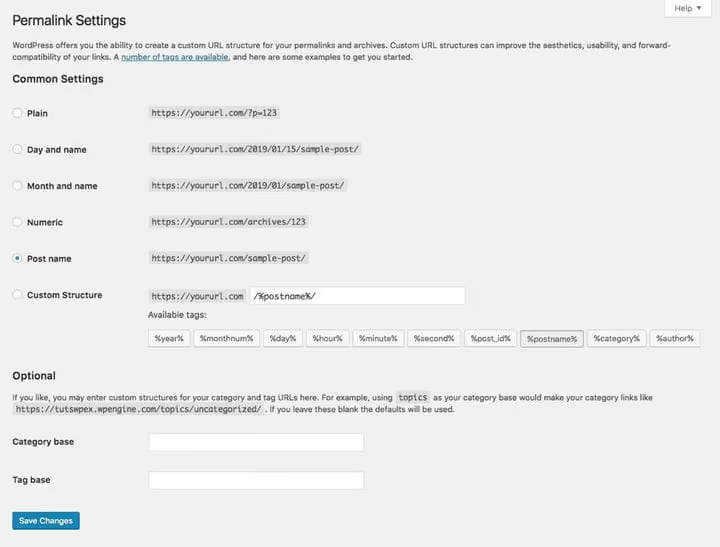
Após mudar de tema, as páginas dão frequentemente erro 404. A razão: o tema registou tipos de publicação personalizados ou taxonomias, e a estrutura de URL ficou corrompida. Ou, inversamente, o tema antigo mantinha o seu próprio formato de permalink que o novo tema não compreende.
A solução demora dez segundos. Vá a Definições → Permalinks e simplesmente clique em Guardar alterações sem alterar nenhuma definição. O WordPress irá regenerar as regras de reescrita de URL e os links internos voltarão ao lugar.
Se o problema persistir após Guardar alterações, verifique se o tema substitui os permalinks através do seu próprio código no functions.php. Procure especificamente por chamadas a add_rewrite_rule(), add_rewrite_endpoint() ou manipulações com $wp_rewrite. Isto é geralmente o domínio de temas complexos com portfólios, catálogos e campos personalizados. Nesse caso, após editar o código, vá novamente a Permalinks e clique em Guardar alterações; a regra deverá ter efeito.
3. Atualize o tema para a versão atual
Um tema que não é atualizado há seis meses irá muito provavelmente entrar em conflito com o núcleo do WordPress 7 ou com versões recentes do PHP 8.3+. Os programadores corrigem vulnerabilidades constantemente e adaptam o código às novas versões da plataforma.
Verifique as atualizações em Painel → Atualizações. Se o tema for do diretório WordPress.org, as atualizações chegam automaticamente. Para temas do ThemeForest, precisará do plugin Envato Market: ele liga a sua compra ao painel do WordPress e obtém novas versões diretamente.
Nota: se editou ficheiros do tema principal diretamente (sem um tema filho), a atualização irá sobrescrever as suas alterações. Esta é outra razão para usar um tema filho; as atualizações prosseguem sem perder personalizações.
Após instalar a nova versão, abra o site e verifique as áreas problemáticas. Muitas vezes, isto é suficiente.
4. Verifique o URL do site
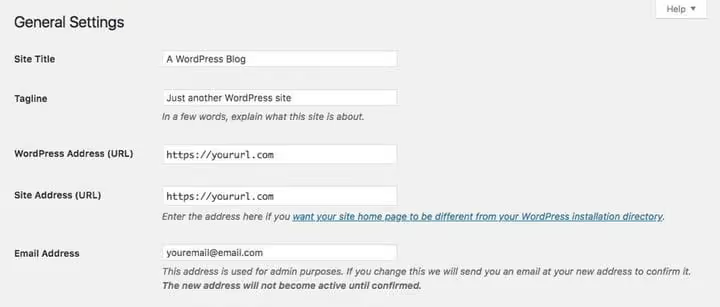
O site carrega sem estilos? As imagens não aparecem? O painel de administração abre num endereço enquanto a página pública abre noutro? É quase certo que o problema está nas definições de URL.
Abra Definições → Geral e observe dois campos:
- Endereço do WordPress (URL): o endereço onde o motor do WordPress está instalado.
- Endereço do site (URL): o endereço que os visitantes veem.
Na maioria das vezes, eles coincidem. Mas, por vezes, o tema ou o fornecedor de alojamento altera um dos campos e o WordPress começa a carregar recursos (CSS, JS, tipos de letra) a partir do caminho errado. O navegador vê a discrepância e bloqueia o carregamento; o layout desfaz-se.
Certifique-se de que ambos os campos contêm o URL correto com https://. Se o site funcionar através da Cloudflare ou de outro proxy, o Endereço do WordPress deve apontar para o servidor real, enquanto o Endereço do site deve apontar para o domínio público. Após fazer as alterações, guarde as definições e verifique o site em modo anónimo.
5. Encontre o plugin em conflito

O culpado mais comum por um tema «avariado» é um plugin. Na minha experiência, oito em cada dez sintomas estranhos após mudar de tema são causados por um conflito com um ou dois plugins.
Um plugin adiciona funcionalidades sobre o tema: um formulário de comentários, um slider, compressão de scripts. Durante a instalação, ele injeta os seus próprios estilos e scripts e, se o tema usar os mesmos seletores CSS ou ligar as mesmas ações, o resultado é imprevisível.
O método de diagnóstico é o isolamento:
- Vá a Plugins → Plugins instalados.
- Selecione todos os plugins, escolha Desativar no menu Ações em massa e clique em Aplicar.
- Verifique o site. O problema desapareceu? Ótimo, o culpado está entre os desativados.
- Ative os plugins um a um, verificando o site de cada vez. Assim que o sintoma regressar, encontrou o conflito.
Encontrou o plugin problemático? Verifique a sua versão. Um plugin desatualizado com um tema escrito para o WordPress 7 quase garante um conflito. Atualize o plugin. Não ajudou? Contacte o programador ou encontre uma alternativa.
Uma regra que poupa horas: não instale dois plugins para a mesma tarefa. Dois plugins de SEO, dois plugins de caching, dois construtores de páginas: isso não é uma «cópia de segurança», é uma fonte de conflitos. Para cada função, uma ferramenta comprovada.
6. Acelere o seu site depois de mudar de tema
Um tema novo traz frequentemente novos scripts, fontes e estilos; a velocidade do site diminui. De acordo com medições da Hosting Canada em mil sites dos EUA e Canadá, os tempos de carregamento das páginas variaram entre 226 ms e 2850 ms. Uma diferença de doze vezes.
Se o seu site ficou mais próximo do limite superior depois de mudar de tema, comece com três passos rápidos:
- Verifique a velocidade. Cinco ferramentas para medir o desempenho, desde o PageSpeed Insights até ao GTmetrix, mostrarão exatamente o que está a tornar as coisas mais lentas.
- Adicione uma CDN. A Cloudflare (plano gratuito) ou a BunnyCDN servem conteúdo estático a partir do servidor mais próximo do visitante. Para sites de conteúdo, o ganho é de 30 a 50% nas métricas de carregamento.
- Otimize as imagens. A compressão através do ShortPixel ou Imagify e a conversão para AVIF/WebP reduz o peso das imagens para metade sem perda visível de qualidade.
E, à parte, sobre o alojamento. Se o site estiver num plano partilhado barato, mudar de tema apenas destacou o problema, em vez de o ter criado. Um tema com uma arquitetura de qualidade (Astra, GeneratePress, Kadence) continuará a ser lento num alojamento lento. À medida que o tráfego cresce, faz sentido considerar um alojamento WordPress gerido: o dimensionamento automático de recursos sob carga resolve o problema na sua raiz.
7. Limpe a cache a todos os níveis

Fez alterações ao tema, mas o site mostra a versão antiga? Cache. O navegador, o plugin de cache e a CDN armazenam cópias de páginas, estilos e scripts para os carregar mais rapidamente na visita seguinte. Ao mudar de tema, estas cópias tornam-se inimigas: os visitantes veem os estilos do tema antigo.
Limpe a cache a três níveis, sequencialmente:
Nível 1: plugin de cache. WP Super Cache: Configurações → WP Super Cache → Eliminar Cache. W3 Total Cache: Desempenho → Limpar Todas as Caches. WP Rocket: botão Limpar Cache na barra de administração. Se estiver na WP Engine, vá a WP Engine → Configurações Gerais → Limpar Todas as Caches.
Nível 2: CDN. Cloudflare: inicie sessão na sua conta → selecione o site → Caching → Purge Everything. Aguarde 30 segundos para que a limpeza se propague pelos centros de dados. Para outras CDNs, o procedimento é semelhante.
Nível 3: navegador. Abra o site em modo de navegação anónima (Ctrl+Shift+N no Chrome); isto ignora a cache local. Em alternativa: Ferramentas de Programador (F12) → separador Rede → marque Desativar Cache.
Não recomendamos desativar completamente a cache; a velocidade do site diminuirá. Limpe-a apenas manualmente após cada ronda de edições.
8. Volte ao tema padrão
Quando os sete passos estiverem concluídos, mas o problema persistir, ative o tema padrão. No WordPress 7, este é o Twenty Twenty-Five. Limpo, sem dependências, sem tipos de publicação personalizados ou lógica complexa.
Ativou-o e o problema desapareceu? Isso significa que o problema está especificamente no tema. Muito provavelmente, há um erro no functions.php ou um conflito com a versão do WordPress. Se o tema for personalizado, contacte o programador com uma descrição específica dos sintomas e uma lista dos plugins ativos. Se o tema for público, verifique a sua página no WordPress.org: o separador Suporte mostra se outros utilizadores encontraram o mesmo problema.
Ativar o tema padrão não danifica o conteúdo: as publicações, páginas e ficheiros multimédia permanecem intactos. Após o diagnóstico, basta voltar a mudar para o seu tema.
E sim, escolher o tema certo desde o início poupa-lhe a maioria das dores de cabeça. Procure um tema que cubra os cenários de que precisa «de origem»: portefólio, links sociais no cabeçalho, suporte para WooCommerce. Não conte com «corrigir mais tarde com plugins»; essa abordagem é precisamente o que cria conflitos.
⁉️🤔 Perguntas frequentes
Mudei de tema e vejo um ecrã branco. O que devo fazer?
O «ecrã branco da morte» (WSOD) é um erro fatal de PHP. Ative o
WP_DEBUGnowp-config.php:define('WP_DEBUG', true);, e aparecerá uma mensagem de erro no ecrã a indicar o ficheiro e a linha. Na maioria das vezes, o culpado é um plugin em conflito ou um limite de memória esgotado. Adicionedefine('WP_MEMORY_LIMIT', '256M');aowp-config.phpe tente novamente. Não resultou? Altere o nome da pasta do plugin problemático via FTP; isto desativa-o instantaneamente.
Depois de mudar de tema, as configurações do personalizador desapareceram. Isto é permanente?
Não. As configurações do personalizador estão ligadas ao tema através de
theme_mode, ao mudar, o WordPress não as elimina; simplesmente deixam de ser aplicadas. Volte ao tema antigo e as configurações serão restauradas. Para transferir configurações entre temas, precisa de uma exportação/importação manual através da base de dados e, mesmo assim, a compatibilidade total não é garantida, porque as estruturas dos temas diferem demasiado.
O tema não atualiza, o botão Atualizar não aparece. O que se passa?
Três razões possíveis. Primeira: o tema não foi instalado a partir do diretório WordPress.org; as atualizações para temas premium chegam através de um mecanismo de licença (Envato Market, Freemius). Segunda: editou o
style.cssdo tema e alterou o seu identificador; o WordPress deixa de o reconhecer. Terceira: a licença expirou e o programador bloqueou as atualizações. Verifique cada ponto por ordem.
Como posso saber se o problema é do tema ou de um plugin?
Ative o tema padrão do WordPress. O sintoma desapareceu? O problema é do tema. Continua? Desative os plugins um a um, começando pelos que adicionam funcionalidades de frontend (sliders, construtores, popups). Na maioria dos casos, o culpado é encontrado em 10 minutos.
O site ficou mais lento depois de mudar o tema. É do tema ou do alojamento?
Instale o Query Monitor: mostra o tempo de geração da página, o número de consultas à base de dados e os scripts carregados. Se o tempo de geração com o tema predefinido for de 0,3 s, mas de 1,8 s com o novo, o tema está sobrecarregado. Se ambos os temas apresentarem tempos igualmente altos, o problema está no alojamento ou em plugins pesados.
O que fazer se o tema continuar a falhar
A matriz de decisão é curta. Se já passou pelos oito passos e o tema continua a funcionar incorretamente, ou há um erro no código (contacte o programador) ou um conflito com a versão do PHP (verifique os requisitos do tema). Em ambos os casos, é mais fácil mudar para um tema alternativo comprovado.
Se o problema foi resolvido num dos passos, ótimo. Lembre-se de qual foi o passo que funcionou: da próxima vez, o diagnóstico demorará um minuto, não uma hora. E, acima de tudo, tenha à mão uma lista de 10 problemas comuns de temas: metade das questões resolvem-se com um link, em vez de danças ritualísticas.
Que sintoma teve depois de mudar de tema e o que ajudou? Partilhe nos comentários.

Uma equipa profissional de escritores e editores especializados na criação de conteúdo de qualidade.