














🖥 Instalar o WordPress no Windows com o WampServer: um guia passo a passo
O site de um cliente foi abaixo após uma atualização de plugin. Abre o painel de administração e vê um ecrã branco. Parece-lhe familiar? Um servidor local no seu PC elimina este risco: testa atualizações, novos temas e alterações de código na sua própria máquina antes de as enviar para o site ativo. Nada de mensagens do tipo «pedimos desculpa, o site está temporariamente indisponível» para os visitantes.
O WampServer continua a ser uma das formas mais simples de configurar um servidor web completo no Windows: Apache, PHP, MySQL/MariaDB numa única instalação. Neste guia, vamos percorrer todo o processo, desde o download até uma instalação funcional do WordPress no localhost. Sem VPN, sem conta de alojamento, sem necessidade de internet após a configuração.
💡 Visão geral rápida:
- Descarregar o WampServer do site oficial e instalar no Windows 10 ou 11
- Verificar se o servidor está a funcionar: o ícone na bandeja do sistema deve ficar verde
- Criar uma base de dados MySQL através do phpMyAdmin
- Descarregar o WordPress de wordpress.org e extrair para a pasta www
- Iniciar a instalação do WordPress através do navegador, em localhost
A instalação demora 10 a 15 minutos. A seguir, cada passo com detalhes e capturas de ecrã.
Passo 1. Instalar o WampServer
Primeiro, descarregue o instalador do site oficial wampserver.aviatechno.net. Note que o antigo domínio wampserver.com já não é atualizado; as versões atuais do WampServer 3.4.x com PHP 8.3 são lançadas no aviatechno.net. A distribuição tem cerca de 350 MB e inclui o Apache 2.4, a versão estável mais recente do PHP e o MariaDB.
Execute o instalador. O processo é intuitivo, mas há vários pontos aos quais deve prestar atenção:
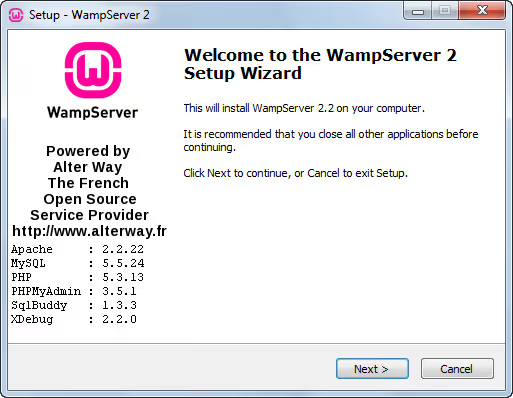
O diretório de instalação deve ser mantido com o valor predefinido,
C:\wamp64(ouC:\wamppara a versão de 32 bits). Movê-lo para outra unidade pode criar problemas de caminhos para o PHP e o Apache.Quando o instalador perguntar sobre o navegador predefinido, irá sugerir o explorer.exe. Clique em «Abrir» e o sistema irá detetar o seu navegador principal.
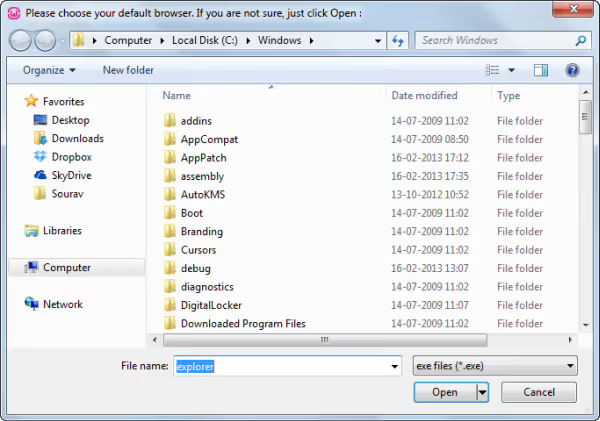
- Quando for solicitado a instalar a nova página inicial do WampServer, clique em «Sim».
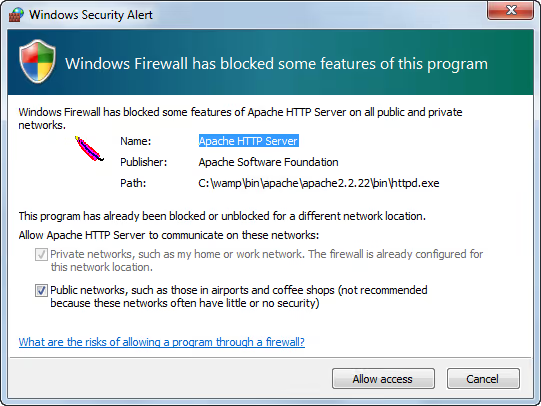
A Firewall do Windows pode pedir permissão para o Apache HTTP Server; adicione a exceção, caso contrário o servidor não ficará acessível, mesmo localmente.
Deixe as definições de SMTP e e-mail como estão. Para desenvolvimento local, não precisa de um servidor de correio; o WordPress em localhost não envia e-mails sem um plugin adicional como o WP Mail SMTP.
Após a conclusão da instalação, marque a caixa "Launch WampServer" e clique em "Finish".
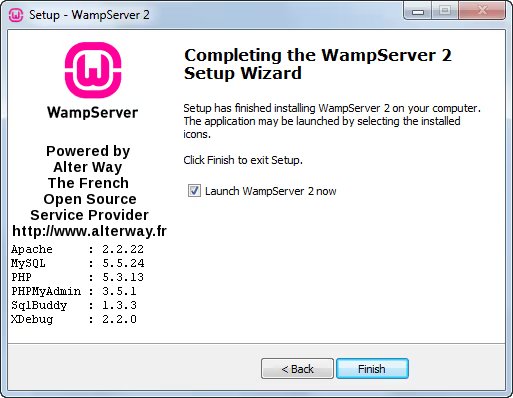
Aparecerá um ícone do WampServer na área de notificação (a letra W). Através dele controla o servidor: iniciar, parar, mudar versões do PHP e aceder a ferramentas como o phpMyAdmin.
Passo 2. Verificar se o WampServer está a funcionar
O ícone do WampServer na área de notificação muda de cor, sendo este o principal indicador do estado do servidor. Três variantes:
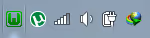
Vermelho significa que o servidor não está em execução. Isto acontece após reiniciar o Windows se o WampServer não estiver configurado para iniciar automaticamente. Abra o WampServer manualmente a partir do menu Iniciar. Se isso não resolver, verifique se a porta 80 está ocupada por outro programa (Skype, IIS, TeamViewer).
Laranja significa que o Apache está em execução, mas o serviço MySQL/MariaDB ainda está a carregar ou foi abaixo. Aguarde 30 segundos. Se o ícone não ficar verde, clique nele com o botão esquerdo e selecione MySQL → Service → Start/Resume. Uma causa comum para o laranja: já existe outra instância do MySQL instalada na máquina (do XAMPP, Laragon ou de uma instalação autónoma).
Verde significa que o servidor está totalmente online e pronto a usar.
Verificação: abra o seu navegador e aceda a http://localhost (ou http://127.0.0.1). Deverá ver a página inicial do WampServer com uma lista de ferramentas, phpMyAdmin, Adminer e informações sobre os projetos carregados. Isto confirma que o Apache está a funcionar e que a pasta www está acessível.
Se o localhost não abrir mas o ícone estiver verde, verifique se a porta está especificada no ficheiro hosts do Windows (C:\Windows\System32\drivers\etc\hosts). A linha 127.0.0.1 localhost não deve ter um cardinal no início.
Passo 3. Criar uma base de dados através do phpMyAdmin
O WordPress guarda tudo (artigos, definições, utilizadores) numa base de dados MySQL. Antes de instalar o WordPress, precisa de criar uma base de dados vazia.
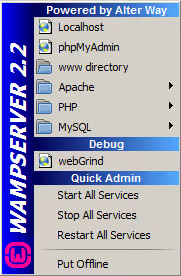
Clique com o botão esquerdo no ícone do WampServer na área de notificação e selecione phpMyAdmin (segundo item a contar de cima). A interface web do MySQL será aberta. Vá ao separador Databases.
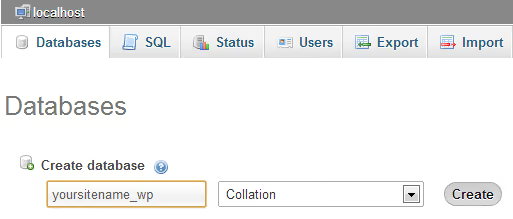
No campo "Create database", introduza um nome (por exemplo localsite_wp) e selecione a colação utf8mb4_general_ci para suporte completo de caracteres cirílicos e emojis. Clique em "Create".
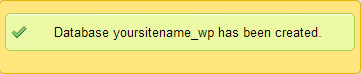
Vai precisar do nome da base de dados no passo 5, quando o WordPress solicitar os detalhes de ligação. O utilizador padrão da base de dados é root com uma palavra-passe vazia. Isto é suficiente para desenvolvimento local, mas se planear expor o site externamente, defina uma palavra-passe para o root através do phpMyAdmin (separador User accounts).
Passo 4. Descarregar e extrair o WordPress
Feche o phpMyAdmin. Aceda a wordpress.org/download e descarregue a versão mais recente do WordPress; é um arquivo ZIP com cerca de 25 MB.
Extraia o arquivo para a pasta C:\wamp64\www (ou C:\wamp\www para a versão de 32 bits). Após a extração, aparecerá uma pasta wordpress. Esta é a raiz do seu futuro site.
Pode renomear a pasta, por exemplo, para testsite ou client-project. O endereço do site em localhost corresponderá: http://localhost/folder-name. Não utilize caracteres cirílicos ou espaços no nome da pasta; alguns plugins e temas têm problemas com esses caminhos.
Se planear manter vários projetos num só WampServer, crie uma pasta separada para cada um. A alternância entre eles faz-se simplesmente com um URL diferente no navegador.
Passo 5. Instalar o WordPress através da interface web
Ligar à base de dados e criar o ficheiro de configuração.
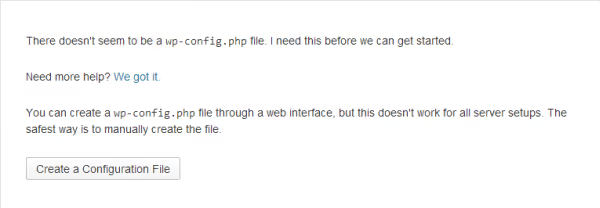
Abra o seu navegador e aceda a http://localhost/wordpress (ou o nome da pasta que definiu no passo 4). O WordPress irá recebê-lo com um ecrã de seleção de idioma. Selecione o seu idioma e clique em "Continue".
No ecrã seguinte, clique em "Let's go!".
Agora, introduza os detalhes de ligação à base de dados:
- Database name:
localsite_wp(a que criou no passo 3) - Username:
root - Password: deixe em branco
- Database host:
localhost - Table prefix: substitua
wp_por algo personalizado, por exemplomytst_
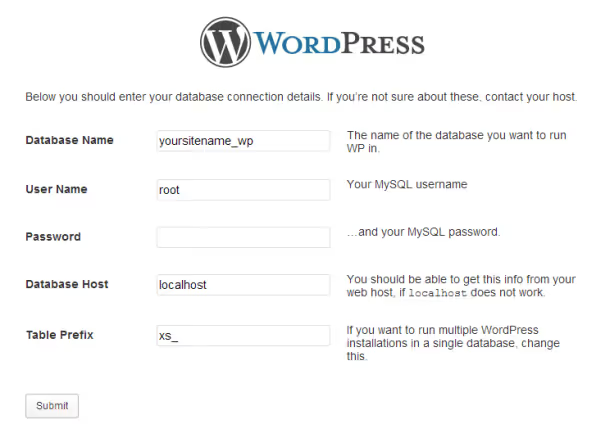
O prefixo da tabela é uma medida de segurança simples, mas útil. O prefixo padrão wp_ é o primeiro alvo para injeções de SQL. Mesmo num servidor local, habitue-se a usar um prefixo não padrão.
Clique em «Submit». Se a ligação à base de dados for bem-sucedida, verá uma confirmação:
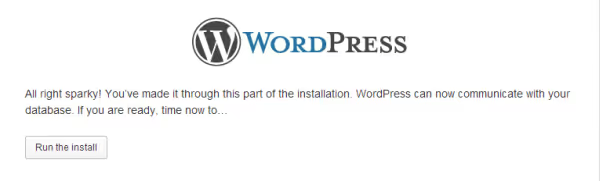
O WordPress criará todas as tabelas necessárias na base de dados. No ecrã seguinte, preencha:
- Site title, o que quiser, pode alterá-lo mais tarde nas definições
- Username, NÃO use
admin(é um alvo padrão para ataques de força bruta). Escolha um nome único - Password, o WordPress irá gerar uma palavra-passe forte, guarde-a
- Email, um email funcional, útil para a recuperação da palavra-passe

A caixa de seleção «Discourage search engines from indexing this site» não tem importância num servidor local, uma vez que os motores de busca não conseguem aceder ao seu localhost. Mas se planear migrar o site para um alojamento, é melhor mantê-la selecionada até terminar o desenvolvimento.
Clique em «Install WordPress». Ecrã final:
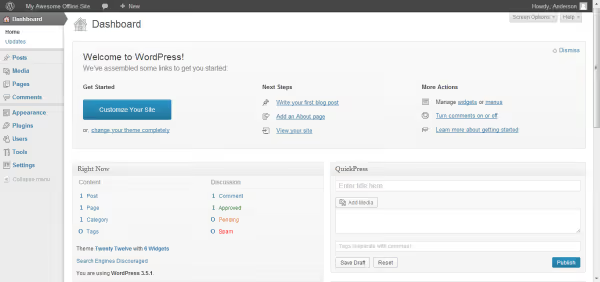
Concluído. Clique em «Log In», introduza o seu nome de utilizador e palavra-passe, e está no painel de administração do WordPress. Um site totalmente funcional está a correr no seu computador, sem alojamento nem internet.
⁉️🤔 Perguntas frequentes
Em que é que o WampServer difere do XAMPP e do Laragon?
O WampServer é mais fácil de configurar e está mais próximo de um ambiente de alojamento típico (Apache + MySQL). O XAMPP vem com um conjunto maior de componentes, mas é mais pesado e entra mais vezes em conflito com portas no Windows. O Laragon é mais rápido e conveniente para o desenvolvimento diário: criação automática de hosts, reinício rápido, terminal integrado. Mas para uma primeira introdução a um servidor local, o WampServer é mais intuitivo.
Posso instalar várias versões do PHP num só WampServer?
Sim, este é um dos pontos fortes do WampServer. Através do menu do ícone na bandeja do sistema (WampServer → PHP → Version), pode alternar entre as versões do PHP instaladas (da 7.4 à 8.3) em poucos cliques. As próprias versões são descarregadas como complementos a partir de wampserver.aviatechno.net. Na prática, isto é necessário quando se testa a compatibilidade de um tema ou plugin com diferentes versões do PHP.
Preciso de definir uma palavra-passe para o root no MySQL no localhost?
Para desenvolvimento local, não é necessário, uma vez que o servidor não está visível a partir da rede externa. Mas se alguma vez abriu portas no seu router ou planeia mostrar o site a um cliente via ngrok/LocalWP, defina uma palavra-passe. Isto faz-se no phpMyAdmin: separador «Contas de utilizador» → «root» → «Editar privilégios» → «Alterar palavra-passe».
Porque é que o localhost não abre, mesmo com o ícone do WampServer verde?
Muito provavelmente, a porta 80 está ocupada. Verifique isto: abra a Linha de Comandos como administrador e execute
netstat -ano | findstr :80. Verá um processo com um PID; encontre-o no Gestor de Tarefas. Os culpados típicos: Skype, IIS, TeamViewer, VMware. Solução: pare o programa em conflito ou altere a porta do Apache no WampServer (menu → Apache → httpd.conf, altereListen 80paraListen 8080; depois, o site estará disponível emhttp://localhost:8080/wordpress).
Posso transferir um site do localhost para um alojamento online?
Sim, este é um cenário padrão: desenvolve no localhost e depois migra para o alojamento. Dois passos: exporte a base de dados através do phpMyAdmin (separador «Exportar») e copie a pasta do WordPress de
wwwpara o alojamento via FTP. Após a transferência, precisa de substituir os URLs na base de dados (dehttp://localhost/wordpressparahttps://your-domain). A forma mais rápida de o fazer é com o plugin Better Search Replace no site de destino.
O que se segue: o passo após a instalação
A instalação do WordPress no WampServer demorou 10 a 15 minutos. A seguir, vem a configuração do site para a sua tarefa específica.
Se está a construir um tema, instale um tema de base como o _s ou crie um tema filho a partir do tema padrão. Se está a testar plugins, comece por ativar o WP_DEBUG no wp-config.php: adicione a linha define('WP_DEBUG', true); logo após a tag de abertura <?php. O modo de depuração mostrará todos os erros e avisos que os plugins e temas geram em tempo real.
Para aqueles que acharam o WampServer pesado, deem uma vista de olhos ao Laragon. Instala-se em 2 minutos, cria automaticamente hosts virtuais com domínios amigáveis como testsite.test e alterna entre versões do PHP com um botão. Para o desenvolvimento diário de WordPress no Windows, esta é atualmente a melhor ferramenta. Mas se precisa de um ambiente o mais próximo possível de um alojamento real, o WampServer é a sua escolha.
O seu próprio site no localhost é uma sandbox segura para quaisquer experiências. Parta coisas, repare-as, atualize sem medo, porque o seu site online não sofrerá nada com isso.

Uma equipa profissional de escritores e editores especializados na criação de conteúdo de qualidade.