













 IAImagem ilustrativa gerada por IA
🚀 Instalação local do WordPress no Ubuntu via LAMP: um guia passo a passo 2026
Um site WordPress não começa com a compra de alojamento. Os programadores primeiro constroem e testam tudo localmente: sem domínio, sem risco de estragar um projeto ativo e sem pagamentos mensais de servidor.
Se estiver no Ubuntu, a forma mais fácil de criar um WordPress local é através da stack LAMP. Quatro componentes: Linux (o próprio Ubuntu), Apache (servidor web), MySQL (base de dados) e PHP (a linguagem em que o WordPress é executado). Tudo gratuito, open source e instalável a partir dos repositórios padrão.
Segue-se um guia passo a passo para o Ubuntu 24.04 LTS e 26.04 LTS (Resolute Raccoon, lançado em abril de 2026). O processo é idêntico para qualquer edição: Ubuntu padrão, Lubuntu, Kubuntu, Xubuntu. Em 20 minutos terá um WordPress local totalmente funcional onde pode testar plugins, experimentar temas, partir coisas e corrigi-las sem consequências.
💡 Visão geral rápida:
- Instalar o Apache, MySQL e PHP com um único comando no terminal
- Configurar um virtual host para o seu site
- Descarregar o WordPress e criar uma base de dados
- Concluir a instalação de cinco minutos no seu navegador
- Após o passo final, terá um site funcional em
http://localhost
O que é o LAMP e porque precisa dele localmente
LAMP significa Linux, Apache, MySQL e PHP. O Linux já está instalado (é o próprio Ubuntu). Só precisa de adicionar três componentes.
O Apache trata dos pedidos HTTP e serve as páginas. O MySQL armazena artigos, configurações e credenciais de utilizador do WordPress. O PHP executa o código dos temas e plugins do lado do servidor. Alternativas como o NGINX ou o LiteSpeed têm melhor desempenho sob carga pesada, mas são mais difíceis de configurar. Para desenvolvimento local, o Apache é exatamente o que precisa: configuração mínima e compatibilidade total com .htaccess.
Uma instalação local oferece-lhe três vantagens concretas. Primeiro, pode experimentar plugins e temas sem arriscar um site público. Segundo, as páginas carregam instantaneamente, uma vez que não há latência de rede. Terceiro, os motores de busca não veem o seu domínio de teste, mesmo que se esqueça de marcar a opção "desencorajar os motores de busca".
Se prefere ver a ler, aqui está um vídeo completo que cobre toda a instalação da stack:
Passo 1: Atualizar o sistema e instalar o Apache
Antes de começar, atualize as listas de pacotes. Abra o terminal e execute:
1 sudo apt update && sudo apt upgrade -y
Agora instale o Apache. O pacote chama-se apache2:
1 sudo apt install apache2 -y
Uma vez concluído, o Apache inicia automaticamente. Verifique: abra o seu navegador e vá para http://localhost. Deverá ver a "Página padrão do Apache2 Ubuntu", o que significa que o servidor web está a funcionar.
Dois comandos úteis para gerir o Apache:
1 sudo systemctl status apache2 # check status 2 sudo systemctl restart apache2 # restart after configuration changes
Passo 2: Instalar o MySQL
Agora instale o servidor de base de dados. Os repositórios do Ubuntu 24.04 incluem o MySQL 8.0, enquanto o Ubuntu 26.04 tem o MySQL 8.4 LTS (o primeiro lançamento LTS do MySQL):
1 sudo apt install mysql-server -y
Durante a instalação, o sistema irá pedir-lhe para definir uma palavra-passe para o utilizador root do MySQL.
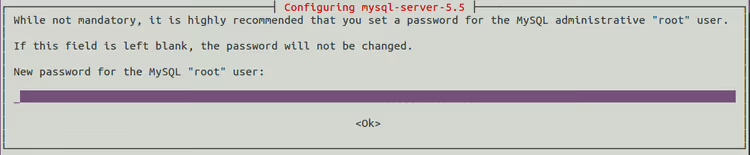
Introduza uma palavra-passe que não se esqueça. Para desenvolvimento local, algo simples como qwerty funciona perfeitamente. Num servidor de produção, usaria obviamente uma palavra-passe forte com números e caracteres especiais.
Após a instalação, inicialize a base de dados:
1 sudo mysql_install_db
Se mais tarde se esquecer da palavra-passe de root, não entre em pânico. Pare o MySQL, reinicie-o com a flag --skip-grant-tables e redefina a palavra-passe. Os passos específicos estão na documentação oficial do MySQL (o procedimento é o mesmo para as versões 8.0 e 8.4).
Passo 3: Instalar o PHP e os módulos necessários
O WordPress requer PHP e várias extensões. O conjunto de pacotes depende da sua versão do Ubuntu:
Ubuntu 24.04 (PHP 8.3):
1 sudo apt install php8.3 libapache2-mod-php8.3 php8.3-mysql php8.3-gd php8.3-xml php8.3-mbstring php8.3-curl php8.3-zip php8.3-intl -y
Ubuntu 26.04 (PHP 8.4):
1 sudo apt install php8.4 libapache2-mod-php8.4 php8.4-mysql php8.4-gd php8.4-xml php8.4-mbstring php8.4-curl php8.4-zip php8.4-intl -y
O que cada extensão faz:
php-mysql, ligação à base de dadosphp-gd, processamento de imagens e criação de miniaturasphp-xml, parsing de XML, necessário para importação e exportação de conteúdosphp-curl, pedidos HTTP do WordPress para APIs externasphp-mbstringephp-intl, tratamento correto de conteúdo cirílico e multilinguephp-zip, descompacta arquivos de plugins e temas
Agora configure o Apache para servir ficheiros de índice PHP. Abra a configuração:
1 sudo nano /etc/apache2/mods-enabled/dir.conf
Faça com que o conteúdo fique assim, com index.php em primeiro lugar:
1 <IfModule mod_dir.c> 2 DirectoryIndex index.php index.html index.cgi index.pl index.xhtml index.htm 3 </IfModule>
Guarde (Ctrl+O) e saia do nano (Ctrl+X).
Vamos verificar se o PHP funciona. Crie um ficheiro de teste:
1 sudo nano /var/www/html/info.php
Cole o seguinte dentro dele:
1 <?php 2 phpinfo(); 3 ?>
Reinicie o Apache:
1 sudo systemctl restart apache2
Abra http://localhost/info.php no seu navegador. Deverá ver uma tabela roxa com a informação da versão do PHP e os módulos carregados.
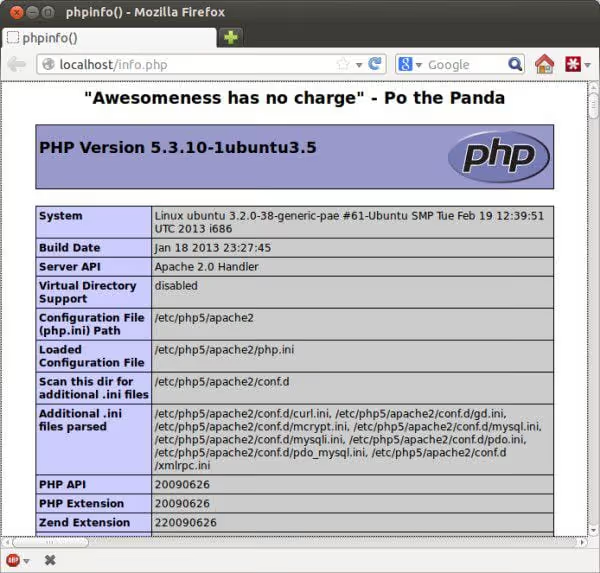
Assim que confirmar que o PHP funciona, elimine o ficheiro de teste, uma vez que expõe detalhes do servidor e não deve permanecer em disco:
1 sudo rm /var/www/html/info.php
Passo 4: Transferir e extrair o WordPress
Navegue até à pasta raiz do Apache:
1 cd /var/www/html
Transfira a versão mais recente do WordPress:
1 wget https://wordpress.org/latest.tar.gz 2 tar -xzf latest.tar.gz 3 rm latest.tar.gz
Agora o WordPress está em /var/www/html/wordpress/ e acessível em http://localhost/wordpress.
Se quiser que o site abra diretamente em http://localhost sem o /wordpress, mova o conteúdo da pasta um nível acima ou configure um virtual host. Para desenvolvimento local, o caminho /wordpress é mais simples e não causa problemas.
Passo 5: Criar uma base de dados MySQL para o WordPress
O WordPress precisa da sua própria base de dados. Entre na consola MySQL como root:
1 sudo mysql -u root -p
Introduza a palavra-passe do root que definiu no Passo 2. Verá uma linha de comandos mysql>. Crie uma base de dados chamada wpubuntu:
1 CREATE DATABASE wpubuntu;
Aplique as alterações:
1 FLUSH PRIVILEGES;
E saia do MySQL:
1 EXIT;
A base de dados está pronta. Uma nota sobre segurança: num servidor de produção, criaria um utilizador MySQL separado com uma palavra-passe e concederia a esse utilizador permissões apenas sobre esta base de dados. Para desenvolvimento local, usar o root é aceitável, uma vez que ninguém se pode ligar à porta 3306 a partir do exterior.
Passo 6: Concluir a configuração do WordPress no navegador
Abra o seu navegador e vá para http://localhost/wordpress.
O WordPress detetará que o ficheiro wp-config.php ainda não existe e oferecer-se-á para o criar.
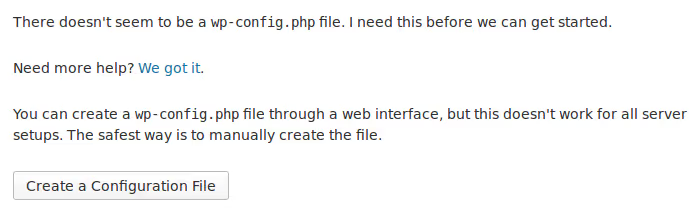
Clique em «Create a Configuration File» e depois em «Let's go!» no passo seguinte. Preencha os detalhes:
1 Database Name: wpubuntu 2 Username: root 3 Password: qwerty (or whatever you set in Step 2) 4 Database Host: localhost 5 Table Prefix: wp_
Clique em «Submit». Se todos os passos foram concluídos corretamente, verá uma mensagem a confirmar a ligação bem-sucedida à base de dados.
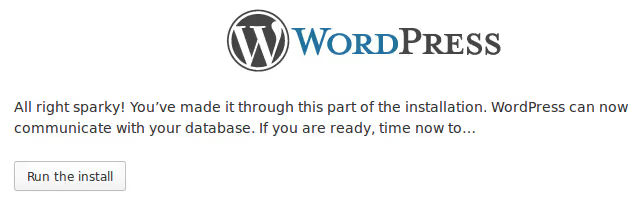
De seguida, vem a clássica «instalação de cinco minutos»: defina o título do site, o nome de utilizador e a palavra-passe para o acesso de administrador. Desmarque a opção «Discourage search engines from indexing this site», uma vez que não faz sentido numa máquina local.
Clique em «Install WordPress» e, em poucos segundos, verá o ecrã de início de sessão.
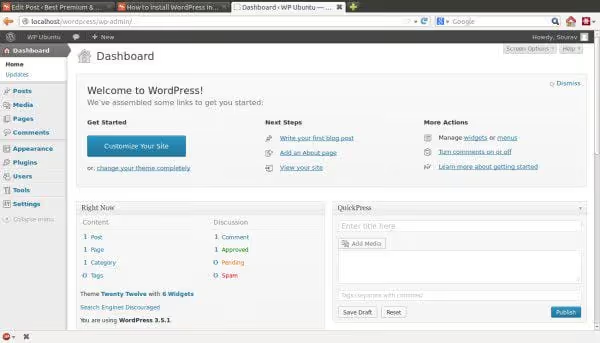
Inicie sessão com as credenciais que acabou de criar. O WordPress no Ubuntu está agora a funcionar localmente.
Erros comuns e como resolvê-los
Ao longo dos anos compilámos os cinco problemas mais frequentes com instalações locais e como resolvê-los.
«Erro ao estabelecer ligação à base de dados.» Verifique se o MySQL está em execução: sudo systemctl status mysql. Se não estiver, execute sudo systemctl start mysql. Se estiver em execução mas o erro persistir, confirme novamente o nome da base de dados, o nome de utilizador e a palavra-passe dos passos 2 e 5.
Ecrã branco ao abrir http://localhost/wordpress. O mais provável é faltar um módulo PHP necessário. Execute php -m e compare com a lista do Passo 3. Instale os módulos em falta com sudo apt install.
**O Apache devolve «403 Forbidden». **Abra /etc/apache2/apache2.conf, localize o bloco <Directory /var/www/> e certifique-se de que a diretiva indica Require all granted em vez de Require all denied. Após editar: sudo systemctl restart apache2.
O WordPress pede acesso FTP ao instalar um plugin. Trata-se de um problema de permissões de pastas. Execute:
1 sudo chown -R www-data:www-data /var/www/html/wordpress 2 sudo chmod -R 755 /var/www/html/wordpress
Agora o WordPress pode escrever ficheiros diretamente, sem FTP.
A «instalação de cinco minutos» foi concluída, mas o site mostra 404 em todas as páginas. O mais provável é o módulo mod_rewrite não estar ativo. Ative-o:
1 sudo a2enmod rewrite 2 sudo systemctl restart apache2
Depois, aceda à administração do WordPress, Definições → Links permanentes e clique simplesmente em «Guardar alterações». Isto regenera a estrutura do .htaccess.
E quanto a um servidor de produção
O LAMP funciona muito bem localmente, mas para um site público recomendamos uma abordagem diferente. Num servidor de produção, o NGINX com PHP-FPM oferece melhor desempenho sob carga, e o alojamento gerido (Cloudways, Rocket.net) trata das atualizações de pacotes e da configuração de segurança por si.
Se estiver no Windows ou no macOS, temos guias separados: WordPress no Windows via WAMP e WordPress no macOS via MAMP. Para uma visão geral dos ambientes locais, consulte a nossa comparação entre WAMP, MAMP e XAMPP.
Entretanto, sinta-se à vontade para experimentar na sua versão local: instale quaisquer plugins, experimente temas diferentes, parta coisas e repare-as. A experiência que ganha num site local compensa na primeira vez que algo corre mal em produção.
⁉️🤔 Perguntas frequentes
Posso instalar o WordPress sem o LAMP, simplesmente descarregando um arquivo ZIP?
Não. O WordPress não é uma aplicação de ambiente de trabalho. Requer um servidor web (Apache ou NGINX) para processar pedidos HTTP, PHP para executar código e MySQL para armazenar dados. Sem estes três componentes, o WordPress não funciona localmente nem em qualquer alojamento.
Tenho de usar especificamente o MySQL? Posso usar o MariaDB?
Sim, o MariaDB funciona exatamente da mesma forma. É um fork do MySQL totalmente compatível a nível de comandos e protocolo. No Ubuntu, o MariaDB instala-se através do pacote
mariadb-server. Todos os comandos neste guia, incluindoCREATE DATABASE,FLUSH PRIVILEGESemysql -u root -p, funcionam sem alterações.
Quanto tempo demora toda a instalação?
Num computador moderno com um SSD, 15 a 20 minutos, incluindo a descarga de pacotes. A maior parte do tempo é gasto a escrever comandos e não na execução. Com prática, consegue fazê-lo em 10 minutos.
O que devo fazer após a instalação: que plugins instalar primeiro?
Três plugins que instalamos em todos os sites novos: UpdraftPlus (cópias de segurança gratuitas na cloud), Rank Math SEO (indexação em motores de busca) e Wordfence Security (firewall básico e proteção contra ataques). Todos os três têm versões gratuitas totalmente funcionais.
Como elimino o WordPress local e começo de novo?
Dois comandos:
sudo rm -rf /var/www/html/wordpress(elimina os ficheiros) emysql -u root -p -e "DROP DATABASE wpubuntu;"(elimina a base de dados). Depois disso, pode repetir os passos 4 a 6 e uma instalação limpa fica pronta em 5 minutos.
Posso migrar o site local para um alojamento mais tarde?
Sim, este é o fluxo de trabalho padrão de desenvolvimento. Plugins como o All-in-One WP Migration ou o Duplicator empacotam o site num único ficheiro que se implementa no alojamento através de uma interface web. Tenha dois aspetos em mente: precisa de substituir todas as menções a
localhostpelo seu domínio real na base de dados, e as permissões de ficheiros no alojamento são geralmente mais restritas do que localmente.
WordPress localmente em 20 minutos: o que se segue
O WordPress no Ubuntu via LAMP não é «uma de muitas abordagens», mas sim o padrão para o desenvolvimento local de projetos PHP. Obtém um ambiente idêntico a um servidor de produção, sem custos de alojamento e sem riscos para o seu site público.
Depois de dominar a instalação local, continue a avançar. Ative o WP_DEBUG no wp-config.php, configure o controlo de versões para o seu tema, implemente um multisite de teste. A base já está criada.
Experimente agora mesmo: abra o seu terminal e execute o primeiro comando do Passo 1. Em 20 minutos terá um site local a funcionar. Se algo correr mal, diga-nos nos comentários e ajudá-lo-emos a encontrar a causa.

Uma equipa profissional de escritores e editores especializados na criação de conteúdo de qualidade.