













 IAImagem ilustrativa gerada por IA
🍏 Instalar o WordPress no Mac localmente com o MAMP
O desenvolvimento de temas para WordPress não começa num editor de código, mas sim com um servidor local. Sem ele, cada alteração implica editar um site ativo e arriscar tempo de inatividade enquanto há visitantes a navegar.
Uma instalação local do WordPress no Mac via MAMP resolve este problema em 15 minutos. Obtém um ambiente de desenvolvimento completo: Apache, MySQL, PHP e multisite para testar vários temas em simultâneo. Sem alojamento externo, sem necessidade de internet. Tudo corre no seu MacBook, mesmo num avião.
💡 Visão geral rápida:
- Descarregar e configurar o MAMP, escolher portas e versão do PHP
- Criar uma base de dados MySQL via phpMyAdmin
- Descarregar o WordPress de wordpress.org e copiar os ficheiros para a pasta htdocs
- Editar o ficheiro hosts e configurar o wp-config.php
- Executar a instalação do WordPress através do navegador
- Ativar o multisite e adicionar sites de teste
Descarregar e configurar o MAMP
O MAMP (Mac Apache MySQL PHP) é uma ferramenta gratuita que levanta um servidor web completo no macOS com um único clique. Descarregue-o do site oficial; a versão 7.4 (2026) está disponível, compatível com Apple Silicon e as versões mais recentes do macOS. A instalação é padrão: arraste a pasta para Aplicações.
Definições de porta e PHP
Depois de iniciar o MAMP, abra as Preferências. O primeiro ecrã mostra o estado geral do servidor; o segundo mostra as definições.
Vá ao separador Portas. Por predefinição, o Apache corre na porta 8888 e o MySQL na 8889. Altere-as para 80 e 3306, respetivamente. Isto remove o número da porta do seu URL localhost: em vez de http://localhost:8888, obtém um http://localhost limpo.
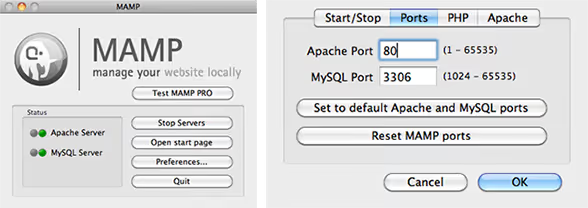
A porta 80 exige que introduza a sua palavra-passe de administrador sempre que inicia os servidores. Isto é uma vantagem: ninguém pode iniciar o seu servidor local sem o seu conhecimento. No separador PHP, selecione a versão mais recente disponível. No separador Servidor, especifique a pasta raiz de documentos do Apache. Criar uma pasta separada em Documentos é conveniente para evitar misturar projetos com ficheiros de sistema.
Criar uma base de dados
Inicie os servidores clicando em Iniciar Servidores. A página inicial do MAMP será aberta. Clique em phpMyAdmin para aceder à interface de gestão web do MySQL.
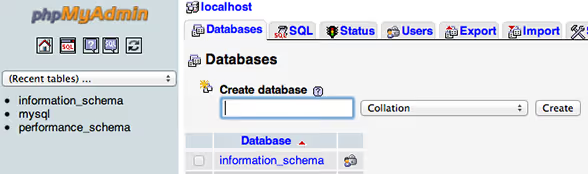
No phpMyAdmin, clique em "Criar base de dados". Escolha um nome qualquer: wordpress, wpdev ou test. Lembre-se dele; vai precisar quando configurar o wp-config.php. Clique em "Criar". A base de dados está pronta, os servidores estão a correr e pode instalar o WordPress.
Descarregar o WordPress
Descarregue a versão mais recente do WordPress em wordpress.org/download. No momento em que escrevo, trata-se da versão 6.7, um arquivo com cerca de 25 MB.
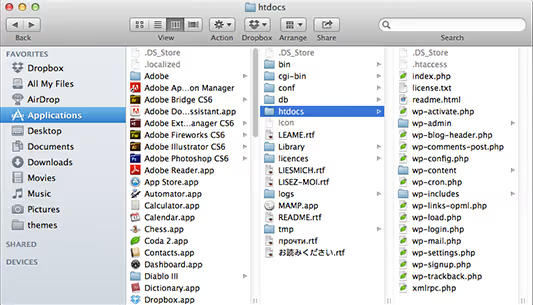
Descompacte o arquivo com um duplo clique. Abra a pasta wordpress resultante e copie todo o seu conteúdo para a pasta Applications/MAMP/htdocs. É aqui que o Apache procura quando acede a localhost.
Passo 1. Editar o ficheiro hosts
Este passo é crítico para o multisite; sem ele, o WordPress não consegue funcionar com URLs limpos, sem números de porta.

Abra o Terminal e execute:
1 sudo nano /private/etc/hosts
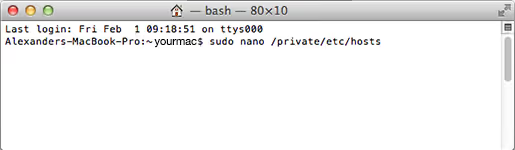
O sistema vai pedir a sua palavra-passe de administrador; introduza-a. No editor que abrir, use a seta para baixo para ir até ao final do ficheiro e adicione uma linha (substitua test pelo nome da sua base de dados):
1 127.0.0.1 test
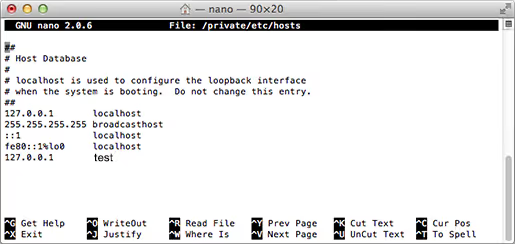
Prima Control+X para sair, depois Y para guardar as alterações e Enter para confirmar o nome do ficheiro.
Passo 2. Configurar o wp-config.php
Vá a MAMP/htdocs, localize o ficheiro wp-config-sample.php e mude-lhe o nome para wp-config.php. Abra-o em qualquer editor de texto.
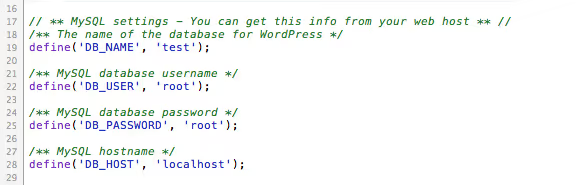
Encontre o bloco de definições da base de dados e substitua os valores:
1 define('DB_NAME', 'test'); // your database name 2 define('DB_USER', 'root'); // MySQL user in MAMP 3 define('DB_PASSWORD', 'root'); // MySQL password in MAMP 4 define('DB_HOST', 'localhost');
Guarde o ficheiro. O WordPress já sabe onde se ligar.
Passo 3. Instalação final do WordPress
No seu navegador, vá a http://test/ (ou o nome que tiver adicionado ao ficheiro hosts). O ecrã de instalação do WordPress vai aparecer:
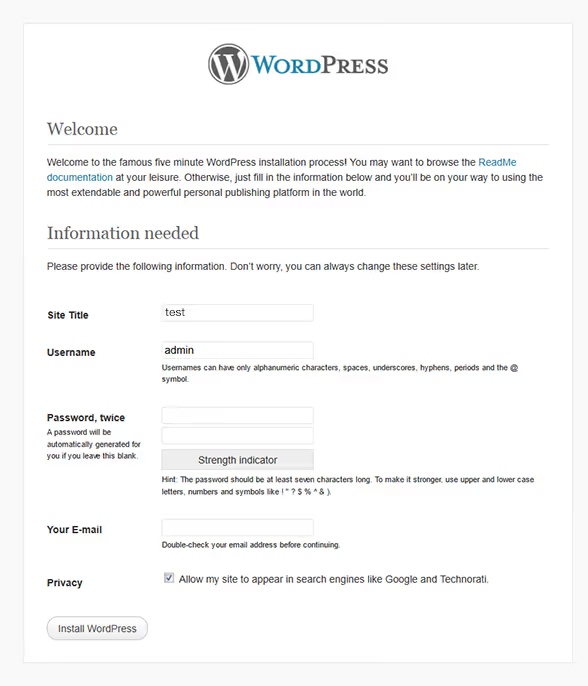
Preencha os campos: título do site, nome de utilizador, palavra-passe e email do administrador. Clique em «Install WordPress». Após alguns segundos, verá o ecrã de sucesso:
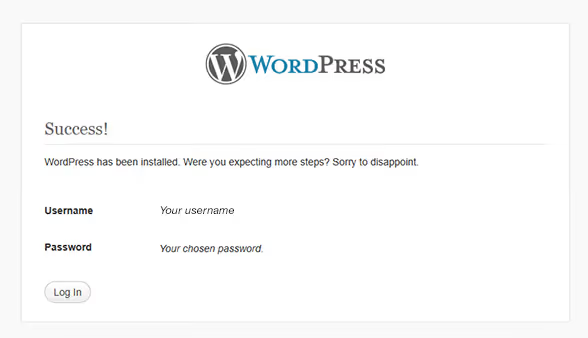
O seu WordPress local está instalado e pronto a usar. Mas, para desenvolvimento de temas, isto não chega; precisa do multisite.
Configurar o WordPress multisite
O multisite permite-lhe criar vários sites de teste dentro de uma única instalação do WordPress. Para criadores de temas, isto é inestimável: pode manter cinco versões de sites com temas diferentes e ver as alterações instantaneamente, sem alternar entre instalações.
Mostrar ficheiros ocultos
O multisite requer a edição do ficheiro .htaccess, que o macOS esconde por predefinição. Abra o Terminal e execute dois comandos:
1 defaults write com.apple.Finder AppleShowAllFiles true 2 killall Finder
O Finder será reiniciado e os ficheiros ocultos ficarão visíveis. Depois de concluir a configuração multisite, pode reverter esta alteração substituindo true por false.
Ativar o multisite no wp-config.php
Abra novamente o wp-config.php. Antes da linha /* That's all, stop editing! Happy publishing. */, adicione:

1 define('WP_ALLOW_MULTISITE', true);
Guarde o ficheiro. Uma secção «Network Setup» aparecerá agora na administração do WordPress.
Definições de rede do WordPress
Certifique-se de que os servidores do MAMP estão em execução. Inicie sessão na administração do WordPress em http://test/wp-admin/. No menu «Tools», encontrará um novo item: «Network Setup».
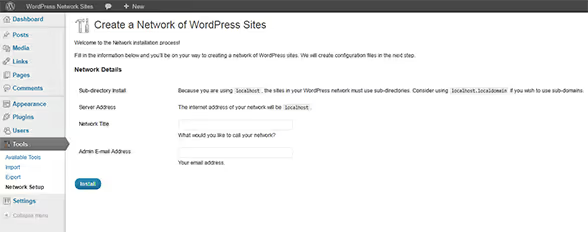
Escolha o tipo de rede: subdiretórios (/site1, /site2) ou subdomínios (site1.test). Para desenvolvimento local, os subdiretórios são mais simples e não exigem edições adicionais no ficheiro hosts. Introduza o nome da rede e o email do administrador e clique em «Install».
Editar o.htaccess e o wp-config.php
Após a instalação, o WordPress apresentará dois blocos de código: um para o wp-config.php e outro para o .htaccess.
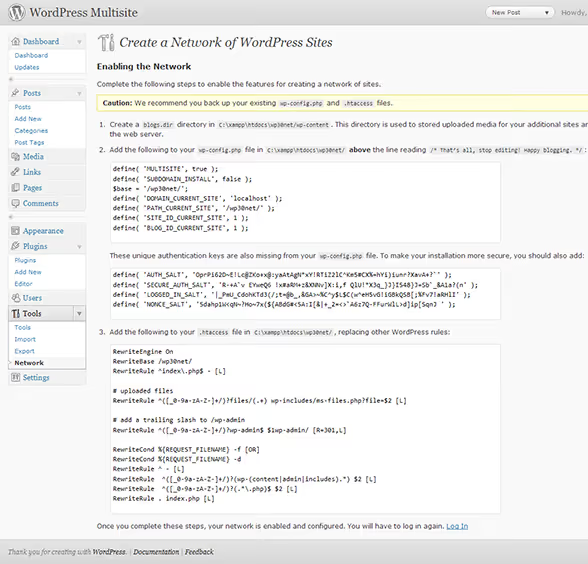
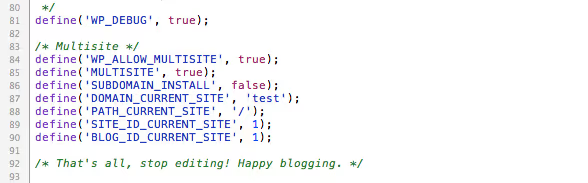
Copie o primeiro bloco para o wp-config.php imediatamente após a linha define('WP_ALLOW_MULTISITE', true);:
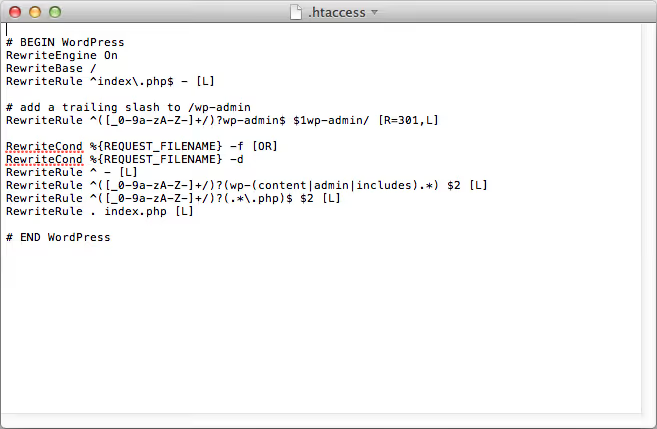
Agora copie o segundo bloco para o ficheiro .htaccess localizado na raiz da pasta htdocs, que agora está visível graças ao passo anterior. Substitua todo o conteúdo do .htaccess pelo código do segundo bloco:
Volte a iniciar sessão na administração do WordPress. O multisite está agora ativado.
Adicionar sites de teste
Um novo item aparece na barra de administração: «My Sites» → «Network Admin» → «Sites» → «Add New».
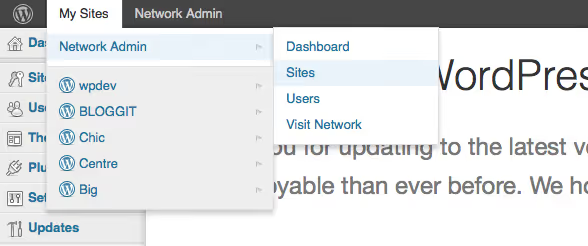
Introduza o endereço do novo site (subdiretório), o título e o email do administrador:
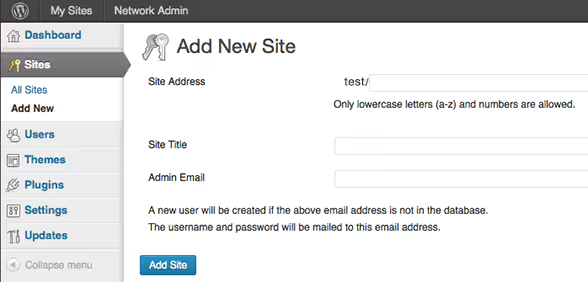
Clique em «Add Site». Repita para cada ambiente de teste. Agora pode ativar temas diferentes em sites distintos dentro da rede multisite e testá-los em paralelo, sem um único domínio ativo.
Tutorial em vídeo
Se prefere um formato visual, aqui está um guia em vídeo completo para instalar o WordPress no macOS através do MAMP. O autor percorre todos os passos, desde o download até ao primeiro login de administrador, incluindo erros comuns e como resolvê-los.
⁉️🤔 Perguntas frequentes
Preciso de instalar o MAMP PRO ou a versão gratuita é suficiente?
A versão gratuita do MAMP é suficiente para o desenvolvimento de temas WordPress. O MAMP PRO adiciona hosts virtuais com edição automática do ficheiro hosts, um servidor de correio integrado para testar e-mails e migração de sites. Para o desenvolvimento local de temas, estas funcionalidades não são essenciais. A versão gratuita cobre todas as necessidades de um programador de temas.
MAMP ou Local WP: qual devo escolher para Mac?
O Local WP é mais simples na configuração inicial: o assistente de instalação cria um site em três cliques. Mas o MAMP dá-lhe controlo total sobre as versões do PHP (pode alternar em tempo real), acesso direto ao Apache e MySQL e suporte nativo a multisite sem artifícios. Se está a desenvolver temas, o MAMP é mais flexível. Se está apenas a testar conteúdo antes de publicar, o Local WP é mais rápido.
Porque é que o WordPress não encontra a base de dados durante a instalação?
Três causas comuns: (1) as portas do Apache ou MySQL não correspondem às definidas no
wp-config.php; abra a página inicial do MAMP e compare a porta MySQL comDB_HOST; (2) a palavra-passe padrão do MySQL no MAMP éroot, e não vazia; (3) o nome da base de dados nowp-config.phpcontém um erro de digitação ou um espaço extra. Verifique estes três pontos e a ligação funcionará.
A configuração multisite é obrigatória para o desenvolvimento de temas?
Não é obrigatória, mas é altamente recomendada. Sem multisite, testar cada tema obriga a alternar temas num único site (perdendo as configurações do tema anterior) ou a instalar instâncias separadas do WordPress em pastas htdocs diferentes. O multisite resolve isto de forma elegante: um WordPress, uma base de dados, mas cinco sites com cinco temas diferentes.
Posso mais tarde migrar o site local para um alojamento ativo?
Sim. Plugins gratuitos de migração tratam disso: All-in-One WP Migration, Duplicator ou WP Migrate. Eles empacotam o site num arquivo com substituição automática de URLs. Em alternativa, use o método manual: exporte a base de dados via phpMyAdmin, copie os ficheiros via FTP e substitua
http://testpelo seu domínio ativo usando localizar-e-substituir no ficheiro da base de dados (plugin Better Search Replace).
O que se segue: da instalação local ao seu primeiro tema
Um WordPress local com multisite no Mac é a sua plataforma de lançamento. O próximo passo lógico depois de ler este guia: criar um tema mínimo de raiz, compreender a hierarquia de templates e ligar o seu primeiro style.css. O multisite que acabou de configurar permite-lhe testar o seu tema em vários sites de teste de imediato, sem receio de afetar a produção.
Se encontrar um erro em algum passo, verifique novamente as portas do MAMP (80 e 3306) e a linha 127.0.0.1 no ficheiro hosts. Nove em cada dez problemas de instalação local resumem-se exatamente a isto.

Uma equipa profissional de escritores e editores especializados na criação de conteúdo de qualidade.