














🚀 Como instalar o WordPress na AWS: um guia passo a passo
Lançar o WordPress em 10 minutos sem alugar um servidor, configurar o Linux ou vasculhar ficheiros de configuração do Apache parece ficção científica. Mas é exatamente isso que a combinação da AWS e da Bitnami proporciona.
As plataformas de cloud há muito que deixaram de ser ferramentas exclusivas das empresas. Hoje, qualquer pessoa pode implementar um site WordPress na infraestrutura da Amazon; só precisa de uma conta, um browser e 15 minutos livres. E o primeiro ano de alojamento não lhe custará nada, graças ao nível gratuito da AWS.
Neste guia, um percurso passo a passo desde o registo na Amazon Web Services até um site WordPress totalmente funcional. Sem terminal, sem SSH e sem instalação manual da stack LAMP.
💡 Visão geral rápida:
- Registar uma conta gratuita na AWS e compreender as limitações do Nível Gratuito
- Encontrar a imagem WordPress pronta a usar da Bitnami e da Automattic no AWS Marketplace
- Lançar uma instância EC2 com o WordPress, o sistema operativo e o software já estão dentro da AMI
- Obter a palavra-passe de administrador a partir do registo do sistema e aceder ao painel de administração
O que é a AWS e porque é que a cloud não assusta
A AWS é a maior plataforma de cloud do mundo. A Netflix, a NASA, a Airbnb e milhões de projetos mais pequenos funcionam na sua infraestrutura. Para ter uma ideia da escala: quando um rover de Marte transmite dados para a Terra, parte dessa informação é processada pela cloud da Amazon.
Mas nós não precisamos de um rover de Marte. Precisamos de um pequeno servidor virtual para o WordPress, e a AWS fornece-o gratuitamente durante um ano inteiro.
Dois conceitos-chave que precisa de conhecer:
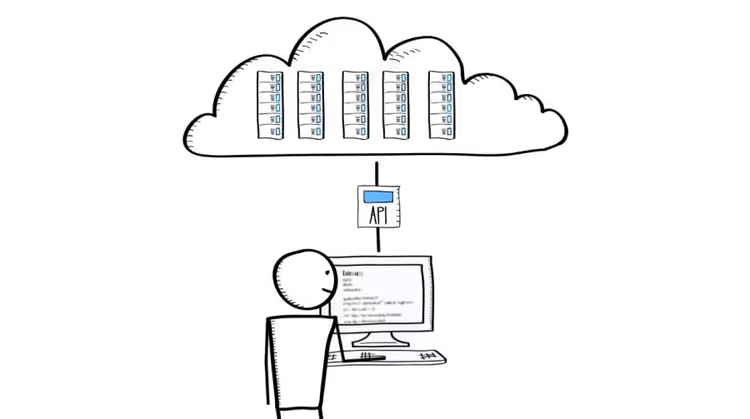
Amazon EC2 (Elastic Cloud Compute) é um computador virtual na cloud. Escolhe o processador, a memória e o disco, e a Amazon trata de tudo o resto: hardware, eletricidade, refrigeração, rede. Para si, uma instância EC2 é simplesmente um servidor onde pode «instalar» o WordPress.
Amazon Machine Image (AMI) é uma imagem de máquina virtual com o SO e o software pré-instalados. Em vez de instalar manualmente o Ubuntu, o Apache, o MySQL, o PHP e o WordPress (e depois configurar tudo isso), utiliza uma AMI pronta a usar onde tudo já está feito por si. A AMI da Bitnami poupa-lhe uma hora de trabalho rotineiro.
O que mudou em 2025
A partir de julho de 2025, a AWS atualizou o modelo do nível gratuito. Agora, em vez da desatualizada t1.micro, tem acesso à t2.micro ou t3.micro (as mesmas 750 horas por mês, mas em hardware mais moderno). O limite de 5 GB de armazenamento S3 e os 12 meses de utilização gratuita mantiveram-se inalterados.
Além disso, a Bitnami e a Automattic (a empresa que desenvolve o WordPress) lançaram uma AMI oficial certificada que substitui a antiga imagem WordPress powered by Bitnami e está disponível diretamente a partir da consola EC2.
Conta gratuita da AWS: o que obtém e como evitar custos
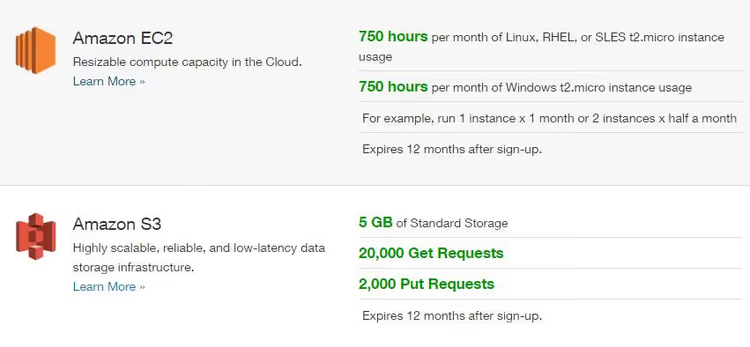
O Nível Gratuito da AWS é um dos mais generosos entre os fornecedores de cloud. Em 2026, obtém:
- EC2 (t2.micro ou t3.micro): 750 horas por mês, o suficiente para manter um site a funcionar 24 horas por dia (de acordo com o Nível Gratuito da AWS);
- Armazenamento S3: 5 GB para backups e ficheiros estáticos;
- RDS (opcional): 750 horas de
db.t2.micropara uma base de dados gerida.
Nota importante: o nível gratuito é válido por 12 meses a partir da data de registo, e não do ano civil. Após a expiração, a instância começará a gerar custos (a partir de $7,59/mês para a t3.micro em junho de 2026). Defina um lembrete no calendário.
O registo requer três coisas: um novo e-mail, um cartão bancário válido (não virtual; cartões pré-pagos e serviços como o Entropay são bloqueados) e um número de telefone para verificação por chamada. Após a confirmação, a conta é ativada em poucos minutos.
Antes de avançar para a configuração, aqui fica uma demonstração visual de todo o processo, do início ao fim. Este vídeo mostra o ciclo completo de implementação do WordPress no AWS EC2 utilizando uma AMI:
Passo 1. Lançar a AMI do WordPress a partir do AWS Marketplace
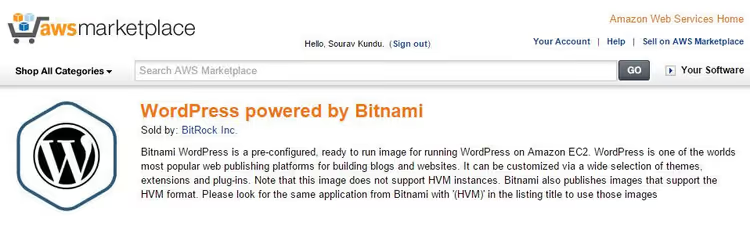
O caminho mais curto para um WordPress funcional é lançar uma AMI pronta a usar diretamente do catálogo. Aceda à consola da AWS, abra a secção EC2 e navegue para:
Catálogo de AMI → pesquisar por «WordPress Certified by Bitnami and Automattic»
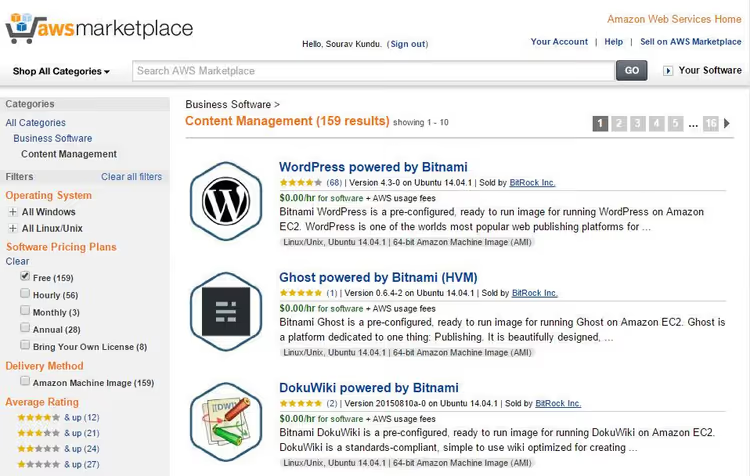
No catálogo do Marketplace, selecione a categoria «Content Management»; dentro dela encontrará a imagem pronta a usar do WordPress.
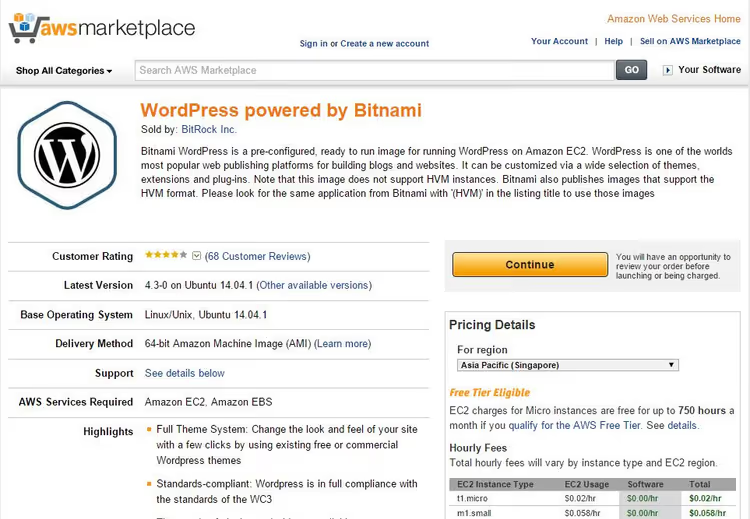
Esta é a imagem oficial mantida conjuntamente pela Bitnami e pela Automattic. No seu interior está uma versão otimizada do WordPress sobre Ubuntu, com SSL já configurado e atualizações automáticas ativadas.
1.1. Configuração da instância
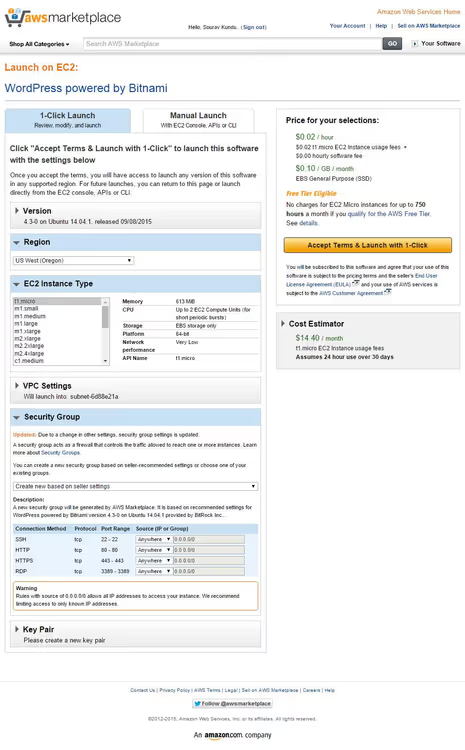
Ao iniciar a AMI, ser-lhe-á pedido que especifique vários parâmetros. Eis o que é relevante:
- ID da AMI: mantenha o sugerido (versão estável mais recente);
- Tipo de instância:
t2.microout3.micro(qualquer outra opção excederá o Free Tier e receberá uma fatura); - Par de chaves: crie um novo; isto permitir-lhe-á ligar-se via SSH, se necessário;
- Configurações de rede: mantenha as predefinidas; a AWS selecionará automaticamente a VPC e a sub-rede para a região escolhida;
- Security Group: escolha «Create new based on seller settings»; a Bitnami já especificou as regras necessárias para HTTP/HTTPS.
1.2. Criação de um par de chaves
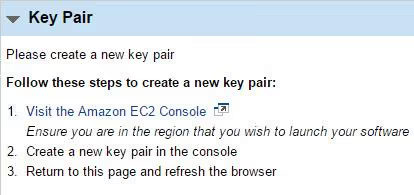
Um par de chaves é o seu passe para o servidor via SSH. É criado uma vez e descarregado como um ficheiro .pem. Certifique-se de que a região na consola corresponde à região de lançamento da instância, caso contrário a chave não será associada.
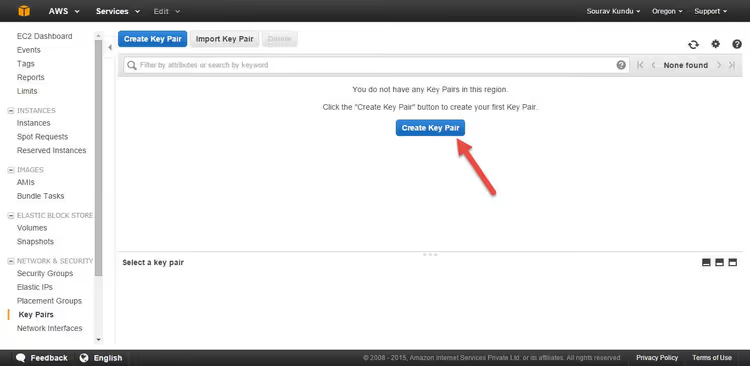
Na secção EC2 → Key Pairs, clique em Create key pair.
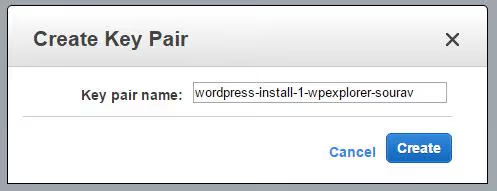
Atribua um nome claro à chave, por exemplo, wordpress-aws-key. Mantenha o formato como .pem.
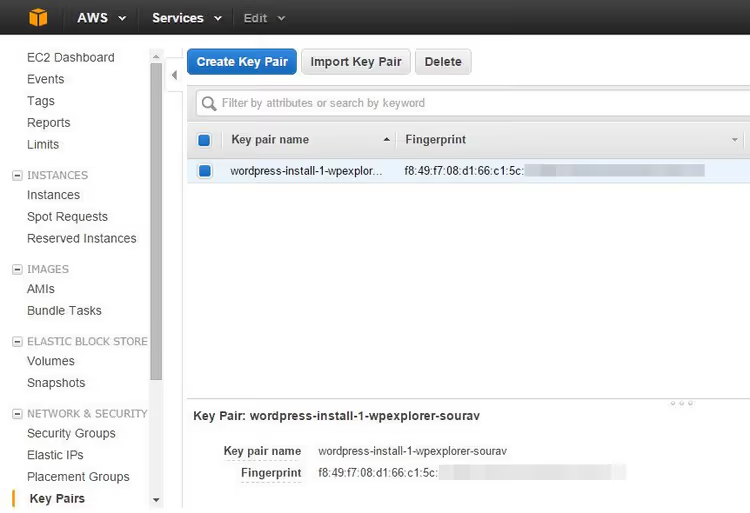
A chave será criada e descarregada automaticamente. Guarde-a num local seguro; recuperar uma chave privada é impossível.
1.3. Lançamento
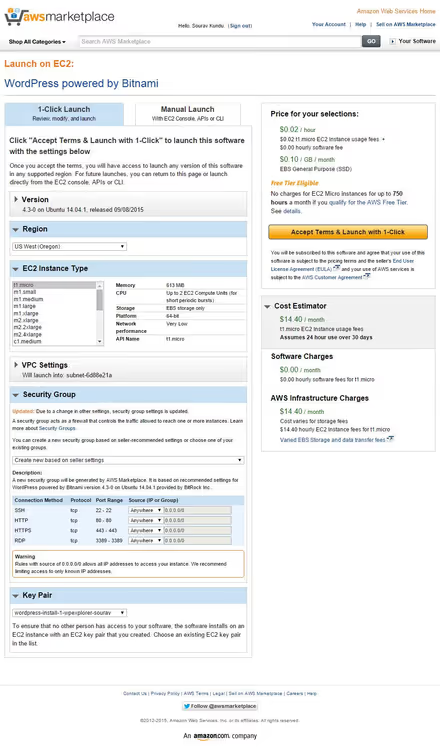
Volte à configuração da instância, atualize a página e selecione a chave que acabou de criar no menu suspenso. Verifique se o tipo de instância é t2.micro ou t3.micro e clique em Launch instance.
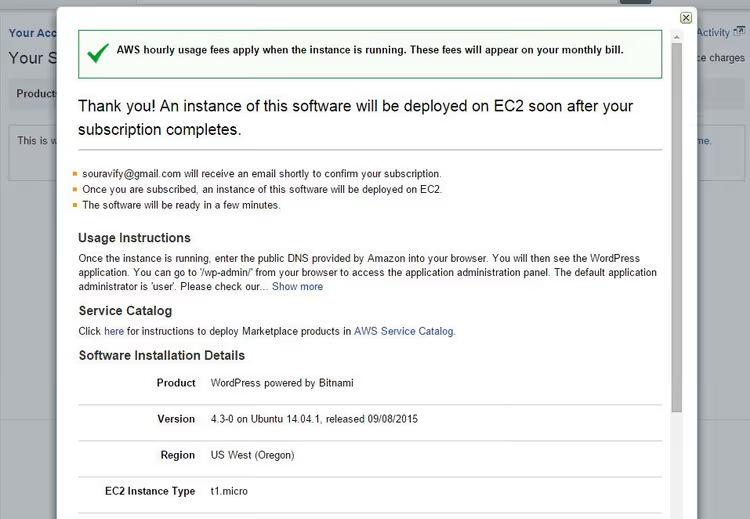
Dentro de 20 a 30 segundos, a instância passará para o estado Running. O WordPress está implementado. Agora só precisa de «vê-lo».
Passo 2. Primeiro início de sessão e obtenção da palavra-passe de administrador
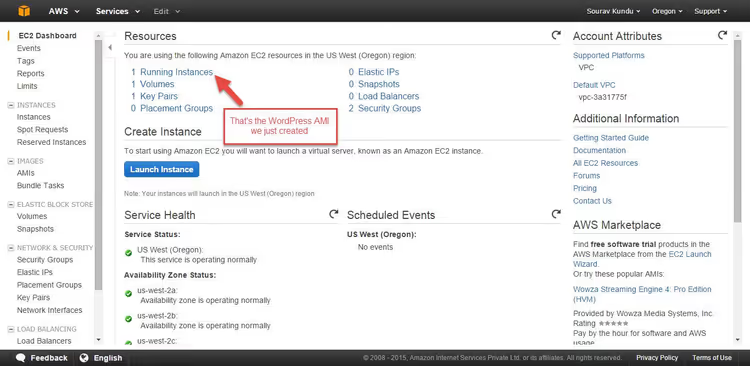
Abra a consola AWS e vá à secção EC2. No topo do painel verá Instances (1 running); clique nessa indicação.
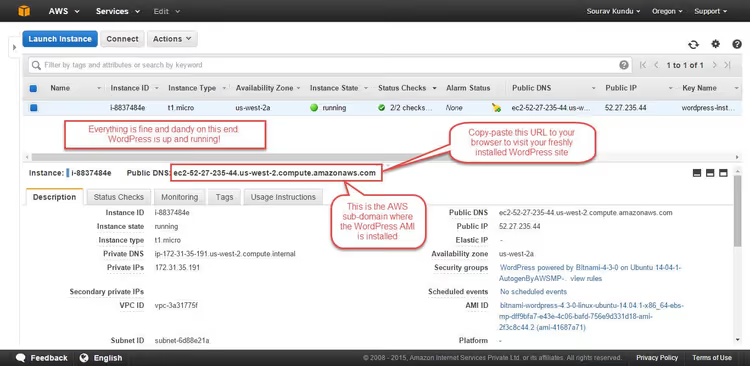
Na tabela que se abre, haverá exatamente uma instância. Copie o valor da coluna Public IPv4 DNS; este é o endereço público do seu servidor. Cole-o na barra de endereço do navegador e verá a página inicial do WordPress.
2.1. Onde encontrar a palavra-passe
A Bitnami automatiza totalmente a instalação do WordPress, incluindo a criação da conta de administrador. O nome de utilizador predefinido é user. A palavra-passe é gerada aleatoriamente no primeiro lançamento da AMI e escrita no registo do sistema.
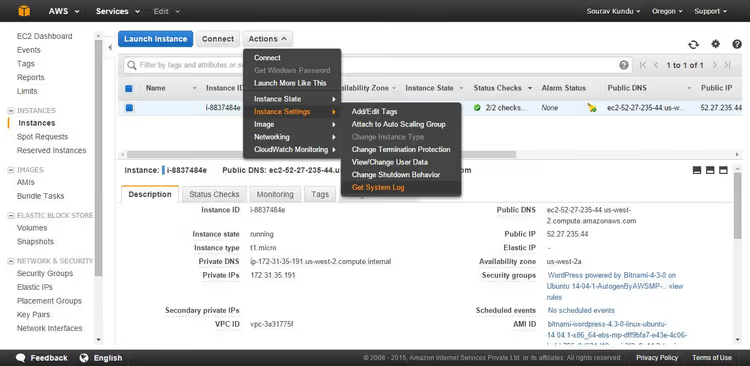
Na página da instância, clique em Actions → Monitor and troubleshoot → Get system log.
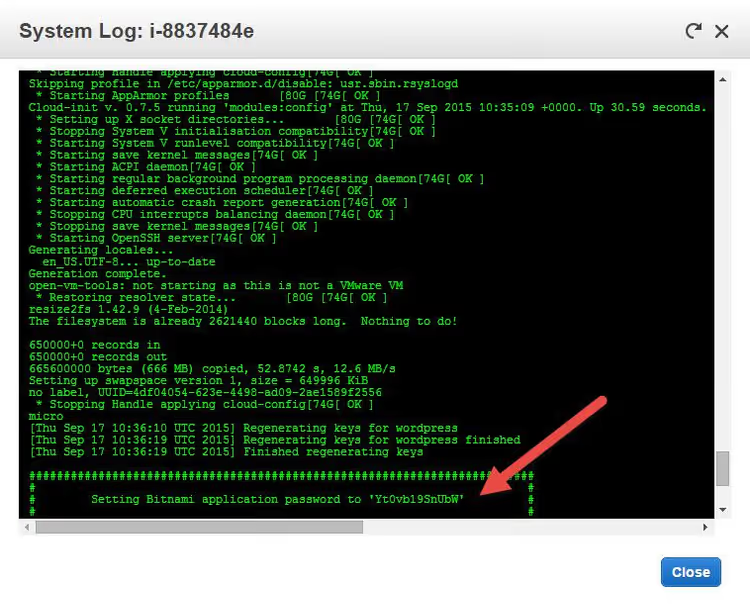
Abrirá um registo de texto do arranque do sistema. Desça mais ou menos até meio e localize o bloco que começa com Setting Bitnami application credentials. Imediatamente abaixo está a linha com a palavra-passe. Copie-a e utilize-a para iniciar sessão em /wp-admin.
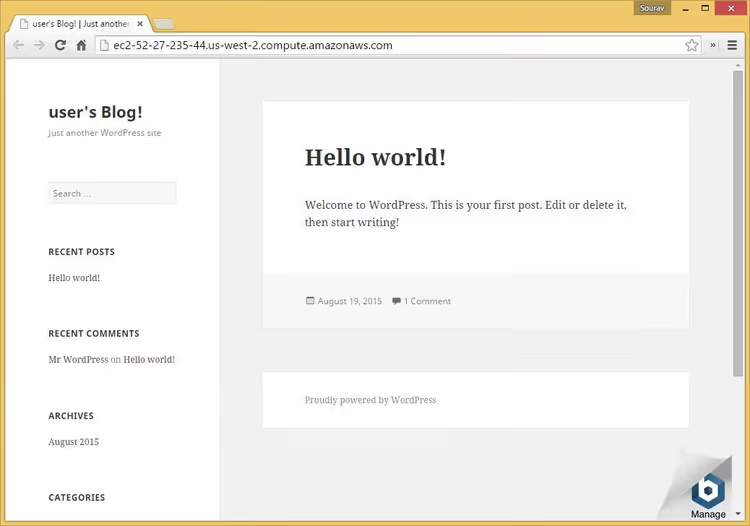
Pronto; está agora no painel de administração do WordPress no seu próprio servidor na cloud.
Passo 3. Associação de domínio e HTTPS
Quando o seu site funciona num DNS público como ec2-xx-xx-xx-xx.compute.amazonaws.com, já está utilizável. Mas para um projeto real precisa do seu próprio domínio.
Vá ao painel de controlo do seu registar de domínios e crie um registo A a apontar para o Public IPv4 address da sua instância EC2 (não o nome DNS, o endereço IP especificamente). A propagação de DNS demora entre alguns minutos e 48 horas; normalmente uma hora é suficiente.
Depois de associar o domínio, instale um certificado SSL gratuito. A imagem Bitnami inclui o lego, um cliente CLI do Let's Encrypt. Ligue-se via SSH e execute:
1 sudo /opt/bitnami/letsencrypt/scripts/generate-certificate.sh -m your@email.com -d yourdomain.com -d www.yourdomain.com
O certificado será emitido e adicionado à configuração do servidor web num único comando.
⁉️🤔 Perguntas frequentes
Quanto custa o WordPress na AWS após o ano gratuito?
Após 12 meses de utilização gratuita, uma instância EC2
t3.microcusta aproximadamente 7,59 $/mês (dados de junho de 2026). Some a isso os custos de tráfego, snapshots e serviços adicionais se os tiver ativado. O total para um site pequeno raramente excede 12 a 15 dólares por mês. Para comparação: o alojamento partilhado com especificações comparáveis custa várias vezes menos, mas não lhe dá controlo sobre o servidor nem permite escalar.
O que é melhor: Bitnami AMI ou instalação manual da stack LAMP?
A Bitnami AMI é a escolha para quem quer resultados, não o processo. A imagem já está testada, otimizada e atualizada. A instalação manual da LAMP dá-lhe controlo total sobre as versões e a configuração, mas exige conhecimentos de administração Linux e demora 40 a 60 minutos, mesmo para um utilizador experiente. Na grande maioria dos casos, a Bitnami satisfaz plenamente as necessidades de um site WordPress. A configuração manual só se justifica se precisar de versões específicas de PHP/MySQL ou de uma estrutura de ficheiros não padronizada.
AWS, Google Cloud ou Azure: qual é mais barato para WordPress?
Ao nível do escalão gratuito, a AWS ganha: 12 meses contra 90 dias do Google Cloud e 30 dias do Azure. No escalão pago, os preços são comparáveis: uma instância mínima de WordPress custa 5 a 8 dólares/mês nos três fornecedores. A diferença está no ecossistema: a AWS tem a maior seleção de serviços adicionais, o Google Cloud tem melhor integração com Kubernetes e o Azure é mais conveniente para empresas na stack Microsoft.
Posso migrar um site WordPress existente para a AWS?
Sim. Instale o plugin All-in-One WP Migration ou Duplicator, crie uma cópia de segurança do seu site atual (ficheiros + base de dados), implemente a AMI Bitnami WordPress, ligue-se via SSH e importe o arquivo através do plugin de migração. Não se esqueça de atualizar o URL do site na base de dados após a migração.
Preciso de limpar a palavra-passe do registo do sistema?
Não. O registo do sistema EC2 é um diário de arranque interno que não está acessível a partir do exterior. A palavra-passe só é mostrada a si na consola AWS. No entanto, após iniciar sessão no painel de administração, altere a palavra-passe gerada para uma sua através do perfil de utilizador em
/wp-admin.
WordPress na AWS em 15 minutos: o que se segue?
A combinação de AWS + Bitnami WordPress AMI é a forma mais rápida de obter alojamento na cloud sem as complicações do servidor. Em 15 minutos, passa de uma conta vazia para um site funcional com o seu próprio domínio e SSL. E tudo isto é gratuito durante um ano.
Após o lançamento, deve tratar imediatamente de três coisas: configurar cópias de segurança automáticas (pelo menos através do AWS Backup para o volume EBS), ligar a monitorização via CloudWatch e instalar um plugin de caching (a instância gratuita t3.micro é responsiva, mas não ilimitada).
Se quiser ir mais longe, experimente o AWS Lightsail. Este é um serviço gerido da Amazon que oferece servidores WordPress pré-configurados por uma taxa fixa (a partir de 3,50 $/mês no plano inicial) sem necessidade de lidar com EC2, AMI e grupos de segurança. Perfeito para quem valoriza os resultados em detrimento do processo.

Uma equipa profissional de escritores e editores especializados na criação de conteúdo de qualidade.