














🧭 Guia completo de DNS no WordPress
O DNS assusta os principiantes. Números, nomes, abreviaturas como A, MX, CNAME fazem parecer impossível de entender sem um curso de administrador de sistemas. Mas a verdade é que o DNS para WordPress se resume a cerca de dez operações que pode dominar em meia hora.
Um DNS mal configurado derruba sites e mata o email mais depressa do que qualquer vírus. Mas um DNS bem configurado funciona durante anos sem qualquer intervenção. A seguir, explicamos o DNS desde a analogia da lista telefónica até ao ficheiro hosts: sem palha, com exemplos reais e capturas de ecrã de cada passo.
💡 Visão geral rápida:
- Compreender os registos A, os nameservers e como o DNS funciona
- Aprender a apontar domínios para o alojamento e a configurar redireccionamentos
- Dominar a alteração de nameservers sem perder o email
- Pré-visualizar alterações através do SkipDNS antes de as aplicar
O que é o DNS: a lista telefónica da internet
Imagine uma lista telefónica. Procura o nome de alguém e obtém o seu número. O DNS faz o mesmo: introduz o domínio your-site.com, o sistema de nomes de domínio converte-o para o endereço IP do servidor onde o site reside. O navegador vai para esse endereço e mostra a página.
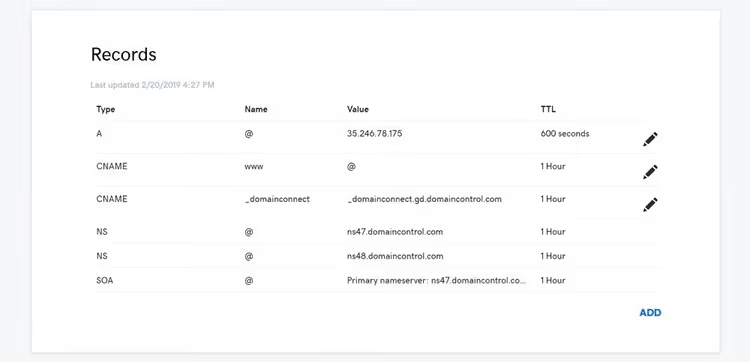
No contexto do WordPress, o DNS trata de três tarefas principais. O registo A determina qual o servidor que aloja fisicamente o site. Os registos MX gerem o email do domínio. Os nameservers (NS) especificam quem é responsável pelo DNS em primeiro lugar: o registar, o fornecedor de alojamento ou uma CDN como a Cloudflare.
Tecnicamente, a configuração é simples. Comprou um domínio na Namecheap e alojamento num fornecedor. Cria um registo A com o IP do servidor. Os nameservers podem apontar para o registar (DNS gerido aí), para o alojamento (via cPanel) ou para a Cloudflare (via o painel deles). As três abordagens funcionam. A diferença está na conveniência e nas funcionalidades extra: CDN, proteção DDoS.
Registo de domínios: a base para o DNS
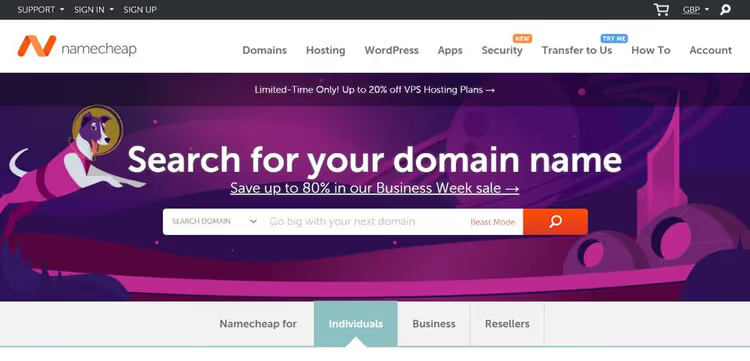
Sem um domínio não há DNS, por isso começamos pela compra. O registo demora cinco minutos: escolha um nome, pague, confirme o seu email. O domínio é seu por um ano ou mais, dependendo do período que pagou.
A principal questão estratégica: onde manter o domínio. Há duas abordagens.
Primeira: domínio no registar (Namecheap, GoDaddy, Google Domains), alojamento em separado. A vantagem é a segurança: é mais difícil para um atacante obter controlo simultâneo sobre o domínio e o servidor. Segunda: domínio e alojamento no mesmo sítio. Mais conveniente: um painel, uma equipa de suporte. O que escolher depende de quantas pessoas têm acesso às contas e do quão crítico o site é para si.
Certifique-se de que o registar lhe dá acesso total à gestão de DNS. Fornecedores de baixo custo por vezes limitam a funcionalidade: não deixam alterar registos individuais, não permitem mudar de nameservers. Esclareça isto antes de pagar se o site não tiver informação clara.
Como apontar um domínio para o alojamento
Apontar um domínio é a operação de DNS mais comum. Altera o registo A para o IP do servidor desejado e o site passa a ser carregado a partir daí.
Cenários típicos:
- Domínio comprado num registar, alojamento noutro fornecedor
- Migrar um site para um novo servidor
- Vários domínios precisam de mostrar o mesmo site
Instruções passo a passo
Antes de começar, é importante perceber: depois de alterar o registo A, o site antigo deixará de ser mostrado. Quando a propagação (atualização de DNS) estiver concluída, os visitantes verão o site a partir do novo IP. Não há volta a dar, por isso prepare o novo servidor com antecedência.
- Obter o endereço IP do novo alojamento. Inicie sessão no cPanel da conta de destino e encontre o Shared IP Address. Normalmente está na coluna da esquerda da secção de estatísticas.
- Configurar o WordPress no novo servidor. Os ficheiros do site devem estar em
public_html(se o domínio for o único) ou numa subpasta com o nome do domínio. A base de dados deve ser importada e owp-config.phpconfigurado. - Aceder ao DNS do domínio. Onde exatamente depende de onde os nameservers estão localizados. Se não os alterou, no registar do domínio.
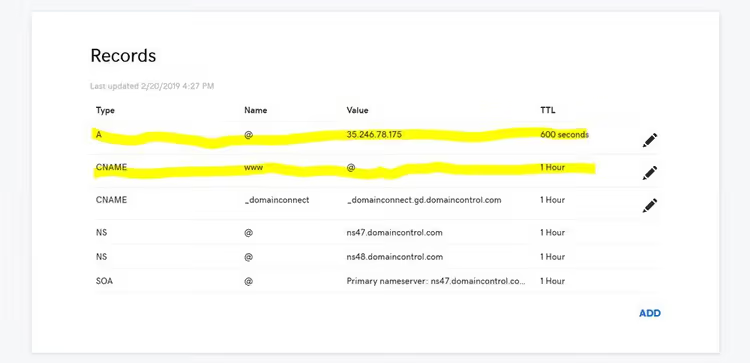
- Alterar o registo A para
@ewww. Defina o valor como o Shared IP do passo 1. Se existir um alias CNAME com o valor@parawww, alterar apenas o registo@é suficiente: owwwseguirá automaticamente. - Aguardar pela propagação. Normalmente demora de alguns minutos a uma hora. Pode verificar o estado através do serviço What's My DNS: introduza o domínio, selecione o tipo de registo A e clique em Search.
Redireccionamento de domínio
Redireccionamento não é o mesmo que apontar. Com o apontamento, muda o IP para onde o domínio aponta. Com um redireccionamento, o domínio permanece no local antigo, mas o servidor devolve um estado HTTP 301 e envia o visitante para um novo endereço.
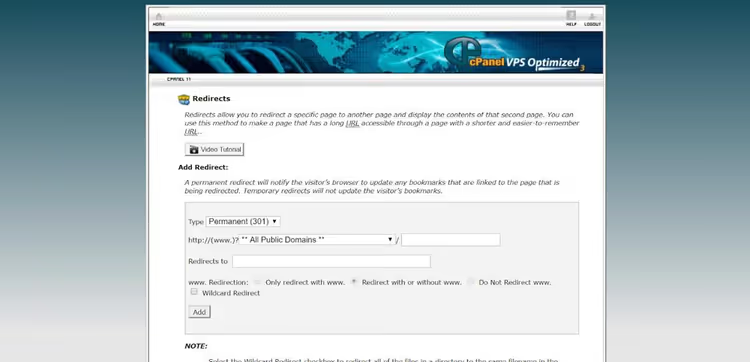
Na prática, os redireccionamentos são configurados através do cPanel, na secção Redirects. Seleciona o domínio, especifica o URL de destino, marca "301 Permanent". Resultado: um visitante de old-domain.com vai parar a new-domain.com. Mecanismo diferente, resultado semelhante.
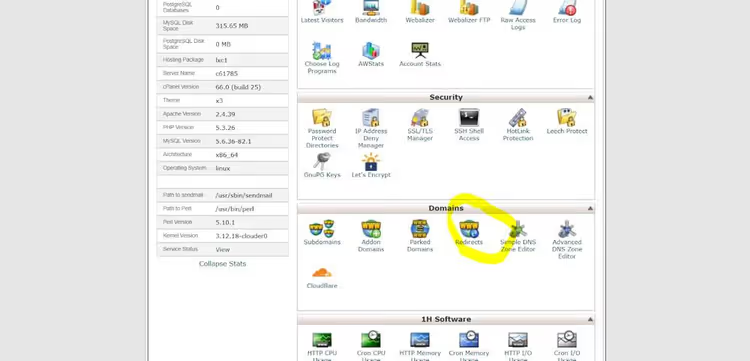
Para SEO, é crítico usar um redireccionamento 301 (permanente), não 302 (temporário). O Google só passa a autoridade do link com o 301. Se os rankings de pesquisa são importantes para si, discuta a estratégia de redireccionamento com um especialista em SEO.
Domínios addon
Um plano de alojamento pode servir vários sites independentes. Tecnicamente, isto funciona através de domínios addon.
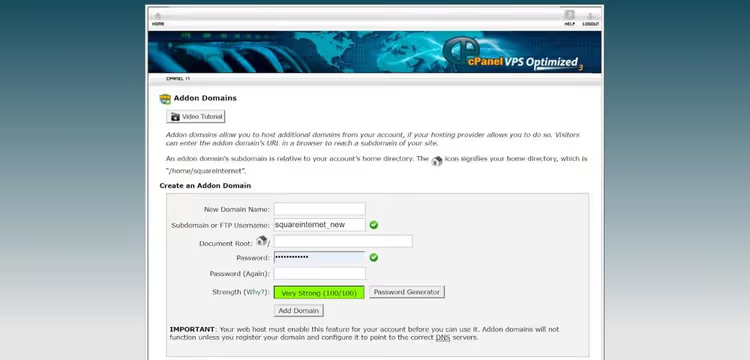
Um domínio adicional é qualquer domínio acrescentado a uma conta de alojamento além do domínio principal. Cada um tem a sua própria subpasta dentro da conta e existe de forma independente: o seu próprio WordPress, a sua própria base de dados, os seus próprios ficheiros.
Como adicionar um domínio adicional:
- No cPanel, abra a secção Addon Domains.
- Introduza o nome do domínio. Para o subdomínio (tecnicamente obrigatório), especifique algo neutro como
testse não planear utilizá-lo. - Crie um registo A para o domínio adicional a apontar para o IP Partilhado do seu plano. Para
www, crie um registo CNAME ou um registo A separado com o mesmo IP.
Agora, dois sites independentes com gestão de DNS separada funcionam numa única conta de alojamento.
Alterar os servidores de nomes: transferir o controlo do DNS
Os servidores de nomes determinam quem gere o DNS do domínio. Alterar os servidores de nomes transfere o controlo de um fornecedor para outro. Ao contrário de alterar um registo A (um parâmetro muda), mudar os NS afeta todos os registos de uma só vez.
Quando alterar os NS
- Mudar para a gestão de DNS através do fornecedor de alojamento
- Ligar o Cloudflare (precisa do controlo dos NS)
- Transferir o domínio para outro registar e querer uma gestão centralizada
Instruções passo a passo
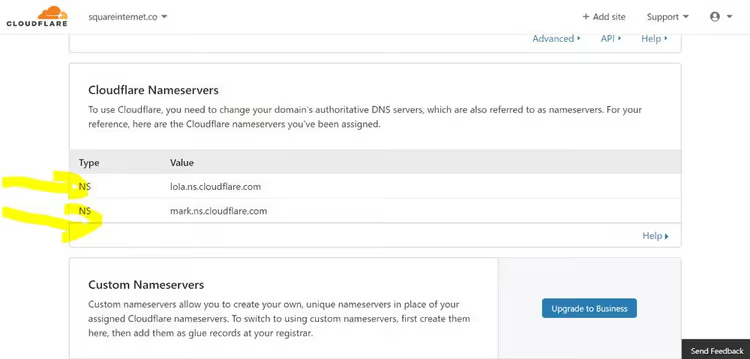
- Inicie sessão no painel de controlo do domínio (onde está registado). Abra a secção de DNS ou Servidores de nomes.
- Substitua os servidores de nomes atuais pelos de destino (fornecidos pelo novo fornecedor). Normalmente são 2 a 4 endereços como
ns1.newhost.comens2.newhost.com. - Clique em Atualizar. A alteração pode demorar até 24 horas, raramente 48. Na prática, costuma acontecer numa hora.
Criticamente importante: ao alterar os NS, o DNS pode repor os valores padrão. O registo A vai para estacionamento, o MX vai para um servidor de correio local em vez do G Suite. Como evitar isto: tire uma captura de ecrã de todos os registos DNS com antecedência. Se o fornecedor permitir, selecione «manter os registos DNS atuais». Após a mudança, compare e restaure o que se perdeu.
Propagação de DNS: quanto tempo esperar realmente
Propagação é o termo técnico para «atualização». Quando altera o DNS, a mudança tem de chegar aos fornecedores de internet em todo o mundo. Eles guardam em cache a versão antiga e é preciso tempo para a cache atualizar.
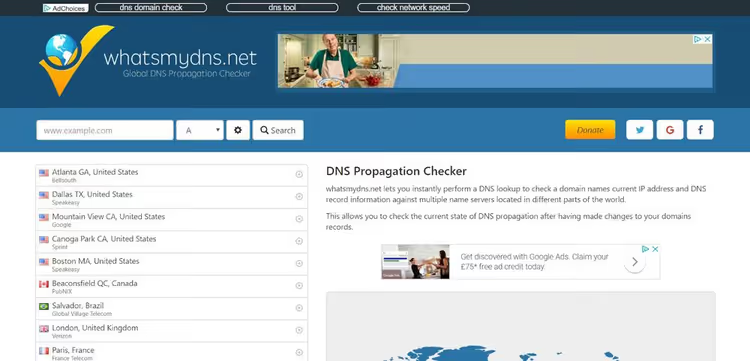
Os hosts avisam: «propagação até 48 horas». Na prática, em 2026 isto quase nunca demora mais de uma hora. Se nada mudou após uma hora, verifique novamente as suas configurações e contacte o fornecedor. Para monitorização, use a ferramenta WhatsMyDNS: selecione o tipo de registo (A, MX, NS) e veja o estado em diferentes países em tempo real.
Como evitar perder o email ao alterar os NS
Os registos MX determinam para onde vai o email do domínio. Ao alterar servidores de nomes ou transferir um domínio, eles são frequentemente sobrescritos. Os emails deixam de chegar, os remetentes recebem notificações de devolução.
Exemplo da prática: domínio registado na GoDaddy, servidores de nomes geridos através do alojamento. Precisávamos de mudar os NS de volta para a GoDaddy. Sabíamos que o DNS seria reposto para os padrões da GoDaddy: o registo A iria para estacionamento, o MX iria para um servidor de correio local em vez do G Suite. Por isso, copiámos os registos A e MX com antecedência e restaurámo-los manualmente logo após a mudança. Três minutos e o email não foi interrompido por um segundo.
A regra: tire sempre uma captura de ecrã do DNS antes de alterar servidores de nomes ou transferir um domínio. Restaurar a partir de uma captura de ecrã demora minutos. Procurar às cegas demora horas.
Cache: porque é que as alterações de DNS não são visíveis de imediato
A cache acelera o carregamento do site, mas impede ver a versão atualizada após alterações de DNS. Situação típica: alterou o registo A, abre o site, ele parece igual ao que estava. Pensa que nada funcionou. Mas, na verdade, está a ver uma cópia em cache. Um novo visitante já vê o site a partir de um servidor diferente ou um erro.
Num ambiente WordPress, há três níveis de cache:
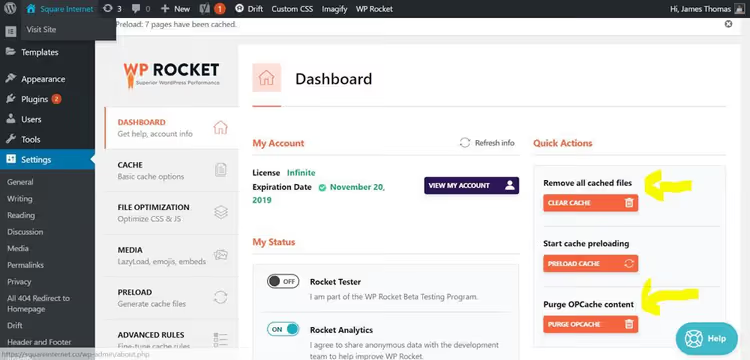
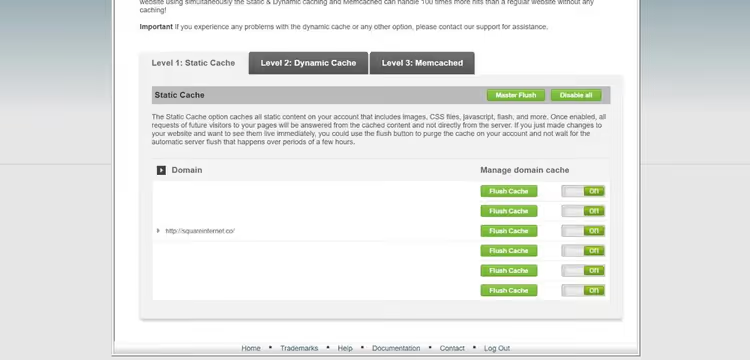
Primeiro nível: um plugin de cache diretamente na administração do WordPress. Segundo: cache ao nível do servidor no alojamento, limpa através do cPanel.
- Plugin de cache (WP Rocket, W3 Total Cache, LiteSpeed Cache). Limpo na administração do WordPress: separador de configurações do plugin ou na barra de administração superior.
- Cache do servidor (nível de alojamento, muitas vezes baseada em Varnish ou LiteSpeed). Limpa através do cPanel, na secção Gestor de Cache.
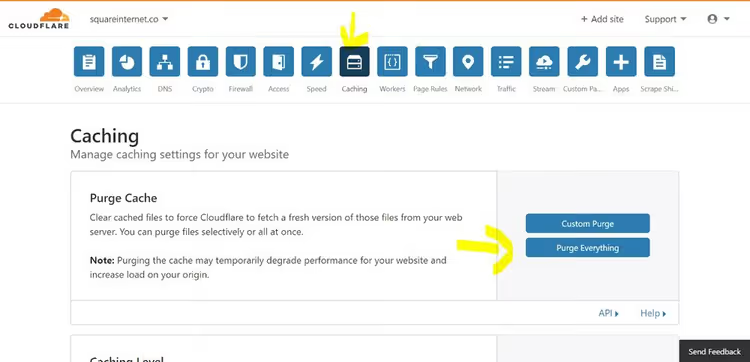
- Cache de CDN (Cloudflare, BunnyCDN). Limpa no painel do fornecedor de CDN, normalmente em Caching → Purge Cache.
Após limpar os três níveis, faça uma atualização forçada no navegador: no Chrome é Ctrl + clique no botão de atualizar ou Ctrl+F5. O navegador carregará o site sem usar a sua cache. Para alterações especialmente importantes, abra adicionalmente o site em modo anónimo ou num dispositivo onde nunca foi aberto.
O tema é abordado com mais detalhe no nosso guia sobre como limpar a cache do WordPress.
Cloudflare e DNS: o que muda
Uma CDN distribui cópias do site por servidores em diferentes partes do mundo. Um visitante dos EUA recebe os dados de um centro de dados nos EUA, e não de Londres, onde o servidor está fisicamente localizado. A Cloudflare é a CDN mais popular, com um plano gratuito.
Como a Cloudflare altera as regras
Para a Cloudflare funcionar, tem de transferir o controlo dos nameservers para ela. O ponto essencial: depois de mudar os NS para a Cloudflare, todas as alterações de DNS são feitas exclusivamente através do seu painel. Qualquer coisa que altere no painel do registo de domínios ou do alojamento não terá efeito enquanto os NS apontarem para a Cloudflare.
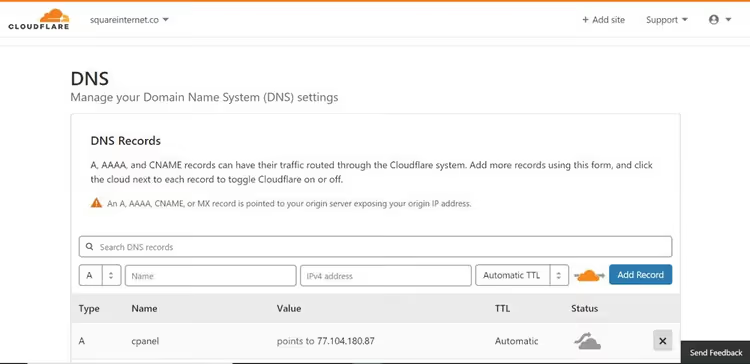
Esta é a causa de uma boa metade dos problemas de DNS «misteriosos»: o proprietário do site altera um registo no registo de domínios, atualiza, espera e não acontece nada. Porque os nameservers já apontam para a Cloudflare há um mês e esta não sabe nada sobre as alterações.
Se não tiver a certeza para onde os nameservers apontam atualmente, abra uma verificação de NS online, selecione o tipo de registo NS e introduza o domínio. A ferramenta mostrará quais os nameservers visíveis a partir de diferentes partes do mundo.
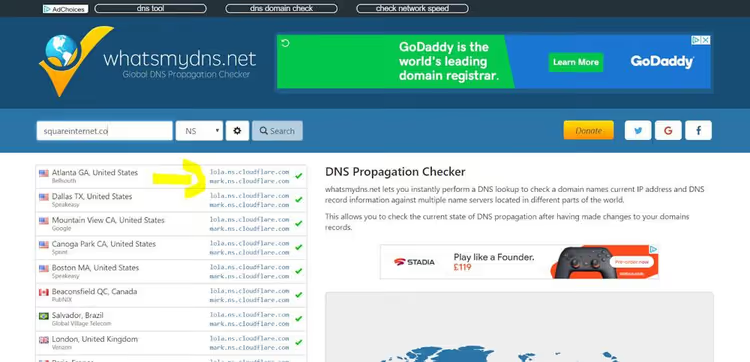
Para deixar de usar a Cloudflare, basta voltar a mudar os nameservers para o registo de domínios ou alojamento. A Cloudflare deixará de funcionar e o controlo de DNS regressará ao fornecedor anterior.
Pré-visualizar alterações de DNS antes de as aplicar
Está a migrar um site para um novo alojamento e quer verificar se tudo funciona antes de alterar o registo A e colocar o site ativo em risco. Os programadores e administradores de sistemas resolvem isto através do ficheiro hosts. Existe uma ferramenta mais simples.
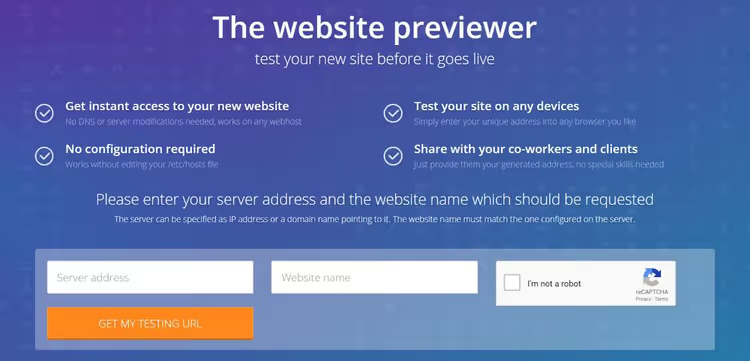
O SkipDNS é uma ferramenta online que resolve o mesmo problema do anteriormente popular hosts.cx (agora indisponível). Emula uma alteração de registo A sem editar realmente o DNS. Indica-lhe: «mostra o domínio X como se o seu registo A apontasse para o IP Y» e recebe um URL temporário para pré-visualização.
Como usar o SkipDNS para migração de WordPress:
- Prepare uma cópia do site no novo alojamento. Exporte os ficheiros e a base de dados, configure o
wp-config.php, verifique se o site abre através do URL temporário do alojamento. - Copie o IP Partilhado do novo servidor a partir do cPanel.
- Abra o SkipDNS, cole o IP no campo «Server address», introduza o domínio no campo «Website name».
- Clique em «Get my test URL». Receberá um link temporário onde o site é exibido exatamente como ficará após a alteração real do registo A.
Depois, pode iniciar sessão na administração do WordPress através deste URL temporário, editar conteúdo, testar a funcionalidade dos plugins. Todas as alterações são guardadas diretamente na base de dados do novo servidor. Quando terminar a depuração, altere o registo A e desative o SkipDNS.
Para migrações complexas, esta é uma ferramenta indispensável. Nós usamo-la regularmente.
Vídeo relacionado
Um vídeo curto e claro sobre a configuração de DNS para WordPress. Em inglês, mas as imagens falam por si:
⁉️🤔 Perguntas frequentes
O DNS não atualiza há 12 horas. O que devo fazer?
Não espere 48 horas. Com 99% de probabilidade, o problema não é a propagação, mas a cache. Limpe a cache do plugin, a cache do servidor (através do cPanel) e a cache da CDN, se estiver ligada. Depois, abra o site em modo anónimo ou verifique através deste serviço. Se países diferentes virem IPs diferentes, a propagação está de facto em curso. Se em todo o lado aparecer o IP antigo, está a alterar o registo no local errado (verifique para onde apontam os nameservers).
Alterei o registo A, mas o site não abre. O que está errado?
Três causas prováveis. Primeira: o site não está configurado no novo alojamento, o WordPress não está instalado, a base de dados não foi importada. Segunda: está a ver uma versão em cache. Limpe a cache e abra em modo anónimo. Terceira: os nameservers apontam para um local diferente do que pensa e alterar o registo A no painel atual não tem efeito. Verifique os NS através do What's My DNS.
Qual é a diferença entre um registo A e um CNAME?
Um registo A liga um domínio a um endereço de IP (um número). O CNAME liga um domínio a outro domínio (um alias). Por exemplo, cria um CNAME para
wwwa apontar para@(o domínio principal) e, depois, owwwvai automaticamente para onde o registo A principal apontar. O CNAME não pode ser usado para o domínio raiz (@), apenas para subdomínios.
Posso mudar de alojamento sem perder o email?
Sim. Antes de mudar, tire uma captura de ecrã de todos os registos DNS, especialmente os MX. No novo alojamento, restaure primeiro os registos MX exatamente como estavam no antigo. Se usar o G Suite ou o Microsoft 365, consulte a documentação deles: indica os valores atuais dos registos MX. O email continuará sem interrupção.
O que acontece se voltar a mudar os nameservers da Cloudflare para o alojamento?
A Cloudflare deixará de funcionar: a CDN, a proteção DDoS e o proxy serão desativados. O DNS voltará a ser gerido onde estava antes (registrar ou alojamento). O site em si permanecerá no mesmo servidor, o registo A não será alterado. Mas certifique-se de que todos os registos necessários existem no DNS do alojamento antes de mudar os NS.
DNS para WordPress: o que fazer e o que não fazer
Os pontos mais importantes a reter após a leitura:
- O registo A especifica onde o site reside. Se o alterar, muda de servidor. Esta é a operação mais comum.
- Os nameservers determinam onde edita o DNS. Se alterar o registo no local errado, nada acontecerá.
- Antes de qualquer alteração de NS, tire uma captura de ecrã de todos os registos. Três minutos numa captura de ecrã poupam horas de recuperação.
- Após alterações de DNS, limpe a cache a três níveis: plugin, servidor, CDN. E verifique em modo anónimo.
- Antes da migração, pré-visualize o site através do SkipDNS. É gratuito e elimina o risco de deitar abaixo um site ativo.
O DNS parece complicado apenas até realizar estas operações por si próprio. Depois da primeira vez, tudo faz sentido. Se tiver dúvidas ou a sua própria história de uma migração complicada, escreva nos comentários e iremos resolver em conjunto.

Uma equipa profissional de escritores e editores especializados na criação de conteúdo de qualidade.