














🛠 Guia completo do cPanel para principiantes em WordPress
Comprou alojamento e ele vem com cPanel. Parece o painel de controlo de uma nave espacial: dezenas de ícones, termos em inglês, abreviaturas confusas. Tem receio de clicar no sítio errado.
Descontraia. Todos os proprietários de sites WordPress passam pelo cPanel e não há nada a temer. Depois deste guia, vai navegar no painel como se fosse a sua própria cozinha: criar uma base de dados, carregar um tema manualmente, fazer uma cópia de segurança em dois cliques, bloquear o IP de um spammer. Tudo isto em minutos. Sem precisar de ligar «àquele amigo programador».
O cPanel é um painel de controlo de alojamento baseado em Linux. Quase todas as empresas de alojamento o utilizam, desde alojamento partilhado barato a VPS potentes. Interface gráfica, categorias lógicas, assistentes integrados. Mesmo que nunca tenha visto a palavra «phpMyAdmin», vai criar a sua primeira base de dados em dez minutos.
💡 Visão geral rápida:
- Compreender a interface do cPanel e encontrar as ferramentas essenciais do WordPress.
- Aprender a trabalhar com ficheiros: carregar temas e plugins, criar contas FTP, fazer cópias de segurança.
- Criar bases de dados através do assistente MySQL e gerir tabelas no phpMyAdmin.
- Adicionar domínios e subdomínios, configurar redirecionamentos e aliases.
- Configurar email profissional no seu domínio e ligá-lo a aplicações.
- Ativar proteção básica: bloqueio de IP, proteção de hotlink, ModSecurity.
Como funciona a interface do cPanel
Depois de iniciar sessão no cPanel (normalmente em https://your-domain.com:2083 com os dados de acesso que o seu fornecedor de alojamento lhe enviou), vê a página principal. À esquerda está um widget de estatísticas: domínio, diretório raiz, utilização de disco, número de contas de email. À direita estão as ferramentas agrupadas por categoria. Pode arrastar as categorias para personalizar a disposição do painel.
Para utilizadores do WordPress, há oito categorias de trabalho. Eis o que cada uma contém e por que razão precisa dela.
Ficheiros: carregar temas, plugins e cópias de segurança
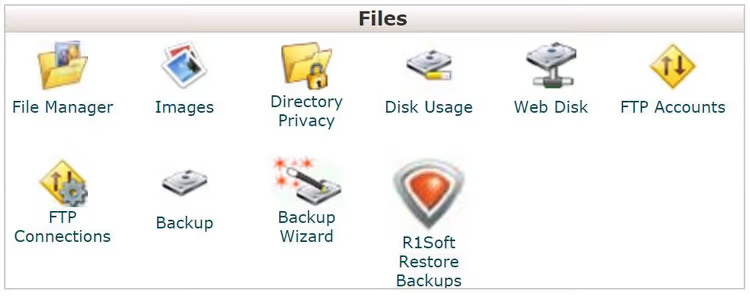
A categoria «Ficheiros» é onde vai começar a trabalhar. Contém ferramentas para tudo o que está relacionado com ficheiros no servidor.
O Gestor de Ficheiros substitui um cliente FTP. Se precisar de carregar urgentemente um tema ou plugin e não tiver o FTP à mão, abra o Gestor de Ficheiros, navegue até public_html → wp-content → themes (ou plugins) e arraste o arquivo ZIP para lá. Pode extraí-lo diretamente na interface: clique com o botão direito → Extrair. Depois disso, o tema ou plugin aparece na administração do WordPress.
Contas FTP. Quando der acesso a um programador, não partilhe a sua palavra-passe do cPanel. Crie uma conta FTP separada: defina um nome de utilizador, palavra-passe e restrinja o diretório raiz (por exemplo, apenas public_html/wp-content/themes). O programador vê apenas a sua área, enquanto o resto do site permanece inacessível. Também pode definir uma quota de espaço em disco aí.
Cópia de segurança. O Assistente de Cópias de Segurança integrado permite-lhe descarregar uma cópia completa do site: todos os ficheiros, bases de dados, filtros de email. Selecione «Cópia de segurança» → «Cópia de segurança completa» → descarregue o arquivo para o seu computador. Para a restauração, a lógica é a mesma: clique em «Restaurar», selecione o ficheiro do seu computador, carregue. Isto não substitui plugins especializados como o UpdraftPlus ou o BackupBuddy, mas como ferramenta de emergência funciona de forma fiável.
Trabalhar com imagens. A ferramenta de Imagens pode criar miniaturas de todas as imagens numa pasta, redimensionar imagens individuais e converter formatos (PNG para JPG para poupar espaço). Para o trabalho diário, as ferramentas integradas do WordPress são suficientes, mas para processamento em massa isto é mais rápido do que qualquer plugin.
Bases de dados: phpMyAdmin, MySQL e tudo o que está debaixo do capô do WordPress
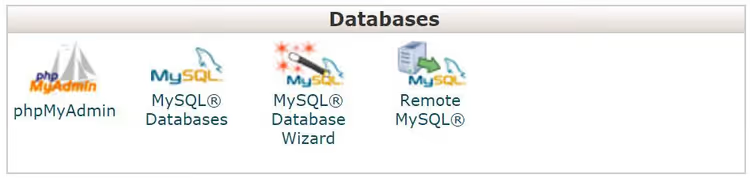
O WordPress funciona sobre uma base de dados MySQL. Cada artigo, página, comentário e configuração de plugin é uma linha numa tabela. E, embora normalmente não mexa manualmente na base de dados, há momentos em que não pode evitá-lo.
Criar uma base de dados
Para uma instalação manual do WordPress (não através de um instalador automático), precisa de uma base de dados previamente. No cPanel, isto é feito através do Assistente de Base de Dados MySQL:
- Introduza um nome para a base de dados. O prefixo da sua conta é adicionado automaticamente, resultando em algo como
user_wp1. - Crie um utilizador da base de dados: escolha um nome e uma palavra-passe forte.
- Atribua privilégios. O WordPress precisa de todos eles, por isso marque «Todos os Privilégios».
Pronto. O nome da base de dados, o nome de utilizador e a palavra-passe são os três valores que vai inserir no wp-config.php durante a instalação. Se instalar o WordPress através do Softaculous (mais sobre isso abaixo), a base de dados é criada automaticamente.
Trabalhar com tabelas através do phpMyAdmin
O phpMyAdmin abre a partir da mesma categoria «Bases de dados». À esquerda está uma lista das suas bases de dados, à direita estão as tabelas da base de dados selecionada. O WordPress cria 12 tabelas por defeito, incluindo wp_posts para artigos, wp_options para configurações, wp_users para utilizadores e wp_comments para comentários. Pode abrir cada uma, ver o conteúdo, editar uma linha ou executar uma consulta SQL.
Cenário prático: um plugin escreveu uma configuração errada na wp_options, o site foi abaixo e o painel de administração não abre. Vá ao phpMyAdmin → wp_options → encontre a linha com o option_name do plugin → edite o valor manualmente. O site volta à vida num minuto sem reinstalar o WordPress.
Exportar e importar
O separador «Exportar» no phpMyAdmin guarda a base de dados num ficheiro SQL, que é uma cópia de segurança manual. Para importar, use o separador «Importar»: selecione o ficheiro, escolha o formato SQL, clique em «Executar». Importante: antes de importar, certifique-se de que a base de dados de destino está vazia, caso contrário as tabelas serão duplicadas.
Se um serviço externo precisar de se ligar à sua base de dados, use o MySQL Remoto: adicione o IP ou domínio do serviço à lista de anfitriões permitidos.
Domínios, subdomínios e redirecionamentos
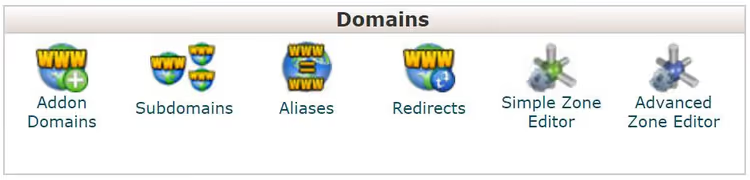
A categoria «Domínios» trata de tudo o que está relacionado com os endereços do seu site.
Os Domínios Adicionais permitem-lhe alojar vários sites independentes numa única conta de alojamento. Compre um segundo domínio, adicione-o aqui e o cPanel cria uma pasta separada em public_html. Instale o WordPress lá e ele funciona como um site autónomo.
Subdomínios. Quer um site de testes? Crie test.your-domain.com como um subdomínio separado com a sua própria pasta. Perfeito para um ambiente de testes: instale uma cópia do WordPress, teste atualizações e plugins e depois mova as alterações para o site principal.
Aliases. Se tiver dois domínios que devem apontar para um único site, esta ferramenta é para si. Por exemplo, mysite.net e mysite.com podem ser ligados adicionando um como alias do outro. Os visitantes de ambos verão o mesmo conteúdo.
Redirecionamentos. Configure redirecionamentos: tipo 301 (permanente, para SEO) ou 302 (temporário), URL de origem e URL de destino. Útil ao mudar de domínio: configure redirecionamentos 301 das páginas antigas para as novas e os motores de busca transferem o peso do posicionamento.
Email no seu domínio
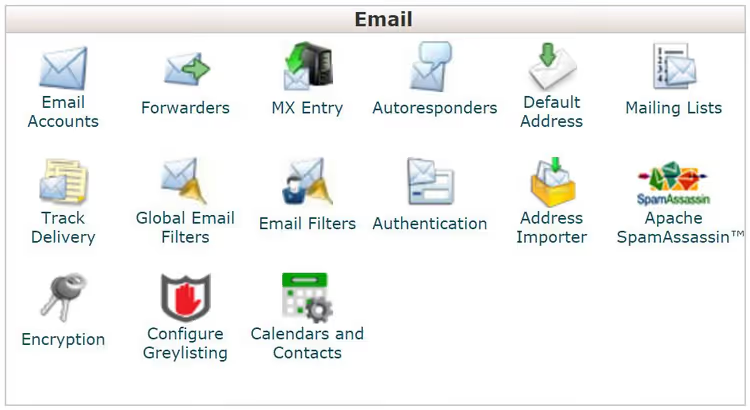
Um email como info@your-domain.com parece mais profissional do que vasya123@gmail.com. E se várias pessoas trabalham no site (autor, editor, suporte), cada uma pode ter o seu próprio endereço.
Criar uma conta de email. Contas de Email → Criar: introduza o nome (a parte antes do @), a palavra-passe e a quota da caixa de correio. Pronto, a conta funciona de imediato. Aceda através do Webmail (clique em «Access Webmail» no cPanel) ou em https://your-domain.com:2096.
Aplicações de desktop e dispositivos móveis. Para adicionar a conta ao Outlook, Thunderbird ou ao seu telemóvel, precisa do servidor de correio de entrada (mail.your-domain.com, porta 993 IMAP), do servidor de saída (mail.your-domain.com, porta 465 SMTP) e das credenciais. O seu alojamento envia estes parâmetros no email de boas-vindas. Não se esqueça de marcar a opção «O servidor requer autenticação» para o SMTP.
Reencaminhamento. A ferramenta de Reencaminhadores redireciona emails de um endereço para outro. É prático quando todos os emails para support@ devem ir para o seu Gmail principal.
Respostas automáticas e filtros de spam. O Auto Responder permite ativar respostas automáticas durante as férias. A ferramenta anti-spam filtra o lixo eletrónico antes de este chegar à sua caixa de entrada. O MX Entry redireciona o email do domínio para um servidor externo (Google Workspace).
Estatísticas e métricas: quem visita o seu site
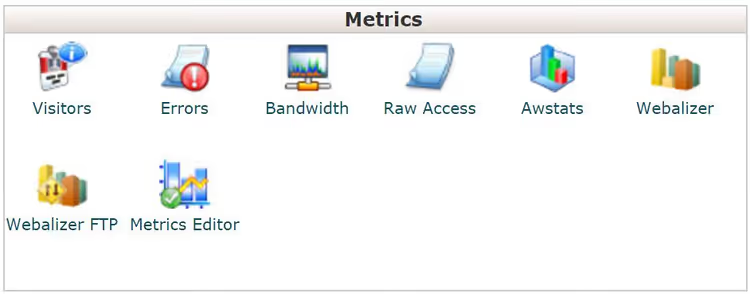
A categoria «Metrics» mostra o que está a acontecer no seu site em números.
Largura de banda. Um gráfico do uso de tráfego: quantos dados foram transferidos através dos protocolos HTTP, FTP e e-mail. Nos planos económicos, a largura de banda é limitada. Se o gráfico atingir o teto, o site deixa de carregar. É hora de otimizar imagens e cache, ou mudar para um plano mais generoso.
Visitantes. As últimas 1.000 visitas: IP, hora, página de entrada. Dados em bruto para verificações rápidas de atividade suspeita. Para análises sérias, instale o Google Analytics através do plugin Site Kit.
Awstats, Webalizer, Raw Access. Três apresentações dos mesmos dados. O Awstats e o Webalizer fornecem gráficos e relatórios. O Raw Access dá-lhe o registo de texto em bruto, conveniente para enviar a um programador.
Erros. Os últimos 300 erros do servidor: links quebrados, ficheiros em falta, 404s. Se vir um pico suspeito, verifique se links mortos de outros sites estão a apontar para si. Para monitorização automática a partir do WordPress, existem plugins especializados.
Segurança: proteção básica sem plugins
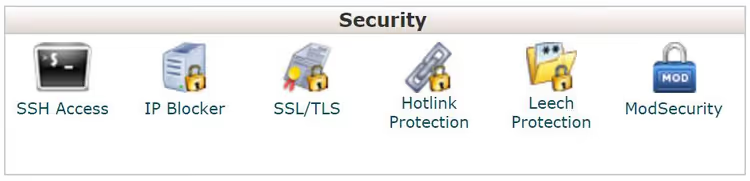
A segurança do WordPress não se limita a plugins. Várias ferramentas gratuitas do cPanel fecham falhas importantes ao nível do servidor, de forma mais rápida do que instalar mais um plugin.
Bloqueio de endereços IP
Se algum IP estiver a martelar o wp-login.php ou a inundar os comentários com spam, bloqueie-o. A ferramenta IP Blocker: introduza o endereço e guarde. São suportados IPs únicos, intervalos e notação CIDR. O bloqueio tem efeito imediato.
Proteção contra hotlinking
Hotlinking é quando alguém incorpora a sua imagem no site dele com um link direto. A imagem é exibida no site dele enquanto o tráfego vem do seu servidor. A ferramenta Hotlink Protection: ative-a, adicione os seus domínios à lista de permitidos e escolha os formatos a bloquear (jpg, png, gif, webp, avif). Os links diretos de outros sites deixam de funcionar.
ModSecurity
O ModSecurity é um módulo Apache gratuito com regras para bloquear ataques web típicos: injeção de SQL, XSS, força bruta de palavras-passe. Ative-o com um clique na secção «Security». As regras são atualizadas automaticamente. Os ataques são bloqueados ao nível do servidor antes mesmo de chegarem ao WordPress.
Instalar o WordPress com um clique
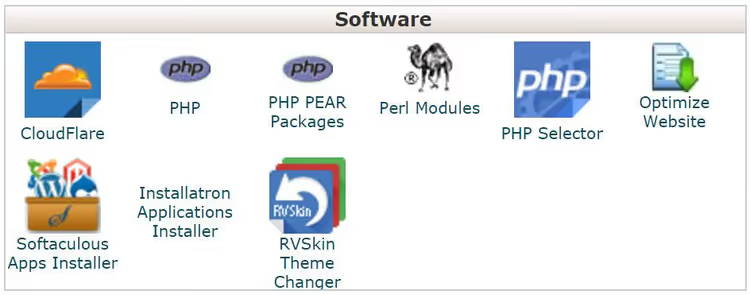
A instalação manual do WordPress é rara hoje em dia. Um instalador automático é muito mais rápido. Em 2026, quase todos os alojamentos incluem o Softaculous Apps Installer no cPanel, uma ferramenta que instala o WordPress em 30 segundos.
Abra o Softaculous (normalmente na categoria «Software» ou como um widget separado na parte inferior do painel), selecione WordPress e clique em «Install». Preencha quatro campos: domínio (onde instalar), diretório (deixe em branco para a raiz do site), nome de utilizador administrador e palavra-passe. Clique em «Install» e o seu site fica pronto em meio minuto.
Após a instalação, aceda ao painel de administração em your-domain.com/wp-admin com as mesmas credenciais. Primeiro, vá a «Settings → Permalinks» e selecione o formato «Post name». Esta é a base para o SEO.
Além do WordPress, o Softaculous pode instalar dezenas de outros CMS e aplicações: Joomla, Drupal, phpBB, Magento. Se decidir experimentar, instale num subdomínio (veja a secção «Domains») para não afetar o site principal.
Definições da conta cPanel
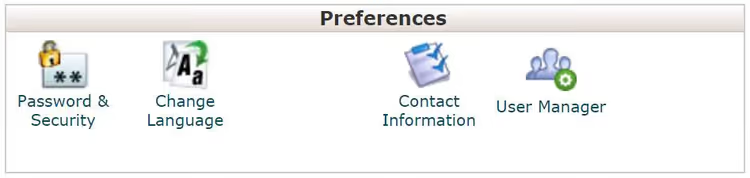
A categoria «Preferences» gere a sua própria conta cPanel.
Palavra-passe. A primeira coisa a fazer depois de comprar o alojamento é alterar a sua palavra-passe do cPanel. Use a ferramenta «Password & Security»: introduza a palavra-passe antiga, a nova (use o gerador integrado, que sugere combinações verdadeiramente fortes) e guarde. A sua palavra-passe do cPanel é a chave para tudo: ficheiros, bases de dados, e-mail. Leve-a a sério.
Idioma da interface. Por predefinição, o cPanel está em inglês. Quer em português? Use a ferramenta «Change Language», selecione na lista e guarde. A alteração é instantânea.
Informações de contacto. Aqui especifica um e-mail para notificações do sistema: disco cheio, atividade suspeita, expiração do pagamento do alojamento. O melhor é introduzir dois endereços: principal e de reserva. Não use uma conta de e-mail neste mesmo alojamento. Se o servidor falhar, a notificação não chegará.
Adicionar utilizadores. Se várias pessoas trabalham no site, dê a cada uma o seu próprio acesso ao cPanel. Use a ferramenta «User Manager»: adicione um utilizador, selecione as permissões (pode limitar o acesso apenas a e-mail ou apenas a ficheiros) e defina uma palavra-passe. Assim, o contabilista vê apenas o e-mail, o programador vê ficheiros e bases de dados, e o acesso total fica consigo.
⁉️🤔 Perguntas frequentes
Qual é a diferença entre o cPanel e o administrador do WordPress?
O administrador do WordPress trata do conteúdo e da aparência do site: artigos, páginas, plugins, temas. O cPanel trata de tudo o que está nos bastidores: ficheiros no servidor, bases de dados, e-mail, domínios, segurança. Um cenário típico de interação: no cPanel cria uma base de dados e instala o WordPress através do Softaculous, depois todas as operações diárias (publicar artigos, instalar plugins, mudar temas) acontecem no administrador do WordPress. Complementam-se: o cPanel é a fundação, o WordPress é a casa construída sobre ela.
Posso passar completamente sem o cPanel?
Sim, se usar alojamento WordPress gerido: WP Engine, Kinsta, SiteGround com o seu painel personalizado. Esses alojamentos escondem o cPanel atrás da sua própria interface, o que é conveniente. Mas no alojamento partilhado clássico (que a maioria dos principiantes escolhe devido ao preço baixo), o cPanel é o padrão de facto. Não aprender a usá-lo significa cortar o acesso à maioria dos planos de alojamento acessíveis. Os planos geridos começam com preços notoriamente mais altos do que o alojamento normal com cPanel e, no painel proprietário deles, está limitado às ferramentas que o alojador fornece. O cPanel é universal: aprenda-o uma vez, trabalhe em qualquer alojador.
Preciso de um plugin de backup separado se o cPanel tem o Backup Wizard?
A resposta curta é sim. O Backup Wizard integrado do cPanel tira um instantâneo completo do site naquele momento. Esta é uma operação manual única. Se o seu site muda diariamente (novos artigos, comentários, encomendas), um backup manual semanal não o salvará. Em caso de falha, perde todas as alterações desde a última cópia. Plugins como o UpdraftPlus fazem backups diários automáticos e guardam-nos na nuvem. Configure backups diários da base de dados e backups completos semanais, e mantenha cópias em dois locais: localmente e no Google Drive ou Dropbox.
O que devo fazer se o meu site for hackeado?
Primeiro, não entre em pânico. Vá a cPanel → Metrics → Visitors e veja que IPs tiveram atividade suspeita. Bloqueie-os através do IP Blocker. Descarregue um backup completo (ficheiros + base de dados). Substitua todos os ficheiros principais do WordPress por novos do wordpress.org. Verifique a base de dados através do phpMyAdmin: procure utilizadores desconhecidos em
wp_userse entradas suspeitas emwp_options. Altere todas as palavras-passe: cPanel, FTP, base de dados, administrador do WordPress. Ative o ModSecurity. Depois disso, instale o Wordfence para procurar backdoors remanescentes. Não adie: cada hora que o site permanece nas mãos de um atacante acrescenta mais trabalho.
Como migro um site para outro alojador através do cPanel?
O ciclo completo de migração: no alojador antigo, descarregue os ficheiros (através do File Manager: selecionar tudo → Comprimir → ZIP → Download) e a base de dados (phpMyAdmin → Exportar → SQL). No novo alojador, crie uma base de dados através do MySQL Database Wizard, importe o SQL, carregue os ficheiros para
public_htmle edite owp-config.php(nome da base de dados, utilizador, palavra-passe). Para o DNS, altere o registo A do domínio para o IP do novo servidor. A propagação demora até 48 horas, normalmente 2 a 6 horas. Durante este tempo, o site pode abrir a partir do servidor antigo ou do novo. Isto é normal.
O que fazer depois de ler este guia
Não tente dominar tudo de uma vez. O cPanel é uma ferramenta à qual voltará à medida que o seu site cresce. Hoje criou email no seu domínio. Ótimo. Daqui a um mês vai precisar de um subdomínio de teste e já saberá onde o fazer. Seis meses depois o site fica lento e você irá verificar as estatísticas de largura de banda e pensar em atualizar o seu alojamento.
A única coisa que vale a pena fazer agora: altere a sua palavra-passe do cPanel e defina um email de contacto para notificações. Estes dois minutos vão poupá-lo de um email noturno do seu fornecedor de alojamento que não lerá porque foi para uma caixa de correio a que não consegue aceder.
E lembre-se do principal: o cPanel não é um inimigo nem «coisas complicadas de administração». É apenas um conjunto de ferramentas organizadas em nove pastas. Cada uma faz uma coisa específica. Domine uma, passe à seguinte. Daqui a um mês vai perguntar-se porque é que este painel alguma vez lhe pareceu assustador.

Uma equipa profissional de escritores e editores especializados na criação de conteúdo de qualidade.