














🚀 Guia para lançar alojamento SiteGround para WordPress
Comprou alojamento, mas o seu site não arranca? Ou está a escolher um plano e a pensar se vale a pena pagar mais pelo GoGeek?
Ao longo dos anos a trabalhar com WordPress, experimentámos cerca de uma dúzia de fornecedores de alojamento, e a SiteGround é um daqueles em que o painel de administração não nos faz querer fechar o separador. Um assistente de configuração, backups diários de raiz, cache de três níveis e suporte que responde em meio minuto em vez de um dia. A seguir, um guia completo: desde a escolha do plano até à sua primeira publicação num site pronto a usar.
💡 Visão geral rápida:
- Comparação de três planos SiteGround: StartUp, GrowBig, GoGeek
- Passo a passo pelo assistente de instalação do WordPress
- Configuração do site após a instalação: tema, permalinks, SSL, plugins
- Respostas a perguntas comuns sobre planos e velocidade
O que importa no alojamento WordPress
O alojamento WordPress não é apenas «um sítio para ficheiros». O CMS traz consigo uma base de dados, processamento PHP, tarefas cron e cache. O alojamento partilhado comum que não está otimizado para o WordPress transforma até um tema leve numa confusão lenta.
O que procurar ao escolher:
Instalação automática do WordPress. Se um fornecedor de alojamento o obriga a descarregar um arquivo do wordpress.org e a enviá-lo por FTP, fuja. O assistente de instalação da SiteGround demora três passos e dois minutos. Escolhe um domínio, login, palavra-passe e o painel de administração fica pronto.
Atualizações automáticas. O próprio WordPress aplica correções de segurança menores, mas as versões principais e as atualizações de plugins são da responsabilidade do fornecedor ou sua. A SiteGround atualiza o núcleo automaticamente em todos os planos. Os plugins são opcionais: pode ativar as atualizações automáticas seletivamente diretamente no painel.
Backups diários. Incluídos nos três planos. O GrowBig e o GoGeek têm uma ferramenta de restauro integrada: alguns cliques e o seu site volta à cópia de ontem. Sem FTP, sem phpMyAdmin, sem pânico.
Suporte 24/7. Chat, telefone e sistema de tickets 24 horas por dia. Os operadores da SiteGround têm formação específica em WordPress: não lhe vão dizer para «contactar o criador do plugin», mas sim resolver problemas do lado do servidor e indicar-lhe a direção certa.
Garantia de tempo de atividade. O nível de tempo de atividade padrão da indústria que a SiteGround confirma com um SLA público. Na prática, ao longo de um ano, o site fica em baixo no máximo um par de horas, sobretudo devido a manutenção programada anunciada com uma semana de antecedência.
Velocidade. É aqui que a coisa fica interessante. A SiteGround funciona sobre a Google Cloud e cada plano inclui o plugin SG Optimizer (anteriormente chamado SuperCacher) com três níveis de cache: cache estática para ficheiros, memcached para consultas à base de dados e cache dinâmica para páginas prontas. Na prática, a cache dinâmica num site WordPress com até 50 mil visitas elimina quase totalmente o atraso na geração de páginas.
Segurança. SSL gratuito da Let's Encrypt, isolamento de conta no servidor, monitorização de malware e HackerAlert opcional (uma funcionalidade premium com faturação mensal) que analisa o seu site e envia um email se encontrar código suspeito.
Planos SiteGround: o que cada nível oferece
A SiteGround oferece três planos WordPress. A principal diferença em relação a muitos fornecedores: mesmo o StartUp de entrada não é desprovido de funcionalidades críticas; backups, SSL, suporte e atualizações automáticas estão disponíveis em todos. Os níveis superiores acrescentam mais potência e ferramentas de desenvolvimento.
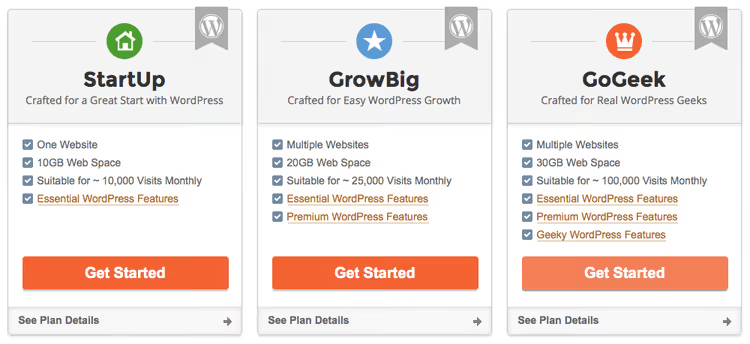
Parâmetro | StartUp | GrowBig | GoGeek |
|---|---|---|---|
Preço (primeiro ano) | 2,99 $/mês | 4,99 $/mês | 7,99 $/mês |
Preço (renovação) | 17,99 $/mês | 29,99 $/mês | 44,99 $/mês |
Sites | 1 | Ilimitados | Ilimitados |
Armazenamento | 10 GB | 50 GB | 100 GB |
Visitas mensais | ~10 000 | ~25 000 | ~100 000 |
Backups | Diários | Diários + restauro | Diários + a pedido + restauro |
Staging | ❌ | Sim | Sim + Git |
Cache | Estática | Estática + memcached | Todos os três níveis (incluindo dinâmica) |
Suporte prioritário | ❌ | Sim | Sim |
White-label / DNS privado | ❌ | ❌ | Sim |
Os preços apresentados são para os EUA em dólares. Os clientes europeus são faturados em euros. Na primeira encomenda, a SiteGround oferece um desconto significativo ao pagar 12 meses; depois disso, aplicam-se as tarifas normais.
Preços baseados em SiteGround e WPINDIGO à data de junho de 2026.
StartUp: para o seu primeiro site
Se vai lançar um blogue pessoal ou um simples site de cartão de visita, opte pelo StartUp. Um site, 10 GB de espaço em disco, até 10 mil visitas por mês. Quando o tráfego crescer, pode mudar para um plano superior em poucos cliques, sem migração de ficheiros nem tempo de inatividade. Para um principiante, isto é quase sempre suficiente para o primeiro ano ou ano e meio.
GrowBig: para múltiplos projetos
Este é um caso em que um pequeno pagamento extra compensa de imediato. Em vez de um site, ilimitados. Em vez de backup básico, um painel de restauro (faça login, escolha uma data, prima um botão, o site fica ativo). São adicionados cache dinâmica, suporte prioritário e staging: uma cópia do site para testes que pode colocar em produção com um clique.
GoGeek: para negócios e desenvolvimento
O plano mais potente. 100 GB de espaço em disco, até 100 mil visitas por mês, todos os três níveis de cache, integração com Git, backups a pedido (faça uma cópia antes de atualizar e durma descansado), white-label para agências, conformidade PCI gratuita para lojas online. DNS privado e IP dedicado são opcionais. Se constrói sites para clientes ou gere uma loja WooCommerce, o custo extra justifica-se.
Instalar o WordPress através do assistente da SiteGround
Após a compra de um plano, aparece um convite para configurar o seu site no painel. A SiteGround oferece dois caminhos: o assistente de instalação (recomendamos vivamente) e o modo manual através do cPanel. O assistente demora três passos.
Passo 1: escolher o tipo de site
Faça login no seu painel de utilizador da SiteGround; após o primeiro login, aparece uma janela com opções: «Novo Site», «Transferir Site» ou «Novo Domínio». Selecione «Novo Site».
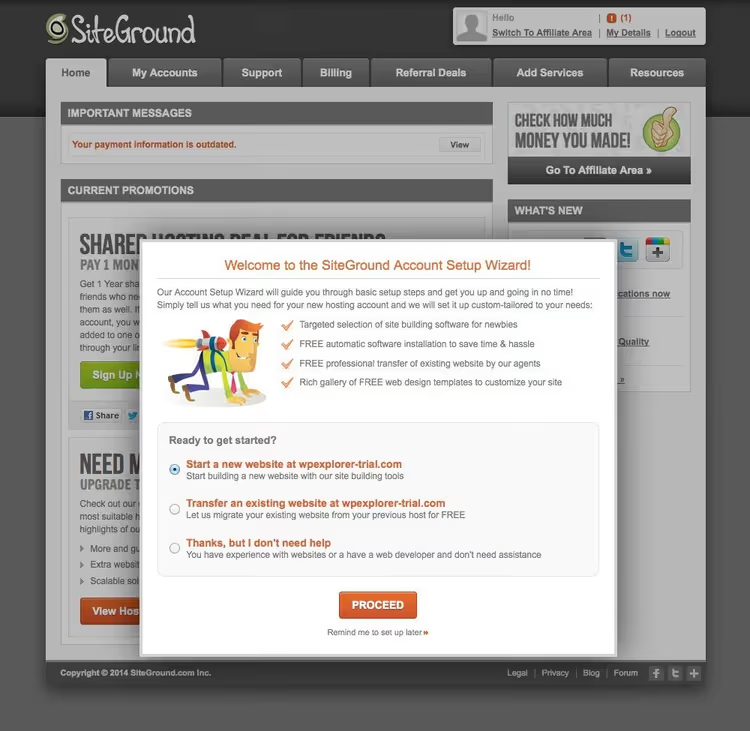
Passo 2: escolher o CMS e o domínio
O sistema perguntará qual o CMS a instalar. Escolha WordPress. No mesmo ecrã, especifique o domínio; pode usar o domínio gratuito incluído no seu plano ou associar um que já tenha comprado.
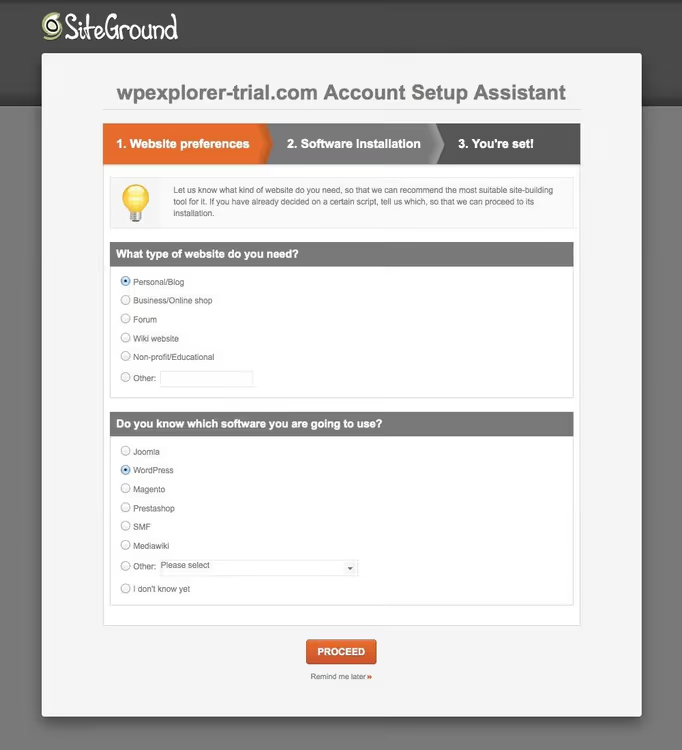
Passo 3: credenciais de acesso
O ecrã final é a criação de uma conta de administrador do WordPress. Introduza o seu email, nome de utilizador e palavra-passe. Aqui também pode escolher um tema gratuito da SiteGround (opcional; de qualquer forma, vai mudá-lo mais tarde). Clique em «Confirmar» e, num minuto, o seu site está pronto.
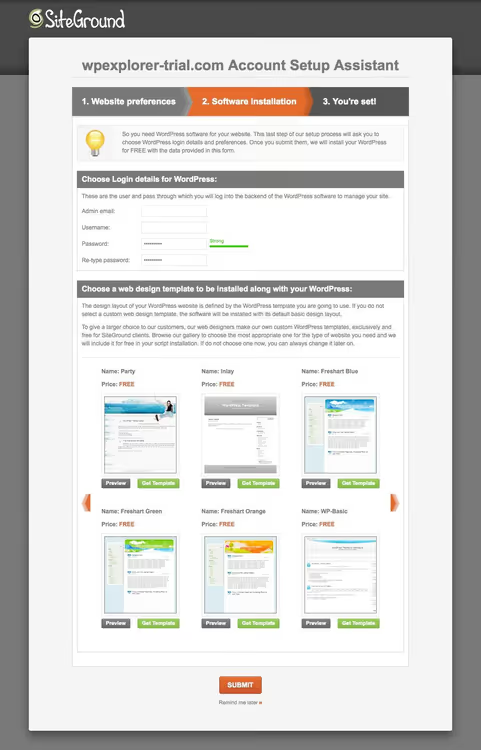
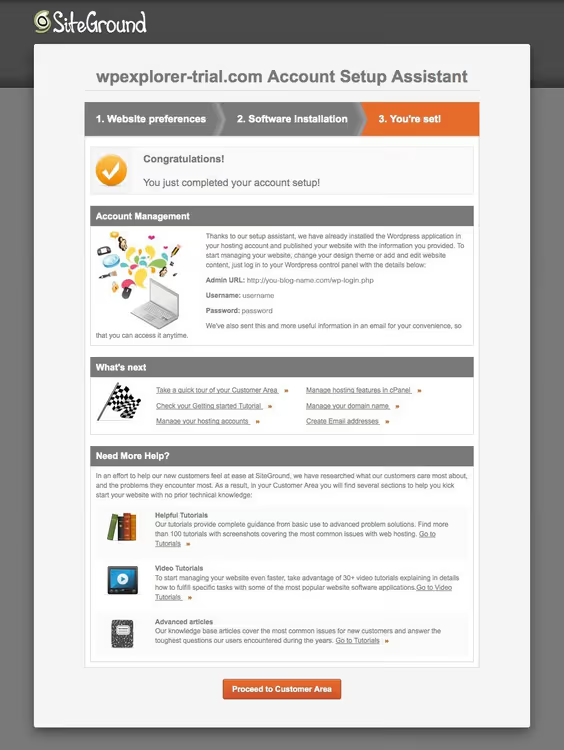
Pronto. Após a instalação, abre-se uma página «O Que Fazer a Seguir» com um breve guia do painel de controlo da SiteGround.
Primeiras configurações do site após a instalação
O site está criado e o painel de administração abre em your-website.com/wp-admin. Mas, antes da sua primeira publicação, faça cinco coisas que não terá de refazer mais tarde.
Instalar e ativar um tema
Se escolheu um tema gratuito da SiteGround no passo 3, ele já está ativo. Para carregar o seu próprio, vá a Aparência → Temas → Adicionar Novo. Pode encontrar qualquer tema do catálogo do WordPress.org ou carregar um premium usando o botão "Carregar tema".
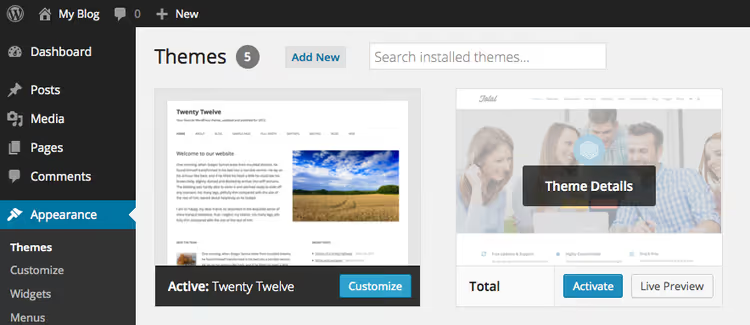
Após ativar um tema, aparece frequentemente uma notificação sobre a instalação de plugins adicionais. Não a feche de imediato; os criadores de temas (especialmente de temas premium como o Total) incluem aí extensões necessárias: construtores de páginas, sliders, formulários de contacto.

Ativar o SSL
O certificado gratuito Let's Encrypt é ativado no painel da SiteGround com apenas alguns cliques. Vá a Site Tools → Segurança → Gestor de SSL, selecione o seu domínio e ative. Depois, nas configurações do WordPress, introduza a versão https do seu endereço: Configurações → Geral → Endereço do site.
Links permanentes
Logo após a instalação, o WordPress gera URLs como ?p=123. Isto é feio e prejudica o SEO. Vá a Configurações → Links permanentes e escolha "Nome do artigo"; os URLs tornar-se-ão legíveis (/siteground-guide/). Guarde as alterações duas vezes (o WordPress, por vezes, repõe a estrutura na primeira gravação).
Configurar a cache
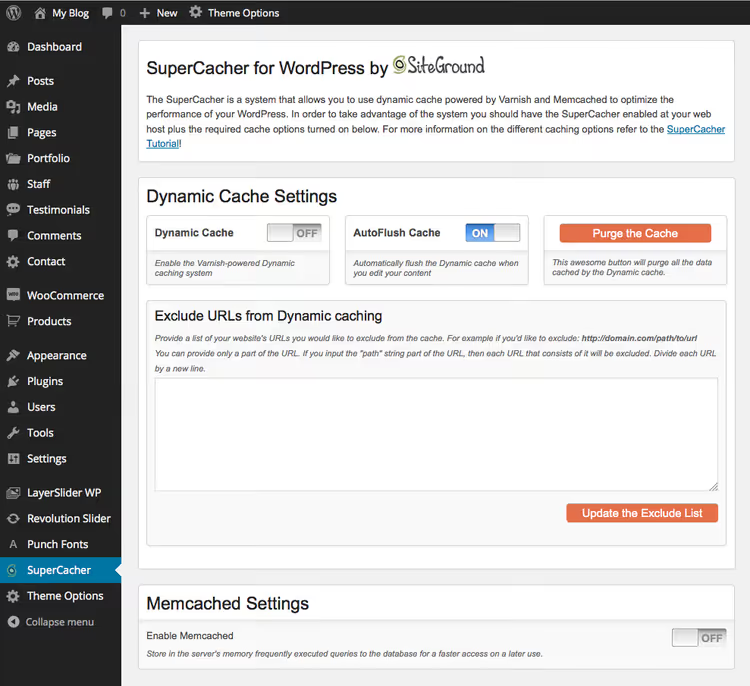
O plugin SG Optimizer é instalado automaticamente quando escolhe o WordPress. Um item de menu SG Optimizer aparece no painel de administração. Ative:
- Dynamic Caching: cópias HTML prontas das páginas (disponível no GrowBig e GoGeek)
- Memcached: cache para consultas à base de dados (GrowBig e GoGeek)
- Minificação de CSS/JS: compressão de estilos e scripts
- Conversão WebP: conversão automática de imagens para o formato moderno
Ferramentas adicionais no painel da SiteGround
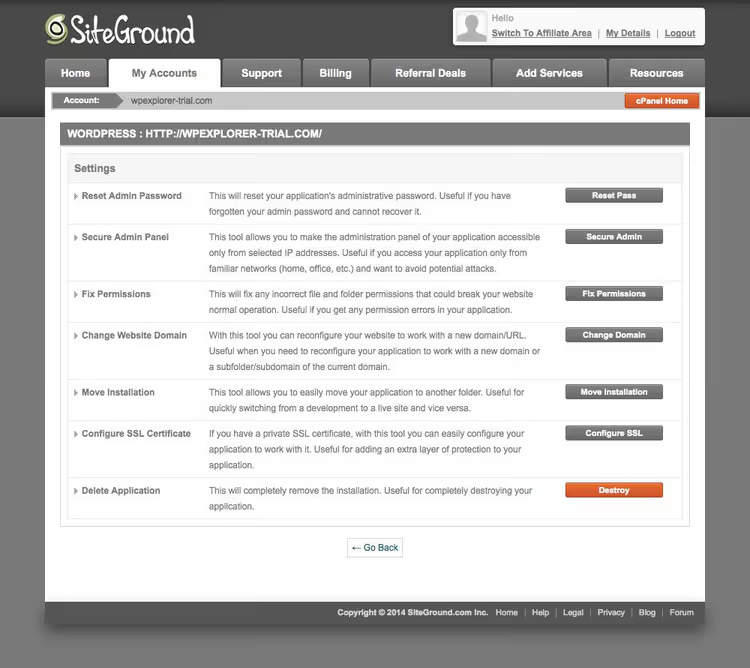
Em Site Tools, existe um conjunto de ações rápidas que ajudam em situações incomuns:
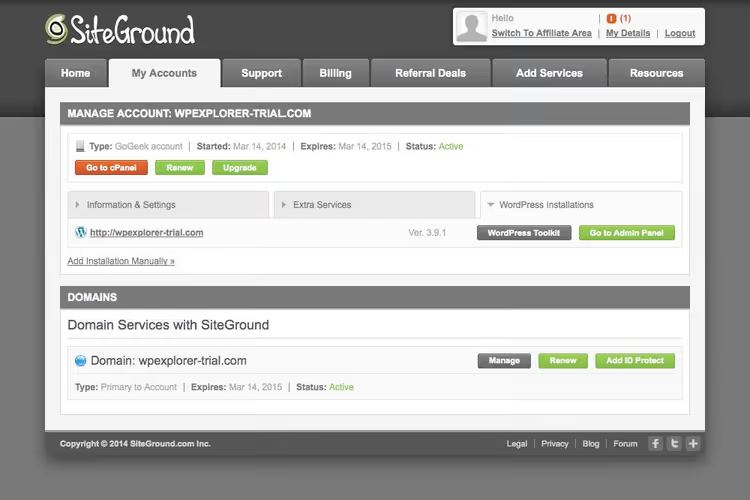
Reposição da palavra-passe de administrador se se esqueceu da sua palavra-passe e a recuperação por email não funciona. Um só botão.
Restrição de acesso por IP fecha o painel de administração a todos, exceto aos endereços especificados. Útil durante o desenvolvimento ou quando sob um ataque de força bruta.
Correção de permissões de ficheiros: uma reposição rápida de permissões se o site falhou com um erro 403 ou o "ecrã branco da morte" após instalar um plugin.
Alteração de domínio: mova o site para outro domínio sem vasculhar o wp-config.php e a base de dados.
Remoção da aplicação elimina completamente a instalação do WordPress se decidir começar do zero.
Na secção Serviços Adicionais, encontrará funcionalidades premium:
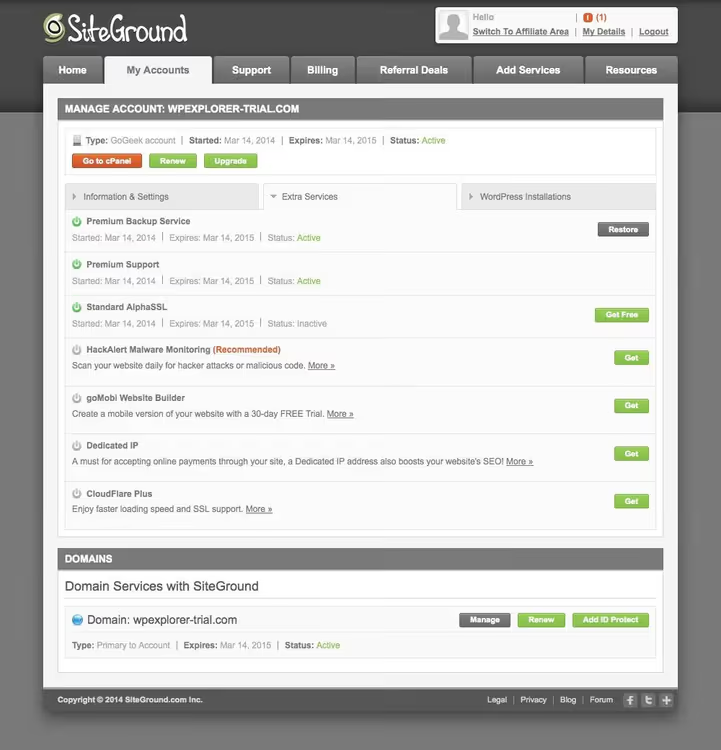
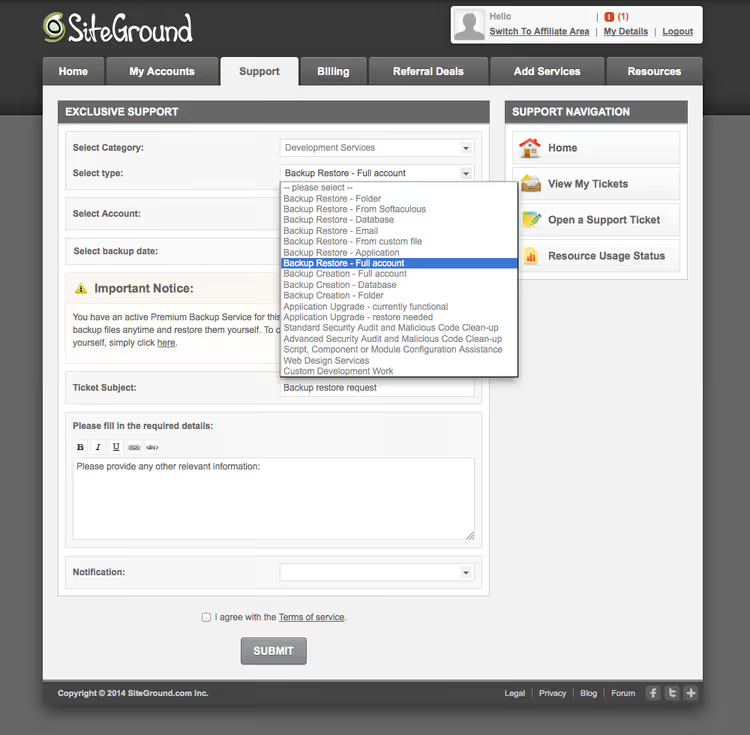
Cópias de segurança. Todos os planos incluem cópias de segurança diárias. No GrowBig e GoGeek, tem uma ferramenta de restauro integrada: 30 cópias guardadas no GrowBig e restauro manual ilimitado via suporte no GoGeek. Na prática, o botão "Restaurar" repõe o seu site em poucos minutos.
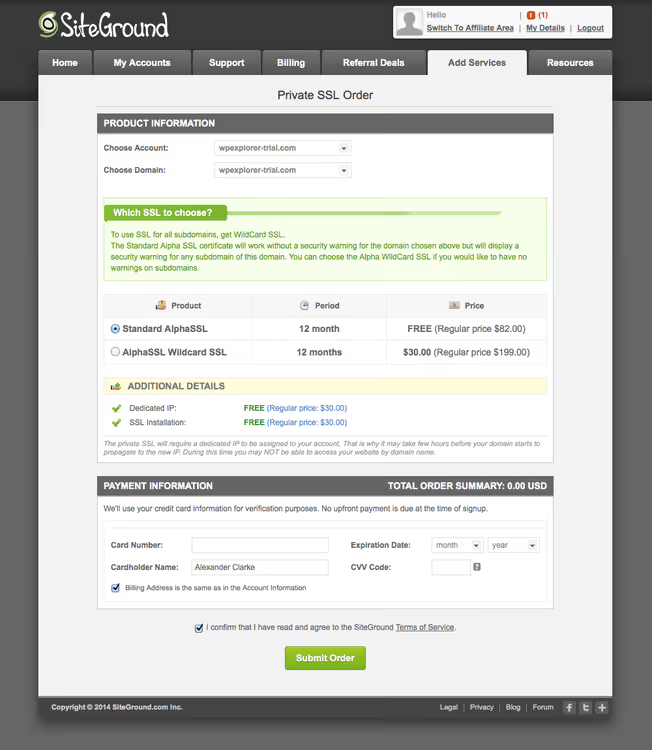
Certificados SSL. O GrowBig e o GoGeek incluem um ano de AlphaSSL padrão gratuito. Para multisites com subdomínios, precisa do WildCard SSL, que também está disponível (atualização com um clique).
CloudFlare** CDN.** Integrado em todos os planos. Serve ficheiros estáticos (imagens, CSS, JS) através do centro de dados mais próximo do visitante. De acordo com a SiteGround, poupa até 60% de largura de banda e acelera o carregamento até 50%. Na prática, para um site com 2-3 MB de imagens, a diferença entre ter a CDN ligada e desligada é de cerca de um segundo no Time to First Byte.
Staging (GrowBig e GoGeek). Uma cópia do seu site para testes: altere o tema, instale plugins, parta coisas e só depois publique no site ativo com um botão. O GoGeek adiciona integração com Git para desenvolvimento em equipa.
Agora que já conhece o painel, aqui está um pequeno vídeo sobre como lançar o WordPress na SiteGround, com um passo a passo real de todas as etapas:
⁉️🤔 Perguntas frequentes
Que plano da SiteGround deve um principiante escolher?
O StartUp é o ponto de entrada ideal. Um site, 10 GB, backups diários, suporte 24/7. Quando o tráfego crescer, mudar para o GrowBig faz-se com dois cliques no painel e sem necessidade de migração. Não vale a pena pagar a mais pelo GoGeek no início, a menos que vá lançar uma loja online de imediato.
Posso mudar de plano mais tarde?
Sim, e é gratuito. No painel, em Site Tools → Upgrade, escolhe um novo plano, os recursos expandem automaticamente e o WordPress não precisa de ser reinstalado. A única nuance: ao mudar da faturação mensal para a anual, paga a diferença, não o preço total.
O que é o caching dinâmico e para que preciso dele?
O caching dinâmico (disponível no GrowBig e GoGeek) guarda uma cópia HTML pronta da página após o primeiro pedido. O visitante seguinte recebe-a instantaneamente: o PHP não é executado, a base de dados não é consultada. Num site com 20 plugins, a diferença no tempo de carregamento pode chegar aos 300-400 ms. Para uma loja online, o caching dinâmico é essencial.
É necessário um IP dedicado?
Para a grande maioria dos sites, não. Um IP dedicado faz sentido em três casos: certificado SSL próprio (não do Let's Encrypt), acesso FTP quando a porta 21 está bloqueada e um servidor de email na mesma conta. Para um blogue ou site institucional normal, um IP partilhado funciona sem problemas.
A SiteGround migra um site de outro alojamento?
Sim, no GrowBig e GoGeek, migração gratuita de um site pela equipa de suporte. No StartUp, faz a migração por si usando o plugin SiteGround Migrator (também gratuito, com uma interface de três botões). A migração demora entre algumas horas a um dia, dependendo do tamanho do site.
Resumo: que plano SiteGround escolher para o seu projeto
A SiteGround é um alojamento onde o painel de administração e a velocidade não o frustram. O assistente de instalação elimina o FTP e a configuração manual do wp-config.php, e o caching de três níveis nos planos superiores aguenta até temas pesados com uma dúzia de plugins.
- Se vai lançar o seu primeiro blogue ou site institucional, escolha o StartUp, o plano de entrada com o preço mais baixo. Ao fim de um ano, quando o tráfego crescer, passará para o GrowBig.
- Se gere vários projetos ou um site com 10 a 25 mil visitantes, o GrowBig é o plano intermédio. O caching dinâmico e o staging compensam a diferença de preço.
- Se está a construir uma loja WooCommerce ou sites para clientes, o GoGeek é o plano máximo. Os backups on-demand e o Git salvam-no durante o desenvolvimento intensivo.
Preços para o primeiro ano com pagamento de 12 meses: consulte os valores atuais no site oficial da SiteGround. Após esse período, aplicam-se as tarifas padrão. Para novos projetos, o desconto anual oferece uma poupança significativa.
Antes de comprar, certifique-se de que escolhe o centro de dados mais próximo do seu público: a SiteGround tem servidores nos EUA, Europa, Ásia e Austrália. Para um público de língua portuguesa, escolha a localização mais próxima dos seus visitantes.
Que plano escolheu e para que projeto? Conte-nos nos comentários.

Uma equipa profissional de escritores e editores especializados na criação de conteúdo de qualidade.