














🔍 Guia para instalar e configurar o Yoast SEO para WordPress
A otimização para motores de busca não é magia. É um conjunto de ações específicas que ou trazem tráfego ou não. E se o seu site WordPress não está a encontrar novos visitantes através de pesquisa, o problema é quase sempre o mesmo: o plugin de SEO não está configurado ou foi configurado sem o devido cuidado.

O Yoast SEO é o plugin de SEO mais popular no diretório do WordPress: de acordo com as estatísticas do wordpress.org, tem mais de 10 milhões de instalações ativas e 14 anos de atualizações contínuas. A versão gratuita cobre a grande maioria das tarefas de um site típico: desde a geração de sitemaps XML até à análise de legibilidade. Mas instalar um plugin e configurá-lo não são a mesma coisa. Sem configuração, ele fica apenas no menu e não faz absolutamente nada pelas suas classificações.
Neste guia, encontrará uma análise completa de cada separador do Yoast SEO: o que ativar, o que não mexer e como tirar o máximo partido da versão gratuita. Sem palha, apenas definições concretas para um site ativo.
💡 Visão geral rápida:
- Instale o plugin e conclua o assistente de configuração inicial
- Configure títulos, metadados, sitemaps XML e breadcrumbs
- Preencha o título SEO, a meta descrição e a frase-chave de foco para cada artigo
- Ligue a Google Search Console e acompanhe as suas classificações

Passo 1. Instalar o plugin
O Yoast SEO é instalado através da interface de administração padrão do WordPress:
- Vá a Plugins → Adicionar novo
- Escreva "Yoast SEO" na caixa de pesquisa; o plugin com o ícone do semáforo aparecerá em primeiro lugar
- Clique em Instalar e depois em Ativar
É tudo. Um novo item de menu SEO aparecerá na barra lateral de administração; este é o seu ponto de entrada para todas as definições.
Após a ativação, o Yoast inicia automaticamente o assistente de Configuração Inicial. Conclua-o; em cerca de 5 minutos, cobrirá o básico: tipo de site (empresa ou blog pessoal), nome da organização e ligação à Google Search Console. Pode alterar qualquer definição manualmente mais tarde.
Passo 2. Painel e definições principais
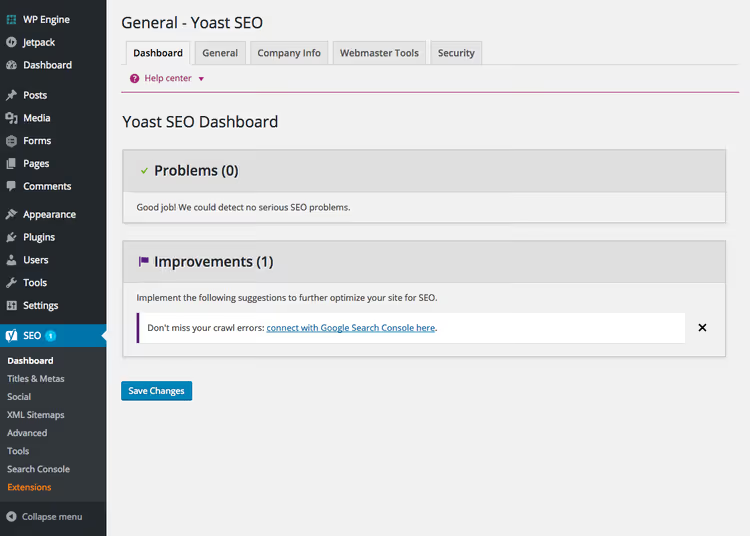
O painel é o primeiro ecrã que vê depois de entrar na secção SEO. Existem cinco separadores aqui, e a ordem pela qual os analisa é importante.
Geral. Este separador mostra um resumo dos problemas de SEO no seu site: links quebrados, meta descrições em falta, títulos duplicados. Verifique-o uma vez por mês; é mais rápido do que fazer uma auditoria num serviço externo.
Também encontrará aqui um botão para repor todas as definições do Yoast para os padrões de fábrica. Útil se andou a fazer experiências e quer começar do zero.
Informação da organização. No mínimo, preencha o nome do site e o nome da organização (ou nome pessoal para um blog). O plugin incorpora estes dados em dados estruturados (schema.org Organization), e o Google utiliza-os para o Knowledge Graph. O logótipo é opcional, mas vale a pena carregá-lo.
Ferramentas para webmasters. Este separador é para códigos de verificação da Google Search Console, Bing Webmaster Tools, Yandex.Webmaster e Baidu. Cole o código do Google; é necessário para a indexação. Os outros três são opcionais.
Segurança. Há apenas uma opção aqui: ativar a meta box avançada do Yoast. Os utilizadores comuns não precisam disto; a funcionalidade é para programadores que trabalham com conteúdo noindex e URLs canónicos.
Passo 3. Títulos e metadados
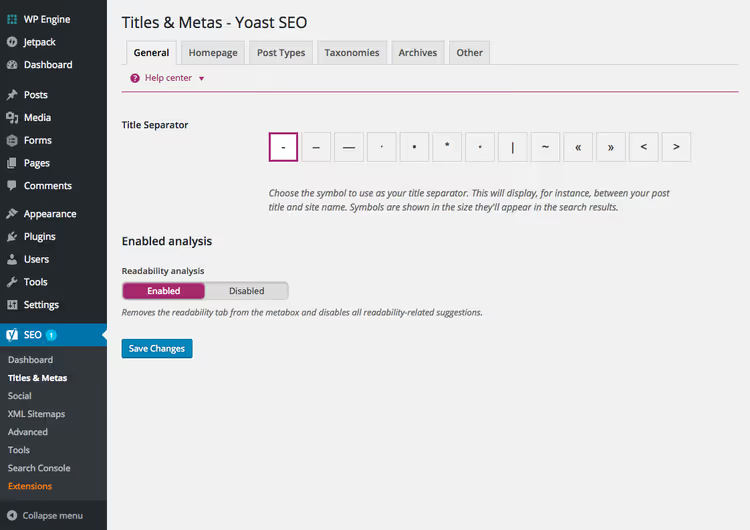
A secção Títulos e Metadados é o coração do plugin. É aqui que define como as páginas do seu site aparecem nos resultados de pesquisa.
Geral. Primeiro, escolha um separador de título. Recomendamos um hífen - ou uma barra vertical |; o Google lida igualmente bem com ambos. O separador é usado nos modelos que constroem a estrutura "Título do Artigo | Nome do Site".
Página inicial. Preencha o título e a meta descrição da sua página inicial. É isto que os utilizadores verão nos resultados de pesquisa quando procurarem pela sua marca. O título deve ter até 60 caracteres com a palavra-chave principal; a descrição deve ter 120-155 caracteres com um apelo à ação. Não escreva simplesmente "Bem-vindo ao nosso site"; isso é desperdiçar espaço valioso.
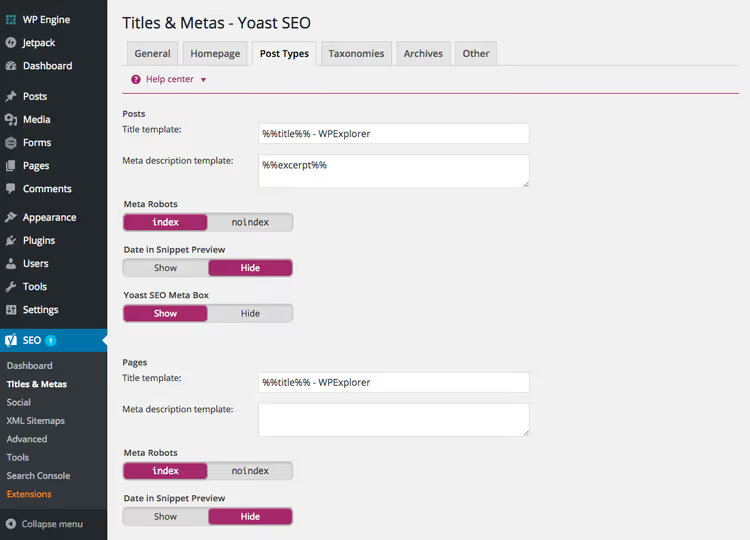
Tipos de conteúdo. Aqui encontrará modelos de título para artigos, páginas, ficheiros multimédia e tipos de conteúdo personalizados. Variáveis padrão do Yoast:
%%title%%para o título do artigo%%sep%%para o separador%%sitename%%para o nome do site%%page%%para o número de página (para paginação)
O modelo padrão %%title%% %%page%% %%sep%% %%sitename%% funciona para a grande maioria dos sites. Para páginas, pode remover %%page%%, uma vez que a paginação é rara nelas.
Taxonomias. O mesmo princípio aplica-se a categorias e etiquetas como aos artigos. Nota importante: se não usar etiquetas como páginas de destino, defina-as como noindex. Isto remove páginas sem valor do índice e poupa orçamento de rastreio.
Arquivos. Também pode desativar aqui os arquivos por data. Para sites de conteúdo (blogues, órgãos de comunicação), as datas nos URLs são normais. Para sites comerciais e empresariais, são desnecessárias: os visitantes pesquisam por tópico, não por mês de publicação.
Outros. Três caixas de verificação globais: noindex para subpáginas de arquivo, saída de meta keywords (não ative isto; o Google ignora esta tag desde 2009) e bloqueio de snippets do DMOZ/Open Directory. Esta última já não é relevante, pois o DMOZ foi descontinuado, mas marcá-la não faz mal nenhum.
Passo 4. Redes sociais e Open Graph
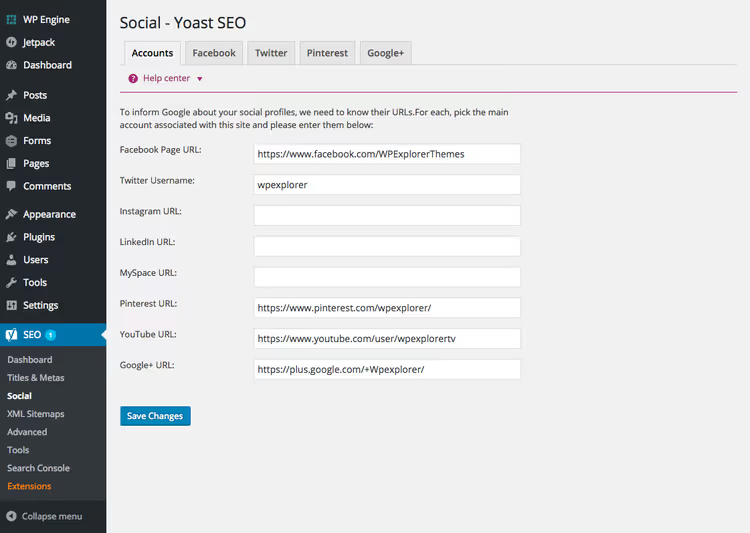
A secção Social controla a aparência das suas ligações quando partilhadas em redes sociais e mensageiros. Configuração mínima: no separador Contas, cole as ligações para os perfis do seu site no Facebook, Twitter/X, Instagram e outras plataformas. Isto ajuda a associar a sua marca aos olhos dos motores de busca.
Nos separadores de cada rede social, ativa os metadados Open Graph. O Yoast adiciona-os automaticamente após a ativação; normalmente, não precisa de configurar mais nada. O plugin insere o título, a descrição e a imagem do artigo na marcação que o Facebook, o Twitter, o LinkedIn e os mensageiros leem.
Uma opção à parte é a imagem padrão do Open Graph. Carregue o seu logótipo ou a imagem de capa do site: será mostrada se uma página específica não tiver uma imagem própria.
Passo 5. Sitemaps XML
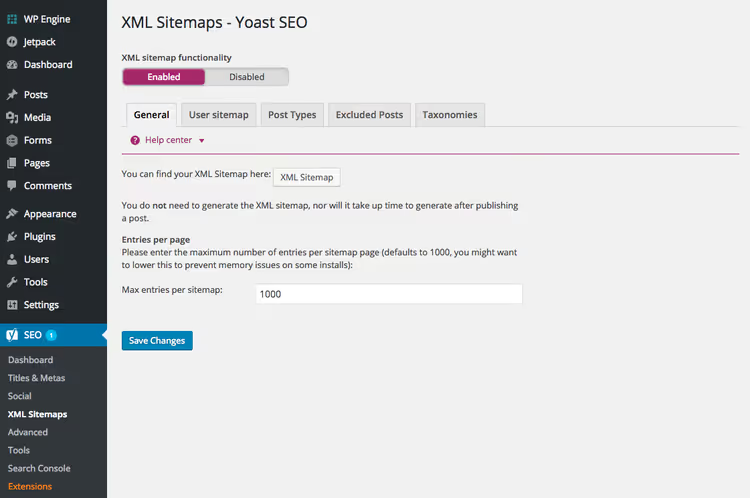
Um sitemap XML é um ficheiro que indica aos motores de busca que páginas devem ser indexadas. Sem ele, novos artigos podem demorar semanas a aparecer no índice.
O Yoast gera automaticamente um sitemap em yoursite.com/sitemap_index.xml. Nas definições, escolha que tipos de conteúdo incluir: artigos, páginas, ficheiros multimédia. Os ficheiros multimédia costumam estar desativados; para SEO de imagens, o texto alternativo e o atributo loading="lazy" são suficientes, e um sitemap de imagens separado é redundante.
Se o seu site usar um plugin de sitemap separado (por exemplo, Google XML Sitemaps, que ainda é atualizado e compatível com as versões mais recentes do WordPress), é melhor desativar a funcionalidade de sitemap do Yoast: dois sitemaps ao mesmo tempo criam conflitos. Escolha um ou outro.
Passo 6. Definições avançadas
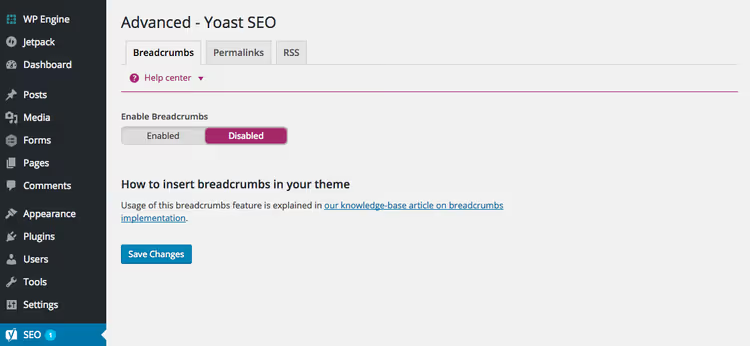
A secção Avançadas contém três grupos de definições que afetam diretamente a usabilidade e a indexação.
Breadcrumbs. O trilho de navegação «Início → Categoria → Artigo» é essencial para qualquer site. Melhora a ligação interna e fornece ao Google dados estruturados BreadcrumbList. Para ativar os breadcrumbs:
- Ative o interruptor neste separador
- Se o seu tema não suportar os Yoast Breadcrumbs de origem, adicione uma chamada à função
yoast_breadcrumb()no modelo do tema, seguindo as instruções oficiais do Yoast
Permalinks. Três opções úteis: remover /category/ dos URLs de categoria, redirecionar os URLs de anexos de media para o artigo principal e remover palavras vazias («e», «o», «de») dos slugs. Ative as duas primeiras de imediato. A terceira requer cautela: depois de alterar um slug, o URL antigo deve devolver um redirecionamento 301, caso contrário, terá links partidos.
Mantenha a opção «redirecionar URLs feios» desativada. Se tem usado URLs legíveis desde o início (Definições → Permalinks → Nome do artigo), o problema do «URL feio» simplesmente não existe.
RSS. Adiciona conteúdo antes e depois de cada artigo no feed. Use isto para dois fins: inserir um link para o original (proteção contra scrapers) e um banner publicitário em formato padrão com código HTML. Mas não sobrecarregue o feed: os subscritores não devem ver mais publicidade do que conteúdo.
Passo 7. Ferramentas, importação e Search Console
O separador Ferramentas oferece edição em massa de títulos SEO, conveniente quando precisa de corrigir um modelo em centenas de artigos de uma só vez. Também encontrará aqui editores para o robots.txt e o .htaccess; não mexa nestes ficheiros a menos que seja um programador. Um erro no .htaccess pode deitar o site abaixo.
O principal valor deste separador é Importar e Exportar. Ao migrar de outro plugin de SEO (Rank Math, AIOSEO, All in One SEO), o Yoast recolhe automaticamente os metadados antigos. Após a importação, verifique por amostragem 10 a 15 artigos: a migração nem sempre corre perfeitamente. A exportação de definições é útil se gere vários sites com configurações de SEO idênticas.
Search Console. Ligue o Google Search Console através de um código de autorização e o Yoast começará a importar dados diretamente para o seu painel de administração: em que pesquisas o seu site aparece, que páginas não estão indexadas, quem faz links para si. Um substituto gratuito para parte da funcionalidade do Google Analytics para diagnósticos rápidos de SEO.
Passo 8. SEO ao nível do artigo e da página
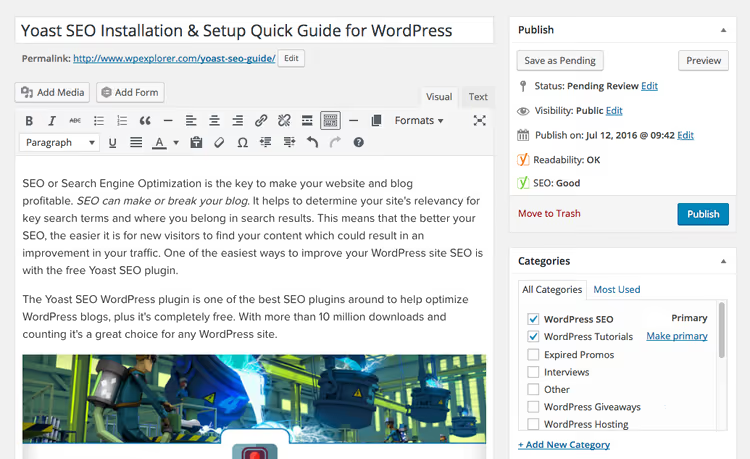
A parte mais útil do Yoast é a caixa de meta SEO abaixo do editor de artigos. Existem quatro separadores aqui e cada um contém ações específicas.
Título SEO e meta descrição
O formulário acima do editor: introduza um título SEO (diferente do H1 do artigo, por exemplo, com uma palavra-chave ou ano adicionado) e uma meta descrição de 140 a 160 caracteres. Abaixo, define a frase-chave de foco, aquela para a qual quer posicionar-se. O Yoast analisará o artigo e destacará se a frase é usada no título, no primeiro parágrafo, nos subtítulos e nos textos alternativos das imagens.
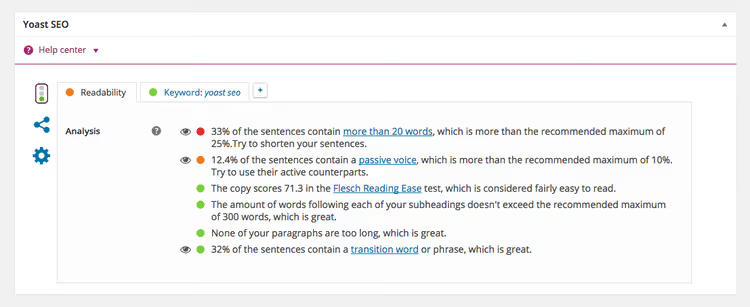
Análise de legibilidade
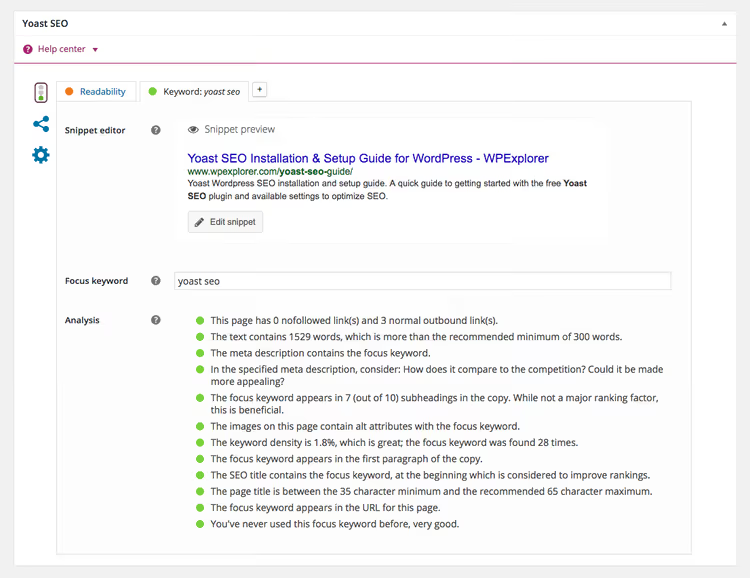
O segundo separador é a legibilidade baseada na pontuação de Facilidade de Leitura de Flesch. O Yoast verifica o comprimento das frases e dos parágrafos, a percentagem de voz passiva e a presença de palavras de transição. Um indicador verde significa que o texto é confortável de ler. Isto não é um fator de classificação direto, mas é indireto: um visitante que tropeça em frases convolutas sai, e o Google nota os abandonos comportamentais.
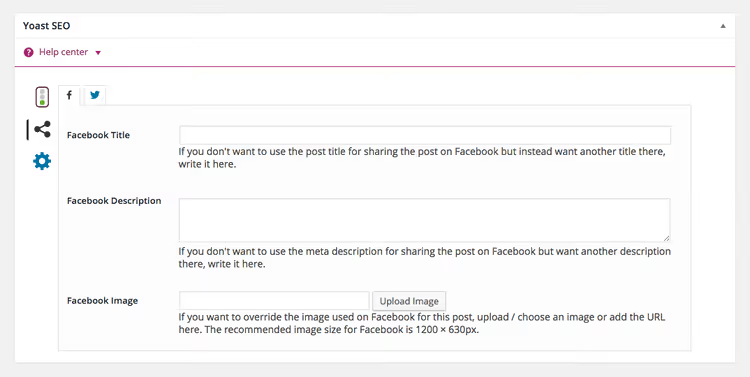
Pré-visualizações sociais
O separador Social permite-lhe substituir o título, a descrição e a imagem para o Facebook e o Twitter, separadamente dos metadados principais. Isto é útil para anúncios: o título SEO é otimizado para a pesquisa, enquanto o título social é otimizado para cliques de uma audiência em deslocação.
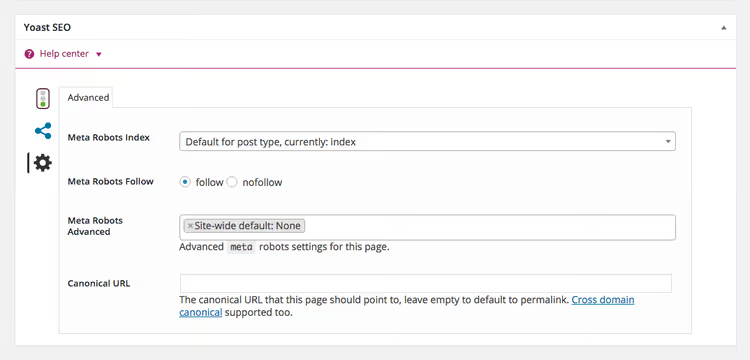
Avançadas
No separador Avançadas, controla a indexação de um artigo específico: noindex, nofollow, URL canónico. Para um artigo típico, não precisa de alterar nada. O URL canónico é útil se o mesmo conteúdo estiver acessível em vários endereços (parâmetros de URL, categorias duplicadas).
O bloco do semáforo (vermelho/amarelo/verde) no topo do editor merece uma menção especial. Resume dois critérios: pontuação de SEO e legibilidade. Não persiga cegamente o «verde em todo o lado»: o Yoast é um conselheiro, não um chefe. Se o texto é bom, mas o semáforo está amarelo devido a «densidade de palavra-chave insuficiente», ignore o semáforo. Escreva para pessoas e use os indicadores como uma lista de verificação: esqueceu-se do texto alternativo nas imagens, a sua introdução arrastou-se por três parágrafos sem a palavra-chave.
⁉️🤔 Perguntas frequentes
Um blogue típico precisa da versão premium do Yoast SEO?
Para 90% dos sites, a versão gratuita é suficiente. O Premium adiciona análise para múltiplas frases-chave de foco (em vez de uma), sugestões automáticas de links internos, monitorização de links partidos, integração com o Google Docs e suporte 24 horas. A atualização justifica-se para sites comerciais com uma estratégia de conteúdo que abrange dezenas ou centenas de páginas. Para um blogue com 30 a 50 artigos, a diferença não compensa.
O Yoast SEO entra em conflito com outros plugins de SEO?
Sim, e de forma séria. Dois plugins de SEO ativos ao mesmo tempo garantem conflitos: meta tags duplicadas, dois sitemaps, dois sistemas de canonicalização. Se está a mudar do Rank Math ou AIOSEO para o Yoast, primeiro desative o plugin antigo, depois instale o Yoast e execute a importação de dados. A ordem é importante.
Com que frequência devo atualizar as minhas definições do Yoast SEO?
Configuração básica (separador, modelos, redes sociais): uma vez ao lançar o site. Títulos SEO e meta descrições para artigos individuais: a cada publicação. Verifique as métricas do Search Console uma vez por mês: o plugin mostrará novas pesquisas e páginas com erros de indexação.
O Yoast SEO ajuda no SEO local?
A versão gratuita não. Para SEO local (esquema LocalBusiness, morada, horário, geolocalização), o Yoast oferece uma extensão premium separada chamada Local SEO. Uma alternativa são plugins como o Rank Math, onde os esquemas locais estão disponíveis gratuitamente.
O que devo fazer se o Yoast mostrar um semáforo vermelho ou amarelo, mas o texto for objetivamente bom?
Nada. Os semáforos do Yoast são heurísticas automatizadas, não a lei. Não têm em conta as especificidades do tópico (a escrita técnica é sempre menos «legível» pelas pontuações de Flesch), o estilo autoral ou o propósito da página. Trate-os como um lembrete para verificar textos alternativos, títulos e palavras-chave nos subtítulos, e nada mais.
Vale a pena configurar o Yoast SEO manualmente em 2026?
Sim, apesar da abundância de plugins de SEO com configuração automática «one-click». A razão é simples: a configuração automática define valores médios seguros, e valores médios produzem resultados médios.
O Yoast SEO continua a ser a referência, não por ser a única opção, mas por ser previsível. Cada definição está documentada, cada atualização é retrocompatível e as correções de erros são lançadas de duas em duas semanas. Não há surpresas ao atualizar o WordPress para uma versão principal, ao passo que, com plugins mais recentes, pode haver.
A regra principal para trabalhar com o Yoast: não ative tudo. Metade das caixas de verificação nas definições avançadas são necessárias apenas para um punhado de sites. O fluxo de trabalho básico (instalação, modelos de títulos, meta descrição da página inicial, sitemap, breadcrumbs, Search Console) cobre as necessidades principais e pode ser feito de uma assentada. Tudo o resto vem à medida que o site cresce.

Uma equipa profissional de escritores e editores especializados na criação de conteúdo de qualidade.