













🔒 Análise do UpdraftPlus: backup gratuito do WordPress sem paywall em 2026
Atualizou o plugin e o site foi abaixo. O alojamento foi ao ar juntamente com a base de dados. Pior ainda, a cópia de segurança estava no mesmo servidor e foi à vida com ele. Uma situação familiar para qualquer pessoa que gere WordPress há mais de um mês.
Com uma cópia de segurança, são cinco minutos de stress e um clique. Sem cópia de segurança, enfrenta encomendas, artigos e posições nos motores de busca perdidos. A maioria dos plugins gratuitos de backup usa um truque: permitem criar uma cópia, mas a restauração exige pagamento. O UpdraftPlus quebra completamente este padrão.
Este plugin tem mais de 3 milhões de instalações ativas e uma classificação de 4,9 no WordPress.org. O ciclo completo, desde a criação de uma cópia de segurança até à restauração, funciona sem gastar um cêntimo. A seguir, detalhamos o que a versão gratuita consegue fazer, onde está a linha que a separa da Premium, porque é que a migração agora é gratuita e que lição nos ensinou a vulnerabilidade crítica de junho de 2026.
💡 Visão geral rápida:
- Instale o UpdraftPlus a partir do diretório do WordPress.org.
- Conecte um armazenamento na nuvem: Dropbox, Google Drive ou OneDrive.
- Configure um agendamento automático com base na sua frequência de publicação.
- Teste a restauração num site de testes (este é o passo fundamental).
O que torna o UpdraftPlus único
A maioria dos plugins de backup gratuitos segue um padrão comum: a instalação, a configuração e a criação de uma cópia são gratuitas. Mas a restauração está atrás de uma barreira de pagamento. É compreensível a perspetiva dos programadores: o plugin precisa de gerar receita. Mas o proprietário do site descobre esta limitação no momento em que o site já está em baixo. Uma surpresa desagradável.
O UpdraftPlus quebra este modelo. A versão gratuita inclui:
- Cópia de segurança completa: ficheiros do WordPress, base de dados, biblioteca de media, temas e plugins com um clique.
- Restauração completa: o mesmo botão, sem restrições e sem barreiras de pagamento.
- Migração com pesquisa e substituição integrada de URLs: transfira a cópia de segurança no site de origem, carregue-a no site de destino e o plugin substitui automaticamente os links antigos pelos novos.
- Envio de cópias de segurança para a nuvem: Dropbox, Google Drive e Microsoft OneDrive são gratuitos, além de uma dezena de destinos na versão Premium.
- Agendamento flexível: de hora a hora a mensalmente, em separado para ficheiros e para a base de dados.
- Gestão manual da retenção: quantas cópias manter antes de substituir as antigas.
O plugin está traduzido em mais de vinte idiomas, incluindo russo. Funciona em todas as versões atuais do WordPress e do PHP. A interface está diretamente no painel de administração, sem painéis de controlo separados.
Instalação e configuração: do zero à primeira cópia de segurança em 5 minutos
O percurso completo de um site vazio até à cópia de segurança automática na nuvem demora menos de cinco minutos. Fazemos a demonstração num site de testes com o tema Total e conteúdo de demonstração importado, para nos aproximarmos de um cenário real.
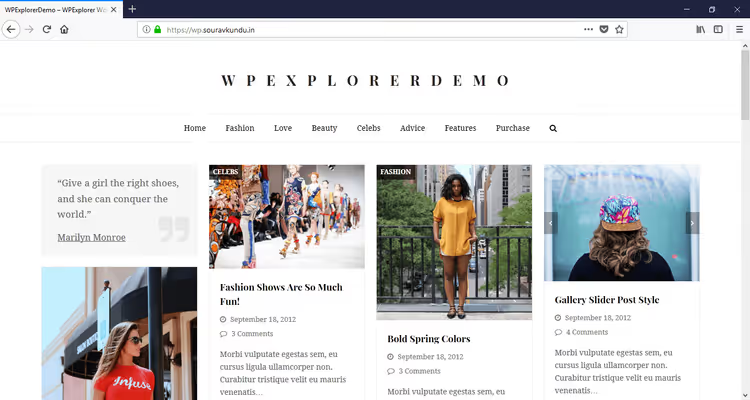
O site de testes onde executamos o ciclo completo de cópia de segurança.
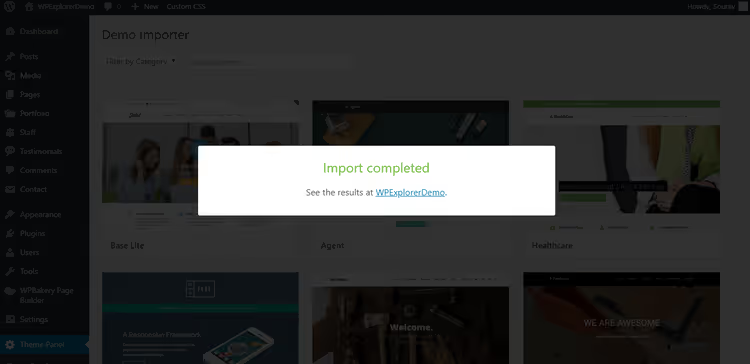
A importar o layout de demonstração através de Painel do Tema → Importador de Demonstração no tema Total.
Passo 1: Instalação e primeiro arranque
A instalação é padrão: Painel do WordPress → Plugins → Adicionar Novo, pesquise por "UpdraftPlus", clique em "Instalar" e "Ativar".
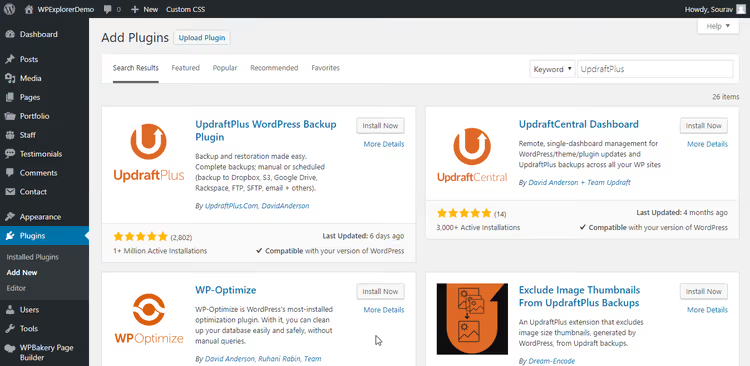
Após a instalação, clique em "Ativar" e o plugin fica imediatamente pronto para configurar.
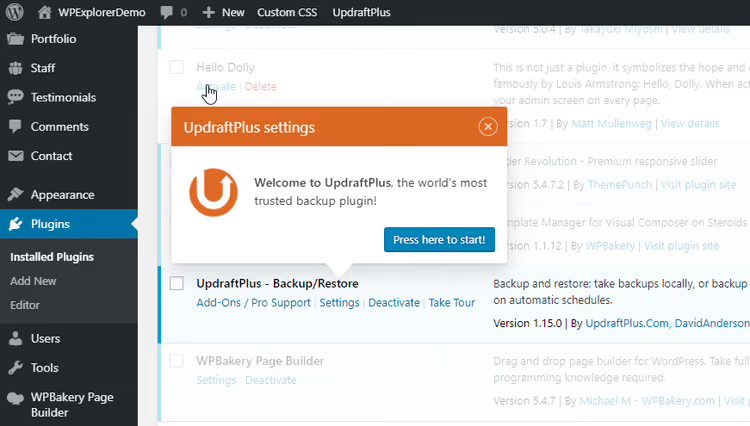
Logo após a ativação, é lançado um tour de integração com uma breve visão geral do produto. No ecrã de boas-vindas, selecione "Pressione aqui para começar".
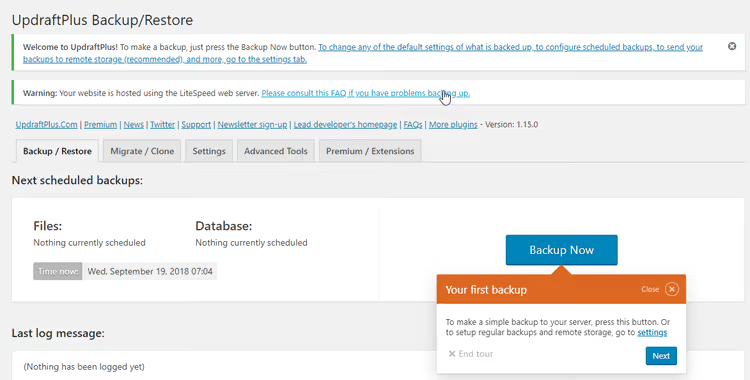
No segundo passo, o assistente oferece a possibilidade de criar a sua primeira cópia de segurança de imediato. Ignore este impulso e clique em "Seguinte". Primeiro, precisa de configurar o agendamento e o armazenamento na nuvem. Sem eles, a cópia de segurança permanecerá no mesmo servidor do site.
Passo 2: Agendamento da cópia de segurança
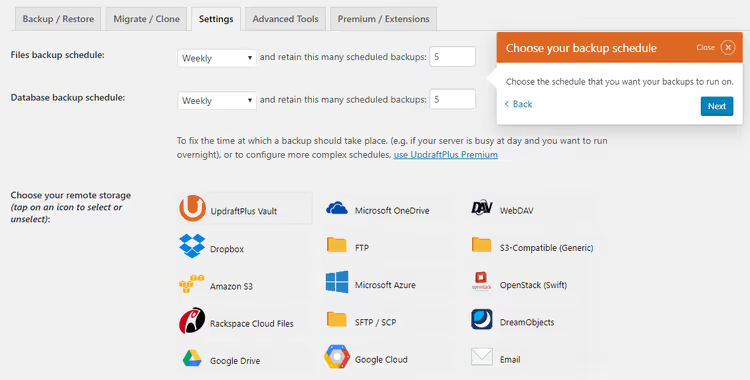
A regra é simples: a frequência da cópia de segurança é igual à intensidade de publicação. Dois ou três artigos por semana, uma cópia diária é suficiente. Vários editores e dois artigos por dia, a cada hora é melhor. Um site de portefólio sem um blogue ativo, semanal.
Não procure frequências excessivas de cópia de segurança. As operações de backup sobrecarregam o CPU. Em alojamento partilhado, três ou quatro cópias de segurança por dia podem tornar o site lento ou levar à suspensão da conta.
A imagem acima mostra a cópia de segurança semanal configurada tanto para ficheiros como para a base de dados. O período de retenção é de 5 cópias. Em qualquer momento, terá cópias de segurança a cobrir os últimos 1,25 meses.
Passo 3: Ligar o armazenamento na nuvem
A regra principal: a cópia de segurança não deve ser guardada no mesmo servidor do site. Isto parece óbvio. Na prática, os principiantes caem regularmente nesta armadilha: o alojamento vai abaixo e as cópias de segurança vão com ele.
A versão gratuita suporta Dropbox, Google Drive e Microsoft OneDrive. Mostramos a ligação ao Dropbox, sendo o processo semelhante para os outros.
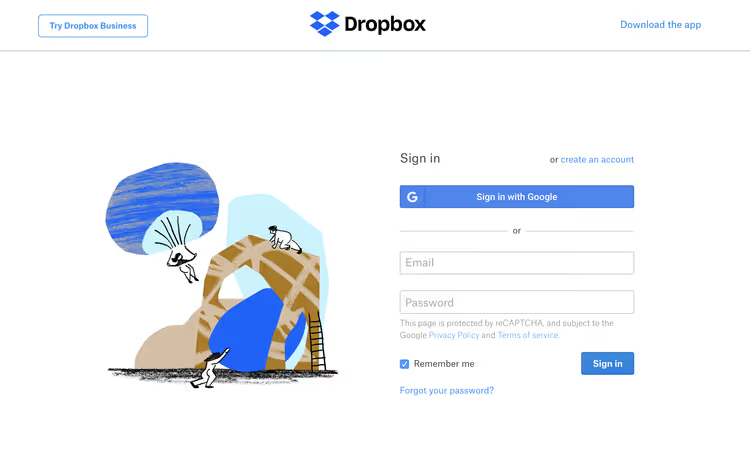
Inicie sessão no Dropbox no mesmo navegador, pois isto é necessário para ligar as contas.
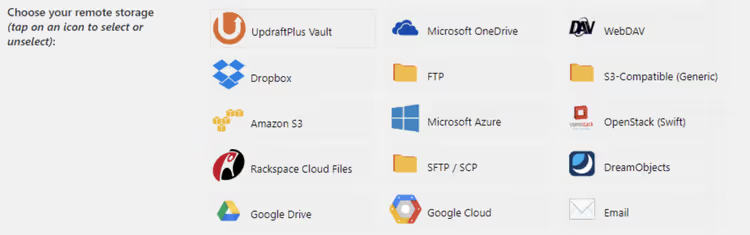
Nas definições do UpdraftPlus, selecione o Dropbox como armazenamento remoto.
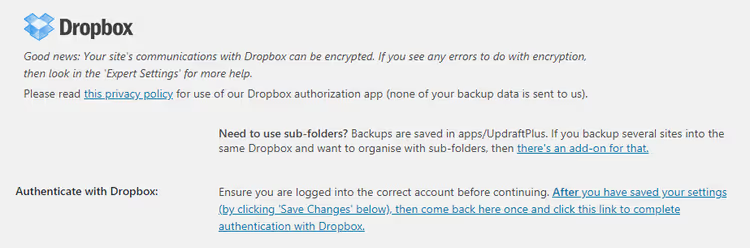
Desça e clique em «Save Changes».
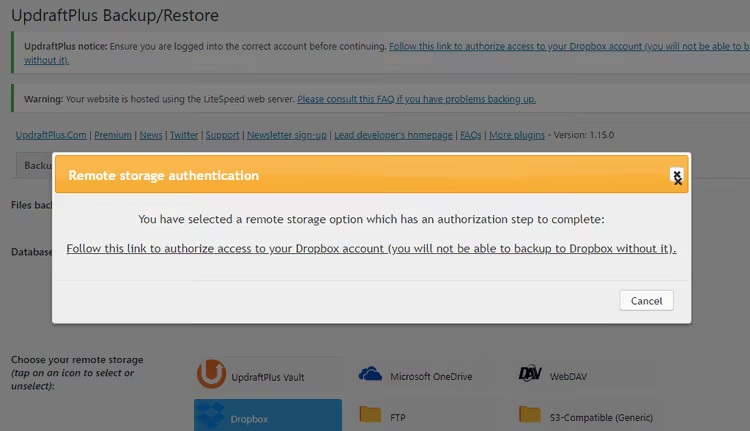
O plugin mostrará uma janela com um link para autenticação no Dropbox.
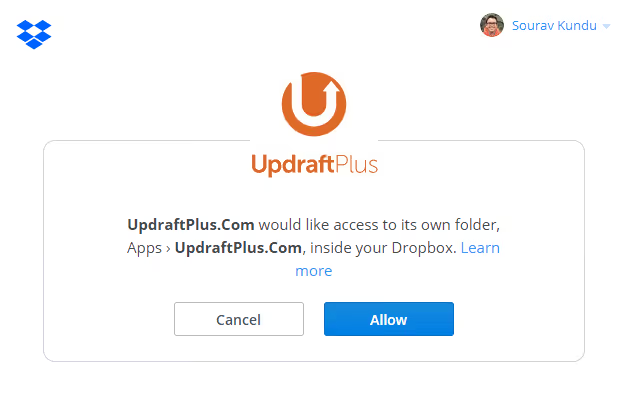
Como já está no Dropbox, o sistema solicitará permissão. Clique em «Allow». O UpdraftPlus apenas terá acesso à pasta Dropbox → Apps → UpdraftPlus.Com e a mais nada. Só pode ler, escrever e eliminar ficheiros dentro desta pasta.
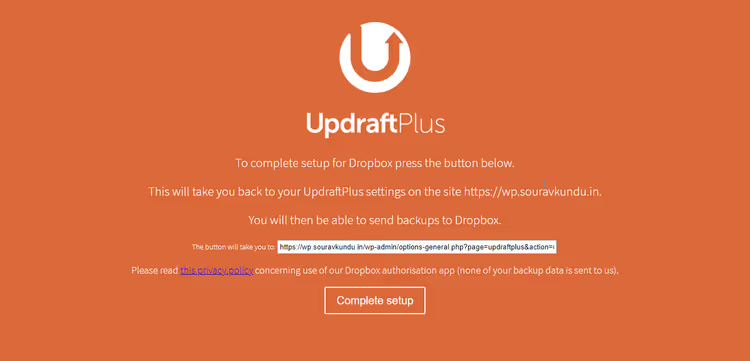
O plugin confirmará a ligação bem-sucedida com uma notificação breve.
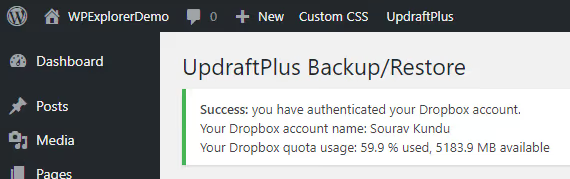
Ecrã final: clique em «Complete setup» e regresse ao painel de administração. A ligação está concluída.
Passo 4: Primeira cópia de segurança
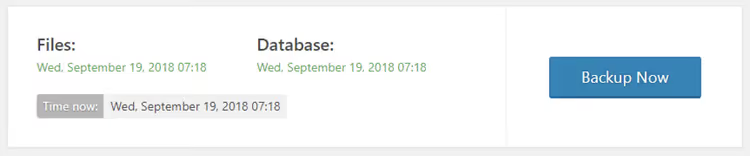
Clique no grande botão azul «Backup Now». O UpdraftPlus mostra uma barra de progresso e regista mensagens em tempo real.
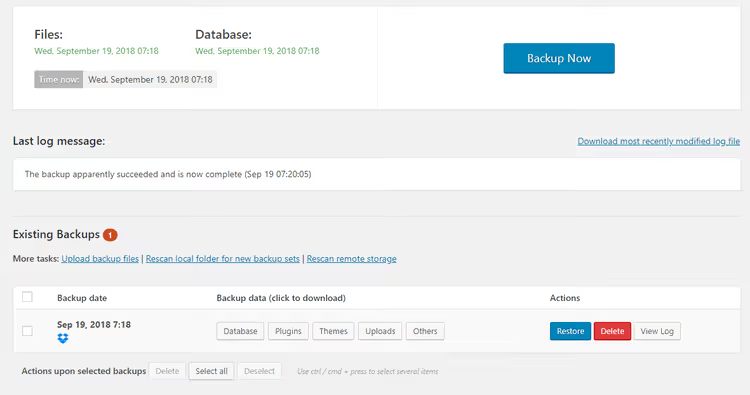
Após a conclusão, a entrada aparece na secção «Existing backups». A partir daqui pode restaurar, eliminar ou transferir ficheiros individuais de qualquer cópia de segurança.
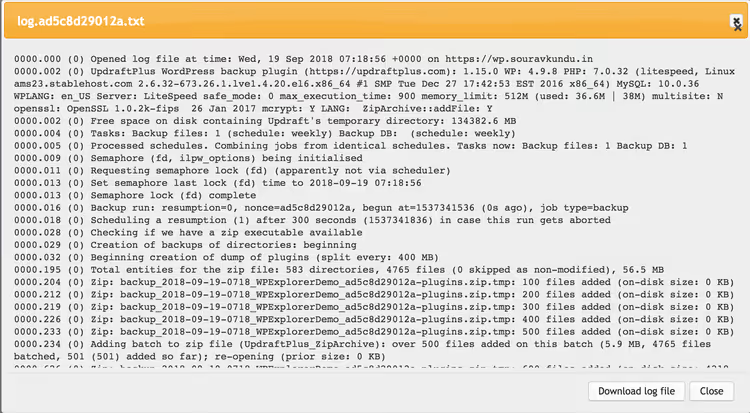
Os ficheiros da cópia de segurança também ficam visíveis do lado do armazenamento na nuvem, na pasta UpdraftPlus.Com.
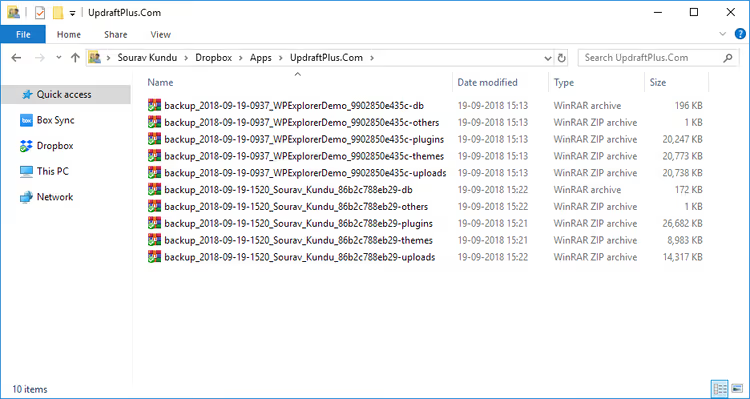
Num computador com o Dropbox instalado, verá a pasta UpdraftPlus.Com em Dropbox → Apps. Lá dentro estão todos os ficheiros de cópia de segurança: temas, plugins, base de dados, biblioteca de multimédia e outros diretórios.
Restauro: onde a concorrência pede dinheiro
Esta é a secção fundamental. A maioria das alternativas coloca aqui um paywall: fez a cópia, obrigado, e agora para restaurar, por favor subscreva. A versão gratuita do UpdraftPlus oferece-lhe o ciclo completo de restauro.
Repor o site para um WordPress limpo
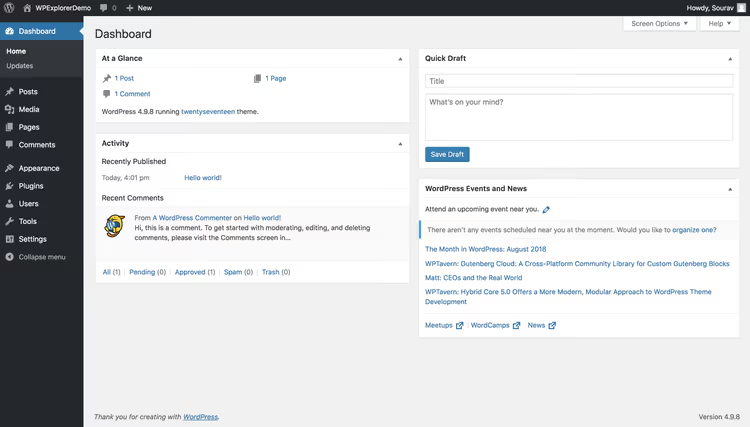
Para pureza da experiência, repusemos o site para o estado de fábrica com o plugin Advanced WordPress Reset. Analogia: formatar o telemóvel antes de restaurar uma cópia de segurança. A reposição elimina todos os temas, plugins, artigos, páginas, comentários e configurações. Apenas a conta e a palavra-passe do WordPress permanecem.
Ligar à mesma nuvem
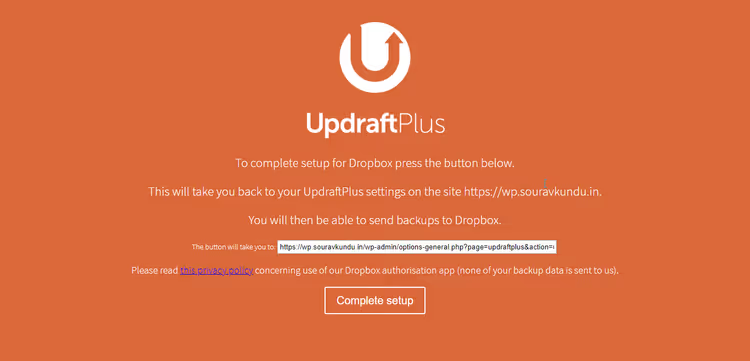
Após a reposição, instale novamente o UpdraftPlus e repita os passos de ligação ao Dropbox (secção acima). Verá o mesmo ecrã de autenticação bem-sucedida.
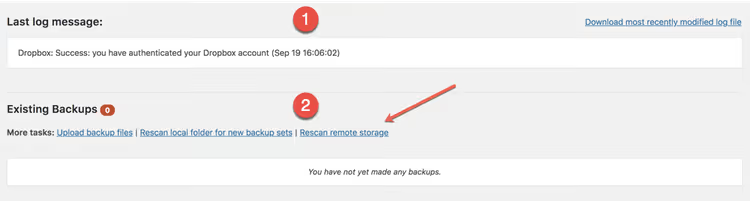
Clique em «Procurar novamente no armazenamento remoto» e o plugin encontrará todos os arquivos na pasta do Dropbox e registá-los-á.
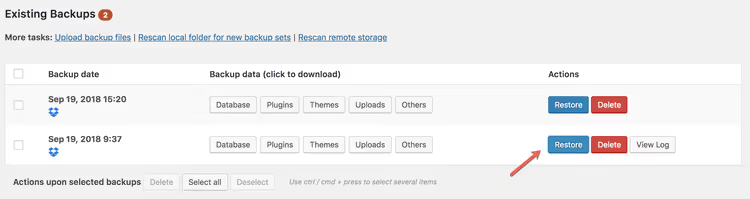
Selecione a versão de que precisa e clique em «Restaurar».
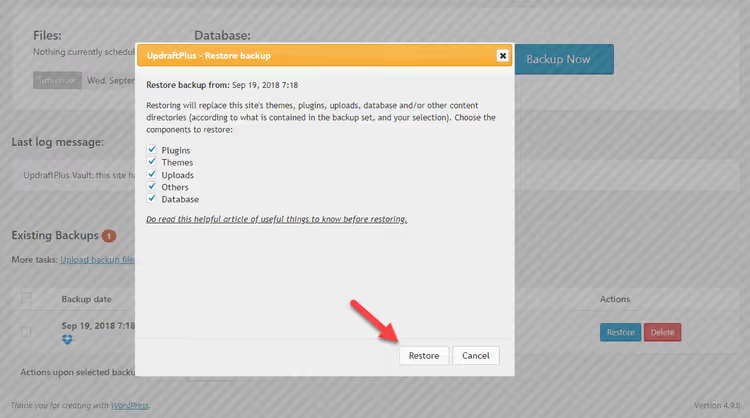
Na janela que se abre, marque os componentes para restauro: temas, plugins, uploads (biblioteca de multimédia) e base de dados. Para um restauro completo, selecionamos tudo.
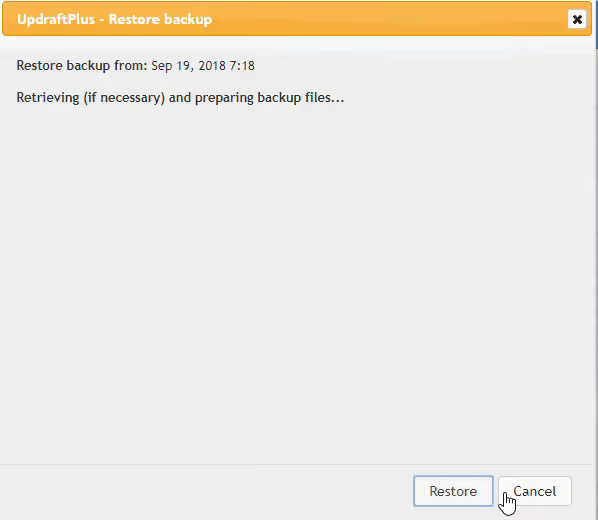
O processo demora entre 2 a 10 minutos, dependendo do tamanho da cópia de segurança. O plugin analisa cada arquivo e compara os tamanhos para verificação de integridade.
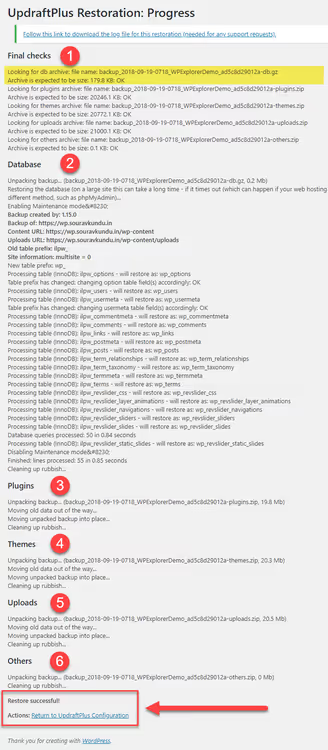
Após a conclusão, o UpdraftPlus apresenta um registo detalhado: o que foi restaurado e se existem avisos ou erros.
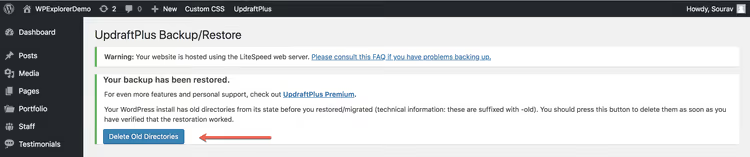
O plugin informa que os diretórios antigos foram movidos para uma pasta ~old. Verifique o site restaurado (páginas, artigos, comentários, permalinks) e depois elimine esses diretórios.
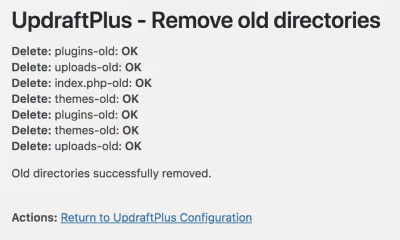
O ciclo fica completo: cópia de segurança criada, site reposto, restaurado e a funcionar. É precisamente este cenário (um ciclo completo na versão gratuita) que torna o UpdraftPlus único no mercado.
Versão gratuita versus Premium: o que obtém pelo dinheiro
A versão gratuita cobre as necessidades da maioria dos sites individuais. O Premium justifica-se quando a migração, a clonagem e a gestão de uma dúzia de sites se tornam necessárias.
O que obtém no Premium:
- Cópia de segurança automática antes das atualizações: é criada uma cópia de segurança antes de cada atualização de tema, plugin ou do núcleo do WordPress. Uma má atualização significa reversão com um clique. Após a vulnerabilidade de junho de 2026, esta funcionalidade passou da categoria «agradável de ter» para «essencial».
- Cópias de segurança incrementais: as alterações são anexadas a uma cópia principal, poupando recursos do servidor em comparação com a cópia integral repetida.
- Opções alargadas de nuvem: Microsoft OneDrive, Azure, Google Cloud, Backblaze B2, SFTP, SCP, pCloud, WebDAV e UpdraftVault (o armazenamento S3 próprio da equipa com 99,999% de disponibilidade).
- Migração com um clique: transferência direta do site de origem para o site de destino, sem descarregar e carregar ficheiros manualmente.
- Importação de cópias de segurança de terceiros: restauro a partir de arquivos do BackWPup, Simple Backups, InfiniteWP e despejos simples de
.sql. Conveniente ao mudar de outro plugin. - Cópia de segurança de ficheiros e bases de dados não-WP: tabelas de comércio eletrónico, modificações personalizadas do núcleo.
- Encriptação da base de dados, suporte WP-CLI e WordPress Multisite.
- Proteção por palavra-passe: acesso às cópias de segurança completas apenas para administradores.
Preços atuais do Premium (2026):
Plano | Sites | Preço por ano |
|---|---|---|
Personal | até 2 | $70 |
Business | até 10 | $95 |
Agency | até 35 | $145 |
Enterprise | ilimitado | $195 |
Todos os planos incluem o conjunto completo de funcionalidades Premium, 1 GB de armazenamento UpdraftVault, suporte premium e um ano de atualizações. Pode consultar preços e detalhes na página de licenças da TeamUpdraft.
Vantagens da versão gratuita:
- Ciclo completo de cópia de segurança e restauro sem pagamentos.
- Mais de 3 milhões de instalações ativas e uma classificação de 4,9 no WordPress.org.
- Três armazenamentos na nuvem gratuitos.
- Pesquisa e substituição integrada de URLs durante a migração.
Desvantagens da versão gratuita:
- Sem cópias de segurança incrementais, cada execução copia tudo de novo.
- As cópias de segurança de todos os sites são fundidas numa única pasta de armazenamento na nuvem.
- Sem cópia de segurança automática antes das atualizações.
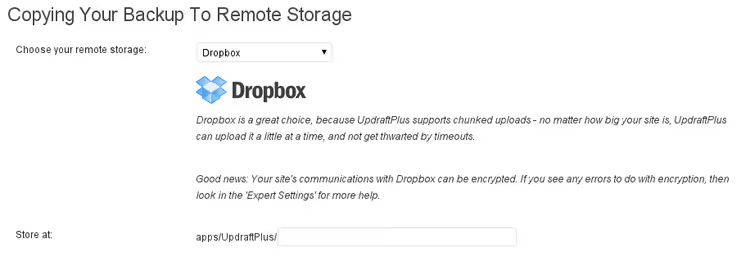
Anteriormente, o problema da pasta partilhada era resolvido pelo add-on separado Dropbox Subfolders. Agora, o site da TeamUpdraft vende apenas licenças Premium completas e os add-ons individuais da loja antiga já não estão disponíveis para compra separada. Todas as suas funcionalidades estão incluídas no Premium.
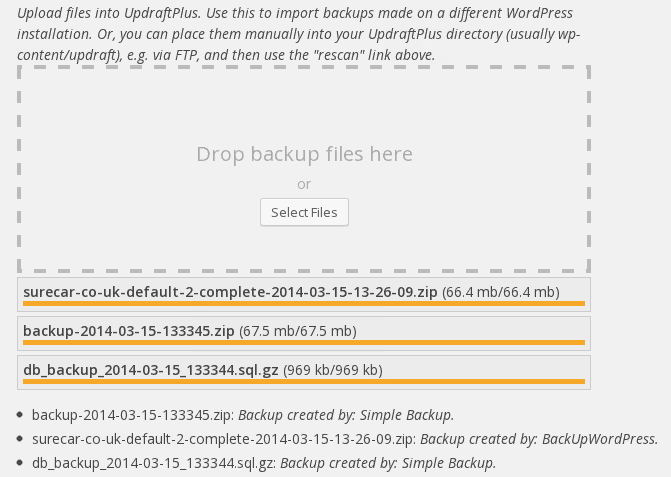
O mesmo se aplica ao Importador: restaurar cópias de segurança de outros plugins faz agora parte do pacote Premium, não sendo uma compra separada. Ao migrar de outro plugin, esta funcionalidade poupa horas de transferência manual.
O ecossistema TeamUpdraft: mais do que cópia de segurança
Nas definições do UpdraftPlus, existe uma opção «Connect this site to UpdraftCentral Cloud». Este é o ponto de entrada para o painel de gestão de WordPress na nuvem da equipa Updraft. Até 5 sites ligam-se gratuitamente.
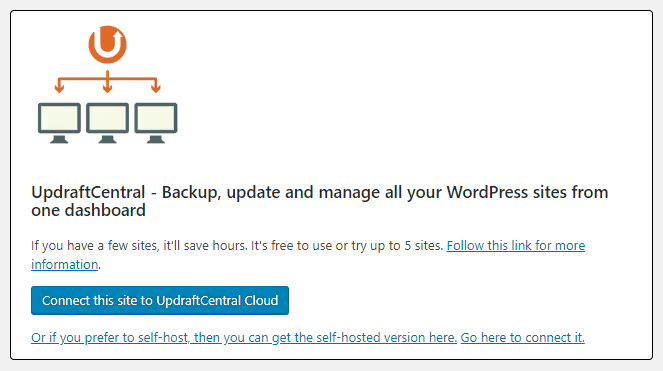
Após a ligação, conclua o registo, pois o e-mail e a palavra-passe criarão ou encontrarão a sua conta.
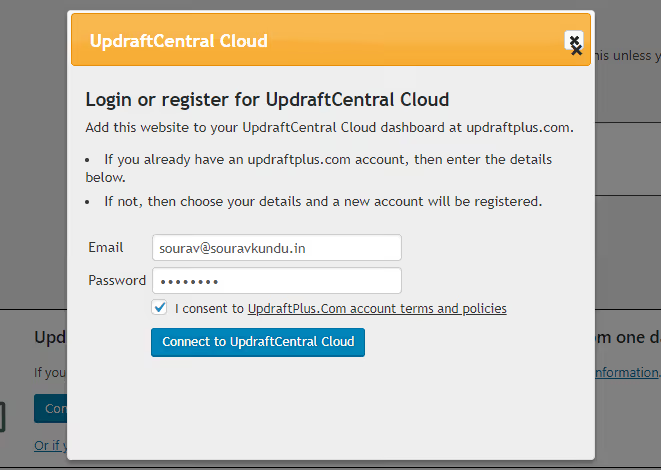
O registo é combinado com o início de sessão: introduza o seu e-mail e palavra-passe. Um novo e-mail cria uma conta. Um existente apenas inicia a sessão. Importante: não existe um formulário separado de recuperação de palavra-passe. Lembre-se do e-mail que utilizou.
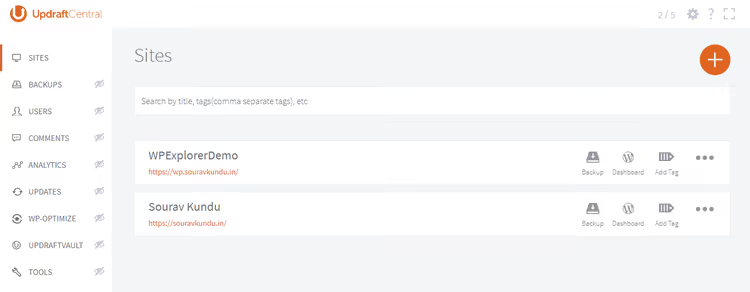
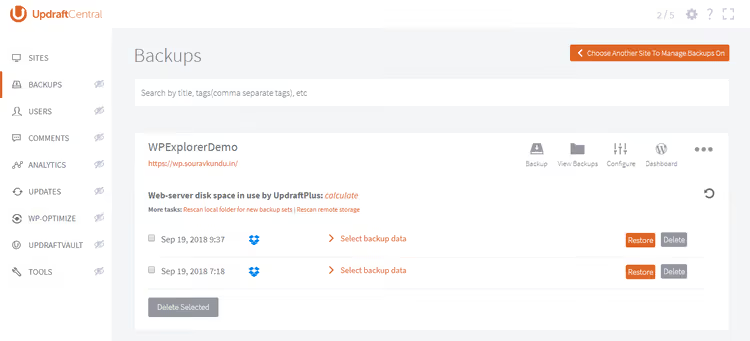
No painel de controlo, pode ver cada site ligado e iniciar cópias de segurança a partir daqui.
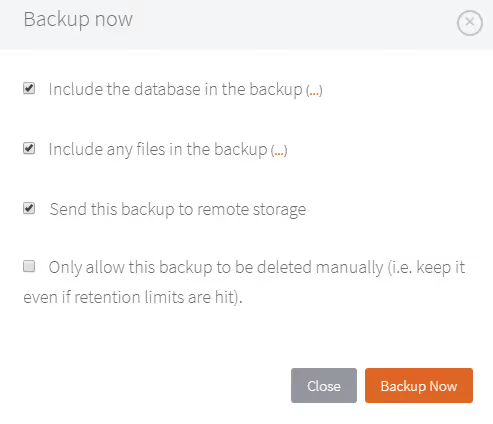
A partir do painel, pode iniciar uma cópia de segurança em qualquer site ligado, configurar os seus parâmetros e ver o histórico.
O UpdraftCentral também está disponível como um plugin autónomo auto-hospedado, sem estar vinculado à cloud de terceiros.
O UpdraftCentral também existe como um plugin separado para instalação no seu próprio servidor. A versão auto-hospedada não o prende à cloud de outra pessoa.
A equipa TeamUpdraft desenvolve toda uma família de produtos: WP-Optimize (otimização e caching, mais de 1 milhão de instalações), All-In-One Security (proteção para WordPress, mais de 1 milhão de instalações), Burst Statistics (analítica focada na privacidade). No total, os plugins da TeamUpdraft estão instalados em mais de 5 milhões de sites. Para proprietários de múltiplos projetos, este é um dos ecossistemas mais bem pensados do mercado.
Junho de 2026: a vulnerabilidade que nos lembrou da importância dos backups automáticos
A 2 de junho de 2026, investigadores descobriram uma vulnerabilidade crítica no UpdraftPlus, CVE-2026-10795, um bypass de autenticação sem iniciar sessão no sistema. A vulnerabilidade afetava versões até à 1.26.4, inclusive, em sites ligados ao UpdraftCentral. Um atacante podia executar comandos RPC arbitrários em nome de um administrador: carregar um plugin malicioso, executar código PHP no servidor e obter controlo total sobre o site. De acordo com a Wordfence, a vulnerabilidade recebeu o nível máximo de gravidade.
A equipa do UpdraftPlus reagiu instantaneamente: divulgação recebida a 3 de junho, confirmação a 4 de junho, correção na versão 1.26.5 a 5 de junho. A vulnerabilidade foi fechada.
Este incidente é a melhor ilustração da razão pela qual é necessário um backup automático antes das atualizações. Quando uma correção crítica é lançada, deve atualizar imediatamente. Mas cada atualização acarreta o risco de quebrar o site. A funcionalidade Premium de backup automático antes das atualizações elimina este conflito: atualiza de imediato e, se algo correr mal, a reversão está a um clique de distância.
Se o seu site alguma vez esteve ligado ao UpdraftCentral, verifique a versão do plugin. Qualquer versão abaixo da 1.26.5 requer atualização imediata.
⁉️🤔 Perguntas frequentes
A versão gratuita do UpdraftPlus permite realmente restaurar o site por completo?
Sim, a restauração completa funciona sem restrições. A versão Premium acrescenta migração com um clique e substituição de URLs, clonagem e backups automáticos antes de atualizações. Mas o ciclo básico de «criar um backup, restaurar» é totalmente gratuito.
Qual é o melhor local para guardar os backups?
Em armazenamento na cloud fisicamente separado do servidor onde está o site. A versão gratuita suporta Dropbox, Google Drive e Microsoft OneDrive. O Dropbox é a escolha mais popular: a integração foi sendo aperfeiçoada ao longo dos anos e a autenticação de dois fatores não exige chaves de API (o início de sessão normal no navegador é suficiente).
Quanto espaço ocupa um backup?
Para um blogue médio com trezentos artigos e vários plugins, entre 50 e 200 MB para um backup completo. Sites grandes com uma biblioteca de multimédia de vários gigabytes serão proporcionalmente maiores. O Dropbox gratuito oferece 2 GB, o que é suficiente para várias cópias completas de um site pequeno.
O UpdraftPlus torna o site mais lento durante o backup?
A carga do CPU aumenta durante a criação de um backup. Em alojamentos partilhados fracos, isso pode ser notório. Solução: agende os backups para horas de tráfego mínimo (à noite ou de madrugada). Backups de hora a hora sem necessidade real são excessivos para a maioria dos sites.
Posso restaurar um backup do UpdraftPlus num alojamento diferente?
Sim, a versão gratuita inclui um mecanismo integrado de pesquisa e substituição de URLs. Mas é um processo manual: transfere de um site, carrega noutro. A migração Premium faz o mesmo com um clique, diretamente a partir do site de origem. Se o domínio não mudar e apenas o alojamento mudar, a versão gratuita é suficiente.
O que devo fazer se um backup estiver corrompido?
O UpdraftPlus verifica a integridade de cada arquivo durante a restauração: compara tamanhos e cruza referências com os registos do log. Se houver uma discrepância, o plugin reporta um erro antes de a restauração começar. Mantenha pelo menos 2 ou 3 cópias recentes, pois a probabilidade de corrupção simultânea de todas elas é insignificante.
UpdraftPlus ou o backup integrado do alojamento?
Os backups integrados do alojamento funcionam ao nível do servidor e não sobrecarregam o WordPress. Mas quase sempre ficam guardados no mesmo servidor físico, por isso, se o alojamento falhar, os backups falham com ele. O UpdraftPlus envia uma cópia para uma cloud independente. A estratégia ideal é manter ambos.
Preciso de atualizar o UpdraftPlus depois da vulnerabilidade de junho de 2026?
Sem dúvida. A versão 1.26.5 corrige a falha crítica de bypass de autenticação CVE-2026-10795. Se o seu site alguma vez esteve ligado ao UpdraftCentral, a atualização é crítica. Mesmo sem uma ligação ativa ao UpdraftCentral, atualize de qualquer forma, pois as correções de segurança nunca devem ser adiadas.
O UpdraftPlus continua a ser a melhor escolha em 2026?
Com três milhões de instalações ativas, uma classificação de 4,9 e um ciclo de restauração completo na versão gratuita, sim. A rapidez de resposta da equipa à vulnerabilidade crítica (três dias desde a descoberta até à correção) confirma que o produto está vivo, é desenvolvido ativamente e tem uma equipa séria por trás.
Vale a pena instalar o UpdraftPlus em 2026?
O UpdraftPlus é o padrão de excelência do backup gratuito de WordPress. Em mais de dez anos de desenvolvimento, acumulou mais de 3 milhões de instalações ativas e uma classificação de 4,9 no WordPress.org. Mas os números não são o principal. O principal é a honestidade do modelo: um ciclo completo de backup e restauração sem pagamento forçado. E a resposta da equipa à vulnerabilidade de junho de 2026 (três dias desde a descoberta até à correção) diz mais sobre o produto do que qualquer promessa de marketing.
Para um único site, a versão gratuita é mais do que suficiente. A Premium justifica-se quando a migração, a clonagem e a gestão de uma dezena de sites a partir de um único painel se tornam relevantes. E quando cada hora de inatividade custa dinheiro real, o backup automático antes de atualizações paga-se a si próprio com a primeira atualização mal sucedida.
Comece com a versão gratuita. Configure um backup diário para o Dropbox, aguarde a primeira cópia automática e faça um ciclo de restauração completo uma vez num site de teste. Um backup que nunca foi restaurado não é um backup, é um ficheiro cheio de esperança. Verifique a versão do seu plugin agora mesmo: qualquer versão abaixo da 1.26.5, atualize imediatamente. E durma descansado: o seu site está protegido, os seus dados estão na cloud e o seu botão «Restaurar» funciona.

Uma equipa profissional de escritores e editores especializados na criação de conteúdo de qualidade.