













📦 Como fazer backup de um site WordPress com o plugin Solid Backups
O seu site WordPress funciona sem problemas, o conteúdo é atualizado, os clientes continuam a chegar. Depois, um ataque de hacker, um conflito fatal de plugins ou um erro de alojamento acontece e os seus dados desaparecem para sempre. A maioria dos proprietários de sites sabe que deve fazer cópias de segurança. Mas quantos configuraram realmente cópias de segurança automáticas?
As cópias de segurança manuais são uma tarefa ingrata. Salte um ou dois dias e, quando o desastre acontece, a sua cópia mais recente acaba por ter uma semana. A automatização remove o fator humano: o sistema cria cópias dentro do horário programado e guarda-as na nuvem.
O Solid Backups é precisamente o plugin que se chamava BackupBuddy. O produto protege sites WordPress desde 2010 e agora opera sob a égide da SolidWP. Este guia cobre o ciclo completo: da instalação à restauração do site com um clique.
💡 Visão geral rápida:
- Instale o plugin Solid Backups através do painel de administração do WordPress: carregamento ZIP padrão, ativação e um assistente de configuração rápida em 2 minutos
- Escolha um perfil de cópia de segurança: cópia completa do site, apenas base de dados, temas, plugins ou ficheiros multimédia
- Defina um agendamento e armazenamento na nuvem: o Solid Backups suporta Dropbox, Google Drive, Amazon S3, FTP e o seu próprio Stash
- Restaure o seu site com um clique a partir do painel de administração ou migre para um novo domínio através do ImportBuddy em 5 minutos
O que é o Solid Backups e como se enquadra o BackupBuddy
O BackupBuddy foi lançado em 2010 e protegeu mais de um milhão de sites WordPress nos últimos quinze anos. Em 2024, o produto passou para a marca SolidWP e foi renomeado Solid Backups. A funcionalidade principal permanece a mesma: o plugin cria automaticamente cópias de segurança, guarda-as na nuvem e restaura o seu site com um clique. A interface foi atualizada e foram adicionadas novas funcionalidades, mas todas as capacidades familiares do BackupBuddy continuam lá.
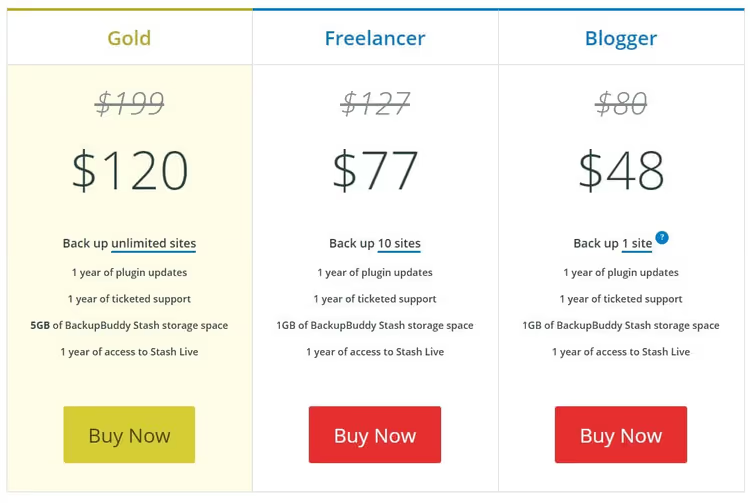
O plugin é pago. Em 2026, os preços são os seguintes: Basic a $99 por ano para 1 site e 1 GB de armazenamento na nuvem Stash, Plus a $199 por ano para 5 sites, Agency a $299 por ano para 10 sites. Se 1 GB não for suficiente, pode adquirir espaço adicional: 5 GB por $35 por ano, 10 GB por $60 por ano.

Pode ver este vídeo para acompanhar o processo de configuração:
Instalar e ativar o Solid Backups
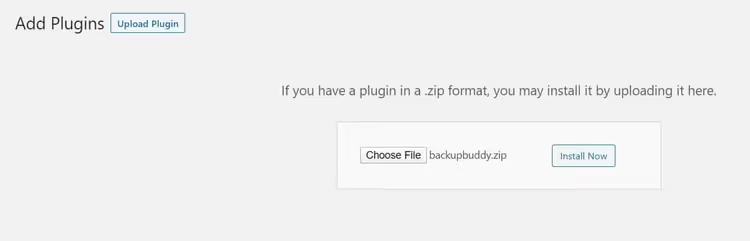
Adquira uma licença no site da SolidWP e descarregue o arquivo ZIP do plugin. Inicie sessão no seu painel de administração do WordPress, vá a Plugins → Adicionar novo e clique em «Enviar plugin». Selecione o arquivo descarregado, instale e ative.
Logo após a ativação, será recebido pelo assistente de configuração rápida. Pode ignorá-lo, mas é melhor concluí-lo: demora no máximo 2 minutos e, em troca, obtém de imediato um sistema de backups funcional.
Assistente de configuração rápida
No primeiro passo do assistente, introduza o seu email e defina uma palavra-passe para restaurar os backups. Esta palavra-passe será útil quando precisar de migrar o seu site através do ImportBuddy. De seguida, escolha para onde enviar os backups. Existem várias opções:
- Solid Backups Stash (v2), a cloud proprietária da SolidWP (a opção recomendada);
- Dropbox, Google Drive, OneDrive (serviços de armazenamento na cloud conhecidos);
- Amazon S3 (armazenamento de objetos para quem necessita de controlo total);
- sFTP / FTP (transferência para outro servidor);
- Diretório local (uma cópia guardada diretamente no servidor do site).
Depois de selecionar o seu armazenamento, preencha as credenciais e configure a frequência. O menu suspenso oferece opções que vão de backups diários a mensais. Para um blogue ativo com publicações diárias, defina como diário. Para um site institucional com atualizações raras, uma vez por semana é suficiente. Quando terminar, clique em «Save Settings» e o plugin iniciará imediatamente o primeiro backup completo.
Perfis de backup
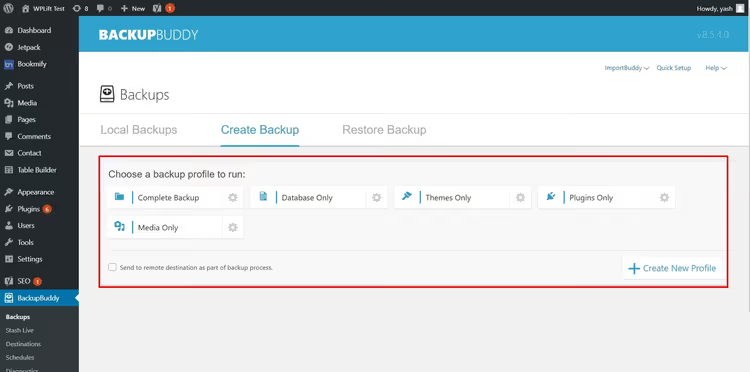
Após o assistente de configuração, será direcionado para a secção BackupBuddy → Backups. O separador «Create Backups» mostra seis perfis à escolha.
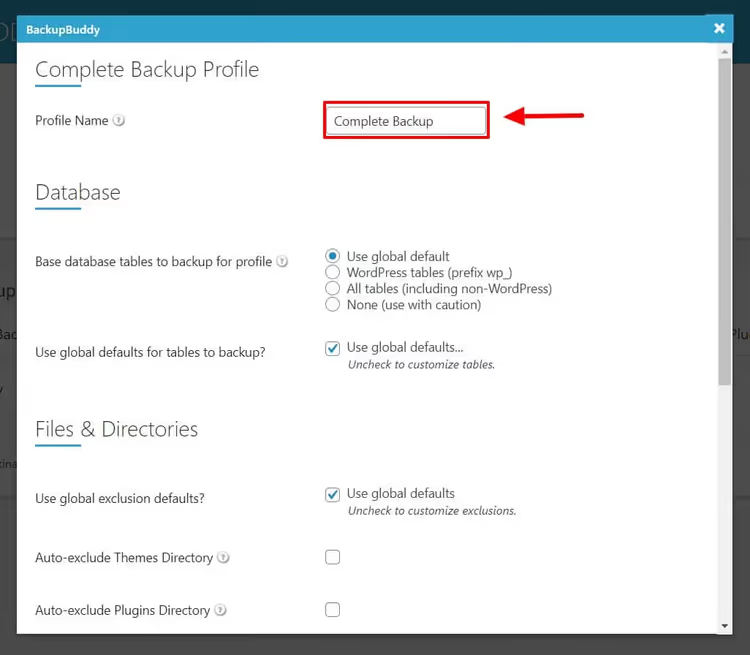
Backup completo
Cria uma cópia de todo o site de uma só vez: ficheiros, base de dados, biblioteca de multimédia, temas, plugins. Nas definições do perfil, pode excluir diretórios específicos (por exemplo, a pasta de cache ou vídeos pesados que não precisam de backups diários).
Base de dados
Faz backup apenas das tabelas da base de dados: artigos, páginas, definições, utilizadores. É mais rápido do que um backup completo e ocupa um espaço mínimo. Útil para blogues onde o conteúdo muda frequentemente, mas os ficheiros de temas e plugins raramente. Nas definições avançadas (ícone de engrenagem), pode especificar tabelas específicas.
Apenas temas
Guarda apenas o diretório de temas. Sem base de dados, sem ficheiros multimédia. Prático antes de atualizar o tema ativo ou ao experimentar um tema filho e querer um ponto de reversão.
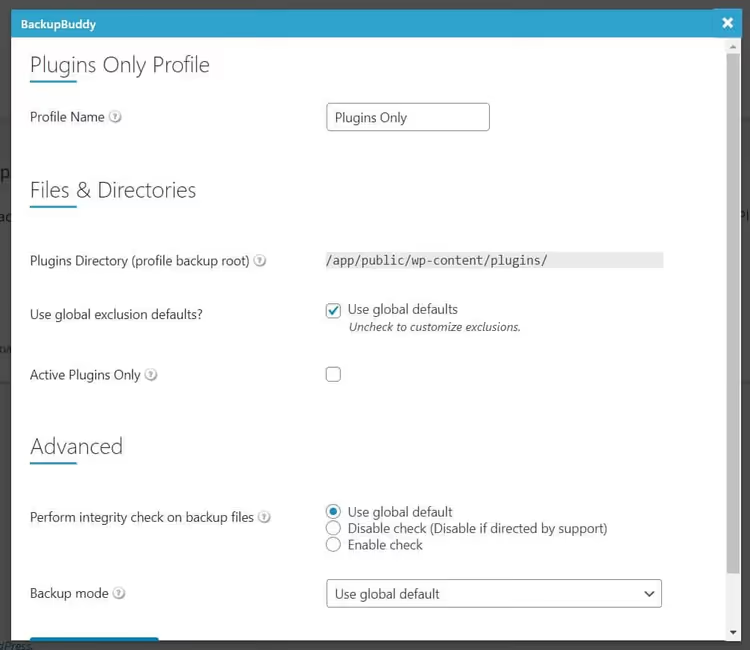
Apenas plugins
Guarda os ficheiros dos plugins. Pode marcar a opção «Active plugins only» para evitar desperdiçar espaço com os desativados.
Apenas ficheiros multimédia
Faz backup de imagens, áudio, vídeo e outros ficheiros da biblioteca de multimédia. As definições permitem selecionar o diretório e exclusões.
Perfil personalizado
O botão «+ Create New Profile» abre um construtor: atribua um nome, selecione o que pretende incluir no backup e especifique o armazenamento. Por exemplo, pode criar um perfil «Base de dados + Multimédia» para um site de notícias onde os temas e plugins são estáveis.
Restaurar um site a partir de um backup
A restauração no Solid Backups faz-se com apenas um clique. Vá a BackupBuddy → Backups e abra o separador «Restore». Encontre a cópia de que necessita na lista e clique em «Restore».
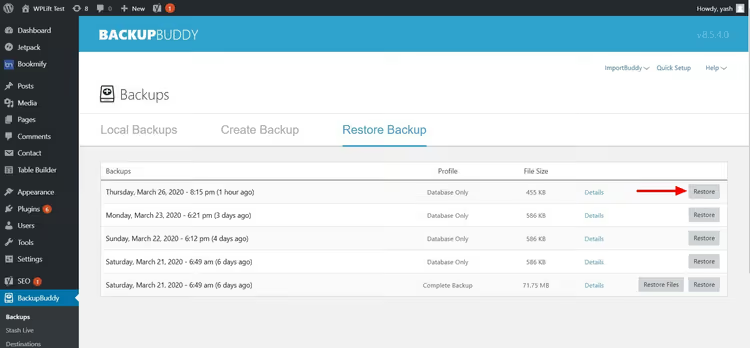
O plugin irá substituir os ficheiros e a base de dados atuais pela cópia selecionada. Importante: o estado atual do site será perdido, pelo que faz sentido criar um backup novo antes de restaurar, mesmo que o site esteja parcialmente danificado.
Para migrar para um novo domínio ou servidor, o Solid Backups utiliza o script ImportBuddy. Carregue o backup e o ficheiro importbuddy.php para o novo servidor, execute o script no seu navegador e siga os passos do assistente. Todo o processo demora cerca de 5 minutos.
Configurar um agendamento
Na secção BackupBuddy → Schedules, verá uma tabela de agendamentos ativos. Para adicionar um novo, vá ao separador «Add Schedule»:
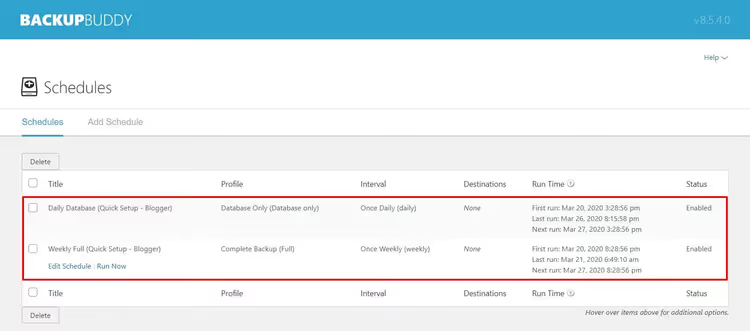
Atribua um nome ao agendamento, selecione um perfil (completo, base de dados ou personalizado), defina o intervalo (de diário a mensal) e clique em «Add Schedule». O plugin executará automaticamente o backup de acordo com o temporizador e enviará uma notificação para o seu email após a conclusão.
Um cenário prático para a maioria dos sites: backup diário da base de dados e backup completo semanal. A base de dados é pequena e copia-se rapidamente, enquanto o backup completo ao fim de semana não sobrecarrega o servidor durante o horário laboral.
⁉️🤔 Perguntas frequentes
Em que é que o Solid Backups difere de plugins gratuitos como o UpdraftPlus?
O Solid Backups é uma solução premium com suporte prioritário, um scanner de malware integrado e a nuvem proprietária Stash. O UpdraftPlus, na sua versão gratuita, também pode fazer cópias de segurança para a nuvem, mas destinos de armazenamento adicionais (Dropbox, Google Drive, OneDrive) e funcionalidades de migração exigem a versão premium. A escolha entre eles resume-se ao orçamento e às necessidades de suporte.
Posso usar a minha licença antiga do BackupBuddy?
Sim. Todas as licenças ativas do BackupBuddy continuaram a funcionar após a mudança de marca para Solid Backups. Recebe as mesmas atualizações e suporte; o plugin tem apenas um nome diferente e a interface foi atualizada. Se a sua licença expirou, a renovação é tratada em solidwp.com.
Quanto espaço ocupa uma cópia de segurança típica de um site WordPress?
Uma cópia de segurança completa de um site médio (tema, plugins, biblioteca de multimédia até 500 MB) ocupa entre 300 a 700 MB quando comprimida. O gigabyte de armazenamento Stash incluído é suficiente para 1 a 2 cópias completas. Se a sua biblioteca de multimédia cresceu para vários gigabytes, considere adquirir espaço adicional ou ligar o Amazon S3 (é mais barato para grandes volumes).
O que devo fazer se o site estiver em baixo e o painel de administração estiver inacessível?
Este é um cenário para o ImportBuddy. Descarregue a cópia de segurança mais recente do seu armazenamento na nuvem (está acessível independentemente do estado do site), carregue-a juntamente com o
importbuddy.phppara o servidor via FTP ou através do gestor de ficheiros do seu alojamento e inicie a restauração. É importante descarregar oimportbuddy.phpda secção Solid Backups no painel de administração com antecedência; este ficheiro não depende de o WordPress estar operacional.
O Solid Backups protege contra malware?
O plugin inclui um scanner integrado que verifica o seu site através do Google Safe Browsing, Norton Safe Web, PhishTank e SiteAdvisor. Se o scanner encontrar uma ameaça, recebe uma notificação e pode reverter o site para uma cópia de segurança limpa. No entanto, isto não substitui um plugin de segurança completo; o scanner deteta malware que já se infiltrou no site, mas não previne ataques.
Vale a pena pagar pelo Solid Backups em 2026
O mercado de cópias de segurança para WordPress está saturado atualmente: existem soluções gratuitas tudo-em-um, serviços SaaS na nuvem e plugins baseados em subscrição. O Solid Backups ocupa o nicho do «pagar e esquecer»: o plugin cria uma cópia de segurança completa imediatamente após a conclusão do assistente de configuração, armazena as cópias na nuvem e restaura o seu site com um clique, sem exportações SQL manuais ou complicações com o phpMyAdmin.
Se gere um único site e está disposto a pagar o preço do plano Basic para ter tranquilidade, o Solid Backups parece uma escolha sensata. Para agências com uma dúzia de sites de clientes, o plano Agency a $299 por ano proporciona uma poupança dez vezes superior em comparação com a compra de licenças separadas. E se precisar de uma solução gratuita, considere o UpdraftPlus ou o Duplicator: cada um trata de tarefas básicas, mas sem a nuvem proprietária e o antivírus integrado.
Experimente o Solid Backups no seu site e comprove por si mesmo: a primeira cópia de segurança completa é lançada em menos de 2 minutos após a ativação, mais rápido do que terminar o seu café.

Uma equipa profissional de escritores e editores especializados na criação de conteúdo de qualidade.