














🛠 Guia completo do WordPress multisite
Dez sites em WordPress, cada um com o seu próprio login, o seu próprio painel de administração, as suas próprias atualizações. Ao fim de um mês, a administração torna-se um trabalho a tempo inteiro.
O WordPress Multisite resolve este problema pela raiz: uma instalação, um login e quantos sites forem necessários. Este modo está integrado no núcleo do WordPress desde a versão 3.0 e não requer plugins de terceiros. Abaixo encontra uma configuração passo a passo do multisite, desde a ativação no wp-config.php até à gestão de uma rede pronta a funcionar.
💡 Visão geral rápida:
- Preparar o WordPress: instale um site no seu próprio alojamento e obtenha acesso aos ficheiros via FTP ou através de um gestor de ficheiros. Os planos do WordPress.com não são adequados para multisite.
- Ativar o multisite: adicione
define('WP_ALLOW_MULTISITE', true);ao wp-config.php. Após atualizar o painel de administração, aparecerá a opção "Configuração da Rede". - Configurar a estrutura da rede: escolha subdomínios ou subdiretórios e preencha os parâmetros básicos. Esta decisão determina o formato dos URLs para todos os sites da rede.
- Ativar a rede: copie o código fornecido pelo WordPress para o wp-config.php e para o .htaccess, guarde os ficheiros e volte a iniciar sessão no painel de administração. A rede é lançada.
Passo 1: Preparar a instalação do WordPress
O multisite pode ser ativado num site existente ou numa instalação limpa do WordPress; não há diferença fundamental. O principal requisito: o WordPress deve estar instalado no seu próprio alojamento (self-hosted). Os planos do WordPress.com não suportam multisite.
Se o site já estiver em funcionamento, desative temporariamente todos os plugins antes da configuração. Isto é uma garantia contra conflitos durante a fase de ativação da rede. Depois de o multisite estar a funcionar, pode ativar os plugins novamente; serão detetados corretamente.
Verifique se tem acesso aos ficheiros do site via FTP ou através do gestor de ficheiros do alojamento. Terá de editar manualmente o wp-config.php e o.htaccess; não há forma de contornar a necessidade de acesso ao sistema de ficheiros.
Passo 2: Ativar o multisite no wp-config.php
Abra o ficheiro wp-config.php na raiz da sua instalação do WordPress. Localize a linha:
1 /* That's all, stop editing! Happy publishing. */
Imediatamente acima dela, adicione:
1 /* Multisite */ 2 define( 'WP_ALL_MULTISITE', true );
Guarde o ficheiro. Esta única linha ativa a funcionalidade oculta de multisite no núcleo do WordPress. Nesta fase, a rede ainda não foi criada; apenas ativou a ferramenta para a configurar.
Atualize a página de administração (ou volte a iniciar sessão se o sistema o tiver desconectado). Aparecerá um novo item no menu Ferramentas: Configuração da Rede.
Passo 3: Configuração da rede, subdomínios ou subdiretórios
Vá a Ferramentas → Configuração da Rede. A página "Criar uma Rede de Sites WordPress" será aberta:

Aqui toma uma decisão arquitetural fundamental: a estrutura de endereços para os sites na rede:
Subdomínios: endereços como
site1.yourdomain.com,site2.yourdomain.com. Parecem sites independentes e são melhores para SEO. Requerem um registo DNS wildcard no servidor.Subdiretórios: endereços como
yourdomain.com/site1,yourdomain.com/site2. Mais fáceis de configurar, sem necessidade de configuração adicional de DNS. Funciona em qualquer alojamento.
Se o site tiver mais de um mês, o WordPress não lhe permitirá escolher subdomínios para uma instalação existente, apenas subdiretórios. Isto não é uma limitação, mas uma proteção contra links quebrados (os URLs antigos de páginas permanentes entrariam em conflito com os endereços de novos sites na rede).
Preencha os campos: nome da rede e e-mail do administrador da rede. O e-mail do superadministrador não precisa de corresponder ao e-mail do administrador do site atual, mas as notificações sobre novos registos e problemas da rede serão enviadas para este endereço.
Clique em Instalar.
Passo 4: Ativar a rede, wp-config.php e.htaccess
Após clicar em "Instalar", o WordPress mostrará uma página com instruções e dois blocos de código:

Antes de fazer alterações, crie uma cópia de segurança do wp-config.php e do.htaccess. Se cometer um erro de digitação em qualquer um dos ficheiros, o site ficará em baixo; uma cópia de segurança permite-lhe reverter em segundos.
Adicionar ao wp-config.php (logo após a linha define('WP_ALLOW_MULTISITE', true); que já adicionou no passo 2):
1 define( 'MULTISITE', true ); 2 define( 'SUBDOMAIN_INSTALL', false ); 3 define( 'DOMAIN_CURRENT_SITE', 'yourdomain.com' ); 4 define( 'PATH_CURRENT_SITE', '/' ); 5 define( 'SITE_ID_CURRENT_SITE', 1 ); 6 define( 'BLOG_ID_CURRENT_SITE', 1 );
Obtenha o valor de SUBDOMAIN_INSTALL no ecrã de configuração: true para subdomínios, false para subdiretórios. DOMAIN_CURRENT_SITE é o seu domínio sem https:// e sem barra final.
Substitua o conteúdo do.htaccess. Se não existir um ficheiro.htaccess, crie-o na raiz do site, ao lado do wp-config.php. Se o ficheiro existir, substitua completamente o seu conteúdo pelo código do ecrã de configuração da rede. Exemplo para subdiretórios:
1 RewriteEngine On 2 RewriteRule .* - [E=HTTP_AUTHORIZATION:%{HTTP:Authorization}] 3 RewriteBase / 4 RewriteRule ^index\.php$ - [L] 5 6 #Rewrite rule: trailing slash for wp-admin 7 RewriteRule ^([_0-9a-zA-Z-]+/)?wp-admin$ $1wp-admin/ [R=301,L] 8 9 RewriteCond %{REQUEST_FILENAME} -f [OR] 10 RewriteCond %{REQUEST_FILENAME} -d 11 RewriteRule ^ - [L] 12 RewriteRule ^([_0-9a-zA-Z-]+/)?(wp-(content|admin|includes).*) $2 [L] 13 RewriteRule ^([_0-9a-zA-Z-]+/)?(.*\.php)$ $2 [L] 14 RewriteRule . index.php [L]
Nota: o código no seu ecrã do WordPress pode diferir ligeiramente do exemplo acima. Copie exatamente o código que a sua instalação forneceu; foi gerado para a configuração específica do seu servidor.
Depois de guardar ambos os ficheiros, saia do painel de administração e volte a iniciar sessão. O WordPress relerá a configuração e ativará a rede.
Passo 5: Painel de administração da rede
Após voltar a iniciar sessão no painel de administração, aparece um novo item de menu: Os Meus Sites → Administrador da Rede:
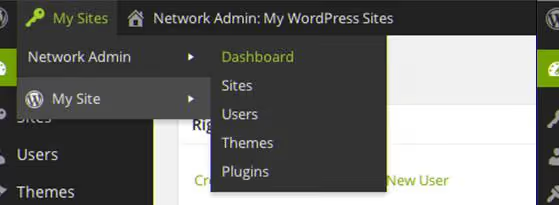
O painel de administração da rede é uma secção separada onde todos os sites da rede são geridos. Aqui pode aceder a:
- Sites: listar, adicionar, editar e eliminar sites na rede.
- Utilizadores: gerir utilizadores, atribuir administradores a sites individuais.
- Temas: instalar e ativar temas para toda a rede. Um tema só fica disponível para os sites após a ativação na rede.
- Plugins: ativação de plugins na rede (ligados a todos os sites de uma vez) ou permissão para ativar seletivamente.
- Configurações: parâmetros globais: registo de sites e utilizadores, e-mails de boas-vindas, limites de upload.
Para voltar a administrar um site específico, selecione-o no menu suspenso Os Meus Sites e clique em Painel:
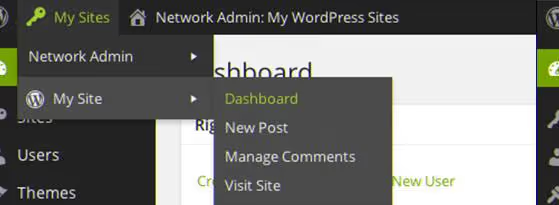
O botão "Painel" leva-o para o painel de administração normal do site selecionado, o mesmo painel de uma instalação única do WordPress. A alternância entre sites é instantânea, sem necessidade de voltar a iniciar sessão.
Passo 6: Adicionar o primeiro site e administração
A rede está criada. Vamos adicionar o primeiro site filho.
No painel de administração da rede, vá a Sites → Adicionar Novo. Preencha os campos:
- Endereço do Site: a parte do URL, ou o nome do subdomínio ou o nome do subdiretório (apenas letras latinas e hífens).
- Título do Site: o nome de exibição que o proprietário do site vê no painel de administração.
- E-mail do Administrador: o utilizador com este e-mail tornar-se-á o administrador do novo site. Se ainda não existir um utilizador com este e-mail na rede, o WordPress criará uma conta automaticamente.
Clique em Adicionar Site e está pronto. O WordPress criará um novo site com o tema predefinido, uma base de dados limpa e o administrador atribuído. O proprietário do site obtém o painel de administração padrão do WordPress sem acesso às configurações da rede. Se necessário, o superadministrador pode entrar no painel de qualquer site da rede a qualquer momento através do painel de administração.
Vários pontos importantes de administração:
- As atualizações do núcleo, temas e plugins são aplicadas uma vez para toda a rede. A poupança de tempo em comparação com N instalações separadas cresce linearmente com cada novo site.
- Um utilizador pode estar registado num site da rede ou em vários. As permissões em cada site são atribuídas separadamente.
- Temas e plugins são instalados pelo superadministrador. Os sites individuais veem apenas o que o superadministrador permitiu ao nível da rede.
- As cópias de segurança são feitas ao nível da instalação: uma base de dados, um sistema de ficheiros. A recuperação também é uma para todos.
- Os limites de upload são definidos globalmente nas Configurações da Rede: tamanho máximo de ficheiro e tipos de ficheiro permitidos. Por predefinição, o multisite do WordPress limita os uploads a 1500 KB por site; este valor deve ser aumentado para necessidades específicas.
- O mapeamento de domínios (o plugin WordPress MU Domain Mapping ou a funcionalidade integrada nas versões modernas) permite associar um domínio separado a qualquer site na rede. Um site com o endereço
network.com/site5pode abrir no seu próprio domíniosite5.com, mantendo a gestão dentro do multisite.
Ao eliminar um site da rede, o seu conteúdo (páginas, artigos, ficheiros multimédia) é eliminado permanentemente. O WordPress mostra um aviso, mas não cria uma cópia de segurança automática. Antes de eliminar qualquer site, exporte os seus dados utilizando a ferramenta de exportação padrão; demora um minuto, mas guarda o conteúdo para uma possível recuperação.
Note também que o wp-cron funciona de forma diferente no multisite: as tarefas agendadas são executadas quando qualquer site na rede é visitado, e não cada um separadamente. Se um dos sites na rede tiver pouco tráfego, as suas tarefas cron serão executadas na mesma quando alguém visitar um site ativo.

⁉️🤔 Perguntas frequentes
Posso converter um site existente com conteúdo para multisite?
Sim, é exatamente o cenário descrito nos passos acima. Desative os plugins, adicione
WP_ALLOW_MULTISITEao wp-config.php e percorra a configuração da rede. O conteúdo existente tornar-se-á o site principal da rede com o ID 1. Não há volta a dar: desativar o multisite e regressar ao modo normal é mais difícil do que ativá-lo. Faça uma cópia de segurança completa da base de dados e dos ficheiros antes de começar.
Subdomínios ou subdiretórios: qual é realmente melhor?
Os subdomínios parecem sites separados e não têm o problema de "e se um plugin criar uma página com o mesmo slug de um site filho". Mas os subdomínios requerem DNS wildcard e suporte do fornecedor de alojamento. Os subdiretórios são mais simples: funcionam de imediato, sem DNS. A desvantagem dos subdiretórios é o conflito de slugs. Se um plugin no site principal criar uma página
/contacte tiver um site filho emyourdomain.com/contact, o site filho deixará de abrir. Comece com subdiretórios e, quando a rede crescer, migre para subdomínios alterando a configuração.
Quantos sites pode um único multisite suportar na prática?
Não há limitações técnicas; são conhecidas instalações com milhares de sites. O gargalo não é o WordPress, mas o servidor: cada site na rede é servido por um único processo PHP e uma única base de dados. Num VPS típico com 2 GB de RAM, 20 a 50 sites médios funcionam confortavelmente. À medida que a carga aumenta, adicione RAM, configure caching de objetos (Redis) e migre para um servidor de base de dados dedicado.
Posso dar temas e plugins diferentes a sites diferentes?
Sim, é exatamente assim que o multisite funciona. O superadministrador instala temas e plugins ao nível da rede, e o administrador de cada site ativa os que precisa da lista de opções permitidas. Pode configurar a ativação forçada de plugins para todos os sites da rede; isto é conveniente para ferramentas de segurança e cópias de segurança.
O que acontecerá ao SEO ao mudar para multisite?
Os endereços do conteúdo existente no site principal não se alteram; o SEO é preservado. Para novos sites na rede, os subdomínios são percebidos pelos motores de busca como domínios separados (com autoridade separada), enquanto os subdiretórios herdam a autoridade do domínio principal. A escolha entre eles depende se pretende aumentar a autoridade de um domínio ou desenvolver plataformas independentes.
O que escolher: um plano de ação pronto
O WordPress Multisite não é necessário para o proprietário de um único site. Torna-se justificado quando há mais de três sites e administrar cada um separadamente consome tempo que é melhor gasto em conteúdo. Tome a decisão de implementação não pelo número de sites, mas pelo custo total de os suportar: se o tempo combinado para atualizações, cópias de segurança e monitorização exceder duas a três horas por semana, o multisite compensa no primeiro mês de funcionamento.
- Um a dois sites: mantenha instalações separadas. A sobrecarga do multisite (base de dados partilhada, sistema de ficheiros partilhado, impossibilidade de desativar o modo) não compensa.
- Três a dez sites: avance com multisite em subdiretórios. Configuração simples, menos componentes móveis.
- Dez ou mais, especialmente para clientes ou marcas diferentes: subdomínios com caching de objetos e monitorização regular.
Antes de lançar uma rede de produção, pratique numa instalação local; o MAMP ou o Local by Flywheel dar-lhe-ão um ambiente de teste em cerca de 15 minutos, onde pode percorrer todos os passos sem o risco de deitar abaixo um site ativo. Crie a regra: se estiver a alterar algo no wp-config.php ou no.htaccess, faça primeiro uma cópia de segurança, depois edite. Depois de configurar a rede, pode lançar novos sites em poucos minutos, sem repetir a rotina de instalação e configuração do zero.

Uma equipa profissional de escritores e editores especializados na criação de conteúdo de qualidade.