













🚀 Guia passo a passo para criar um blog WordPress em 2026
O site foi abaixo depois de atualizar um plugin? Todos os donos de WordPress têm uma história dessas para contar.
Mas sejamos honestos: quando se está a começar, os plugins e as quedas do site não são o principal problema. O principal problema é por onde começar. Alojamento, instalação, configurações, temas, plugins, o primeiro artigo. Dezenas de separadores do fórum com conselhos, metade desatualizados, metade contraditórios.
Abaixo encontra um guia passo a passo que o ajudará a lançar um blogue WordPress numa hora a uma hora e meia, mesmo que nunca tenha administrado um site. Sem palha, com configurações específicas e recomendações testadas para 2026.
💡 Visão geral rápida:
- Escolha um alojamento com instalação automática do WordPress (Bluehost, SiteGround ou Hostinger, qualquer um deles aguenta um blogue novo).
- Instale o WordPress com um clique e configure as definições básicas: título do site, permalinks, comentários.
- Escolha um tema; um gratuito é suficiente para começar, pode mudar o design mais tarde, quando o tráfego aumentar.
- Instale 4 a 5 plugins essenciais: proteção antispam, SEO, análise, backup.
- Publique o seu primeiro artigo e elimine o conteúdo de teste que o WordPress cria durante a instalação.
Passo 1. Escolha um alojamento WordPress
Antes de escrever o que quer que seja, o seu site precisa de um sítio para viver. Há centenas de opções, mas a regra é simples: alojamento gratuito nunca é alojamento de qualidade. Um plano decente custa alguns euros por mês, e isso é mais do que suficiente para um blogue novo.
Três opções comprovadas com as quais pode começar já:
Bluehost, ponto de entrada económico. O plano Basic inclui um domínio gratuito, certificado SSL e instalação automática do WordPress com um clique. Para um blogue de raiz, é mais do que suficiente. Na prática, a maioria dos principiantes não ultrapassa o plano inicial no primeiro ano.
SiteGround, o ponto ideal. O StartUp é mais rápido do que o Bluehost nos benchmarks do WordPress e inclui backups diários. O suporte responde em poucos minutos no chat. Se o seu orçamento permitir, escolha este.
Hostinger, preço mais baixo. O Premium inclui um domínio gratuito e SSL. Velocidade razoável, painel de controlo moderno. O senão é que o suporte é apenas em inglês, não há chat em português.
Se estiver disposto a pagar mais por alojamento gerido, veja o WP Engine. O servidor atualiza automaticamente, os backups e a verificação de segurança estão integrados, e o suporte conhece o WordPress ao nível de programador. Mas para começar, é um exagero; volte a esta opção quando o seu blogue crescer.
Nota: os três alojamentos económicos suportam a instalação automática do WordPress. Isso significa que o próximo passo demorará exatamente 5 minutos.
Passo 2. Instale o WordPress e configure as definições básicas
Instalar o WordPress em 2026 não é o que era há dez anos. Nada de clientes FTP, nada de uploads manuais de ficheiros, nada de editar o wp-config.php. O alojamento faz tudo por si.
No Bluehost: após a inscrição, clique em "Install WordPress" no painel de controlo. Siga as instruções para selecionar o seu domínio e criar um nome de utilizador e palavra-passe de administrador. Pronto.
No SiteGround: o WordPress vem pré-instalado. No assistente de configuração, introduza o título do site, email e palavra-passe; o site ficará ativo assim que o assistente terminar.
No Hostinger: no hPanel, clique em "Auto Installer" → WordPress → preencha os campos. Num minuto, o seu site está no ar.
Outro alojamento: qualquer alojamento decente suporta o WordPress. Se não houver um instalador automático, transfira o arquivo de wordpress.org, faça o upload através do gestor de ficheiros do alojamento e siga as instruções do instalador.
Após a instalação, inicie sessão na área de administração: normalmente é your-site.com/wp-admin. Use o nome de utilizador e a palavra-passe que criou durante a instalação. Agora, as configurações.
Configurações gerais
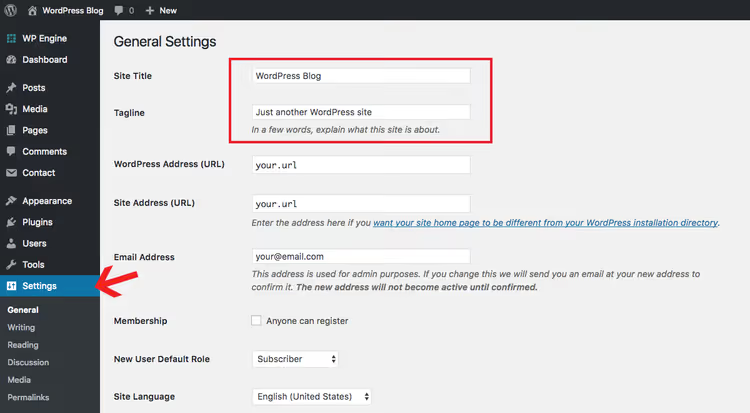
Configurações → Gerais. Dois campos são importantes aqui: Título do site e Descrição curta. O título é a sua marca, a descrição curta é uma frase sobre o tema do blogue. Pode alterar ambos mais tarde, mas é melhor definir algo com significado desde já, uma vez que aparecem nos resultados de pesquisa. O formato da data e hora está na mesma página; defina como preferir.
Configurações de leitura
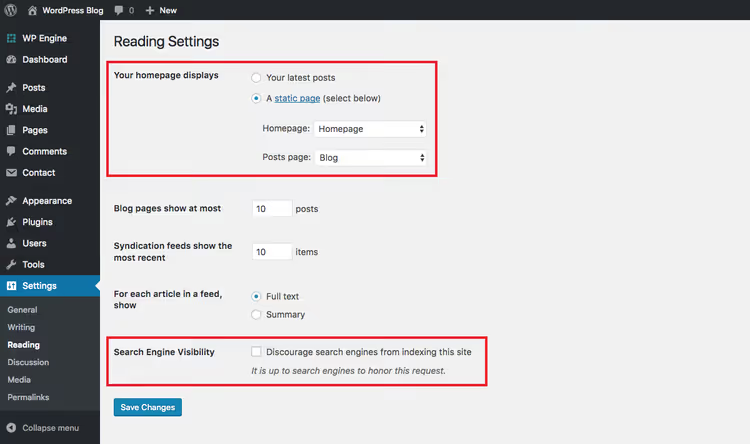
Configurações → Leitura. Decida o que mostrar na página inicial: os seus últimos artigos ou uma página estática. Para um blogue, "Os seus últimos artigos" faz mais sentido. Uma página estática é escolhida quando precisa de um site corporativo com uma página de blogue separada.
Configurações de discussão
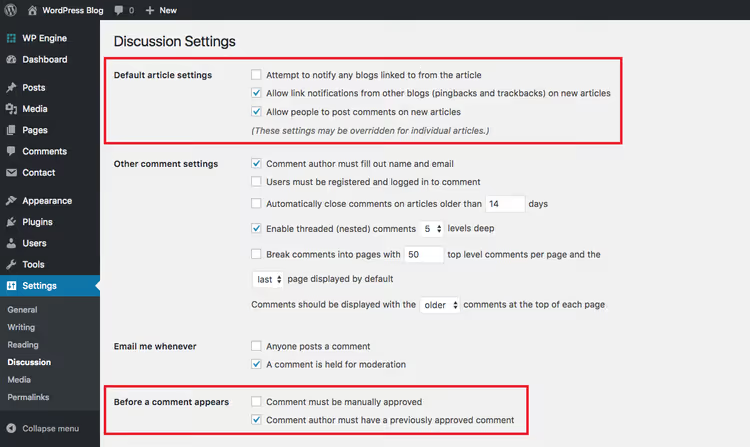
Configurações → Discussão. Duas decisões importantes aqui: se permite comentários e se os aprova manualmente. Para um blogue novo, isto faz sentido: os comentários são permitidos, mas o primeiro comentário de qualquer autor requer aprovação manual. Isto bloqueia os spammers sem criar barreiras para os leitores reais. As restantes configurações padrão funcionam bem.
Configurações de permalinks
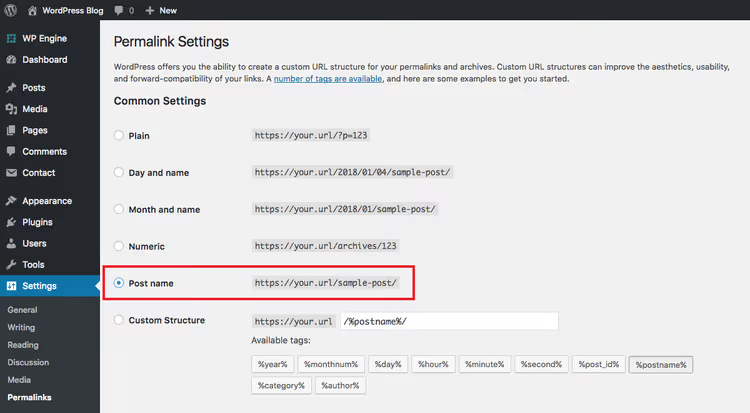
Settings → Permalinks. Esta é uma configuração crítica que muitas vezes é ignorada. O permalink é o que aparece na barra de endereços do navegador. Por defeito, o WordPress usa um formato com um ID de artigo (?p=123), que é feio e mau para o SEO.
Escolha «Post name» e o URL terá o aspeto your-site.com/post-title/. Este é um formato limpo e legível que tanto os motores de busca como as pessoas apreciam.
Importante: não altere a estrutura de permalinks depois de começar a publicar artigos. Sem uma configuração adequada de redirecionamentos, os URLs antigos vão quebrar e terá erros 404 em todo o seu site. Escolha o formato agora e esqueça esta configuração.
Bónus: perfil de utilizador
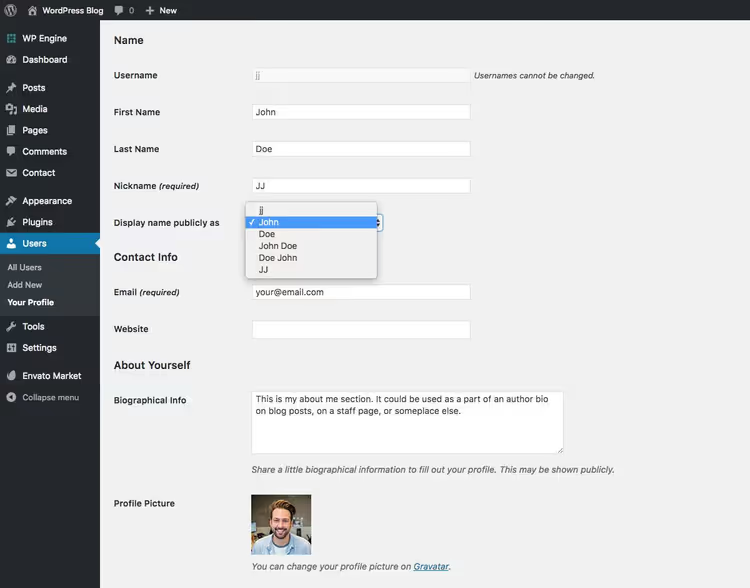
Utilizadores → O seu perfil. Preencha o nome de exibição; é o que os leitores verão como autor por baixo de cada artigo. Escolha uma opção no menu «Mostrar nome publicamente como»: nome próprio, apelido ou alcunha. É também aqui que configura o seu Gravatar; carregue uma foto em en.gravatar.com usando o mesmo e-mail com que faz login no WordPress. Um bom retrato gera confiança no autor.
Passo 3. Escolher um tema WordPress
É aqui que a maioria dos principiantes fica presa durante dias: a percorrer centenas de temas, a comparar demonstrações, sem conseguir decidir. Tire este peso de cima de si: quando está a começar, o tema não interessa. De todo. A sua tarefa é criar conteúdo e mostrá-lo às pessoas. Trabalhará no design quando tiver uma audiência que lhe possa dizer se gosta ou não.
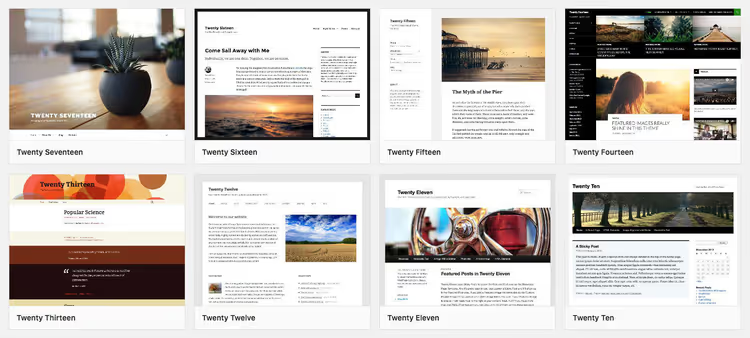
O WordPress vem com um tema padrão anual. Em 2026, é o Twenty Twenty-Six, um design limpo e minimalista com suporte total para o editor de blocos e padrões. É mais do que suficiente para começar, pois foi especificamente concebido para blogues.
Quando quiser mais opções, instalar um novo tema é fácil: Aparência → Temas → Adicionar Novo. Carregue o ficheiro zip do tema, instale, ative. Pronto.
Alguns temas testados em projetos reais:
Chic, um tema de blogue elegante com WooCommerce
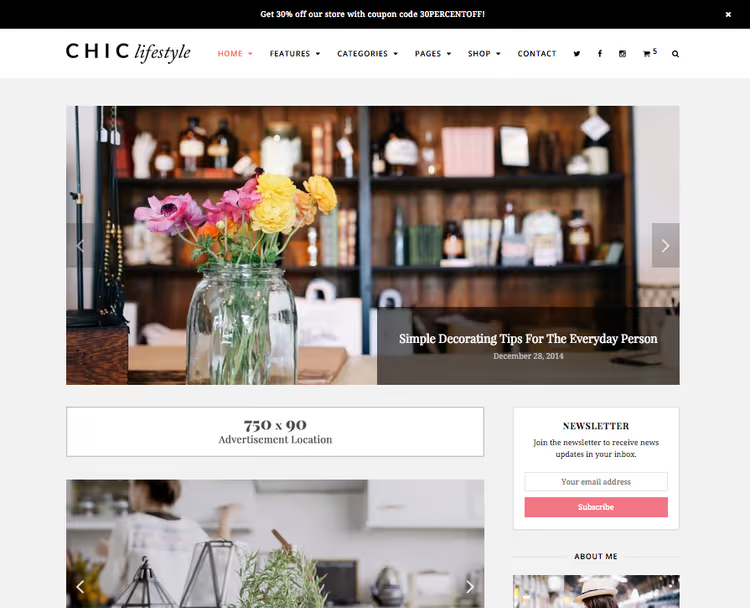
O Chic é um tema para blogues de lifestyle com suporte total para WooCommerce. Escreva sobre os seus tópicos favoritos enquanto vende os seus próprios produtos. Responsivo, tipografia limpa. Uma boa escolha se planeia rentabilizar o blogue com produtos desde o primeiro dia.
Zero, um tema minimalista gratuito
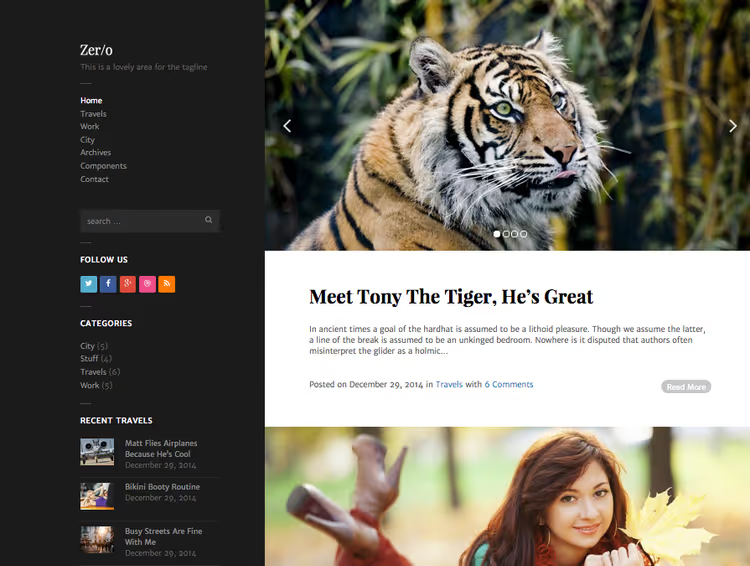
O Zero é uma opção simples e leve, com navegação na barra lateral esquerda. Configurações mínimas, nada de supérfluo. Ideal para um blogue pessoal ou de fotografia. Gratuito.
Mesa, um tema com estilo para blogues pessoais
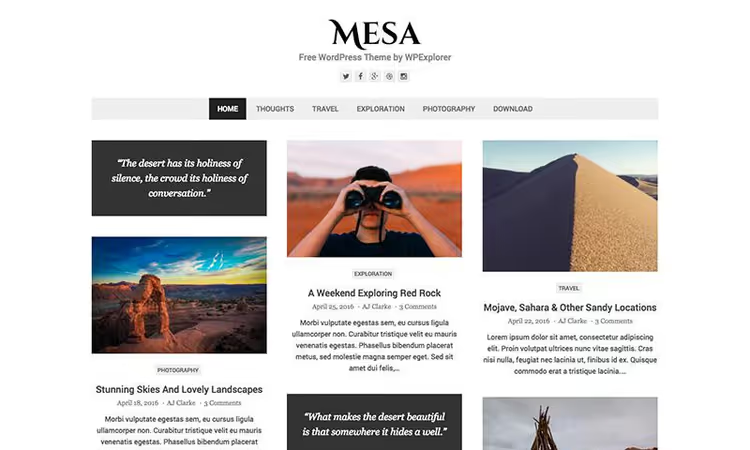
O Mesa é um tema gratuito com suporte para formatos de artigo (galerias, vídeos, citações). Tem definições incorporadas de esquema de cores e tipos de letra. Para um blogue pessoal ou profissional, é uma excelente base sem custos.
Total, um construtor universal

O Total é um tema premium com um construtor visual de páginas. Cores ilimitadas, tipos de letra personalizados, portefólio, galerias, sliders, formatos de artigo para vídeo e áudio. Não é bem um tema, mas sim uma plataforma para criar qualquer tipo de site, desde um blogue pessoal a um portal corporativo.
Se nenhum destes lhe servir, veja o Astra (gratuito, o tema mais popular no WordPress.org com mais de 1 milhão de instalações) ou o Kadence (rápido, com um excelente construtor de cabeçalho e rodapé). Ambos são gratuitos nas suas versões básicas e funcionam com qualquer construtor de páginas.
Passo 4. Instalar plugins essenciais
Se os temas são o primeiro obstáculo para os principiantes, os plugins são o segundo. É fácil passar uma noite a instalar 20 plugins antes de ter escrito o seu primeiro artigo. Não faça isso.
Na realidade, não precisa de nenhum plugin para começar um blogue WordPress. O WordPress «de raiz» já faz tudo o que é necessário. Mas 4 ou 5 plugins tornarão o seu blogue visivelmente melhor sem acrescentar complexidade.
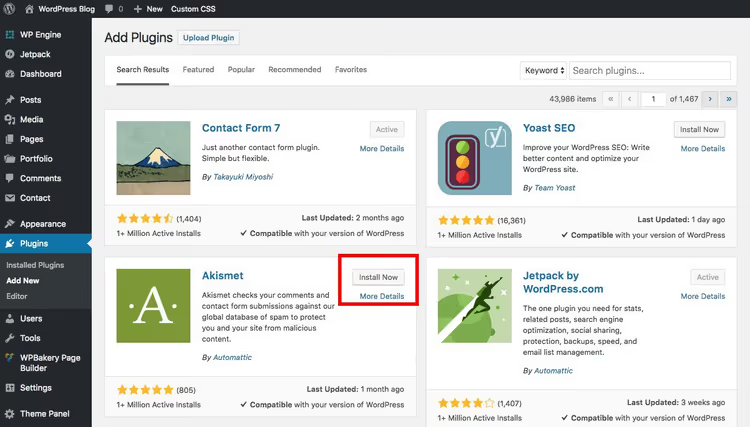
A instalação de qualquer um deles é igual: Plugins → Adicionar Novo, pesquise pelo nome, «Instalar Agora» e depois «Ativar». É tudo.
Akismet, proteção contra spam nos comentários
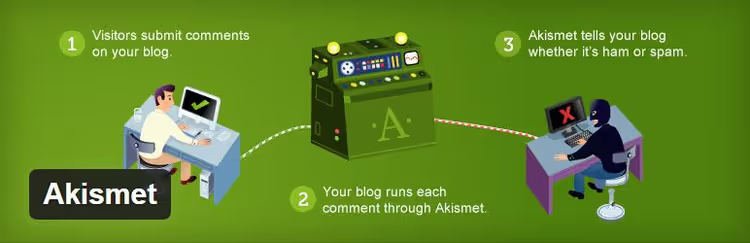
O spam nos comentários aparece desde o primeiro dia; os bots não esperam que crie uma audiência. O Akismet é o plugin do próprio WordPress que filtra o spam automaticamente. Instale, ative, escolha o nível de rigor e esqueça o problema. Verifique periodicamente a pasta de spam: por vezes, comentários reais vão lá parar. Akismet no WordPress.org
Yoast SEO, otimização para motores de busca sem ser especialista

O SEO é uma disciplina que leva anos a aprender. O Yoast SEO trata do mínimo essencial por si: breadcrumbs, meta tags, sitemap XML, análise de legibilidade do texto. A versão gratuita é mais do que suficiente para um blogue. Yoast SEO no WordPress.org
MonsterInsights, Google Analytics no seu painel de administração

Pode ligar o Google Analytics ao seu site manualmente, inserindo o código de acompanhamento no cabeçalho. Mas o MonsterInsights fá-lo em 2 cliques e mostra as métricas principais diretamente na administração do WordPress: visitas, páginas populares, fontes de tráfego. Não precisa de iniciar sessão no Google Analytics separadamente todos os dias. MonsterInsights no WordPress.org
Jetpack VaultPress Backup, solução de cópias de segurança

Um Plano B caso o seu site fique em baixo. O VaultPress (agora parte do Jetpack) cria cópias de segurança completas do site: ficheiros, base de dados, configurações. Restauro com um clique. Os planos começam em alguns dólares por mês, um valor baixo para a tranquilidade de saber que o seu conteúdo não se perde. Jetpack VaultPress Backup
Não quer pagar por cópias de segurança? Existem alternativas gratuitas. O UpdraftPlus (versão gratuita no WordPress.org) guarda cópias no Google Drive, Dropbox ou no seu servidor de forma programada. Método manual: exporte a base de dados e os ficheiros através do painel de alojamento.
Passo 5. Comece a publicar
O seu blogue está quase pronto para ser lançado. Faltam três coisas: eliminar o conteúdo de teste, escrever o seu primeiro artigo e publicá-lo.
Elimine a página e o artigo de exemplo
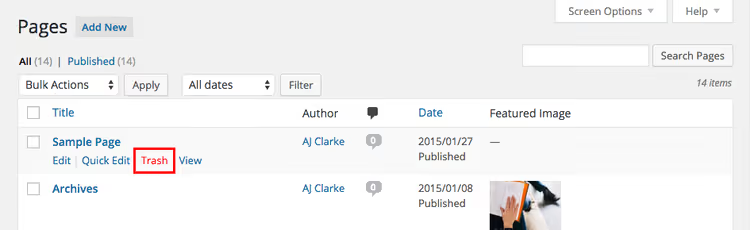
Durante a instalação, o WordPress cria um artigo de demonstração chamado "Hello World!" e uma página de exemplo. Elimine-os: Artigos → Todos os artigos → passe o rato sobre "Hello World!" → Lixo. Depois Páginas → Todas as páginas → faça o mesmo com a página de exemplo. E elimine o comentário de teste na secção "Comentários". Demora 20 segundos.
Escreva o seu primeiro artigo
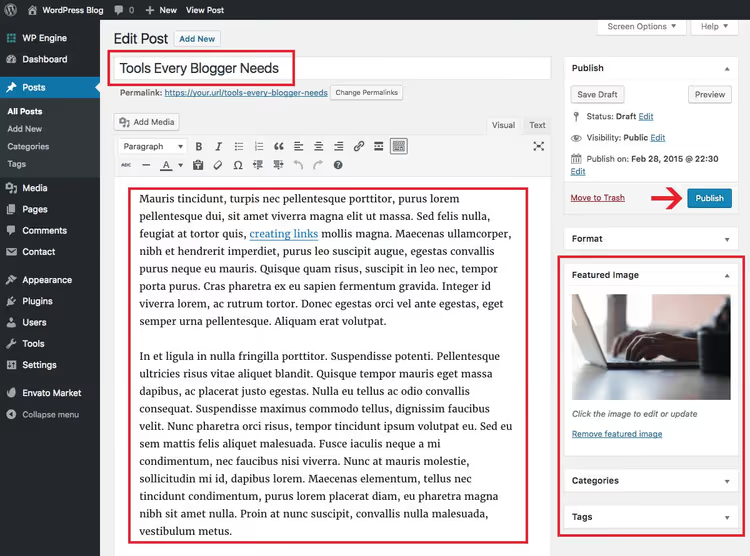
Artigos → Adicionar novo. O editor de blocos Gutenberg será aberto. Introduza o seu título e comece a escrever o texto; cada parágrafo torna-se automaticamente um bloco. Adicione cabeçalhos, imagens, listas e citações usando o botão "+".
Três aspetos a ter em conta antes de publicar:
Categoria: atribua uma categoria ao seu artigo na barra lateral. As categorias estruturam o seu blogue, ajudando os leitores a encontrar todos os artigos sobre um tópico num só local. Pense antecipadamente em 3 a 5 categorias para não ter de as refazer mais tarde.
Imagem de destaque: na barra lateral existe um bloco "Imagem de destaque". Carregue uma imagem que aparecerá no feed do blogue e ao partilhar nas redes sociais. Sem ela, o artigo parece incompleto.
Link permanente: o WordPress irá gerar um URL a partir do título. Verifique se o slug mantém as palavras-chave e remova palavras vazias como "e", "em", "no"; um URL curto é melhor do que um longo.
Clique em "Publicar". O seu primeiro artigo está na internet.
⁉️🤔 Perguntas frequentes
Quanto custa lançar um blogue WordPress?
O WordPress em si é gratuito. Despesas: domínio (cerca de dez a quinze dólares por ano), alojamento (planos económicos a partir de alguns dólares por mês, o alojamento gerido custa mais). O orçamento mínimo para o primeiro ano ronda os cinquenta dólares. Pode adicionar um tema premium (compra única, opcional) e plugins (a maioria dos úteis são gratuitos). É realista lançar com um valor mínimo e comprar ferramentas à medida que cresce.
Na prática, a maioria dos bloggers passa o primeiro ano no plano de alojamento mais barato com um tema gratuito e plugins gratuitos. Quando o tráfego ultrapassa os 10.000 visitantes por mês, é aí que faz sentido mudar para um alojamento mais potente.
É necessário comprar um tema premium?
Não. Temas gratuitos como o Twenty Twenty-Six padrão ou o Astra são totalmente funcionais para um blogue. Os temas premium oferecem mais: definições de design adicionais, construtores de páginas integrados, suporte prioritário. Quando o seu blogue crescer para uns estáveis 500+ visitantes por dia, pense então num tema premium.
Posso começar um blogue no WordPress.com em vez do meu próprio alojamento?
Pode, mas o plano gratuito do WordPress.com é uma versão limitada: anúncios que não controla, um domínio de terceiro nível, restrições a plugins e temas. Para um blogue sério, obtenha o plano Business ou (mais barato e flexível) um alojamento normal com o WordPress.org. Vale a pena perceber a diferença entre WordPress.com e WordPress.org antes de investir tempo em conteúdo.
Que construtor de páginas devo escolher para o WordPress?
Se o tema não lhe agradar e quiser construir páginas visualmente, o editor de blocos Gutenberg padrão cobre 80% das tarefas. Para todo o resto, Elementor (versão gratuita no WordPress.org, mais de 5 milhões de instalações). Mais pesado que o Kadence Blocks ou o Spectra, mas mais capaz. Comece com o Gutenberg; provavelmente não precisará de um construtor de páginas.
O que devo fazer se o site falhar após instalar um plugin?
Ative o modo de recuperação: adicione
?wp_die_enable_debug=trueao URL ou verifique o seu e-mail, pois o WordPress envia automaticamente uma mensagem com um link para entrar em modo de segurança quando deteta um erro fatal. No modo de segurança, desative o plugin problemático. Se isso não ajudar, renomeie a pasta do plugin através do gestor de ficheiros do seu alojamento (wp-content/plugins/plugin-name→plugin-name-off). Isto irá forçar a sua desativação.
O que se segue: o seu plano para o primeiro mês
O blogue está lançado. Aqui está o programa mínimo para não o abandonar após uma semana:
Semana 1: Escreva e publique 3 artigos. Não aperfeiçoe cada um, apenas comece. Irá reescrever os seus primeiros artigos dentro de seis meses, de qualquer forma.
Semana 2: Ligue o Google Search Console e submeta o seu sitemap (o Yoast SEO gera-o automaticamente em
your-site.com/sitemap_index.xml). Isto irá acelerar a indexação.Semanas 3-4: Escreva mais 4 a 5 artigos. Verifique no Search Console que consultas estão a gerar impressões e escreva conteúdo direcionado para elas.
Os seus primeiros visitantes chegarão 2 a 4 semanas após a indexação. Os seus primeiros 100 visitantes por dia chegarão em 3 a 6 meses de publicação regular. O WordPress fornece a plataforma, mas o crescimento depende inteiramente do conteúdo que criar. Comece.

Uma equipa profissional de escritores e editores especializados na criação de conteúdo de qualidade.