













 IAImagem ilustrativa gerada por IA
🖥 WordPress multisite: prós, contras e configuração de uma rede no XAMPP local
Três sites, três painéis, três filas de atualizações. Ao fim de um mês deste «zoo», só quer uma coisa: instalar um plugin uma vez e esquecer o assunto. O WordPress Multisite oferece exatamente isso: um núcleo, um painel e todos os sites de que precisar.
O preço da conveniência é a liberdade limitada. Os administradores dos sites individuais perdem a capacidade de instalar os seus próprios temas e plugins. Um servidor com uma dúzia de sites ativos exige mais recursos do que um alojamento partilhado barato. A seguir, sem rodeios: para quem o Multisite é adequado, para quem não é e como configurar uma rede no XAMPP local em 10 minutos.
💡 Resumo rápido:
- Ative o Multisite com uma única constante no ficheiro wp-config.php: o WordPress guia-o pela configuração da rede em três passos.
- Escolha subdiretórios para o XAMPP local: subdomínios num servidor local não funcionam sem editar os hosts virtuais do Apache.
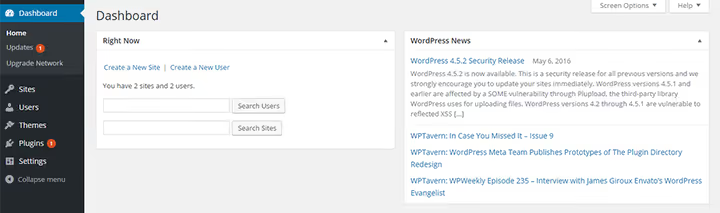
- Faça a gestão de todos os sites a partir de um único painel de Administração da Rede: instale temas, ative plugins na rede, adicione e remova sites.
O que é o WordPress Multisite e para que serve
O Multisite é um modo do WordPress em que uma rede de sites independentes funciona numa única instalação. Cada site tem as suas próprias páginas, artigos, ficheiros multimédia e utilizadores. O núcleo, a base de dados e o conjunto de temas e plugins são partilhados.
A própria plataforma WordPress.com é construída exatamente desta forma: milhões de blogs numa única instância do WordPress. Obtém a mesma arquitetura, apenas no seu próprio servidor com o seu próprio domínio.
A principal diferença em relação a uma instalação normal é o papel de Super Admin. Esse é você. Apenas o Super Admin instala temas e plugins, cria sites e faz a gestão de utilizadores ao nível da rede. Os administradores dos sites individuais trabalham num painel limitado: conteúdo, claro, configurações do tema, sim, mas o botão «Adicionar Plugin» simplesmente não está lá.
Quando o Multisite faz sentido: 5 cenários
O Multisite compensa quando vários sites estão unidos por um tema, marca ou proprietário e executam o mesmo conjunto de plugins.
Uma rede de blogs sob uma única marca. WordPress.com em miniatura: os utilizadores registam-se e criam os seus blogs dentro da sua rede. Um domínio, uma audiência, autores diferentes.
Filiais e escritórios de empresas. Cada filial mantém um site com notícias e contactos locais. A estrutura e o design são unificados e a administração é centralizada.
Universidade ou escola. Departamentos e faculdades obtêm os seus próprios sites. O departamento de TI faz a gestão de toda a rede a partir de um único local: adiciona um tema e este fica disponível para todas as divisões.
Versões multilingues de um projeto. Em vez de plugins de tradução, pode implementar sites separados para cada idioma. Com o lançamento do WPML e do TranslatePress, este cenário tornou-se menos popular, mas para projetos onde as traduções estão fundamentalmente separadas, continua a ser uma opção viável.
Ambientes de teste no XAMPP. Crie uma dúzia de sites de teste localmente e experimente temas e plugins sem multiplicar as instalações do WordPress. Rápido, gratuito e isolado do servidor de produção.
Se os sites precisarem de independência total, cada um com o seu próprio conjunto de plugins e o seu próprio destino de alojamento, o Multisite atrapalha. Para esses casos, existem outras ferramentas.
Quando não deve ativar o Multisite
O Multisite não é a escolha certa para todos os conjuntos de sites. Aqui estão situações em que é mais provável causar problemas.
Os sites precisam de plugins diferentes. No Multisite, um plugin ou está ativo para todos os sites ou não está instalado de todo. Não pode colocar um site no WooCommerce e outro no Easy Digital Downloads: ambos os plugins ficarão pendurados na rede e separá-los por site sem o Plugin Activation Status ou código personalizado não funcionará.
Os administradores querem liberdade total. O proprietário de um site inicia sessão no painel e não vê o botão «Adicionar Plugin». Para estes casos, o ManageWP ou o WP Remote funcionam melhor: painéis para gerir várias instalações independentes do WordPress a partir de uma única interface, sem Multisite.
O alojamento não aguenta. Num alojamento partilhado barato, o Multisite com uma dúzia de sites começa a arrastar-se. Um pico de tráfego num site afeta todos os outros, uma vez que partilham o mesmo servidor. Para uma rede de mais de 10 sites, precisa de um VPS ou alojamento gerido como o WP Engine ou o Flywheel.
Os sites têm fornecedores de alojamento diferentes. O Multisite, por definição, reside num único servidor. Distribuir sites por diferentes fornecedores é fisicamente impossível; a arquitetura não o permite.
Está a planear separá-los no futuro. Separar um site da rede e movê-lo para uma instalação autónoma é uma chatice. Os plugins de migração conseguem lidar com isso, mas não há garantia de que tudo seja transferido de forma limpa. Pense com antecedência.
Prós e contras: tabela resumo
Aspeto | Prós | Contras |
|---|---|---|
Gestão | Painel único para todos os sites | Os administradores dos sites têm permissões limitadas |
Plugins e temas | Instala uma vez, funciona em toda a rede | Nem todos os plugins são compatíveis com Multisite |
Recursos do servidor | Um núcleo para todos os sites, poupa espaço | A carga num site afeta toda a rede |
Segurança | Ponto único para atualizações do núcleo e plugins | O servidor vai abaixo, todos os sites vão abaixo juntos |
Flexibilidade | Os utilizadores podem criar os seus próprios blogs dentro da rede | Mover um site da rede para uma instalação autónoma é penoso |
Monetização | Pode vender alojamento dentro da rede | Exige um alojamento mais potente do que o partilhado comum |
Passo 1: Adicionar a constante ao wp-config.php
Instale o WordPress no XAMPP da forma habitual. Todo o resto é tratado num único ficheiro.
Abra o wp-config.php na raiz do site. Encontre esta linha:
1 /* That's all, stop editing! Happy publishing. */
Mesmo acima, adicione:
1 define('WP_ALLOW_MULTISITE', true);
Guarde o ficheiro e inicie sessão no painel. Abra Ferramentas e verá um novo item chamado «Configuração de Rede». A constante WP_ALLOW_MULTISITE apenas indica ao WordPress que pretende configurar uma rede. A rede em si ainda não está criada; isso acontece no passo seguinte.
Passo 2: Escolher subdiretórios ou subdomínios
Vá a Ferramentas → Configuração de Rede. A escolha principal é a estrutura de URL para os seus futuros sites.
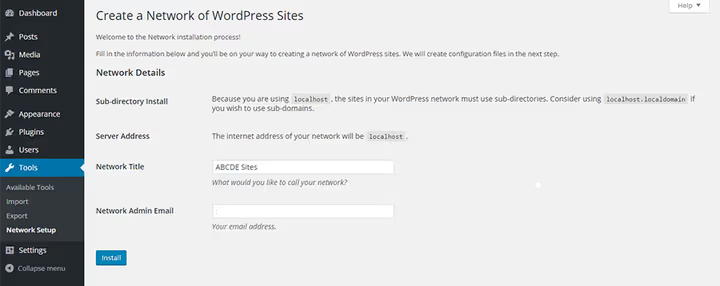
Subdomínios: site1.yourdomain.com, site2.yourdomain.com. Têm um aspeto mais profissional, mas exigem configuração de DNS wildcard num alojamento real. O XAMPP, como servidor local, não suporta subdomínios sem configuração adicional de virtual hosts no Apache.
Subdiretórios: yourdomain.com/site1, yourdomain.com/site2. Funcionam em qualquer servidor, sem necessidade de alterações de DNS. Para desenvolvimento local no XAMPP, esta é a única opção prática.
Nota importante: se estiver a converter uma instalação WordPress existente com mais de um mês para Multisite, os subdiretórios não estão disponíveis. O WordPress bloqueia esta opção para evitar conflitos de URL com páginas já existentes. Nessa situação, os subdomínios são a sua única escolha.
Já decidiu? Clique em Instalar.
Passo 3: Inserir o código gerado
O WordPress irá mostrar dois blocos de código: um para o wp-config.php e outro para o .htaccess.
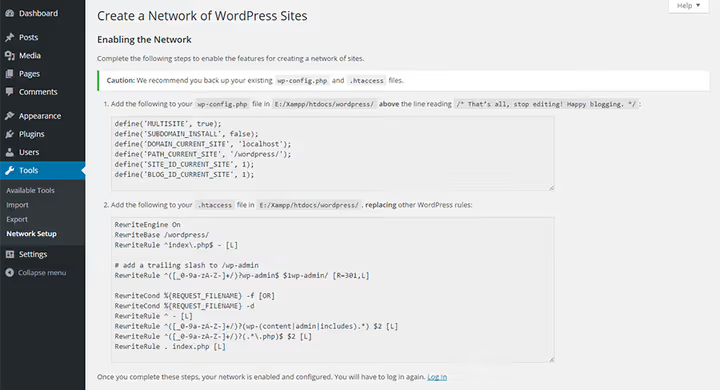
Copie o primeiro bloco para o wp-config.php, mesmo acima da linha /* That's all, stop editing! */ e depois de define('WP_ALLOW_MULTISITE', true). O WordPress irá adicionar as constantes DOMAIN_CURRENT_SITE, PATH_CURRENT_SITE, SITE_ID_CURRENT_SITE e BLOG_ID_CURRENT_SITE, juntamente com as definições do Multisite.
Insira o segundo bloco no .htaccess, substituindo as regras padrão do WordPress. No XAMPP, este ficheiro está na mesma pasta que o wp-config.php.
Depois de guardar ambos os ficheiros, termine a sessão no painel e volte a iniciá-la. Um menu «Os Meus Sites» aparecerá na barra superior, com acesso à Administração da Rede. O Multisite está a funcionar.
Passo 4: Crie os seus primeiros sites na rede
Um Multisite acabado de criar parece um WordPress normal. Para o transformar numa rede, adicione sites.
Em Administração da Rede, abra Sites → Adicionar Novo:
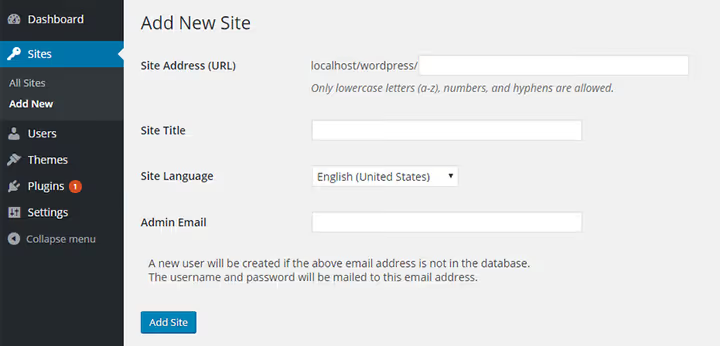
Preencha três campos:
- Endereço do Site: a parte do URL antes do domínio. Para subdiretórios, introduza algo como
blog. Obterálocalhost/yourproject/blog. - Título do Site: exibido no painel e nos cabeçalhos.
- **Email do **Administrador: o email de quem irá gerir o site. Pode ser diferente do Super Administrador da rede.
Clique em Adicionar Site. Pronto. Repita para cada novo site.
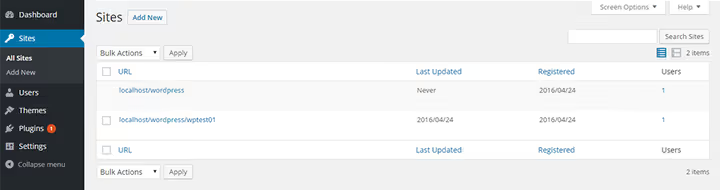
Todos os sites criados ficam visíveis em Sites → Todos os Sites:
Passo 5: Ativar temas e plugins
Apenas o Super Administrador instala temas e plugins no Multisite. A instalação é igual à habitual: Administração da Rede → Temas → Adicionar ou Plugins → Adicionar.
A ativação é diferente. Existem dois modos:
- Ativar na Rede: o tema ou plugin é ativado de imediato em todos os sites da rede. O botão aparece logo após a instalação. Adequado para plugins que devem funcionar em todo o lado: caching, segurança, SEO.
- Ativação num site específico: instale na Administração da Rede, depois vá a Sites → Todos os Sites, passe o rato sobre o site pretendido, clique em Editar e, no separador Temas, ative o que esse site em particular necessita.
Prática padrão: plugins de segurança e caching via ativação na rede. Plugins específicos como sliders ou construtores de páginas apenas nos sites onde são realmente necessários. Isto mantém a rede rápida.
Aspeto do painel da rede
⁉️🤔 Perguntas frequentes
É possível converter um site existente para Multisite?
Sim, sem reinstalar o WordPress. Adicione
define('WP_ALLOW_MULTISITE', true)aowp-config.phpe a opção "Configuração da Rede" aparecerá em Ferramentas. Se o site tiver mais de um mês, os subdiretórios não estão disponíveis, apenas os subdomínios. Antes de ativar, faça uma cópia de segurança completa da base de dados e dos ficheiros: o caminho de volta nem sempre é simples.
Quantos sites pode o Multisite suportar?
Tecnicamente, não há limite: o WordPress.com gere milhões de sites numa única instância. O limite prático depende do CPU, RAM e débito da base de dados. Num VPS com 4 GB de RAM e SSD, 50 a 100 sites médios funcionam confortavelmente. Cada novo site adiciona cerca de 10 a 12 tabelas à base de dados; a partir daí, tudo depende do tráfego.
Em que é que o Multisite difere do ManageWP e serviços semelhantes?
O ManageWP é um painel externo para gerir instalações WordPress independentes. Cada site está no seu próprio alojamento com os seus próprios plugins, e o ManageWP interage com eles via REST API: atualizar, fazer cópias de segurança, monitorizar. O Multisite é uma única instalação WordPress com uma base de dados partilhada. O ManageWP oferece liberdade e isolamento; o Multisite oferece centralização e poupança de recursos.
O que fazer se um plugin não funcionar no Multisite?
Verifique a página do plugin no WordPress.org; a descrição costuma indicar a compatibilidade com Multisite. Não tem o rótulo "Compatível com Multisite"? Teste-o no XAMPP local. Alguns plugins funcionam bem, apenas não o publicitam. Outros falham com erros de base de dados, ao tentar criar tabelas sem o prefixo do site. Se o plugin for crítico e não houver compatibilidade, procure uma alternativa ou separe os sites em instalações independentes.
É possível mover um site do Multisite para uma instalação autónoma?
Pode, mas é um trabalho manual. Plugins como o NS Cloner copiam sites dentro da rede. Para mover para fora, use a exportação padrão do WordPress (Ferramentas → Exportar) mais a transferência manual dos ficheiros multimédia de
wp-content/blogs.dir/. Exportar seletivamente a base de dados é mais complicado: as tabelas de um site específico têm o prefixowp_X_, onde X é o ID do site. O processo não se tornou mais fácil, por isso pense bem antes de ativar o Multisite.
O que escolher em 2026: Multisite ou instalações separadas
Resumindo: para três sites independentes com perfis diferentes, não precisa do Multisite. Geri-los é mais fácil através do painel ManageWP ou do serviço WP Remote.
O Multisite faz sentido quando os sites estão logicamente ligados e usam o mesmo conjunto de plugins: uma rede de blogs, filiais de empresas, divisões educativas. Neste cenário, obtém um ponto de controlo único e poupa horas em atualizações.
Comece com o XAMPP local: configure uma rede de teste com três sites, experimente a ativação de plugins na rede, adicione e remova um site. Em 20 minutos, saberá se esta ferramenta é adequada para si. Um guia detalhado de todas as capacidades do Multisite está no nosso artigo "Guia completo do WordPress Multisite."
Antes de configurar num servidor de produção, veja o vídeo: todo o processo, desde a ativação da constante até à criação do seu primeiro site, em 8 minutos.
Partilhe a sua experiência nos comentários: já configurou o Multisite num projeto de produção e que armadilhas encontrou?

Uma equipa profissional de escritores e editores especializados na criação de conteúdo de qualidade.