














📺 Configurar o Plex Media Server e a Apple TV: um guia de ligação passo a passo
Tem uma coleção de filmes num disco rígido, mas quer vê-los no grande ecrã através da Apple TV. Claro, poderia ligar um cabo HDMI do portátil à TV e andar a trocar ficheiros com uma pen USB. Mas quando o Plex Media Server já está a correr na sala ao lado e uma caixa prateada da Apple TV está em cima do móvel, para quê dar-se a esse trabalho?
O Plex pode organizar uma biblioteca multimédia no seu computador e transmitir conteúdo para qualquer dispositivo na sua rede doméstica. Com a chegada da Apple TV 4K, a tarefa resolveu-se num minuto com uma aplicação da App Store. No entanto, os proprietários da Apple TV de 2.ª e 3.ª geração precisam do PlexConnect, um proxy que transforma o botão Trailers num portal Plex sem necessidade de jailbreak.
Abaixo encontra um guia passo a passo para ambos os cenários. Testado no Windows 11, macOS 15 Sequoia, Apple TV 4K (tvOS 18) e Apple TV 3.
💡 Resumo rápido:
- Instale o Plex Media Server no seu computador e adicione pastas com ficheiros multimédia às bibliotecas.
- Para a Apple TV 4K e HD: descarregue a aplicação Plex da App Store e associe a sua conta através de
plex.tv/link. - Para a Apple TV de 2.ª e 3.ª geração: instale o Python, o PlexConnect, o certificado e configure manualmente o servidor DNS.
Passo 1: instalar o Plex Media Server no computador
O Plex Media Server é um programa gratuito que analisa pastas de conteúdo e disponibiliza os ficheiros multimédia aos clientes através da rede. O componente de servidor instala-se em poucos minutos em qualquer plataforma.
Descarregue o instalador do site oficial do Plex, selecionando a versão para o seu sistema operativo: Windows (.exe de 64 bits), macOS (.dmg), Linux ou NAS (Synology, QNAP). Após a instalação, inicie o servidor; este abrirá a interface web em http://localhost:32400/web. Crie uma conta Plex ou inicie sessão numa já existente, pois vai precisar dela para a autorização na Apple TV.
De seguida, configure as bibliotecas: clique em «Adicionar Biblioteca», escolha o tipo de conteúdo (Filmes, Programas de TV, Música) e indique a pasta com os ficheiros. O Plex irá obter automaticamente cartazes, descrições e metadados da internet. Para uma biblioteca de 200 a 300 filmes, a análise inicial demora 5 a 10 minutos.
Verifique a visibilidade do servidor: abra Definições → Acesso Remoto. Para transmissão doméstica, não precisa de configurar o acesso remoto; basta que o seu computador e a Apple TV estejam na mesma rede local (mesmo router, com ou sem fios).
Nota importante: o Plex Media Server tem de estar em execução em segundo plano durante todo o tempo em que estiver a ver. Feche o programa e a transmissão para. No Windows, o servidor minimiza-se para a bandeja do sistema; no macOS, permanece na barra de menus.
Passo 2: Apple TV 4K e HD, aplicação oficial
O cenário mais simples. A Apple TV a partir da 4.ª geração (2015) funciona com tvOS e tem acesso à App Store, existindo uma aplicação Plex completa para a mesma.
Ligue a sua Apple TV e abra a App Store. Escreva «Plex» na pesquisa; a aplicação com o ícone laranja e o triângulo aparecerá em primeiro lugar nos resultados. Clique em «Obter»; é gratuita.
Após a instalação, inicie o Plex. O ecrã mostrará um código de quatro dígitos e pedir-lhe-á para aceder a plex.tv/link. Abra este endereço num navegador no seu computador ou telemóvel e introduza o código. A associação demora cerca de 10 a 15 segundos, após o que a aplicação reconhecerá a sua conta e mostrará todas as bibliotecas do seu servidor.
O servidor não aparece? Verifique três coisas: o computador não está em modo de suspensão, a firewall do Windows não está a bloquear a porta 32400 e ambos os dispositivos estão na mesma sub-rede do router. Normalmente, basta reiniciar o servidor e voltar a ligar a Apple TV ao Wi-Fi.
A sua biblioteca multimédia fica imediatamente disponível: selecione um filme ou programa de TV e prima Reproduzir. O Plex para Apple TV suporta Direct Play para a maioria dos formatos (H.264, H.265/HEVC, MKV, MP4) sem transcodificação, desde que o ficheiro esteja codificado num codec suportado. Em 2025, o Plex redesenhou completamente a interface para a Apple TV: nova navegação, cartazes grandes, acesso mais rápido às bibliotecas. Se tiver uma versão antiga, atualize através da App Store.
Passo 3: Apple TV 2 e 3, PlexConnect
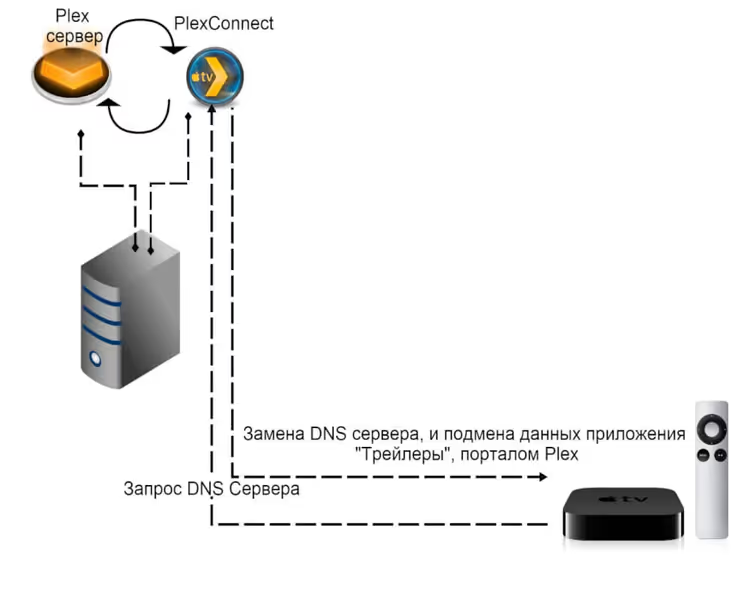
A 2.ª e 3.ª geração da Apple TV não têm App Store nem tvOS; são caixas prateadas sem forma de instalar a aplicação oficial do Plex. A solução é o PlexConnect: um programa proxy baseado em Python que interceta os pedidos de DNS da set-top box para trailers.apple.com e, em vez dos servidores da Apple, devolve uma interface web local com a sua biblioteca multimédia Plex.
Como funciona: a Apple TV consulta o DNS para obter o endereço de trailers.apple.com → o PlexConnect interceta o pedido e redireciona a set-top box para o seu computador com a interface do Plex → prime o botão Trailers no comando e vê a sua biblioteca multimédia.
O PlexConnect foi desenvolvido entre 2013 e 2015 e deixou de receber atualizações após o lançamento da Apple TV 4. O código está escrito em Python 2.7, incompatível com Python 3, e embora o Python 2.7 esteja oficialmente sem suporte desde 2020, o instalador ainda está disponível em python.org. Nos fóruns do Plex, o tópico continua ativo, com utilizadores da Apple TV 3 a manter este método.
Instalar o PlexConnect no PC
Primeiro, instale o Python 2.7.x, faça o download em python.org e certifique-se de que assinala "Add python.exe to PATH". Depois, descarregue o arquivo PlexConnect do GitHub (Code → Download ZIP) e extraia a pasta Plex_Connect para a raiz da unidade C:\. O ficheiro executável principal é o PlexConnect.py, dentro desta pasta.
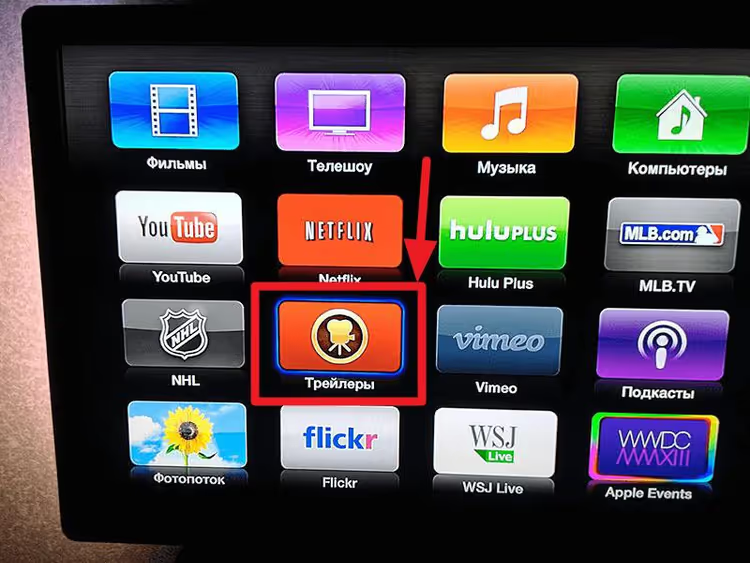
Crie um atalho para C:\Plex_Connect\PlexConnect.py no seu ambiente de trabalho. Precisa de executar o script sempre que iniciar o computador; um duplo clique no atalho abre uma janela de consola. Após o arranque, prima o botão Trailers no comando da Apple TV:
Se tudo funcionar corretamente, a interface do Plex abrirá em vez da aplicação Trailers padrão:
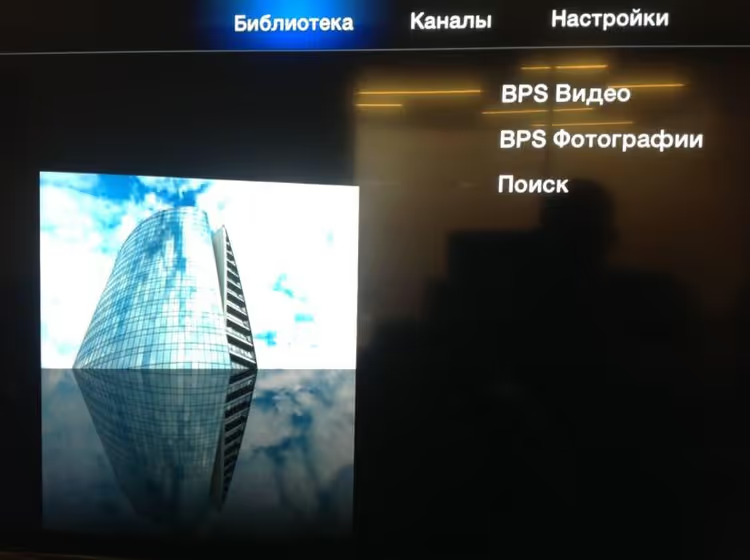
Este resultado é obtido sem jailbreak: a Apple TV "pensa" que está a comunicar com os servidores da Apple, mas na realidade recebe conteúdo do seu computador. Eis o aspeto de um PlexConnect a funcionar corretamente na consola:
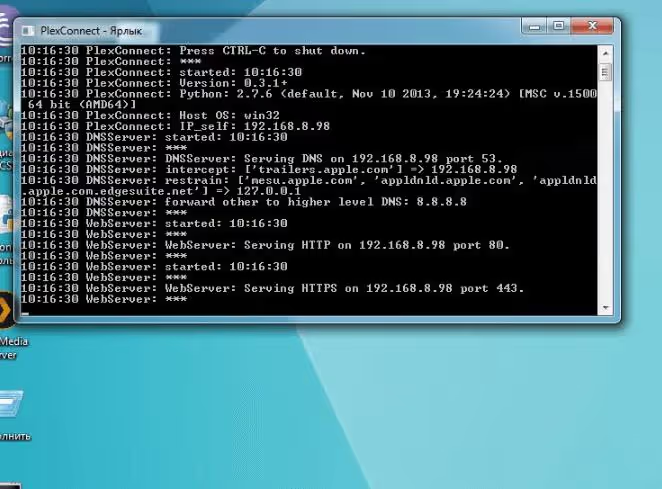
Para manter a janela da consola fora do caminho, execute o script em modo minimizado. Crie um ficheiro PlexConnectStart.vbs com o seguinte conteúdo:
1 Dim oShell 2 Set oShell = WScript.CreateObject("WSCript.shell") 3 oShell.run "C:\Plex_Connect\PlexConnect.py", 2 4 Set oShell = Nothing
Guarde-o e adicione-o ao arranque: Win + R → shell:startup → copie o atalho .vbs para a pasta que abrir. Agora o PlexConnect iniciará em segundo plano sempre que ligar o computador.
Instalar o certificado na Apple TV
O PlexConnect utiliza um certificado SSL para que a Apple TV confie nas respostas DNS falsificadas. O certificado é instalado tanto no computador como na set-top box.
Certifique-se de que o iTunes ou a aplicação «Apple Devices» (para Windows 11) está instalado no computador. Depois, precisará do iPhone Configuration Utility, um programa descontinuado pela Apple, mas cuja distribuição está disponível em recursos de arquivo. Transfira-o e instale-o.
Arranje um cabo micro USB (a Apple TV 3 tem a porta no painel traseiro) e ligue a set-top box ao computador. Desligue o cabo HDMI durante a configuração. Não precisa de iniciar o iTunes.
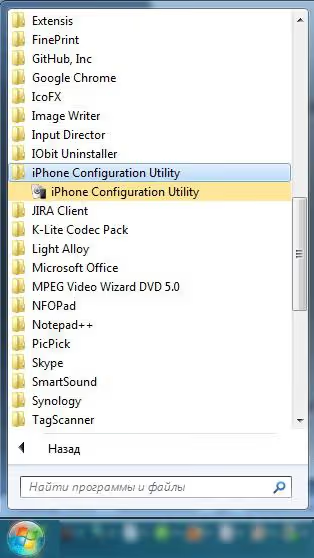
Inicie o iPhone Configuration Utility a partir do menu Iniciar:
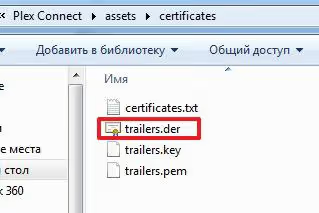
Na pasta C:\Plex_Connect\assets\certificates, localize o ficheiro do certificado:
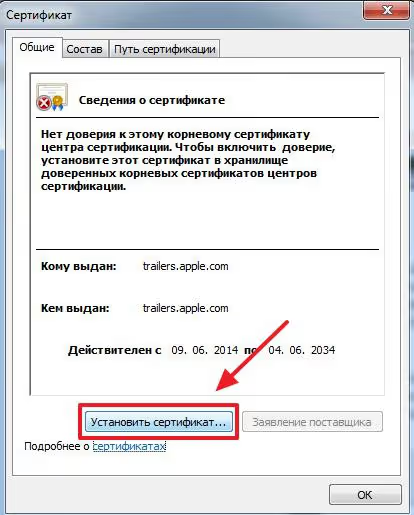
Clique duas vezes no ficheiro trailers.der. Na janela que abrir, clique em «Install Certificate» e siga os passos do assistente, deixando todos os valores predefinidos.
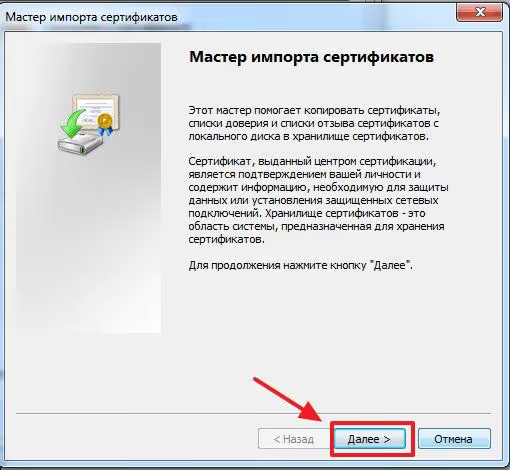
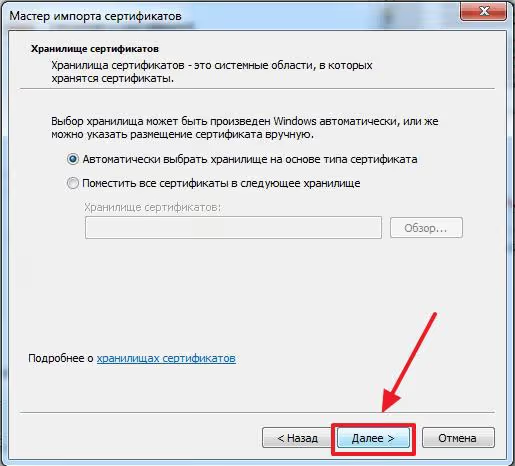
Primeiro ecrã, a selecionar a localização do armazenamento:
Segundo passo, a confirmar o ficheiro de certificado a importar:
No terceiro ecrã, selecione o armazenamento «Trusted Root Certification Authorities»:
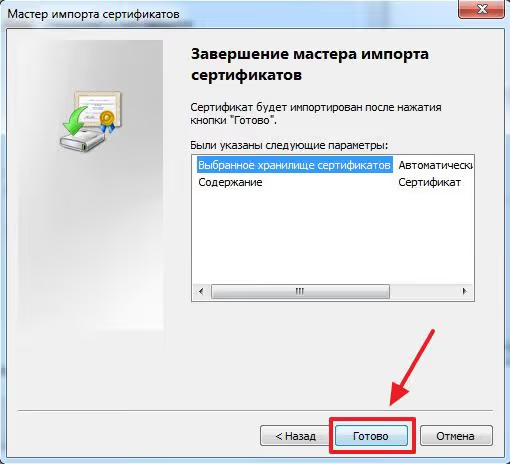
Quarto passo, confirmação final:
O sistema irá alertar sobre a instalação de um certificado raiz; clique em «Yes»:
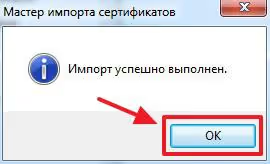
Janela final com a mensagem de importação bem-sucedida:
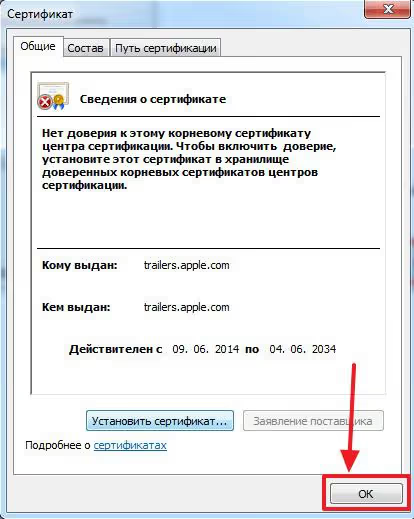
O certificado está instalado no PC. Agora, para a Apple TV. Na janela do iPhone Configuration Utility, certifique-se de que a set-top box aparece na secção DEVICES (se não aparecer, verifique o cabo micro USB e reinicie o utilitário).
Selecione a Apple TV na lista de dispositivos:
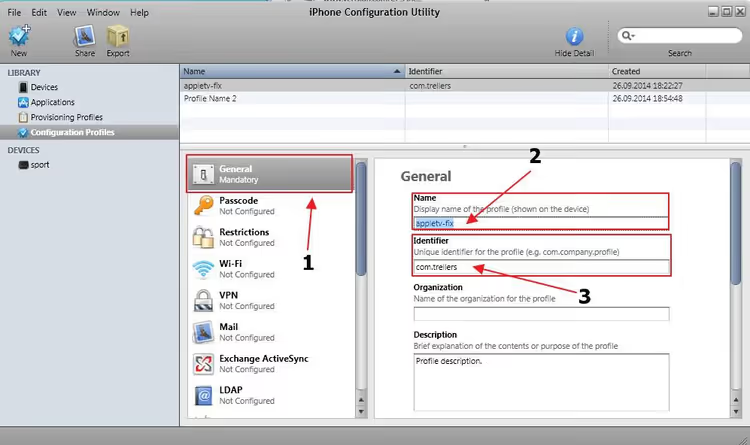
Aceda ao separador Perfis de Configuração:
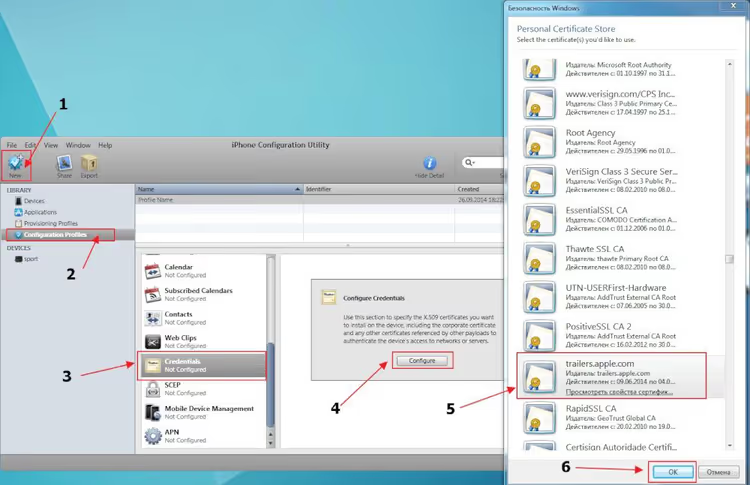
Clique no botão para adicionar perfil e selecione o certificado trailers.der:
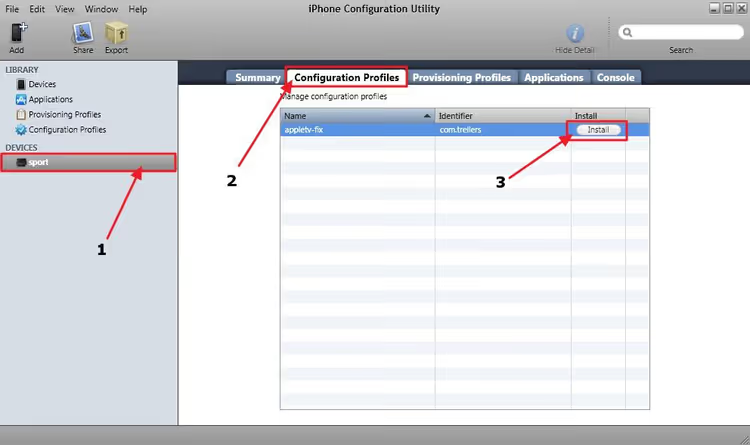
Após a instalação bem-sucedida, o botão ao lado do certificado mudará de «Instalar» para «Remover»:

Desligue a Apple TV do computador. O certificado está instalado; passemos à configuração do DNS.
Configuração do DNS e ligação final
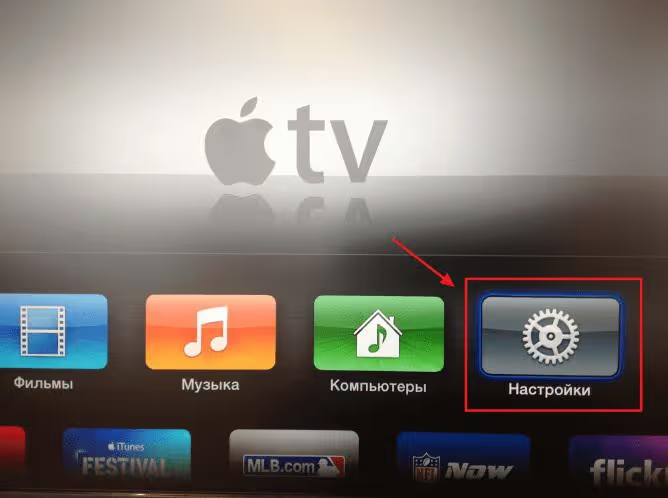
Antes de configurar, certifique-se de que o servidor Plex está em execução e o PlexConnect foi iniciado no seu computador. Ligue a Apple TV à rede (cabo ou Wi-Fi).
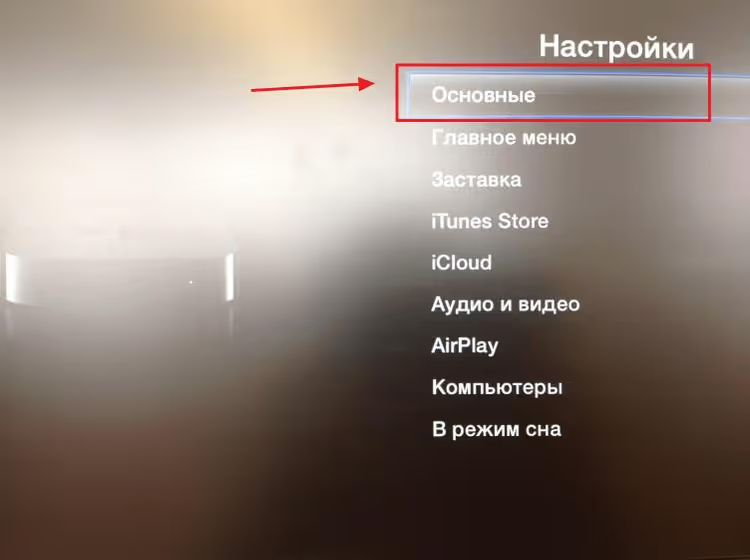
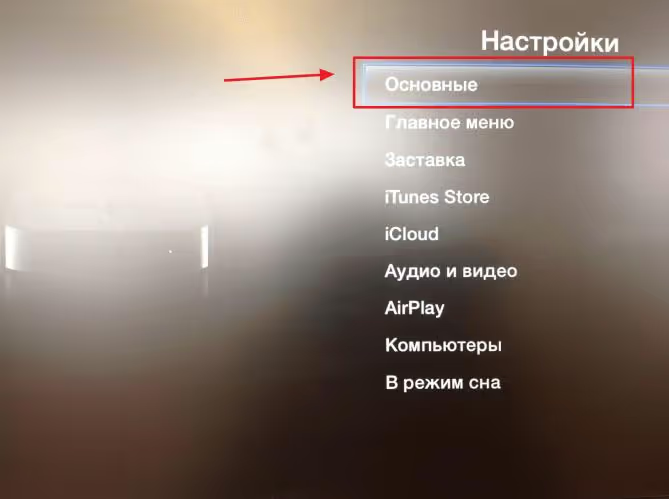
Aceda às definições da box e abra a secção «Geral»:
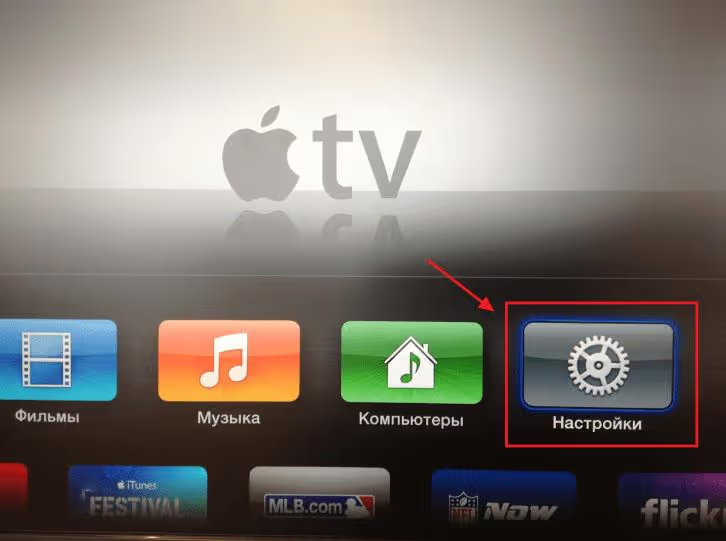
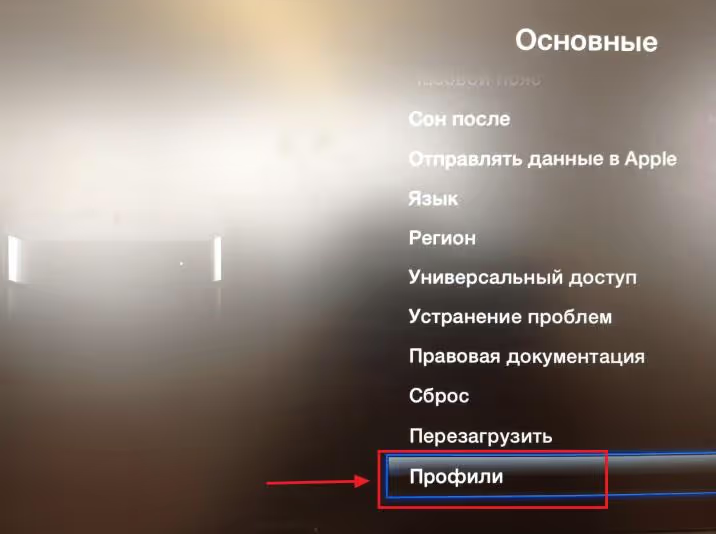
Selecione «Perfis» para ver as configurações instaladas:
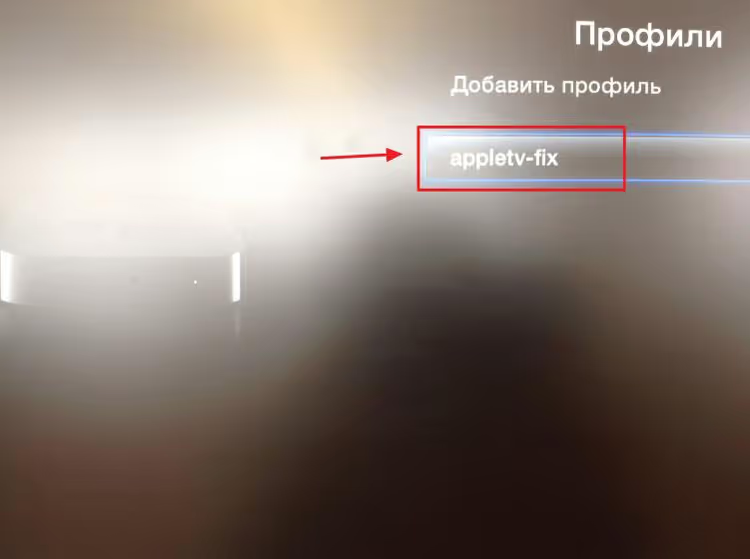
A lista deve mostrar o perfil do PlexConnect:
Verifique se o perfil está ativo e com o estado «Verificado»:
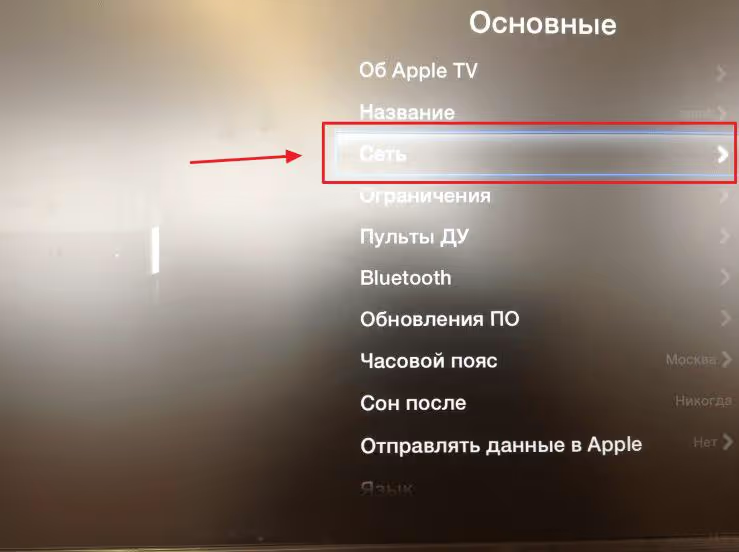
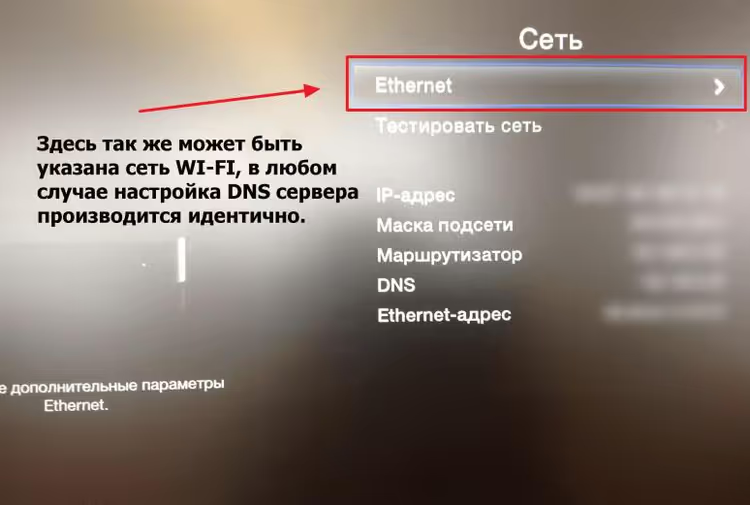
Agora o DNS. Vá a Definições → Rede → Wi-Fi (ou Ethernet), selecione a sua ligação atual e prossiga para a configuração manual do DNS.
Abra as definições de rede:
Selecione a sua ligação:
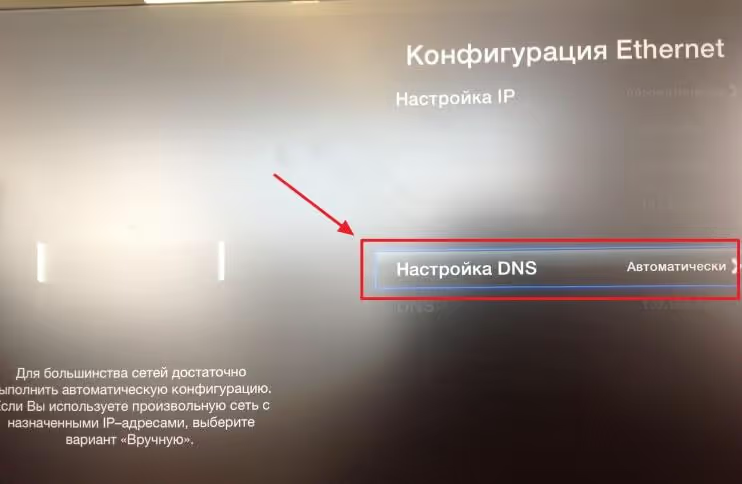
Desça até «Configurar DNS»:
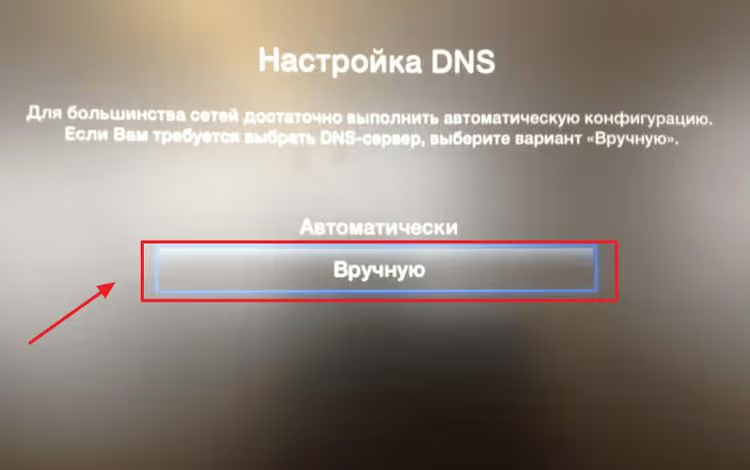
Altere o DNS de «Automático» para «Manual»:
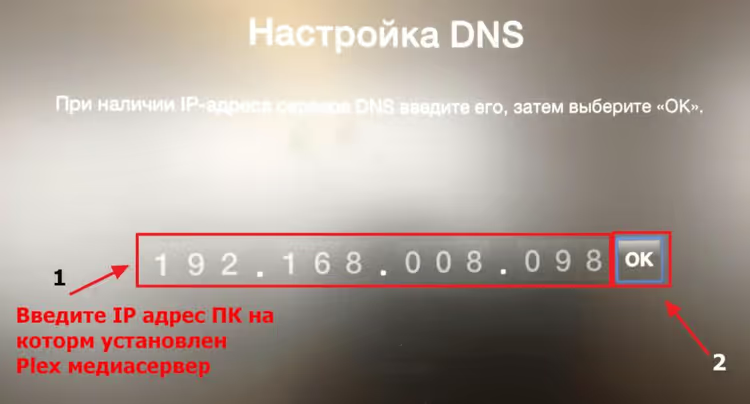
Aparecerá um campo para introduzir o endereço do servidor DNS:
Introduza o endereço IP local do computador onde está a executar o PlexConnect. Pode encontrá-lo usando o comando ipconfig na linha de comandos do Windows ou através de Definições do Sistema → Rede no macOS. O endereço deve pertencer ao intervalo privado do seu router:
Clique em «OK» para guardar:
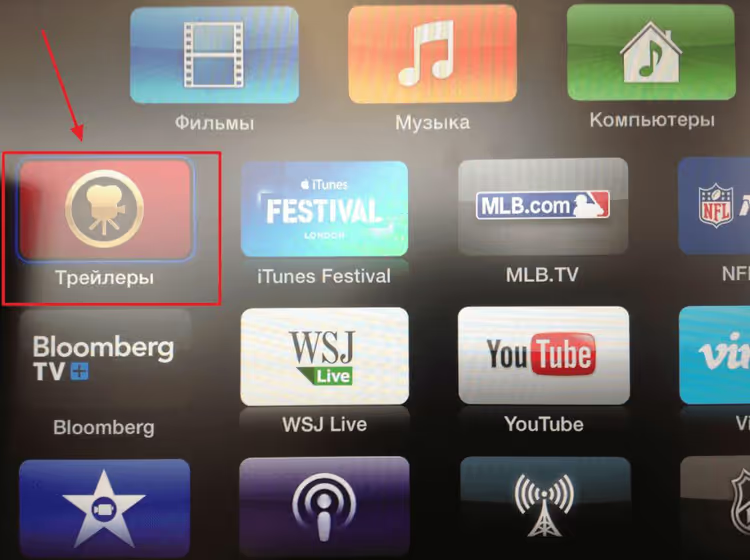
Guarde as definições e volte ao ecrã inicial. Prima o botão Trailers; se tudo estiver correto, a biblioteca multimédia do Plex será aberta:
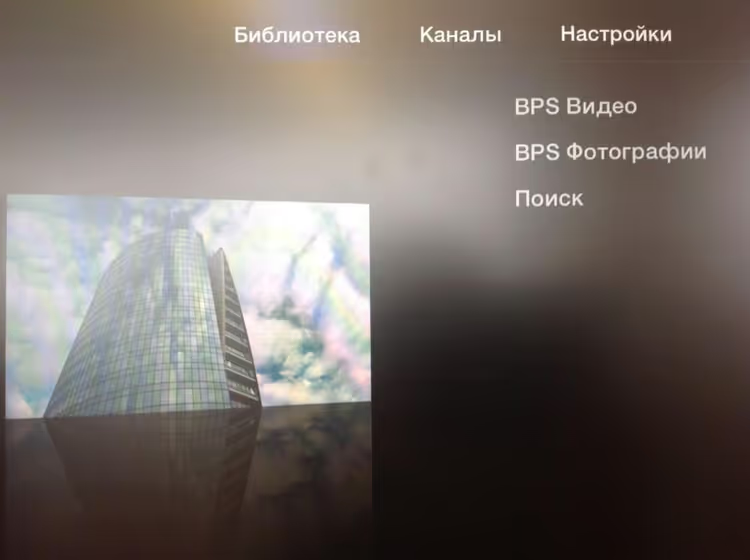
Biblioteca de filmes com cartazes e descrições, tal como numa aplicação completa:
Se aparecer a secção padrão de Trailers da Apple em vez do Plex, verifique três coisas: o PlexConnect está em execução e não mostra erros na consola, o endereço IP do DNS corresponde ao endereço do computador e a firewall do Windows permite ligações de entrada nas portas 80 e 443 para o Python.exe.
⁉️🤔 Perguntas frequentes
Preciso do Plex Pass para a Apple TV?
A funcionalidade básica (transmissão do seu servidor para a Apple TV na rede doméstica) funciona gratuitamente, sem subscrição. O Plex Pass adiciona transcodificação por hardware, descarregamento de conteúdos para visualização offline, salto de introduções e créditos, e controlos parentais. A subscrição começa nos $4,99 por mês; também está disponível um Plex Pass vitalício (preços atuais). Para uso doméstico, a versão gratuita é mais do que suficiente.
Porque é que o PlexConnect não encontra o meu servidor Plex?
Na maioria dos casos, o problema é o DNS: a Apple TV não consegue alcançar o computador onde o PlexConnect está a correr. Verifique se o endereço IP nas definições de DNS corresponde ao IP local do computador; o comando
ping <IP>na linha de comandos deve ter sucesso. O segundo culpado provável é a firewall: adicione oPython.exeàs exceções da firewall do Windows para a rede privada. Ao ligar via Wi-Fi, certifique-se de que o router não isola os clientes sem fios entre si (definição de isolamento de AP).
Posso ver conteúdo 4K através do Plex na Apple TV?
A Apple TV 4K suporta 4K HDR (Dolby Vision) através da aplicação oficial do Plex. A reprodução direta de 4K HEVC sem transcodificação funciona com uma ligação com fios (Ethernet) ou Wi-Fi estável de 5 GHz. Em 2,4 GHz, a taxa de bits pode não ser suficiente e o servidor começará a transcodificar para 1080p. As Apple TV 2/3 via PlexConnect estão limitadas a 1080p devido às capacidades do hardware.
O que devo fazer se o botão Trailers desapareceu após atualizar a Apple TV 3?
A Apple alterou a posição dos Trailers na interface dos modelos mais antigos várias vezes. Vá a Definições → Geral → Restrições e verifique se a secção Trailers está oculta. Se estiver, volte a ativá-la. Em alguns casos, após atualizações maiores, foi necessário reinstalar o certificado.
O PlexConnect mostra um erro de SSL ao iniciar; o que se passa?
Muito provavelmente, o certificado
trailers.derestá instalado incorretamente ou está em falta no repositório do sistema. Reinstale o certificado seguindo as instruções acima, certificando-se de que seleciona o repositório «Autoridades de Certificação de Raiz Fidedignas». Outra causa possível é a hora do sistema incorreta no seu computador: o certificado é sensível à data. Sincronize o relógio através de Definições → Hora e Idioma → Sincronizar agora.
O que usar para a sua situação
Se tem uma Apple TV 4K ou HD, use a aplicação oficial do Plex da App Store. É gratuita, atualizada regularmente, suporta 4K, Dolby Vision, Atmos e não requer complicações com certificados ou DNS. Uma solução do tipo «instalar e esquecer».
Para a Apple TV de 2.ª e 3.ª geração, não há alternativas ao PlexConnect: a Apple deixou de atualizar o firmware dos modelos mais antigos há muito tempo e a App Store nunca teve suporte arquitetural nos mesmos. Sim, a configuração inicial demora cerca de meia hora e requer compreender endereços IP. Mas se uma Apple TV 3 está a ganhar pó numa gaveta, o PlexConnect dá-lhe uma segunda vida como cliente Plex sem necessidade de jailbreak.
Uma regra comum para ambos os cenários: o computador que corre o Plex Media Server deve permanecer ligado durante todo o tempo em que estiver a ver. Configure a prevenção de suspensão durante ligações de rede ativas: no Windows, em Opções de Energia; no macOS, em Definições do Sistema → Energia.
A grande maioria dos utilizadores de Apple TV em 2026 utiliza a aplicação oficial, que é o caminho simples e fiável. Mas se o seu dispositivo é de 2012-2013 e não tem App Store, bem-vindo ao mundo do PlexConnect.

Uma equipa profissional de escritores e editores especializados na criação de conteúdo de qualidade.