














🖥 Plex Media Server: guia de instalação, configuração e gestão
Comprou um NAS ou reaproveitou um portátil antigo como biblioteca multimédia, mas os seus filmes e música estão espalhados por três discos rígidos? O Plex organiza este caos numa única biblioteca com cartazes, descrições e acesso contínuo a partir da sua TV, telemóvel ou tablet, tanto em casa como pela internet.
Na prática, o Plex Media Server transforma um computador comum num servidor multimédia doméstico em 10 minutos. Nada de lutas com servidores DLNA, renomeação manual de ficheiros ou cópia de filmes para cada dispositivo em separado.
Este guia cobre a configuração completa do Plex a partir do zero: desde o download do instalador até ao acesso remoto na sua TV. Todos os passos incluem capturas de ecrã atualizadas a partir de 2026.
💡 Visão geral rápida:
- Descarregar e instalar o Plex Media Server num computador ou NAS
- Concluir o assistente de configuração inicial: nome do servidor, primeira biblioteca multimédia, início de sessão na conta
- Adicionar pastas com filmes, séries de TV e música; o Plex irá obter os cartazes automaticamente
- Configurar o acesso remoto para ver a partir de uma TV ou telemóvel fora de casa
- Ativar a transcodificação por hardware para dispositivos menos capazes, se necessário
O que é o Plex e porque precisa dele
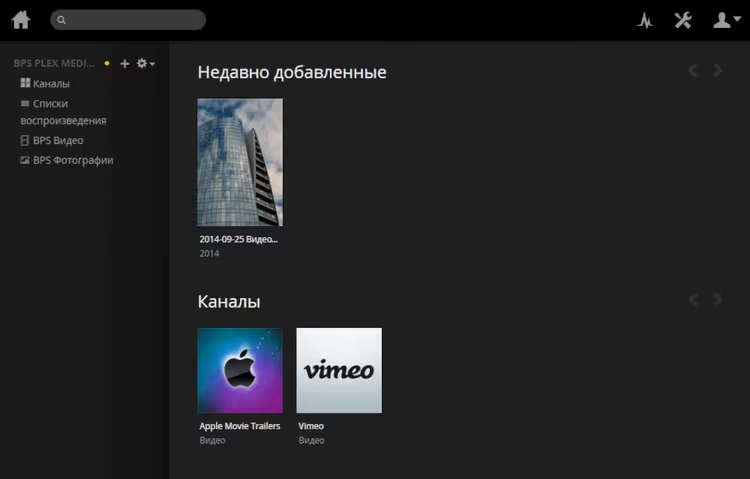
O Plex é uma plataforma multimédia cliente-servidor: a aplicação de servidor armazena e cataloga o seu conteúdo, enquanto as aplicações cliente em TVs, smartphones e tablets reproduzem esse conteúdo. Ao contrário da simples partilha de uma pasta pela rede, o Plex obtém automaticamente cartazes, descrições, informações do elenco e bandas sonoras, fazendo com que a sua biblioteca se pareça com o seu próprio Netflix construído a partir dos seus ficheiros.
A arquitetura consiste em três componentes. O Plex Media Server é instalado num computador ou NAS e analisa as pastas designadas que contêm ficheiros multimédia. Os clientes Plex (aplicações para Android, iOS, Apple TV, Smart TV, PlayStation e Xbox) ligam-se ao servidor e solicitam a transmissão. O servidor central do Plex armazena a sua conta e encaminha as ligações da internet para o seu servidor doméstico.
O Plex pode transcodificar vídeo em tempo real: se o dispositivo cliente não suportar o codec ou a resolução original, o servidor recodifica a transmissão para um formato compatível em tempo real. Para uma única transmissão 1080p, um processador Intel Core i5 é suficiente, enquanto a transcodificação 4K requer um i7 ou aceleração por hardware via Intel Quick Sync ou NVIDIA NVENC.
O servidor funciona em Windows, macOS, Linux e na maioria dos dispositivos NAS da Synology e QNAP. Quase qualquer computador com 2 GB de RAM servirá para a instalação; os requisitos mínimos são surpreendentemente modestos.
Veja um pequeno vídeo de configuração se preferir um formato visual:
Instalar o Plex Media Server
Primeiro, descarregue o instalador para o seu sistema operativo. A página oficial de download está disponível em plex.tv/downloads; selecione a sua plataforma e aguarde que o download termine. A instalação é simples: execute o ficheiro descarregado e siga os passos do assistente sem alterar nada.
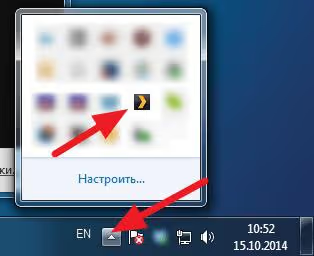
Após a instalação, um ícone do Plex aparece na bandeja do sistema do Windows e uma página de configuração abre automaticamente no seu navegador. Se a página não abrir, clique duas vezes no ícone da bandeja para iniciar o navegador manualmente.
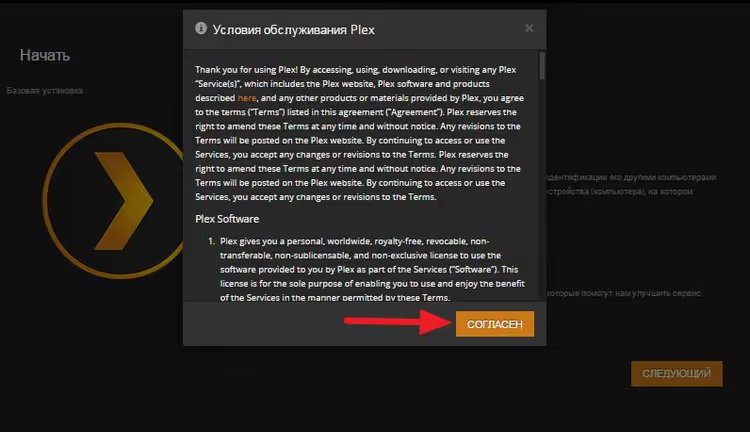
Clique no botão «Aceitar»; este é o contrato de licença padrão. Nos ecrãs seguintes, o assistente irá pedir-lhe para definir um nome para o servidor e adicionar a sua primeira biblioteca multimédia.
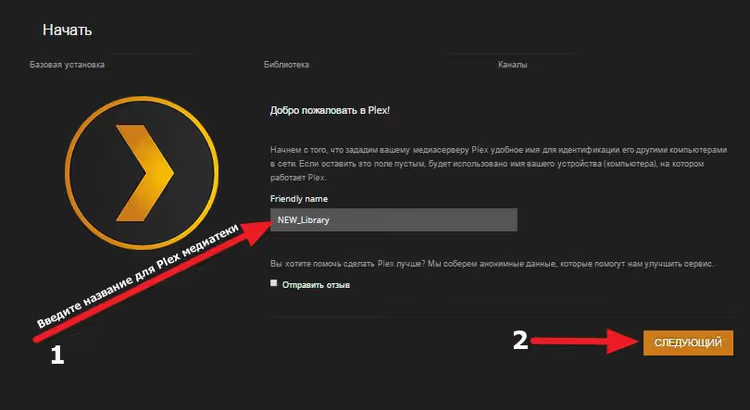
O nome do servidor é como a sua biblioteca multimédia aparecerá para os clientes. Pode manter o nome sugerido ou definir o seu, como «Servidor de Casa» ou «Biblioteca de Filmes». Pode sempre alterar o nome mais tarde nas definições.
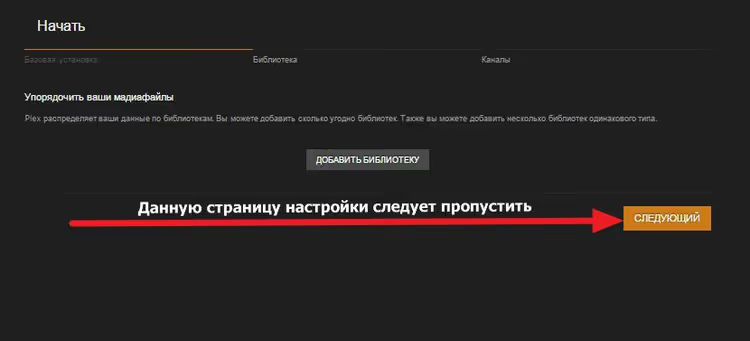
O passo seguinte é adicionar a sua primeira biblioteca. O assistente irá pedir-lhe para escolher um tipo de conteúdo: filmes, séries de TV, música, fotos ou vídeos caseiros. O Plex utiliza um scanner de metadados diferente para cada tipo: os filmes recebem cartazes e informações do elenco, as séries de TV recebem temporadas e episódios, a música recebe capas de álbuns.
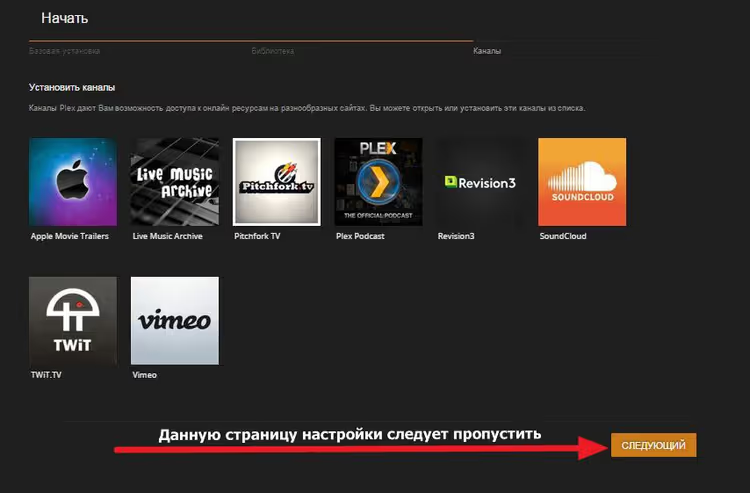
Aponte para a pasta com os seus ficheiros e clique em «Concluído». O assistente irá concluir a configuração inicial e abrir a página principal da biblioteca.
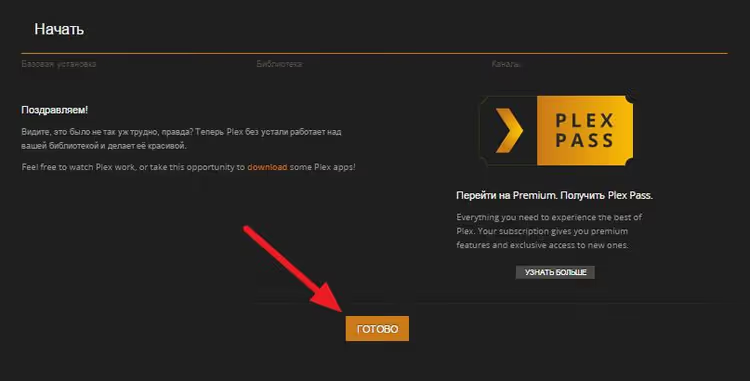
A partir deste momento, o Plex começará a analisar as pastas especificadas e a transferir os metadados. O processo pode demorar vários minutos, dependendo do tamanho da sua coleção. Deixe as definições predefinidas durante a análise inicial; os ajustes finos são feitos mais tarde, quando a biblioteca estiver pronta.
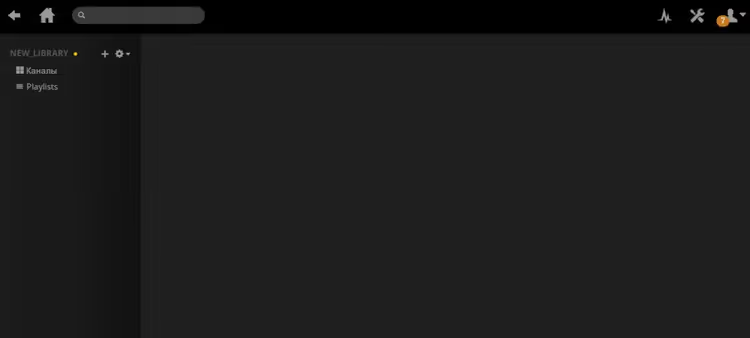
Adicionar bibliotecas multimédia no Plex
Uma única biblioteca raramente é suficiente: filmes, séries de TV, música e fotos de família residem em pastas diferentes e exigem tipos separados. O Plex permite-lhe criar um número ilimitado de bibliotecas, cada uma com o seu próprio scanner e definições de visualização.
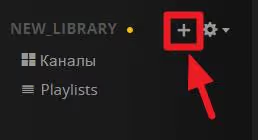
Para adicionar uma nova biblioteca, clique no botão «+» no lado esquerdo do ecrã principal.
Será aberta uma janela de seleção do tipo de biblioteca. O Plex oferece várias categorias: filmes, séries de TV, música, fotos e outros vídeos.
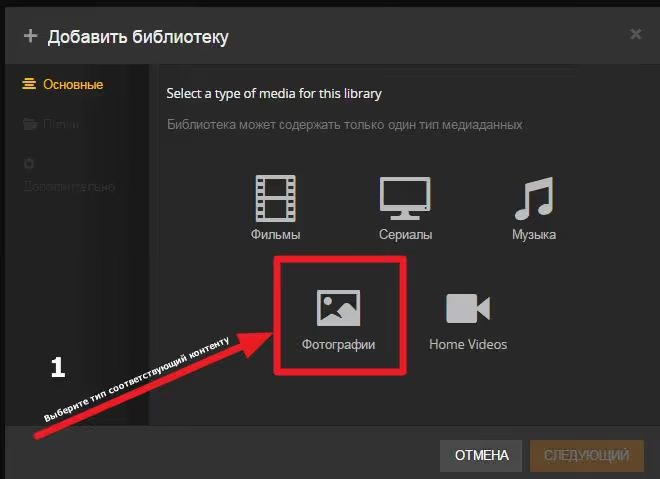
Escolha o tipo apropriado. Para fotos, selecione «Fotos»; para vídeos caseiros, selecione «Outros Vídeos»; para vídeos musicais, selecione «Música». O tipo determina não só a aparência da biblioteca, mas também quais os metadados que são carregados.
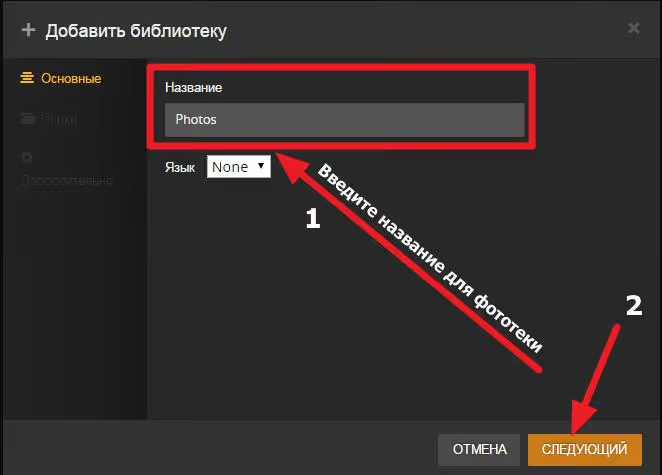
Clique em «Adicionar Pasta» e aponte para o diretório com os seus ficheiros. O Plex não copia ficheiros; apenas os indexa. Os ficheiros em si permanecem na sua localização original.
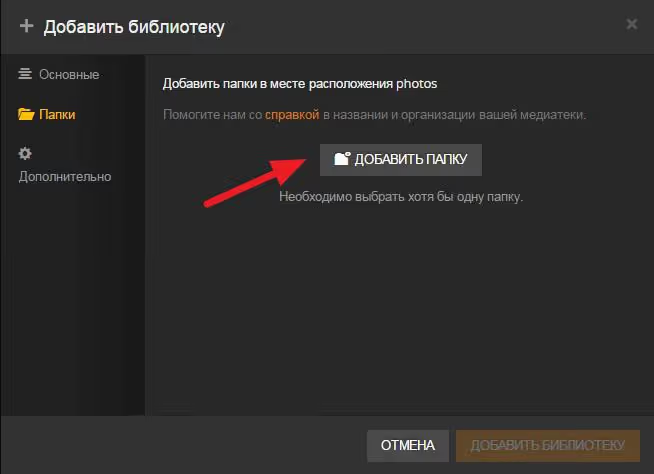
Depois de selecionar a pasta, clique em «Adicionar Biblioteca». O Plex começará a analisar e um indicador de progresso aparecerá no canto superior direito. Aguarde que termine antes de abrir a biblioteca.
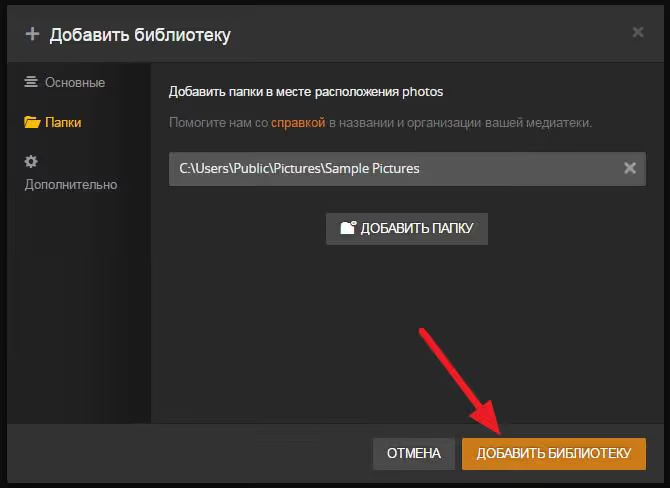
Pronto: a nova biblioteca de fotografias aparece na barra lateral. Outros tipos de biblioteca são adicionados da mesma forma; repita estes passos para séries de TV, música ou vídeos caseiros.
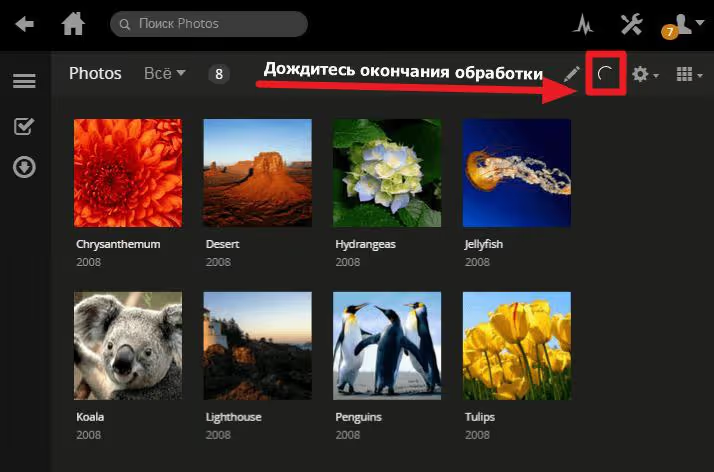
Com o tempo, a sua coleção cresce e os ficheiros aparecem em novas pastas. Para evitar recriar a biblioteca, edite a existente: passe o cursor sobre o nome da biblioteca, clique em «…» e selecione «Edit Library».
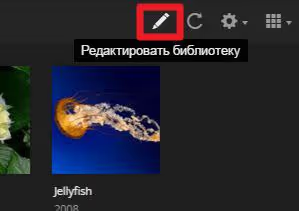
Na janela que se abre, adicione uma nova pasta de conteúdo. O Plex irá memorizar tanto a localização antiga como a nova, e ambas serão analisadas em simultâneo.
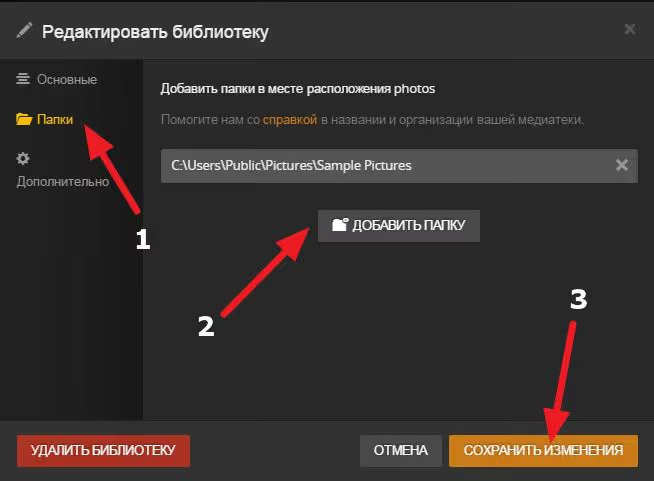
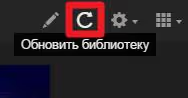
Depois de adicionar a pasta, pode simplesmente copiar novo conteúdo para lá; o Plex detetará os ficheiros na próxima análise. Para iniciar uma análise manualmente, clique no botão «Refresh Library» no menu ao lado do nome da biblioteca.
Configurar a sua conta e o acesso remoto
Para ligar uma televisão, smartphone ou tablet à sua biblioteca de media, precisa de uma conta Plex. É gratuita e serve de ligação entre o servidor e os clientes: inicia sessão com a mesma conta em todos os dispositivos, e eles encontram automaticamente o servidor.
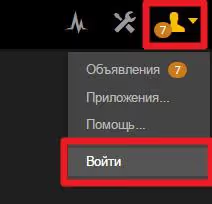
Clique em «Sign In» no canto superior direito da interface web.
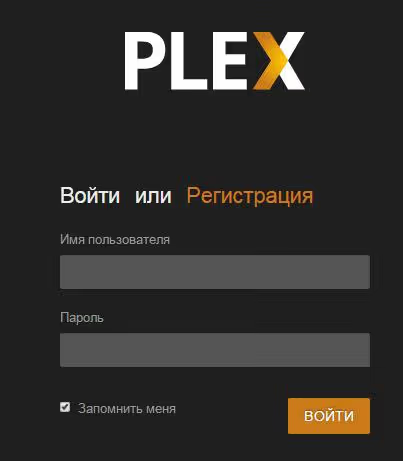
Se ainda não tiver uma conta, clique em «Sign Up»; o navegador irá redirecioná-lo para o site do Plex para criar uma. Um email e uma palavra-passe são tudo o que precisa, e o processo demora um minuto.
Depois de iniciar sessão, configure o acesso remoto: vá a Settings → Remote Access e ative o interruptor. O Plex tentará encaminhar a porta automaticamente via UPnP no seu router. Se o indicador ficar verde, o acesso à internet está a funcionar. Se ficar vermelho, encaminhe manualmente a porta 32400 nas definições do seu router.
Alteração importante em 2026. O Plex está a introduzir novos requisitos para a transmissão remota para determinados dispositivos: Smart TV, Android TV, PlayStation e Xbox podem agora exigir uma subscrição Plex Pass (para o proprietário do servidor) ou um Remote Watch Pass (para utilizadores específicos). Os clientes em telemóveis, tablets e navegadores continuam a funcionar gratuitamente. A alteração está a ser implementada gradualmente; se a sua TV ainda mostrar conteúdo sem subscrição, esta situação é temporária.
Para uso familiar, o Plex Pass a $5 por mês oferece não só acesso remoto para todos em casa, mas também transcodificação por hardware, salto de introduções em séries de TV, transferências de conteúdo offline e controlos parentais.
Definições úteis após a instalação
Depois de adicionar as bibliotecas e o acesso remoto estar a funcionar, faz sentido verificar alguns parâmetros chave nas definições do servidor.
Transcodificação. Na secção Definições → Transcodificação, ative a aceleração de hardware se tiver um processador Intel com suporte Quick Sync. Isto reduz drasticamente a carga do CPU quando vários dispositivos estão a transmitir em simultâneo. A codificação por hardware de GPU NVIDIA também está disponível para subscritores do Plex Pass.
Agendador de tarefas. Por predefinição, o Plex executa análises de bibliotecas e análises de ficheiros durante a noite. Verifique a secção Definições → Tarefas Agendadas e certifique-se de que a janela horária não entra em conflito com o seu horário de utilização do servidor. É também aqui que configura a frequência de análise automática; para uma coleção em crescimento ativo, defina verificações horárias.
Cópia de segurança da base de dados. Uma vez por semana, o Plex cria automaticamente uma cópia de segurança da base de dados. O caminho da cópia é %LOCALAPPDATA%\Plex Media Server\Plug-in Support\Databases\Backups no Windows ou /var/lib/plexmediaserver/Library/Application Support/Plex Media Server/Plug-in Support/Databases/Backups no Linux. Guarde as últimas 2 a 3 cópias na nuvem ou num disco externo para não perder metadados organizados manualmente após uma reinstalação do sistema.
Legendas. Na secção Definições → Idiomas, ative o descarregamento automático de legendas e defina português e inglês como idiomas prioritários. O Plex irá obter legendas do opensubtitles.org sempre que um novo filme ou episódio for adicionado.
⁉️🤔 Perguntas frequentes
O Plex não vê ficheiros novos na pasta. Porquê?
Verifique as permissões da pasta: o utilizador que executa o Plex Media Server tem de ter acesso de leitura ao conteúdo. No Windows, o servidor é executado sob o utilizador atual; no Linux, certifique-se de que o diretório está acessível ao grupo
plex. Verifique também as definições do agendador: a análise automática em caso de alterações pode estar desativada. Clique em «Atualizar Biblioteca» manualmente para diagnosticar.
Posso ver o Plex numa TV sem subscrição?
Sim, mas com ressalvas. Numa rede local, a TV liga-se ao servidor sem restrições. Para acesso remoto a partir de Smart TVs (Samsung, LG) ou boxes Android TV, pode ser necessário um Plex Pass para o proprietário do servidor a partir de março de 2026. A visualização através de navegadores e aplicações móveis não é afetada por estas alterações, para já.
Em que é que o Plex difere do Jellyfin e do Emby?
O Jellyfin é uma alternativa completamente gratuita e de código aberto, sem quaisquer funcionalidades pagas. O Emby está mais próximo do Plex no seu modelo: algumas funcionalidades são gratuitas, outras requerem uma subscrição. O Plex ganha na qualidade das aplicações cliente e na amplitude de dispositivos suportados, mas perde na dependência de um servidor central para autenticação. O Jellyfin é a escolha para quem precisa de um servidor totalmente autónomo, sem dependências externas.
Como movo o servidor Plex para outro computador?
Faça uma cópia de segurança da base de dados e da pasta de metadados, instale o Plex Media Server no novo computador, pare ambos os servidores e copie o conteúdo da pasta antiga
Plex Media Serverpara a nova, substituindo. Após iniciar, verifique os caminhos das bibliotecas de media; se a estrutura de pastas tiver mudado, edite os caminhos nas definições da biblioteca. O guia oficial de migração está disponível em support.plex.tv.
Por que preciso do Plex Pass se a versão básica é gratuita?
Transcodificação por hardware (mapeamento de tons HDR, codificação por GPU), descarregamentos offline para dispositivos móveis, salto de introdução para séries de TV, controlos parentais, estatísticas de visualização avançadas e acesso à TV fora de casa. Para um ou dois utilizadores dentro de um apartamento, a versão gratuita é mais do que suficiente.
O que o Plex oferece ao utilizador comum em 2026
O Plex continua a ser o servidor de media doméstico mais polido: a instalação demora 10 minutos, existem clientes para tudo, desde a Apple TV à PlayStation, e os metadados são carregados automaticamente, parecendo um serviço de streaming caro. Para uma biblioteca de filmes familiar ou uma coleção de música num NAS, continua a ser a escolha padrão.
Se precisar de um servidor completamente gratuito e independente da nuvem, considere o Jellyfin. Se estiver disposto a pagar pela conveniência e clientes polidos em todos os dispositivos, o Plex justifica cada euro da subscrição. E para o cenário básico de reunir filmes numa biblioteca bonita para ver a partir de um portátil ou telemóvel, a versão gratuita sem Plex Pass é suficiente.
Experimente agora: descarregue o servidor a partir do site oficial, adicione uma pasta com alguns filmes e veja o resultado no seu navegador. A partir daí, pode decidir se subscreve o Plex Pass e investe num NAS para a sua coleção completa.

Uma equipa profissional de escritores e editores especializados na criação de conteúdo de qualidade.