













 IAImagem ilustrativa gerada por IA
🔌 Plex na Samsung Smart TV: configuração passo a passo e resolução de problemas
Já acumulou uns dois terabytes de filmes e séries, instalou o Plex Media Server num NAS ou num portátil antigo e agora quer ver tudo do sofá no seu grande ecrã Samsung. Faz sentido. Foi para isso que comprou a televisão.
Mas a primeira tentativa de abrir o Plex na Samsung acaba muitas vezes com um erro de «Servidor indisponível» ou com buffering infinito. O problema não é o seu servidor nem a sua televisão. É apenas que o Tizen, o sistema operativo da Samsung, não se entende bem com as ligações seguras do Plex de raiz, e a aplicação assume por defeito a transcodificação mesmo de conteúdos que a televisão consegue processar diretamente.
Cinco minutos de ajustes nas definições e obtém a sua própria Netflix sem mensalidade. Aqui fica cada passo, com capturas de ecrã reais.
💡 Resumo rápido:
- Prima o botão Smart Hub no telecomando e abra a aplicação Plex
- Encontre a sua biblioteca de vídeos e navegue até à pasta pretendida
- Selecione um vídeo e prima «Iniciar do início»
- Se a aplicação não encontrar o servidor, ative «Permitir ligações inseguras» nas definições
Passo 1. Iniciar a aplicação Plex na TV Samsung
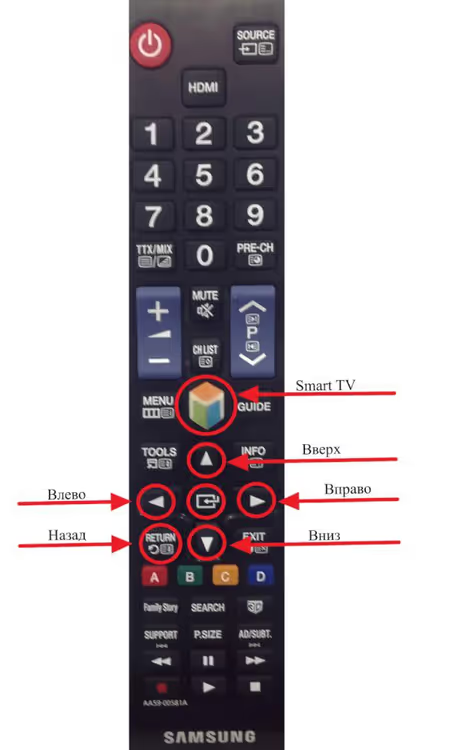
Prima o botão «Smart Hub» no telecomando. Em diferentes modelos Samsung, pode ter outra designação: «Smart TV», «Home» ou aparecer como um ícone de uma casa. Nos comandos One Remote (incluídos nos modelos a partir de 2017), é o botão com a forma de um losango colorido.
Quando o ecrã inicial do Smart Hub abrir, localize o mosaico do Plex. Se não estiver no ecrã inicial, vá a «Apps» (o ícone com quatro pontos), procure por «Plex» e instale. A aplicação em si é gratuita. Algumas funcionalidades avançadas, como a transcodificação acelerada por hardware, a sincronização com dispositivos móveis e o salto de introduções, exigem uma subscrição Plex Pass ($6,99 por mês ou $69,99 por ano).
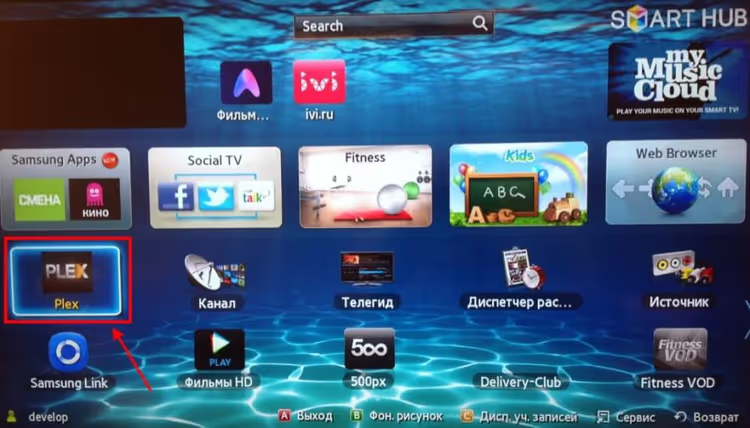
No primeiro arranque, ser-lhe-á pedido que inicie sessão. Aparecerá um código de quatro dígitos no ecrã. Abra plex.tv/link no seu telemóvel ou computador, inicie sessão na sua conta Plex e introduza esse código. A televisão ligar-se-á automaticamente ao seu servidor.
Passo 2. Selecionar a sua biblioteca de vídeos
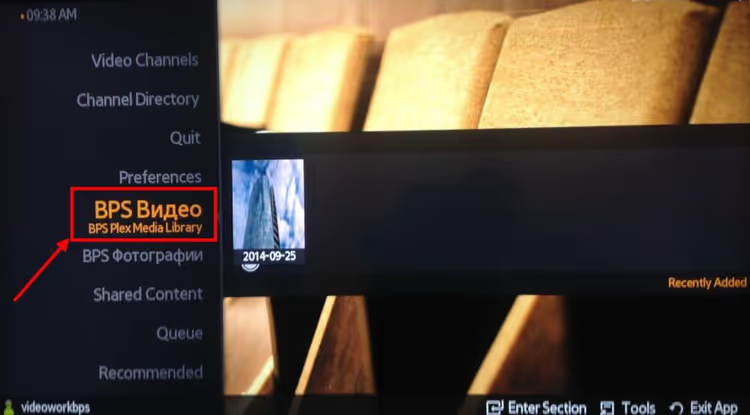
Depois de iniciar sessão, abre-se uma barra lateral que mostra as bibliotecas multimédia do seu servidor. Na captura de ecrã, a biblioteca chama-se «BPS Video», mas é apenas um exemplo. A sua terá o nome que definiu no servidor: «Filmes», «Séries», «Vídeos caseiros» ou outro qualquer.
Clique no nome da biblioteca que pretende. Se o Plex tiver feito a correspondência correta dos seus ficheiros com a base de dados online, verá capas de filmes e cartazes de séries, tal como num serviço de streaming.
Se vir uma lista simples de pastas em vez de cartazes, o próximo passo é para si.
Passo 3. Navegar até à sua pasta de vídeos
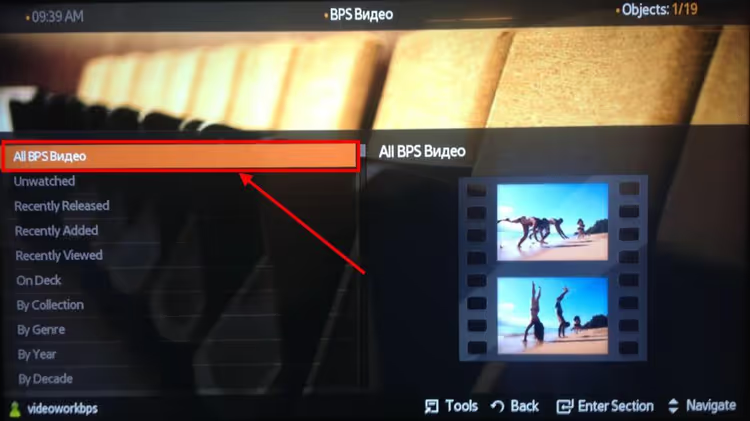
Dentro da sua biblioteca de vídeos, clique na pasta raiz. Tem o mesmo nome da biblioteca ou «Tudo» mais o nome da biblioteca. O Plex mostrará todos os ficheiros de vídeo adicionados a esta biblioteca.
Se, em vez de títulos legíveis como «Interstellar (2014)», vir video_001.mkv ou download_2023_x265.mkv, o servidor não conseguiu fazer a correspondência dos seus ficheiros com o catálogo online. Altere o nome dos ficheiros usando o padrão Title (Year).ext para filmes ou Title S01E01.ext para séries e, em seguida, execute uma nova análise da biblioteca nas definições do servidor.
Passo 4. Selecionar um vídeo para reproduzir
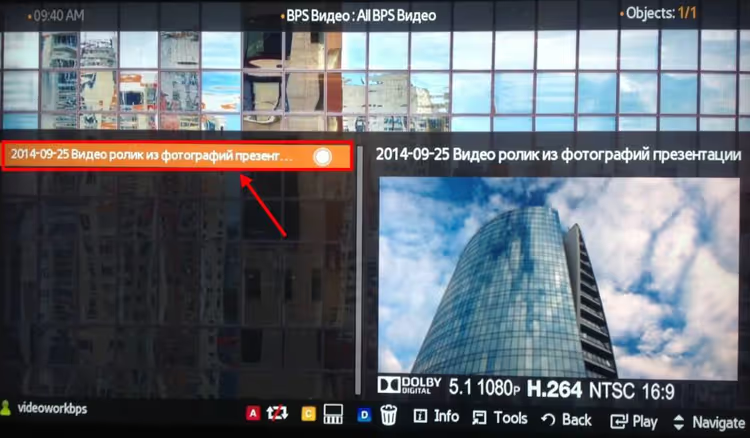
Percorra a lista usando as setas para cima e para baixo do telecomando e selecione um vídeo. Premir o botão central (Enter/OK) abre um ecrã com informações do ficheiro: capa, título, duração, faixas de áudio disponíveis e legendas.
Pode mudar as faixas de áudio e as legendas aqui mesmo, sem entrar no menu do leitor. O Plex na Samsung suporta a reprodução direta para os formatos H.264, AAC e MP3. Se o seu ficheiro estiver num destes formatos, a transcodificação não é ativada, a qualidade mantém-se original e o processador do seu servidor descansa.
Passo 5. Iniciar a reprodução
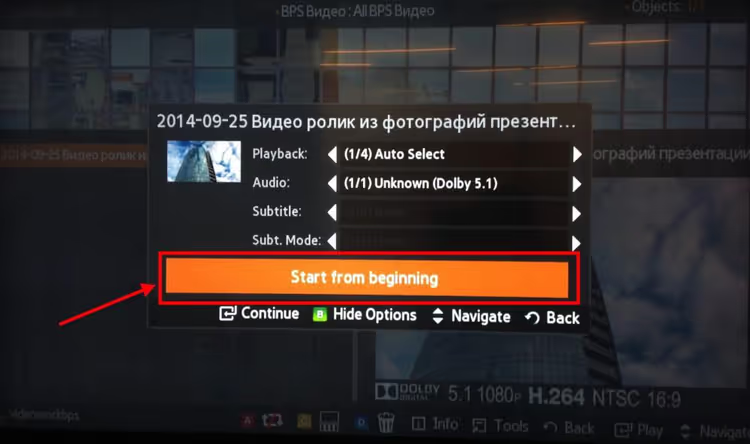
Prima «Iniciar do início» se for a primeira vez que vê o vídeo. Se já tinha começado a ver antes, o Plex oferecerá a opção «Retomar» e continua exatamente de onde parou. O progresso é sincronizado em todos os seus dispositivos: comece na televisão, termine no tablet, no quarto.
Durante a reprodução, os controlos são os habituais da Samsung: setas para a esquerda e direita para avançar ou recuar, para cima e para baixo para o volume, botão central para pausa, Voltar/Retroceder para sair do ecrã completo e voltar à lista.
Problemas comuns ao usar o Plex na TV Samsung
A aplicação não encontra o servidor. Este é o principal ponto de frustração para os utilizadores Samsung. A razão: o Tizen, na maioria dos modelos, não suporta certificados HTTPS modernos. A solução demora um minuto: vá às definições da aplicação Plex na televisão, encontre a secção «Avançadas», ative «Permitir ligações inseguras» e defina como «Sempre». Do lado do servidor: Definições, Rede, Ligações seguras, escolha «Preferencial» (não «Obrigatória»). A ligação começará a funcionar de imediato.
O vídeo engasga ou está constantemente em buffering. Quase sempre o culpado é a transcodificação: o servidor está a converter o vídeo em tempo real para um formato que a televisão entenda e o processador não consegue acompanhar. Abra a interface web do Plex (Painel durante a reprodução) e verifique o que está a acontecer: Reprodução Direta ou Transcodificação. Se for Transcodificação, mude a qualidade na aplicação da TV para «Original», o que força a Reprodução Direta para formatos compatíveis. Em alternativa, converta os ficheiros antecipadamente para H.264 com áudio AAC usando o HandBrake. A terceira opção é o Plex Pass com transcodificação acelerada por hardware via GPU.
A aplicação bloqueia ou congela. Uma versão antiga do Plex com um firmware antigo da TV, uma combinação clássica. Verifique se há atualizações: Smart Hub, Apps, Plex, «Atualizar». Depois, atualize o firmware da TV: Definições, Assistência, Atualização de software. Se não resolver, elimine o Plex, reinicie a TV (mantenha premido o botão de ligar no telecomando durante 5 segundos) e reinstale.
As legendas não aparecem. O Plex na Samsung não mostra legendas PGS (formato Blu-ray) sem transcodificação. A solução: coloque um ficheiro SRT externo na mesma pasta do vídeo. Dê-lhe o mesmo nome do ficheiro de vídeo, mas com um sufixo de idioma: Inception.2010.ru.srt. Faça uma nova análise da biblioteca e as legendas aparecerão no menu de seleção de faixas do leitor.
Guia em vídeo: Plex na TV Samsung
Cinco passos em texto são a base. Mas, por vezes, é mais fácil ver todo o processo, da instalação à reprodução de um filme:
⁉️🤔 Perguntas frequentes
Preciso do Plex Pass para a TV Samsung?
Não, a aplicação básica e a reprodução a partir do seu servidor funcionam gratuitamente. O Plex Pass é necessário para a transcodificação acelerada por hardware, sincronização com dispositivos móveis, salto de introduções e acesso a TV em Direto. Em junho de 2026, a subscrição custa $6,99 por mês ou $69,99 por ano (preços atuais no site do Plex). A licença vitalícia custa $249,99 até 1 de julho de 2026; após essa data, o preço aumentará para $749,99.
Posso ver o Plex numa TV Samsung mais antiga, anterior a 2016?
Não diretamente através da aplicação. O Plex terminou o suporte para plataformas mais antigas: Opera TV, NetCast e as primeiras versões do webOS. Uma alternativa: ligue uma Amazon Fire TV Stick, um Roku ou um Chromecast à sua televisão. A aplicação Plex funciona plenamente nesses dispositivos e recebe atualizações.
Porque é que o Plex mostra «O servidor não é suficientemente potente»?
O servidor está a tentar transcodificar o vídeo, mas o processador não consegue lidar com isso. Três soluções por ordem crescente: (1) mude a qualidade na aplicação para «Original» para forçar a Reprodução Direta; (2) converta os ficheiros antecipadamente para H.264 com áudio AAC usando o HandBrake; (3) compre o Plex Pass, que permite a transcodificação acelerada por GPU.
Como adiciono as minhas próprias legendas no Plex da Samsung?
Coloque o ficheiro SRT junto ao vídeo e dê-lhe o mesmo nome do ficheiro de vídeo, mas com um sufixo de idioma. Exemplo:
Inception.2010.mkv,Inception.2010.ru.srtpara legendas em russo ou.eng.srtpara inglês. Faça uma nova análise da biblioteca e as legendas aparecerão no menu de seleção de faixas.
O Plex funciona na Samsung sem internet?
Sim, se o servidor estiver na sua rede local e já tiver iniciado sessão anteriormente. Por defeito, o Plex tenta aceder à internet para autenticação. Para funcionar totalmente offline, adicione o intervalo de IPs locais da sua rede à «Lista de endereços IP e redes autorizados sem autenticação», seguindo as instruções da documentação oficial do Plex.
O que fazer agora para pôr o Plex a funcionar na Samsung
Se já tem um servidor Plex a funcionar, a aplicação na Samsung funciona de forma fiável quando três definições estão configuradas corretamente. Isto demora menos de cinco minutos.
Lista de verificação: (1) Permitir Ligações Inseguras definido como Sempre na TV, Ligações Seguras definido como Preferencial no servidor; (2) vídeo em H.264 com áudio AAC para Reprodução Direta sem transcodificação; (3) legendas SRT externas em vez de PGS. Faça estas três coisas de imediato e o Plex na Samsung funcionará como um serviço de streaming integrado, só que com o seu conteúdo e sem mensalidade.
Experimente agora mesmo: abra o Smart Hub, inicie o Plex e siga os passos deste guia. O seu primeiro filme começará mais depressa do que o tempo que levou a ler esta secção.

Uma equipa profissional de escritores e editores especializados na criação de conteúdo de qualidade.