













 IAImagem ilustrativa gerada por IA
📺 Como ver fotos de um servidor Plex numa Samsung Smart TV: um guia passo a passo
💡 Como ver fotos do Plex numa TV Samsung
- Instale o Plex Media Server no seu computador ou NAS e inicie-o
- Na interface web do servidor, adicione uma biblioteca do tipo «Fotos» e indique a pasta que contém as suas fotos
- Instale a aplicação Plex a partir da Samsung Apps na sua TV e inicie sessão na sua conta
- Abra a biblioteca de fotos na aplicação Plex na sua TV Samsung
- Selecione um álbum, ano e pasta, depois abra uma foto e inicie a apresentação de slides com o botão Reproduzir
Passo 1. Iniciar a aplicação Plex na Samsung Smart TV
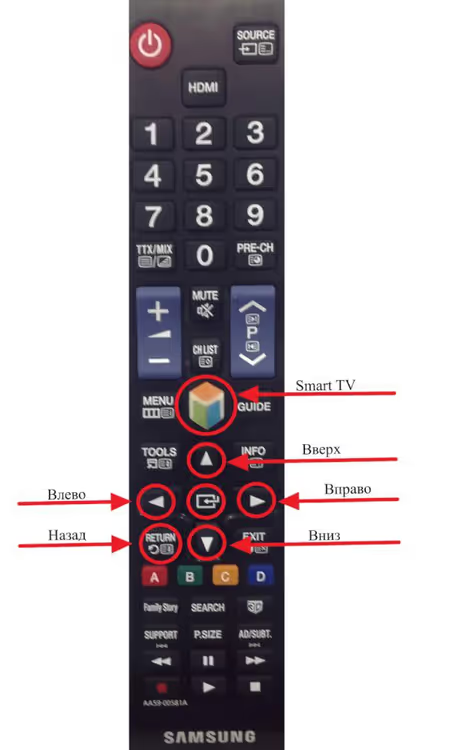
Primeiro, abra a própria plataforma. Prima o botão «Smart TV» (também chamado «Home» ou «Menu», dependendo do modelo do seu telecomando) no telecomando Samsung. O Smart Hub principal abrirá com todas as suas aplicações instaladas.
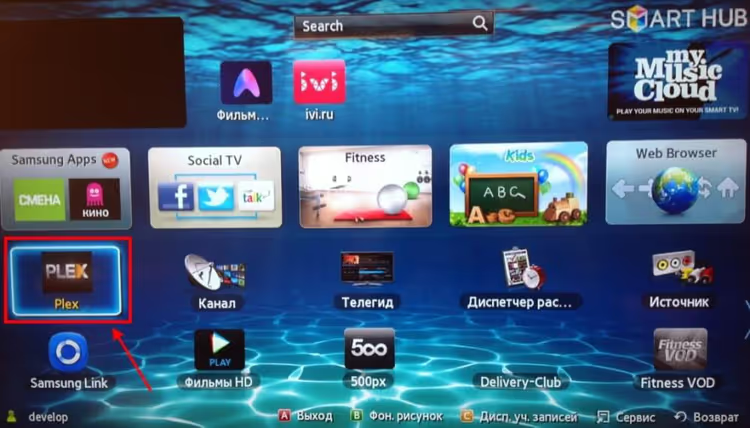
Encontre o ícone da aplicação Plex na lista. Se ainda não a instalou, abra a Samsung Apps (a loja de aplicações da TV), procure por «Plex» e instale-a. A aplicação é gratuita, mas para a funcionalidade completa precisará do Plex Media Server no seu computador ou NAS.
Depois de iniciar o Plex, verá a sua biblioteca multimédia: filmes, séries, música e álbuns de fotos que adicionou ao Plex Media Server. Navegue no menu com os botões direcionais do telecomando; selecione os itens com o botão central «Enter».
Passo 2. Selecionar um álbum de fotos na biblioteca do Plex
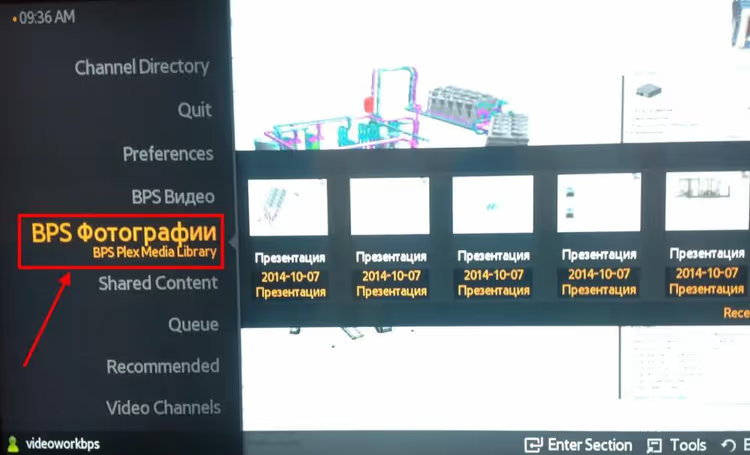
Na barra lateral esquerda da aplicação Plex, encontre a secção de fotos. Se já criou uma biblioteca de fotos no servidor, ela aparecerá aqui com o nome que lhe atribuiu. No nosso exemplo, o álbum chama-se «BPS Photos»; o seu terá o nome que lhe deu ao configurar a biblioteca no Plex Media Server.
Destaque o álbum pretendido e prima o botão central do telecomando para entrar.
Se não aparecerem álbuns, verifique se criou uma biblioteca do tipo «Fotos» no seu Plex Media Server e se adicionou uma pasta com imagens à mesma. O servidor analisa automaticamente o conteúdo e disponibiliza-o em todos os dispositivos, incluindo a sua TV.
Passo 3. Navegar para a pasta «Todas as fotos»
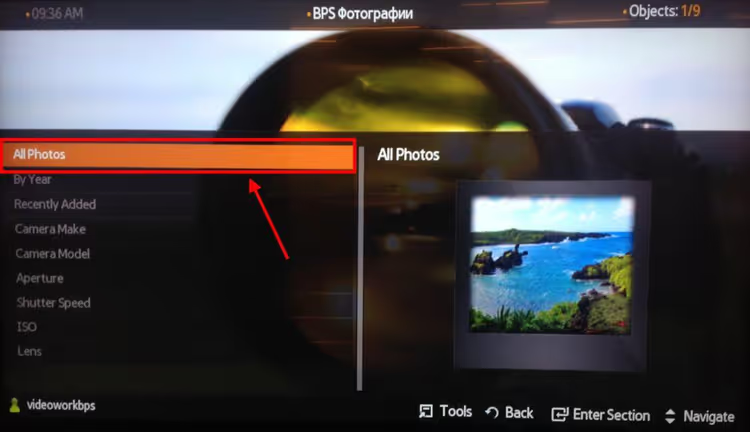
Dentro do álbum de fotos, verá várias opções de navegação. Clique em «Todas as fotos»: esta opção abre a lista completa de todas as fotos na biblioteca, agrupadas por pastas e datas. Esta é a forma mais rápida de chegar à foto de que precisa.
O Plex lê automaticamente os dados EXIF das imagens: data de captura, geoetiquetas e orientação. Graças a isto, as fotos são ordenadas cronologicamente mesmo quando os nomes dos ficheiros são apenas sequências aleatórias de números da câmara.
Passo 4. Selecionar o ano em que as fotos foram adicionadas
O ecrã seguinte agrupa as fotos por ano. Selecione a pasta correspondente ao período de que necessita. Isto é conveniente quando a sua biblioteca cresceu ao longo de muitos anos: não precisa de percorrer milhares de fotos num único amontoado, pois o Plex organiza tudo por ano automaticamente.
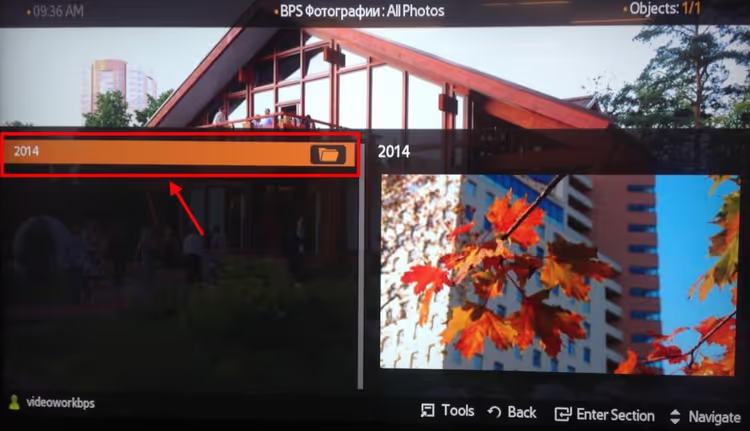
O ano é determinado pelos metadados EXIF, e não pela data do ficheiro no disco, por isso mesmo fotos antigas digitalizadas acabam no grupo correto se tiverem a data de captura correta incorporada.
Passo 5. Selecionar a pasta com fotos específicas
Dentro de um ano, verá subpastas se o seu servidor tiver uma estrutura hierarquizada, ou imediatamente uma grelha de miniaturas. Selecione a pasta que contém as fotos que procura. O Plex gera miniaturas automaticamente durante a primeira análise da biblioteca, por isso as pré-visualizações carregam rapidamente mesmo para ficheiros RAW e imagens de alta resolução.
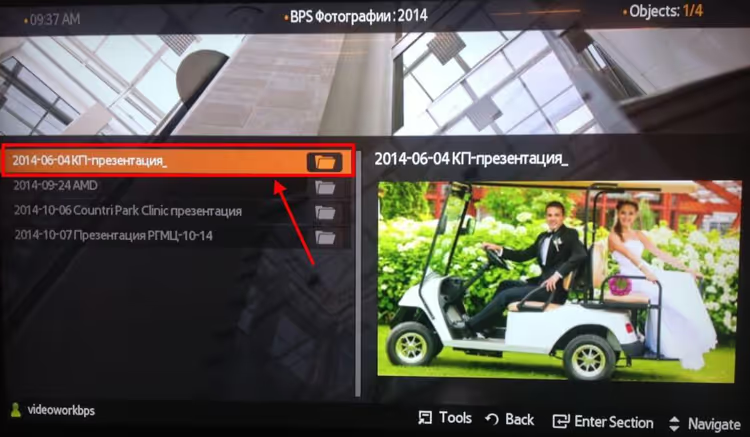
Navegue na grelha usando os botões direcionais do telecomando. Quando passa o cursor sobre uma miniatura, ela fica destacada e, se fizer uma pausa de alguns segundos, abre em ecrã inteiro sem necessidade de premir outro botão (disponível nas versões recentes da aplicação Plex no Tizen).
Passo 6. Ver fotos e iniciar uma apresentação de slides
Selecione qualquer foto e prima o botão central; a imagem abrirá em ecrã inteiro. A qualidade é original: o Plex não re-comprime as imagens durante a transmissão (ao contrário de alternativas DLNA como o leitor multimédia integrado da Samsung).
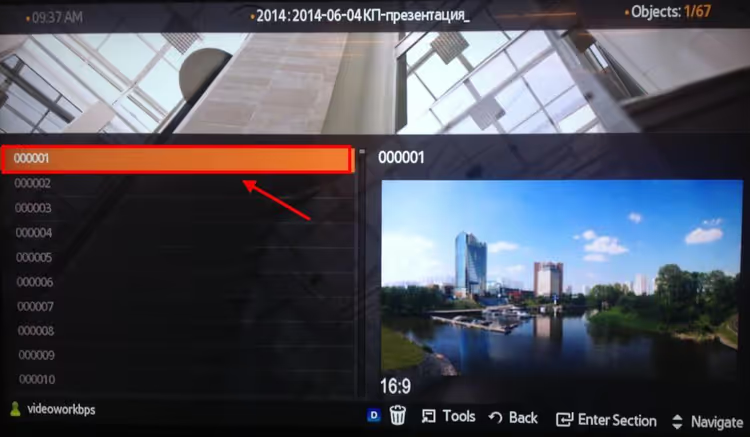
Atualização importante: as primeiras versões da aplicação Plex para TV Samsung (antes de 2021, aproximadamente) não suportavam apresentações de slides automáticas, exigindo navegação manual. Nas versões atuais, as apresentações de slides funcionam: prima o botão Reproduzir (▶) no seu telecomando e o Plex iniciará a reprodução sequencial das fotos na pasta atual com um intervalo configurável. Para ajustar o intervalo, vá às definições da aplicação Plex na sua TV: Definições → Experiência → Velocidade da apresentação de slides e escolha um ritmo confortável (de 2 a 30 segundos por imagem).
Desde setembro de 2024, o Plex tem vindo a desenvolver uma aplicação separada, o Plex Photos (beta) para iOS e Android: um cliente mais leve e focado, especificamente para trabalhar com bibliotecas de fotos, sem a interface multimédia «pesada». A visualização num ecrã grande ainda só está disponível através da aplicação principal do Plex, mas a direção é a correta: as funcionalidades de fotos estão a tornar-se uma capacidade de primeira classe, em vez de um complemento para filmes e música.
⁉️🤔 Perguntas frequentes
O Plex não vê as minhas fotos na TV. O que se passa?
Verifique se criou uma biblioteca com o tipo «Fotos» no seu Plex Media Server (não «Filmes» ou «Outros Vídeos»). Vá à interface web do servidor → Definições → Gerir → Bibliotecas → Adicionar Biblioteca → selecione o tipo Fotos, indique a pasta com imagens e clique em Guardar. O servidor analisará a pasta e, dentro de 1 a 2 minutos, as fotos aparecerão na aplicação na sua TV.
Posso ver fotos do meu telemóvel diretamente na TV Samsung através do Plex sem um servidor?
Não diretamente: o Plex requer sempre um Plex Media Server em execução como intermediário. No entanto, pode instalar o servidor no mesmo computador ou NAS e carregar automaticamente as fotos do seu telemóvel via Plex Photos (beta) ou Camera Upload (uma funcionalidade do Plex Pass). Após a sincronização, as fotos ficarão disponíveis em todos os dispositivos, incluindo a sua TV Samsung.
Porque é que a apresentação de slides começa, mas as fotos mudam demasiado depressa?
O intervalo predefinido é de 3 segundos, o que é demasiado curto para ver fotos de família. Vá a Definições → Experiência → Velocidade da apresentação de slides na aplicação Plex da sua TV e defina para 8 a 10 segundos. Esta definição é guardada para todas as sessões futuras.
Em que aspeto o Plex para fotos é melhor do que o leitor multimédia integrado da Samsung?
Três diferenças principais: 1) uma biblioteca unificada em todos os dispositivos (TV, telemóvel, tablet, navegador) sem copiar ficheiros para uma pen USB; 2) leitura de EXIF e ordenação por data de captura em vez do nome do ficheiro; 3) sem re-compressão: qualidade de imagem original sem os artefactos típicos da transmissão DLNA.
Tenho uma TV Samsung mais antiga (pré-2018). O Plex funcionará?
Os modelos Samsung com Tizen OS (2017+) suportam a versão atual da aplicação Plex. Para TVs mais antigas (2015-2016, Orsay OS), a aplicação pode não estar disponível na loja. Uma alternativa seria um dispositivo externo: uma box Android TV, Apple TV ou Roku com o cliente Plex instalado.
Resumindo: vale a pena o esforço de usar o Plex para fotos na TV Samsung?
Se já tem o Plex Media Server a funcionar para filmes e séries, adicionar uma biblioteca de fotos demora dois minutos e não requer software adicional nem custos. Obtém um catálogo conveniente com ordenação por datas, geoetiquetas e álbuns num ecrã grande, sem pens USB, cabos ou degradação de qualidade.
As apresentações de slides funcionam nas versões atuais e o Plex Photos sinaliza que a vertente fotográfica não é uma funcionalidade secundária para a plataforma, mas sim um produto completo com o seu próprio roteiro. No entanto, se ainda não tem um servidor Plex, pondere o esforço necessário para configurar um: para uma visualização simples de fotos a partir de uma pen USB, o leitor multimédia integrado da Samsung pode ser suficiente. A escolha é sua.

Uma equipa profissional de escritores e editores especializados na criação de conteúdo de qualidade.