













 IAImagem ilustrativa gerada por IA
📸 Arquivo de fotos de família: guia passo a passo para adicionar e processar novas fotos
Um novo lote de fotos acumulou-se no seu telemóvel, câmara e três pens USB das férias. Abre a pasta: trezentas fotografias, algumas já no arquivo, outras com orientação incorreta, datas a saltar por três anos diferentes.
Atirar tudo para o mesmo monte é um caminho certo para, dentro de um ano, perder o rasto ao que está onde. Organizar uma confusão desarrumada é muitas vezes mais difícil do que integrar imediatamente as novas fotografias na estrutura.
Abaixo encontra um algoritmo passo a passo para adicionar um novo lote de fotos a um arquivo existente. Cada passo é mostrado com capturas de ecrã: pode repeti-lo exatamente.
💡 Visão geral rápida:
- Determinar a data mais antiga entre as novas fotos
- Copiar o intervalo necessário da sua biblioteca de fotos e remover duplicados exatos
- Limpar duplicados visuais através do VisiPics ou Czkawka
- Organizar as fotos em pastas Ano/Data através do Total Commander
- Aplicar rotação automática, escrever palavras-chave e classificações
Do que vai precisar: o conjunto de ferramentas
Todo o processo utiliza quatro programas.
Programa | Tarefa | Custo |
|---|---|---|
ACDSee Photo Studio Ultimate | Categorias, metadados, rotação, classificação, base de dados | Pago |
Duplicate & Same Files Searcher | Duplicados exatos (byte a byte) | Grátis |
VisiPics / Czkawka | Duplicados visuais | Grátis |
Total Commander + wdx-jpg-comment | Organização automática por datas via EXIF | Shareware |
ACDSee. O guia original foi escrito para o ACDSee 6.3 (2004), mas todas as técnicas funcionam no ACDSee Photo Studio Ultimate 2026 (build 19.1.0). As mecânicas de categorias, metadados e base de dados não mudaram: os ecrãs no guia corresponderão a qualquer versão.
Duplicate & Same Files Searcher. Utilitário gratuito, compara ficheiros byte a byte: tamanho, nome, data de modificação. Descarregue do MajorGeeks, versão 10.8.1 (.NET 7.0).
VisiPics ou Czkawka. O VisiPics não é atualizado desde 2012, mas funciona no Windows 11. Alternativa moderna: Czkawka no GitHub, versão 11.0.1 (fevereiro de 2026), código aberto, Rust, multiplataforma. Encontra duplicados visuais, imagens corrompidas, pastas vazias.
Total Commander com o plugin wdx-jpg-comment. Gestor de ficheiros e plugin que lê datas EXIF. A combinação organiza centenas de fotos em pastas Year/Year-Month-Day com um único comando. Site oficial do Total Commander, plugin em totalcmd.net.
Passo 1. Importar fotos para o ACDSee e criar uma categoria
Antes de tocar nos ficheiros, adicione-os a uma categoria separada do ACDSee. Os originais permanecem intocados, todas as novas fotos ficam reunidas num só local, aplicando-se-lhes operações de grupo.
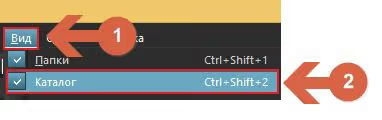
Ative a visualização de categorias: menu "Ver" → "Catálogo" ou a combinação Ctrl+Shift+2.
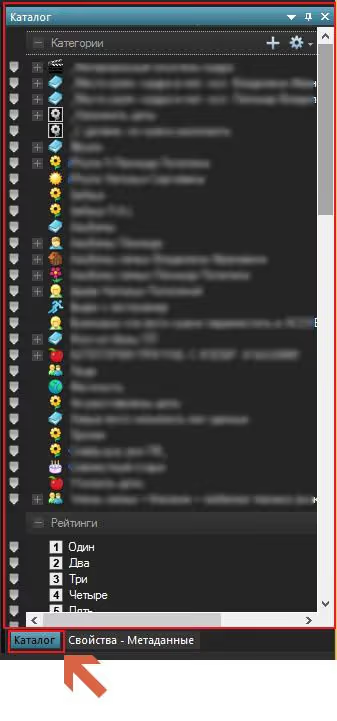
Após a ativação, o painel do catálogo aparece no lado direito da janela.
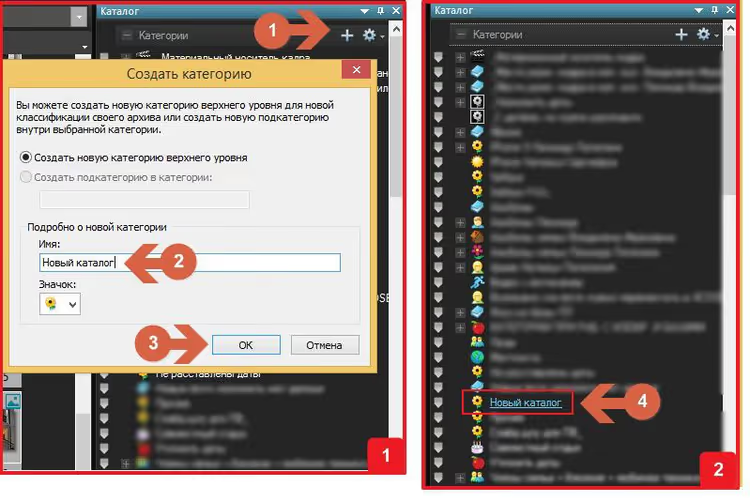
Crie um novo catálogo: dê-lhe o nome "Novas Fotos" ou "Importação Junho 2026". Vamos recolher aqui temporariamente todas as fotografias adicionadas.
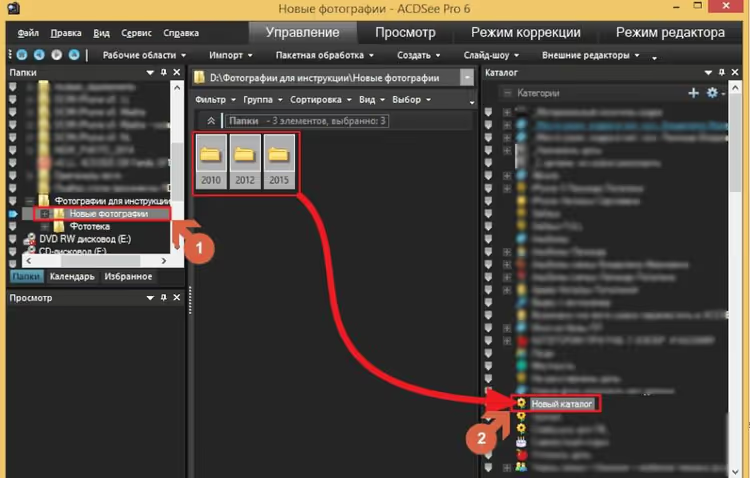
No separador "Pastas", encontre o diretório com as novas fotos. Selecione todos os ficheiros e pastas no interior e arraste-os para o nome do catálogo recém-criado no painel do catálogo.
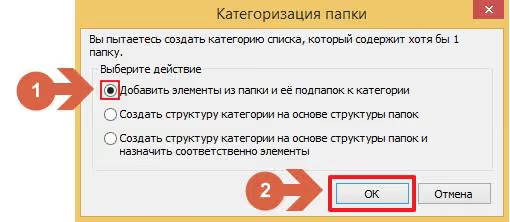
Solte o rato. Na janela que aparece, escolha «Add items from folder and its subfolders to category».
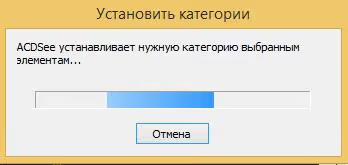
Aguarde a conclusão. O progresso é apresentado numa janela separada.
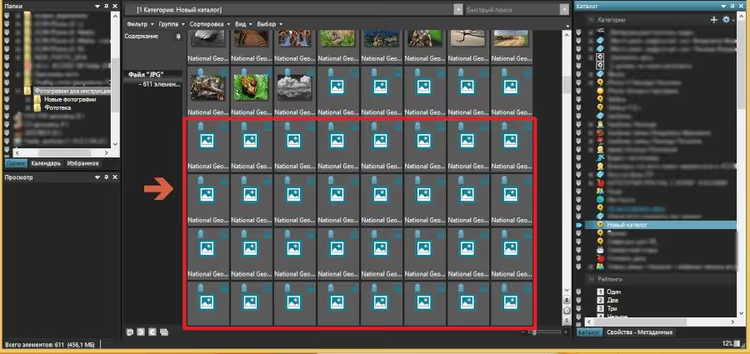
Depois de terminar, navegue até ao catálogo criado e aguarde enquanto o ACDSee constrói todas as miniaturas. Não devem restar ícones de marcador de posição padrão: cada miniatura deve mostrar o conteúdo real da imagem.
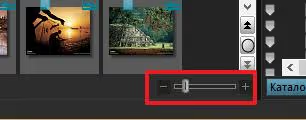
Para acelerar a geração de miniaturas, reduza o tamanho das mesmas para o mínimo com o controlo deslizante.
Passo 2. Determinar a data mais antiga entre as fotos novas
Passo criticamente importante. A data mais antiga mostra a partir de que ano se deve iniciar a comparação de duplicados. Se a foto mais antiga for de 2019, não faz sentido comparar com o arquivo de 2005-2018: não pode haver duplicados aí.
Navegue até à categoria com as fotos novas. No painel de visualização, clique em «Group» e selecione «Date Created».
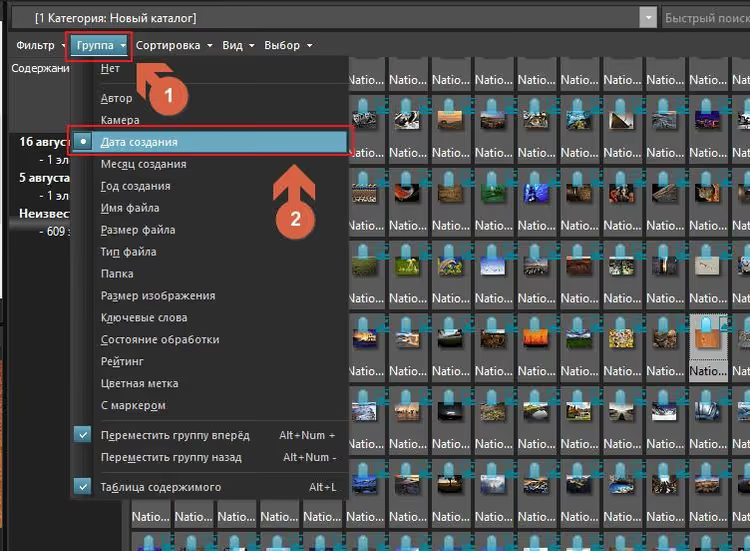
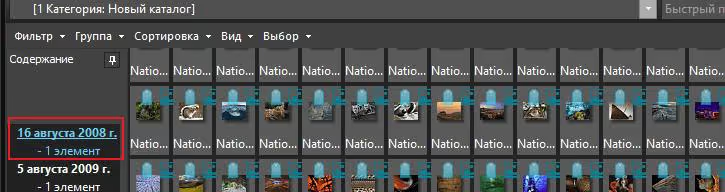
Todas as fotos serão agrupadas por data de criação. O grupo no topo mostra a data mais antiga. Memorize o ano.
Passo 3. Preparar a biblioteca de fotos para uma filtragem segura
Precisa de copiar parte da biblioteca principal de fotos para o mesmo disco onde estão as fotos novas. Porquê copiar em vez de trabalhar diretamente? Para evitar apagar acidentalmente um original durante a filtragem: todas as operações de eliminação são realizadas na cópia.
Intervalo da cópia: do ano da foto nova mais antiga até ao atual. Se a foto mais antiga for de 2019, copie as pastas da biblioteca de fotos de 2019 até 2026.
Passo 4. Remover duplicados exatos com o Duplicate & Same Files Searcher
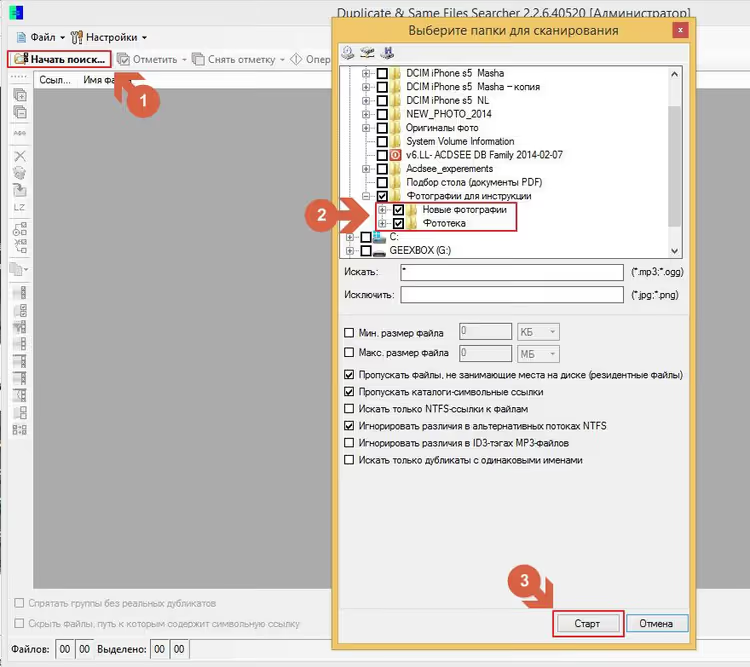
Transfira e instale o DSFS do MajorGeeks. Inicie o programa e, na janela principal, clique em «Start Search».
Na janela seguinte, marque duas pastas: a parte copiada da biblioteca de fotos e a pasta com as fotos novas. Clique em «Start».
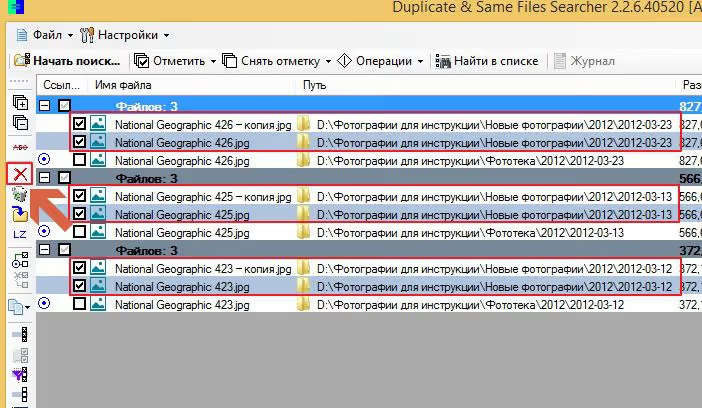
Quando o programa mostrar a lista de duplicados encontrados, no painel esquerdo clique em «Select by filter» (botão com funil). Ative a caixa de verificação «Mark» e, em seguida, «Path contains string». No menu suspenso, selecione o caminho para a pasta com as fotos novas. Clique em «OK».
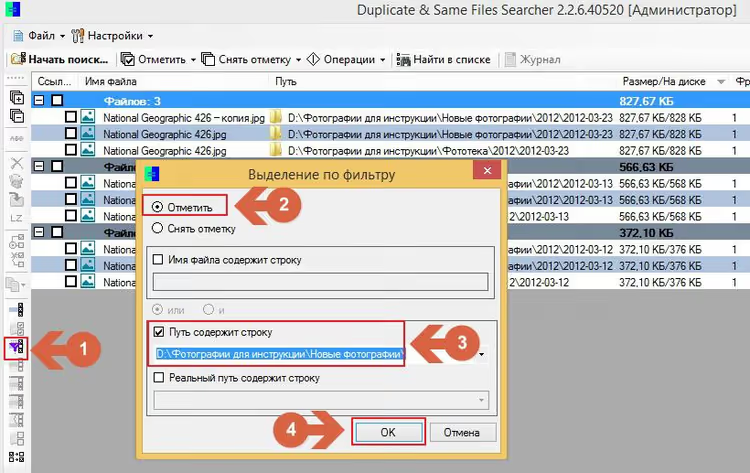
O programa irá destacar todos os duplicados localizados na pasta das fotos novas, e não na biblioteca de fotos. Elimine-os com o botão do X vermelho.
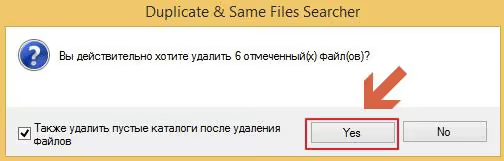
Confirme a eliminação clicando em «Sim».
Erro comum. Por vezes, ao selecionar por filtro, surge um erro: «Operação interrompida para preservar os seus dados».
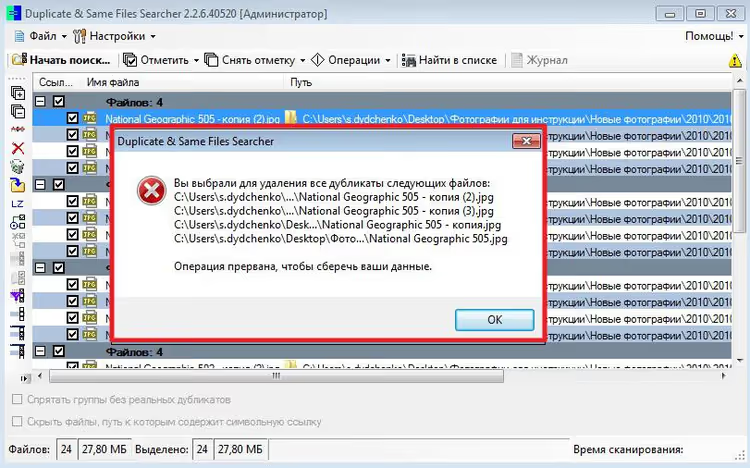
Isto ocorre quando a pasta tem duplicados internos. Solução: «Desmarcar» → «Desmarcar primeiros ficheiros nos grupos».
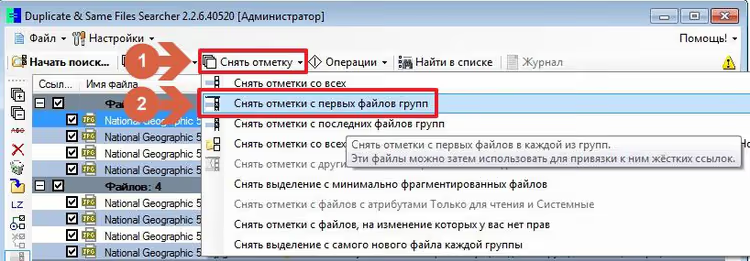
As marcas dos primeiros ficheiros de cada grupo serão removidas. Após a eliminação, os originais permanecem na pasta.
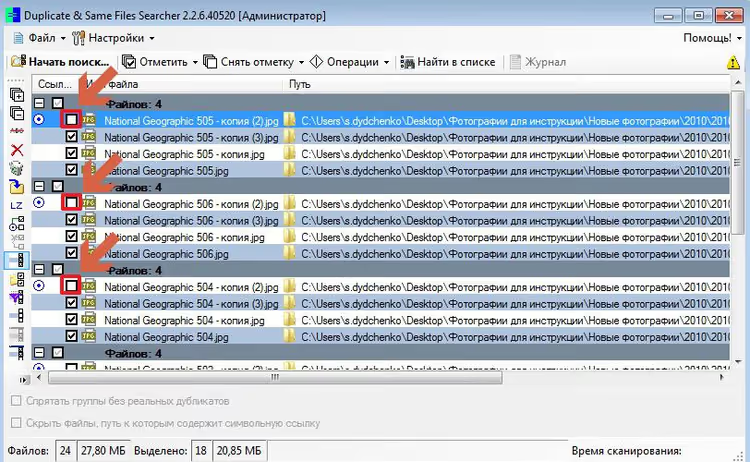
Execute a pesquisa novamente. O DSFS ignora as fotos em rajada: compara apenas tamanho, nome e data, não a semelhança visual.
Passo 5. Duplicados visuais: VisiPics ou Czkawka
Transfira o VisiPics e inicie-o. Adicione a pasta que contém as fotos novas e a parte copiada da biblioteca de fotos com o botão da seta e do sinal de mais. Prima o botão verde «Play» para iniciar a verificação.
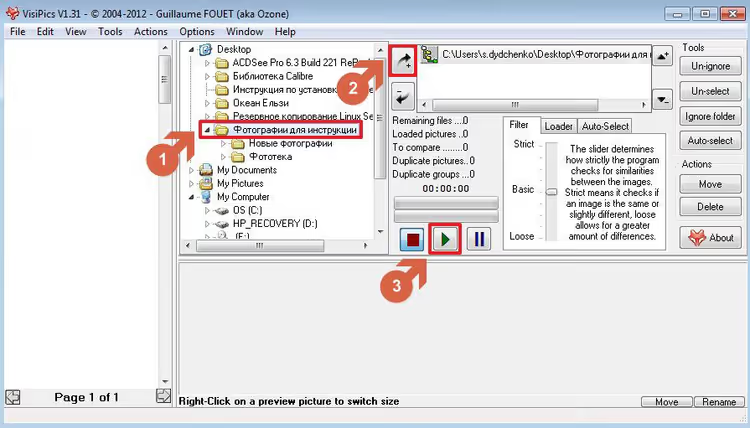
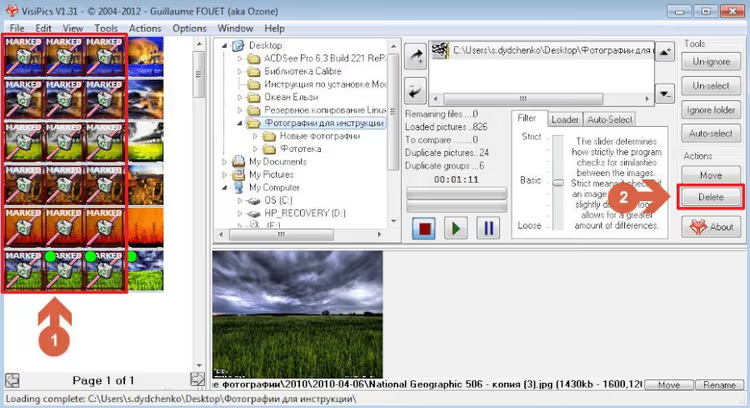
Os duplicados visuais encontrados aparecerão na janela da esquerda. Selecione-os com um clique do rato e prima «Delete».
Se precisar de uma alternativa moderna. O VisiPics não é atualizado desde 2012. No Windows 11 funciona, mas ocorrem falhas. Instale o Czkawka, versão 11.0.1 (fevereiro de 2026), código aberto, Rust, multiplataforma. Encontra duplicados visuais, imagens corrompidas, pastas vazias. A mesma lógica: pastas → verificar → eliminar.
Passo 6. Instalar o plugin do Total Commander
Instale o Total Commander como administrador. Transfira o plugin wdx-jpg-comment. Coloque a pasta do plugin em C:\Program Files\TC\Plugins\wdx e mude-lhe o nome para Photo.
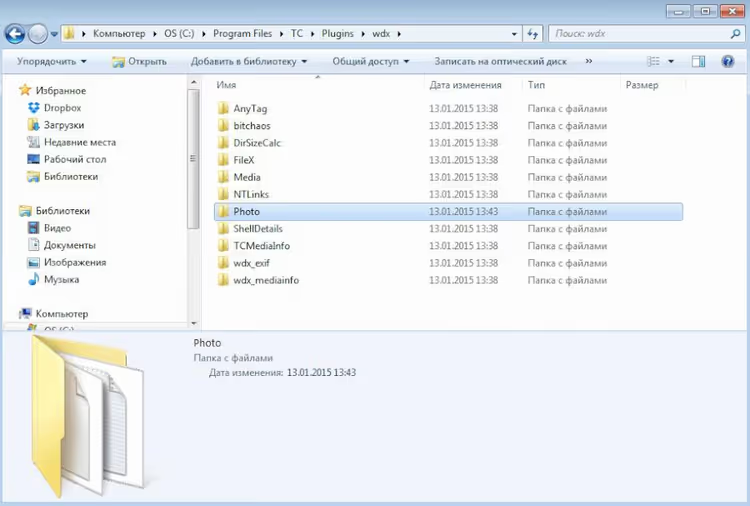
Inicie o Total Commander (para sistemas de 64 bits, utilize o atalho TC64). Vá a "Configuration" → "Options...".
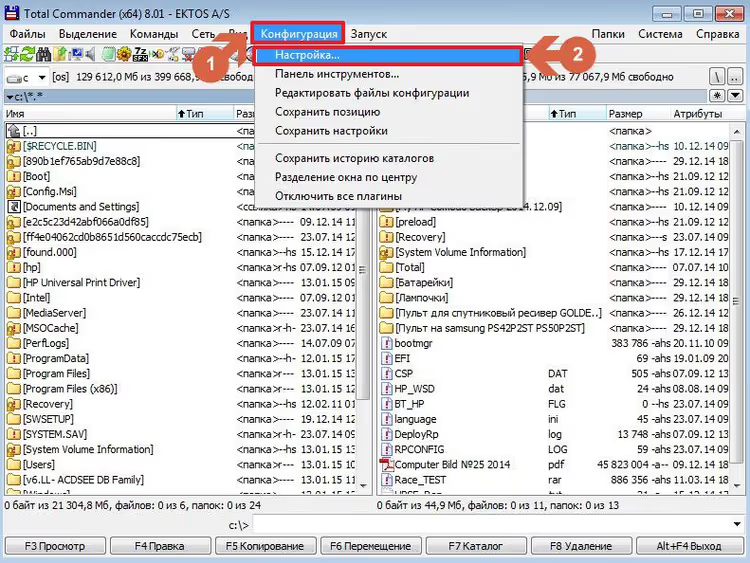
Na janela de definições, selecione "Plugins" → "Configure", adicione o ficheiro .wdx da pasta Photo com o botão "Add".
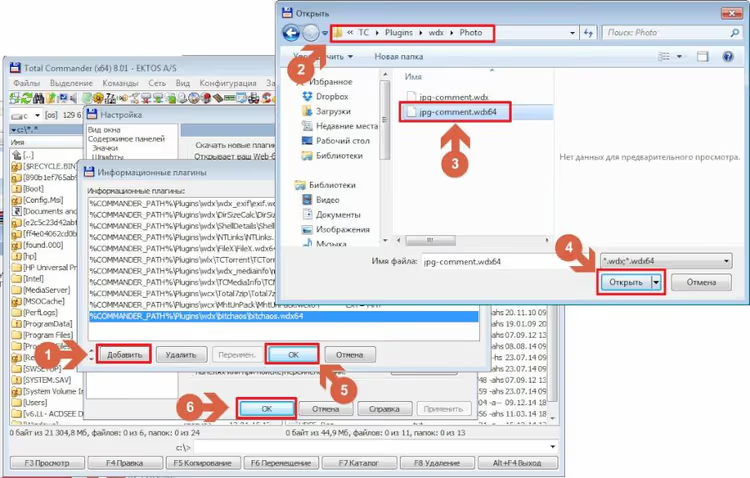
Depois de adicionar, reinicie o Total Commander.
Passo 7. Organização automática de fotos por datas
Antes da organização, recomendamos que escreva o nome do dispositivo de origem no comentário.
Navegue até à pasta principal com as novas fotos.
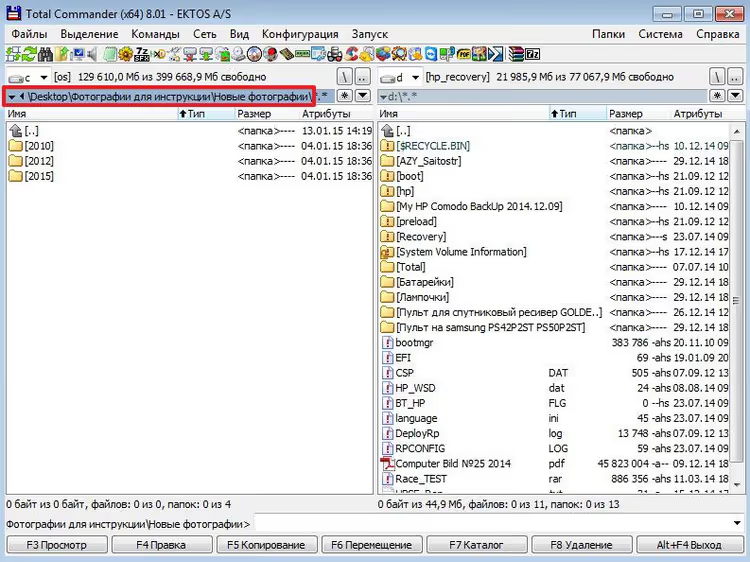
Prima Ctrl+B: o Total Commander mostrará o conteúdo de todas as pastas aninhadas numa lista plana.
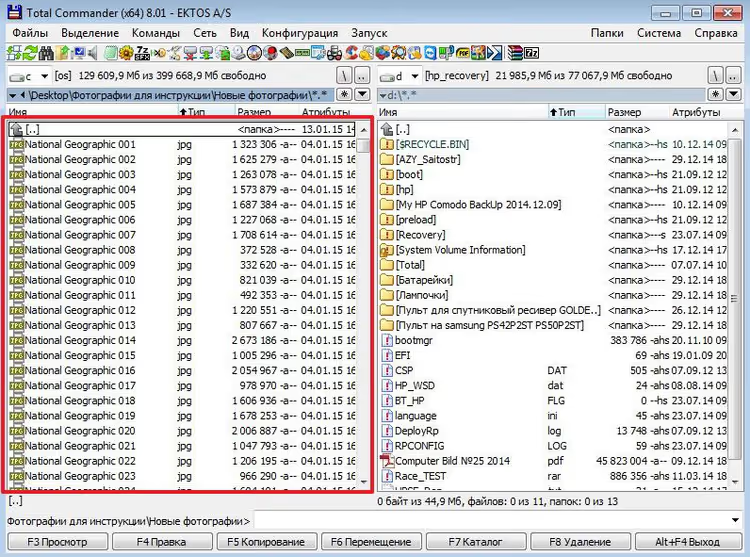
Selecione todos os ficheiros: Ctrl+A.
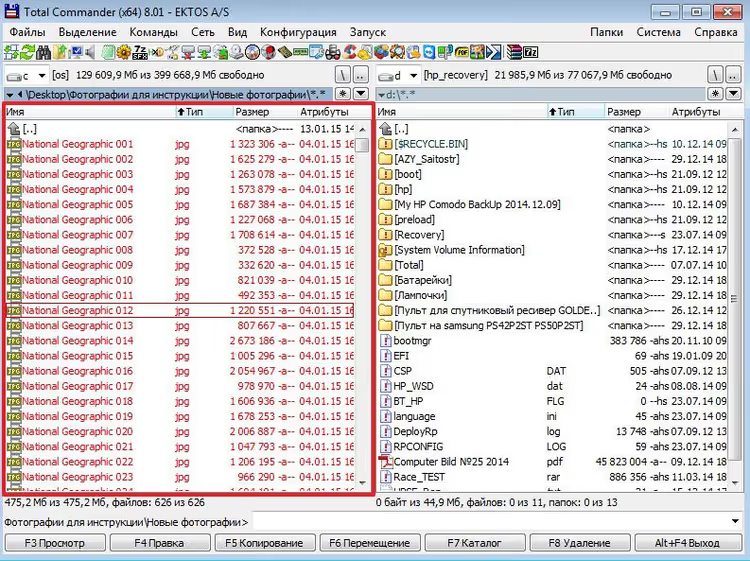
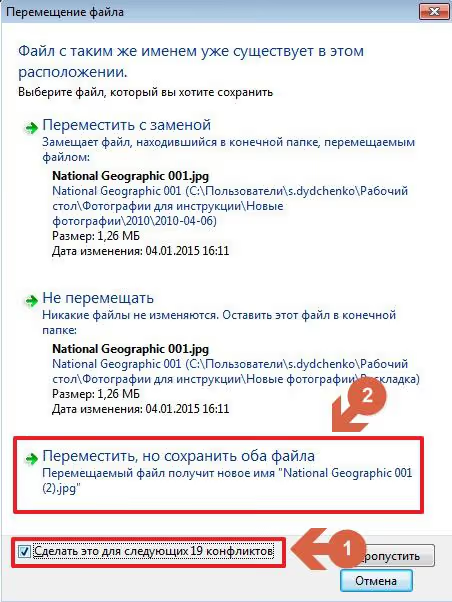
Corte (Ctrl+X), prima Backspace, crie uma pasta "Raskladka" e cole os ficheiros (Ctrl+V).
Selecione novamente todos os ficheiros (Ctrl+A) e invoque a ferramenta de renomeação múltipla: Ctrl+M. No campo "Máscara de nome de ficheiro", introduza:
1 [=jpg-comment.DateTimeOriginal.Y][=jpg-comment.DateTimeOriginal.Y-M-D][N]
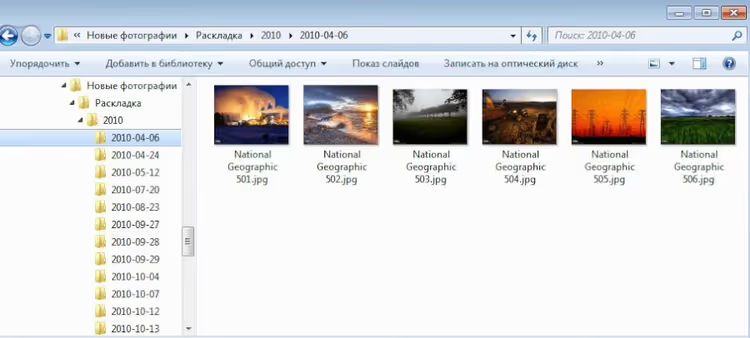
A máscara cria um caminho como 2015/2015-05-19/img119: cada ficheiro vai para uma pasta correspondente à sua data de captura.
Se os metadados não tiverem a data de criação, use a data de modificação:
1 [=jpg-comment.ModifyDate.Y][=jpg-comment.ModifyDate.Y-M-D][N]
Ou a data EXIF:
1 [=exif.Date.Y] [=exif.Date.Y-M-D][N]
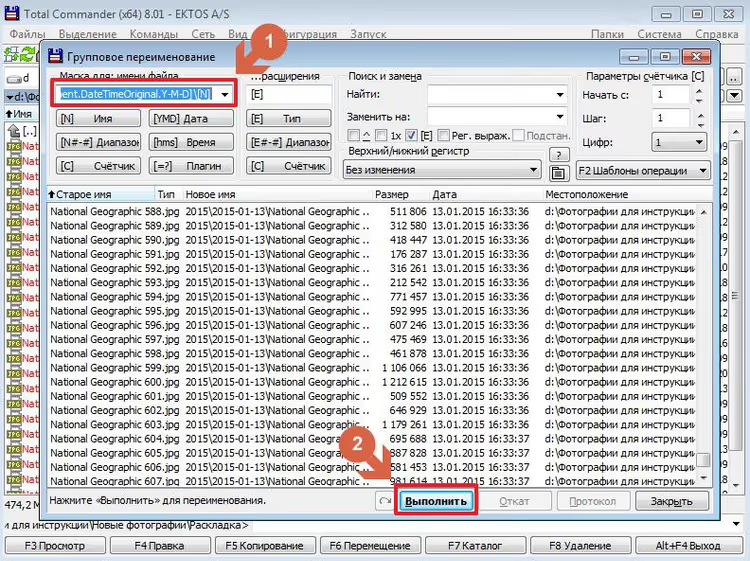
Clique em "Iniciar". Cada foto é movida automaticamente para uma pasta correspondente ao seu ano e data de criação.
Passo 8. Rotação automática de imagens em lote
Após a organização por datas, corrija a orientação. O ACDSee deteta automaticamente as fotos com rotação incorreta. Sinal: ícone de seta curva na miniatura.
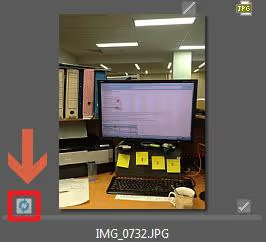
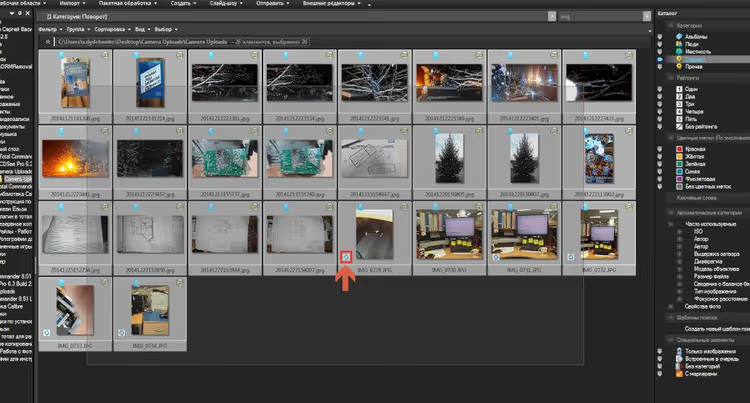
Crie uma categoria "Rotação", adicione todas as novas fotos como no passo 1. Selecione todas (Ctrl+A) e clique no ícone de seta curva em qualquer miniatura.
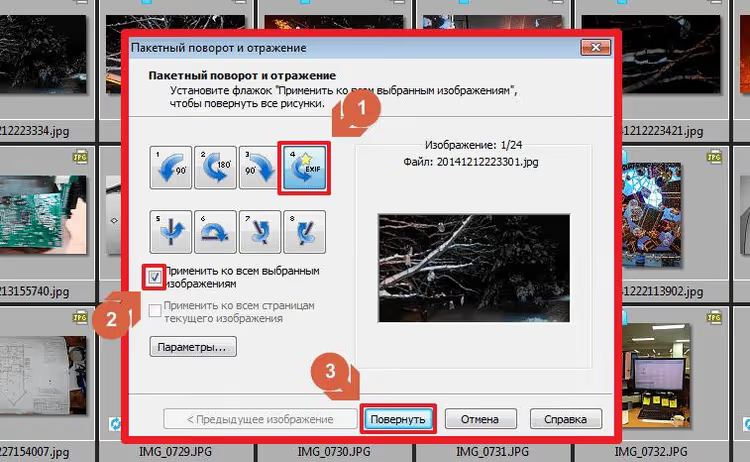
Na janela que se abre, clique em «4 EXIF», marque «Aplicar a todas as imagens selecionadas» e clique em «Rodar».
O ACDSee aplicará a rotação apenas às fotografias que dela necessitam. O programa ignora as imagens corretamente orientadas e a janela de relatório indicará quais os ficheiros que não precisaram da operação.
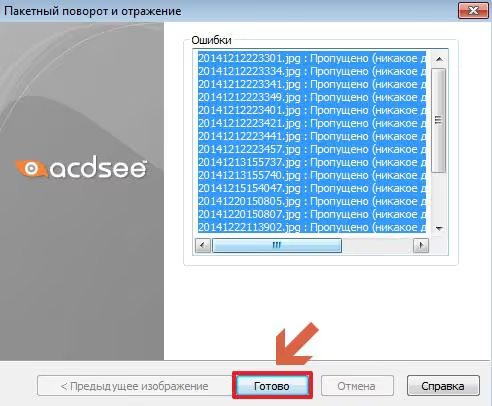
Clique em «Concluído». Na grande maioria dos casos, a rotação automática é suficiente; a deteção incorreta da orientação é extremamente rara.
Passo 9. Palavras-chave: atribuição, base de dados e pesquisa
As palavras-chave transformam um amontoado de ficheiros num arquivo pesquisável: em vez de percorrer milhares de miniaturas, basta um clique no painel do catálogo.
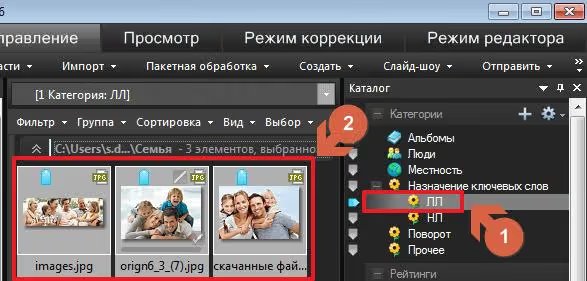
Crie uma categoria «Atribuição de Palavras-chave» e, dentro dela, subcategorias com iniciais: LL para Lev Lavrov, NL para Nadezhda Lavrova. Clique com o botão direito na categoria principal e escolha «Criar Categoria».
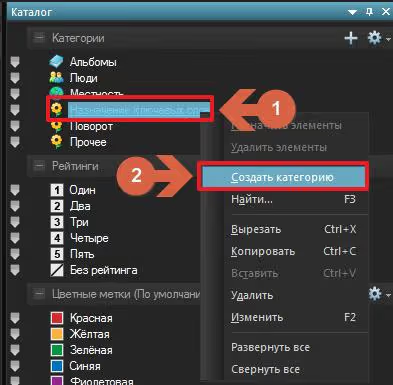
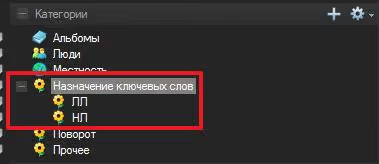
Deverá obter uma estrutura em árvore: categoria principal com subcategorias para as iniciais no interior.
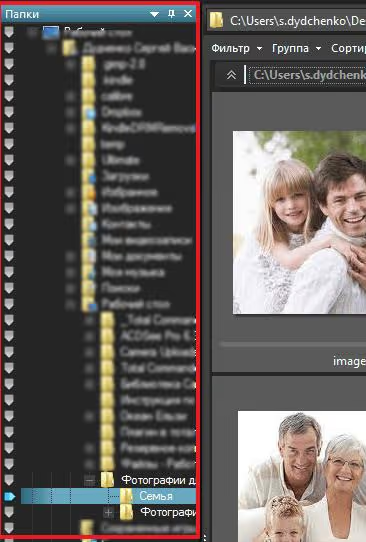
Através do painel direito «Pastas», navegue até aos diretórios com as novas fotografias.
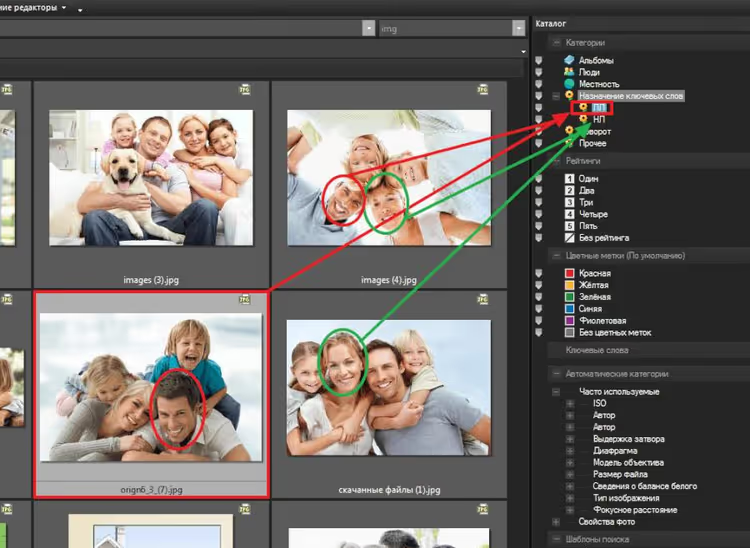
Arraste as fotografias com pessoas para as subcategorias correspondentes: Lev Lavrov para LL, Nadezhda Lavrova para NL.
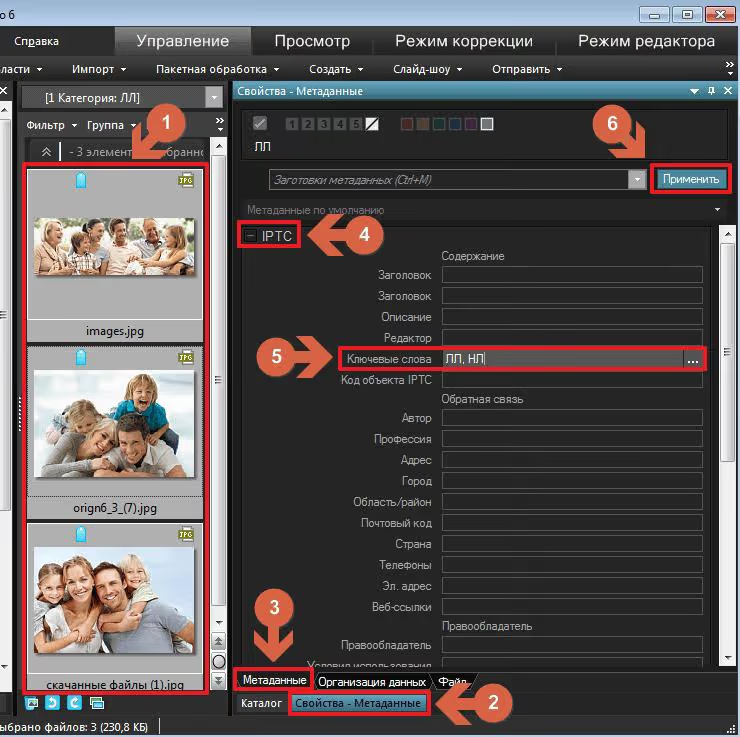
Abra a subcategoria de uma pessoa específica, por exemplo LL, e selecione todas as fotografias (Ctrl+A).
Vá a «Propriedades, Metadados» e expanda o bloco «IPTC». No campo «Palavras-chave», introduza as iniciais separadas por vírgulas, por exemplo LL. Clique em «Aplicar»: as palavras serão escritas nos metadados de todos os ficheiros selecionados.
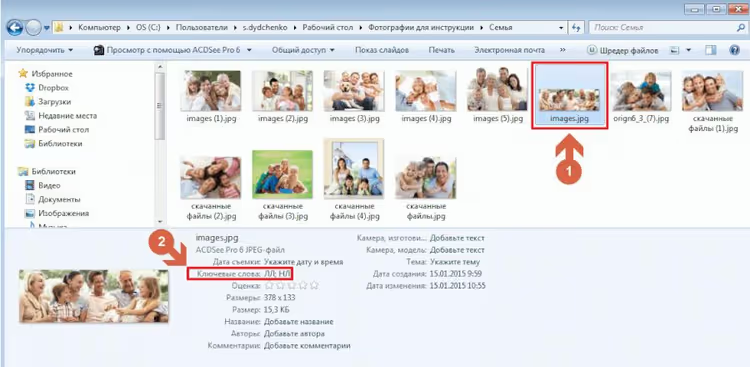
Após a escrita, as palavras-chave aparecem nos metadados de cada ficheiro. Pode pesquisar por uma pessoa através do ACDSee e também através do Explorador do Windows.
Adicionar palavras-chave à base de dados do ACDSee
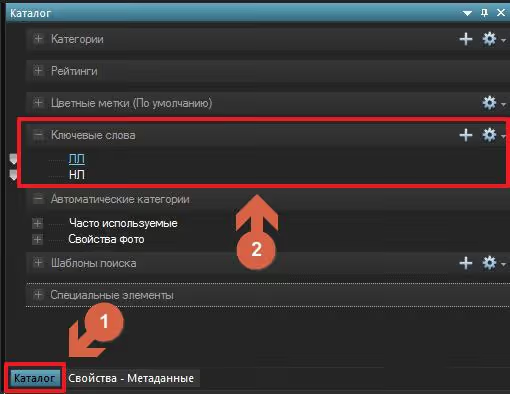
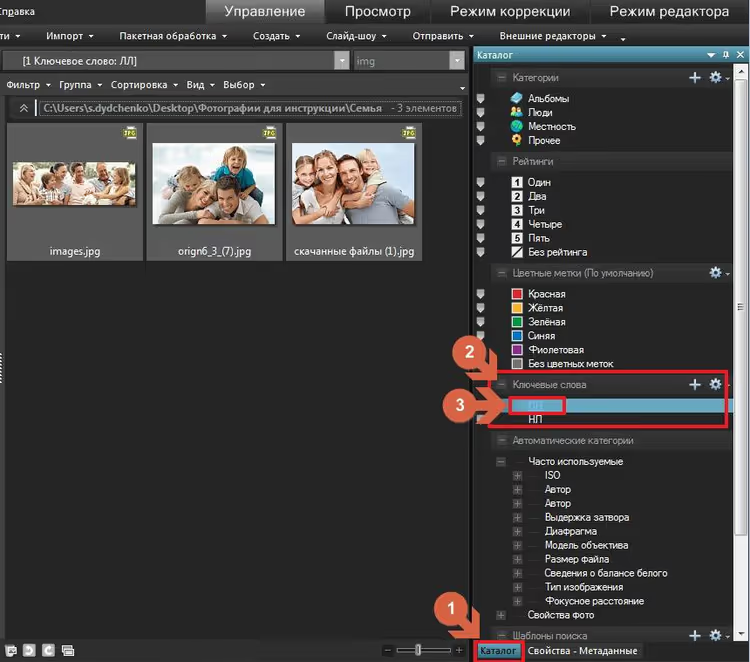
Para que a pesquisa funcione dentro do ACDSee, é necessário adicionar as palavras-chave à base de dados do programa. No separador «Catalog», expanda o menu «Keywords»: clicar numa palavra mostra todas as fotos que a contêm no navegador.
No separador «Metadata», no menu suspenso «Metadata Templates (Ctrl+M)», selecione «Manage Templates».
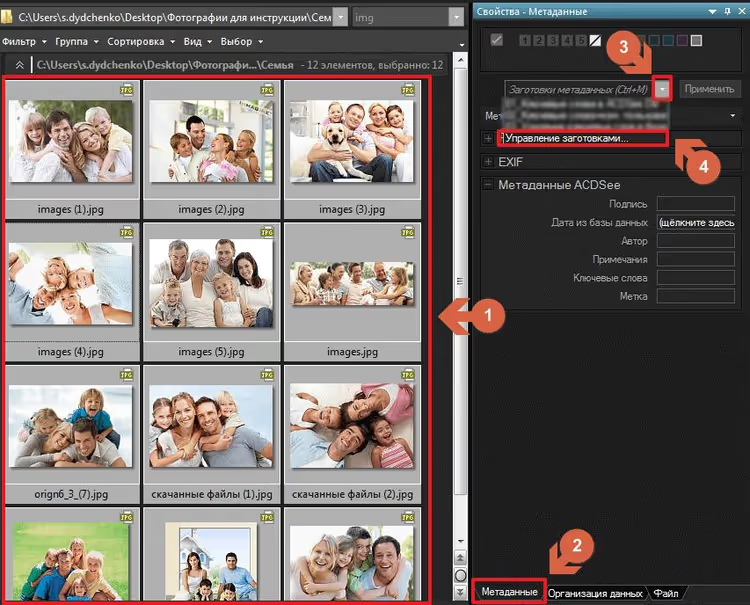
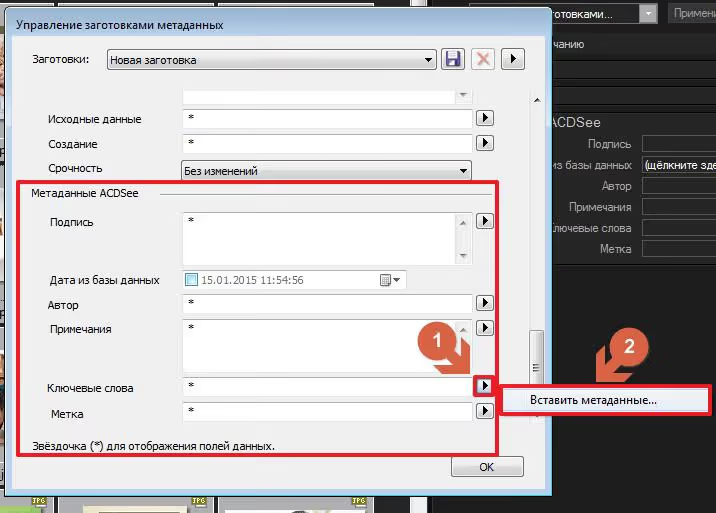
Na janela de gestão de modelos, vá ao painel «ACDSee Metadata», localize a linha «Keywords», clique no botão triangular e escolha «Paste Metadata...».
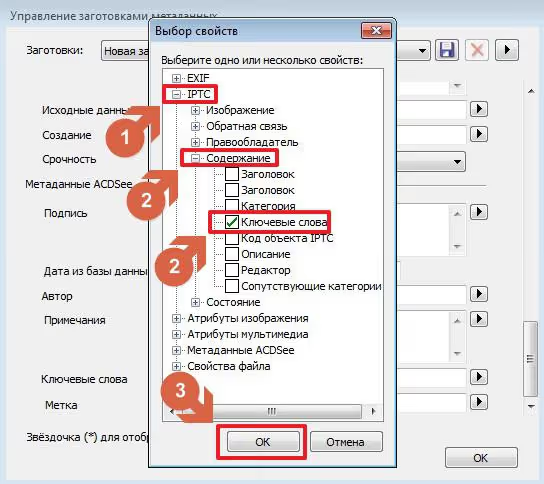
Na janela «Select Properties», selecione «IPTC» → «Content» e marque «Keywords». Clique em «OK».
Um novo valor apareceu no campo «Keywords» do modelo.
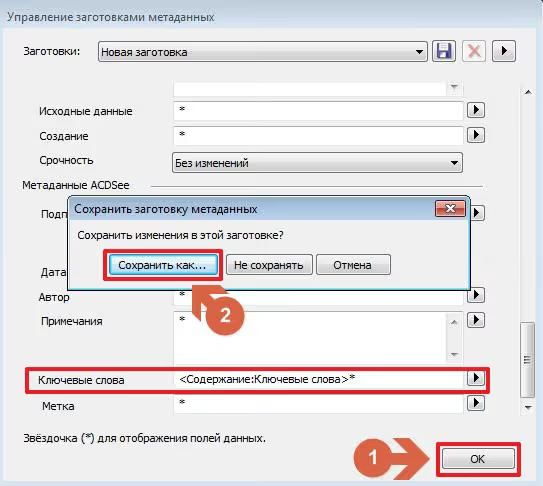
Guarde o modelo com o nome «Keywords to database». No separador «Properties, Metadata», selecione-o e clique em «Apply» para as fotos pretendidas.
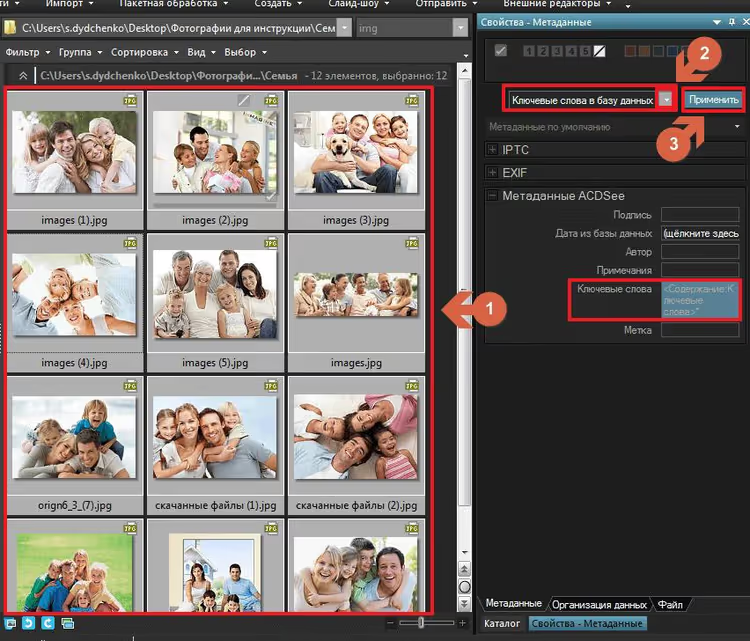
Após a aplicação, as palavras-chave aparecem na base de dados do ACDSee.
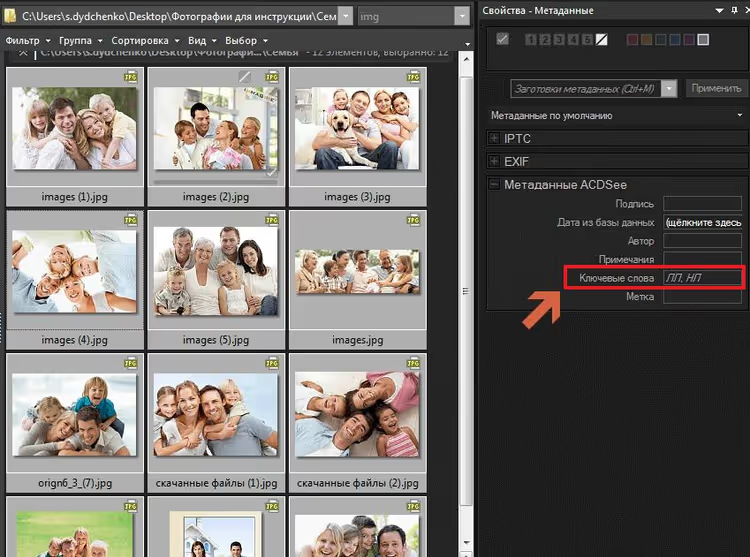
Pesquisar por palavras-chave no ACDSee
Vá ao separador «Catalog», expanda o menu «Keywords» e clique na palavra pretendida. O navegador filtra instantaneamente as fotos.
Pesquisar através do Explorador do Windows
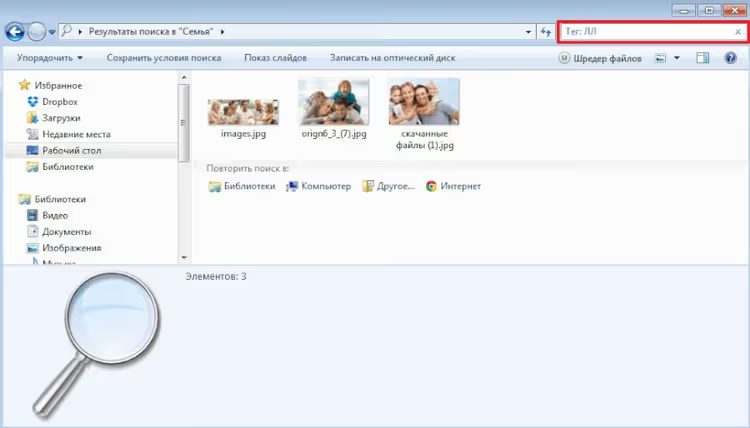
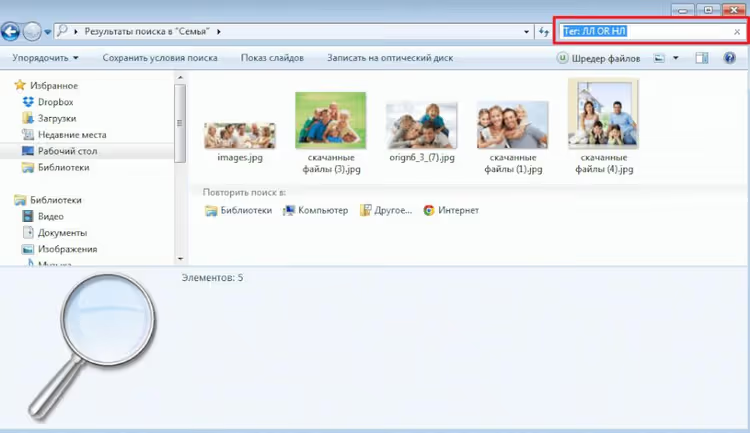
A pesquisa por etiquetas está integrada no Explorador a partir do Windows 7. Abra a pasta com o arquivo de fotos e, no campo de pesquisa, introduza:
1 Tag:LL
O Windows mostra todas as fotos com a palavra-chave LL nos seus metadados.
Se precisar de encontrar fotos com uma de várias palavras-chave, utilize o operador OR:
1 Tag:LL OR Tag:NL
Passo 10. Definir classificações
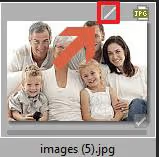
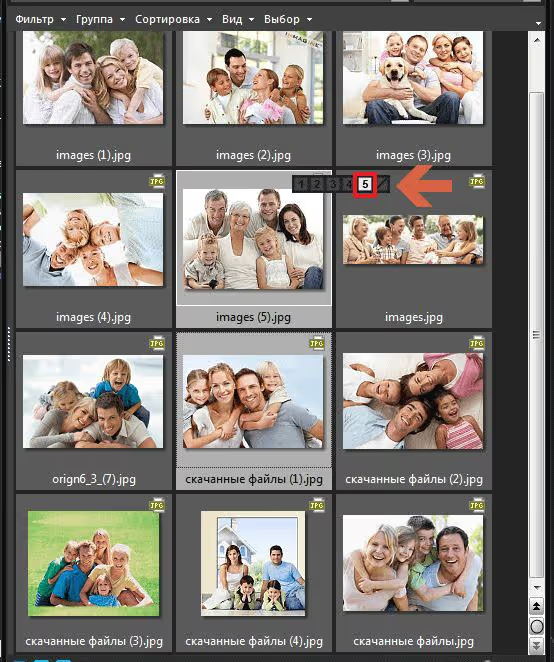
A classificação destaca as melhores fotografias do conjunto geral. No ACDSee, a escala vai de 1 a 5. Selecione as fotos pretendidas e clique no ícone em forma de quadrilátero cruzado em qualquer miniatura.
Escolha um valor de 1 a 5 de acordo com a qualidade da foto.
Após a seleção, o número da classificação aparece no topo da miniatura.
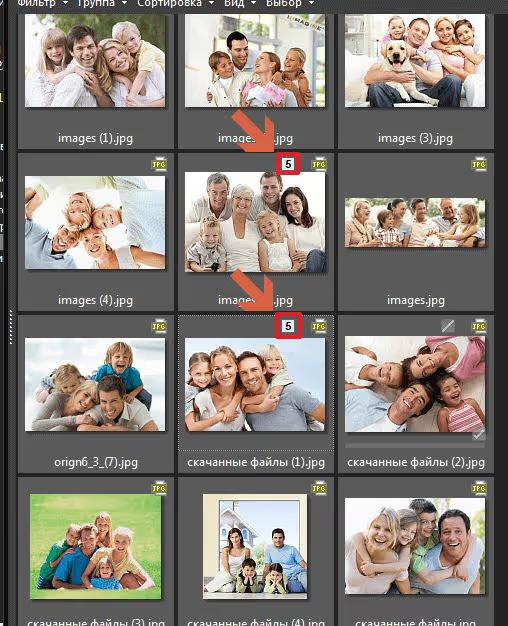
A classificação através do painel de miniaturas é guardada apenas na base de dados do ACDSee, não nos metadados do ficheiro. Para que o Explorador do Windows veja a classificação: «Ferramentas» → «Colar Metadados do ACDSee» → «Nos Ficheiros Especificados».
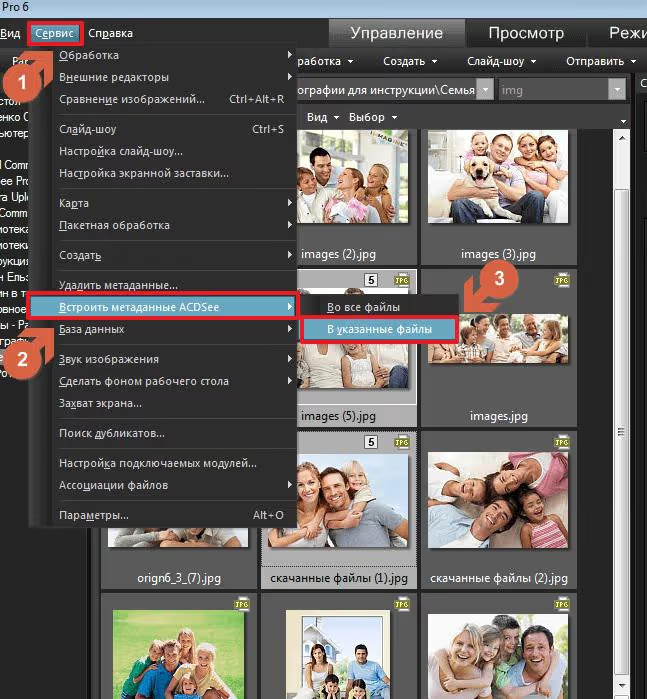
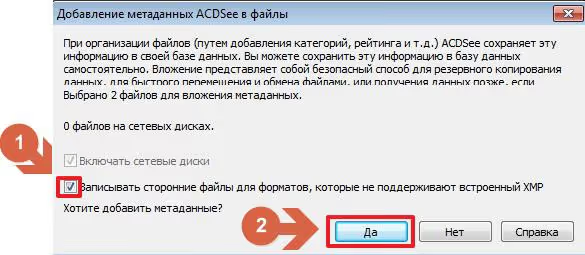
Na janela que se abre, marque «Escrever em terceiros...» e clique em «SIM».
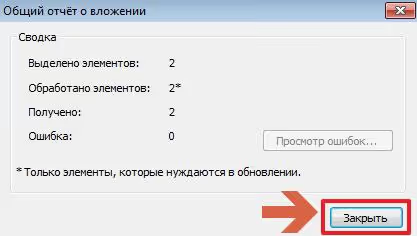
Aguarde a conclusão e clique em «Fechar».
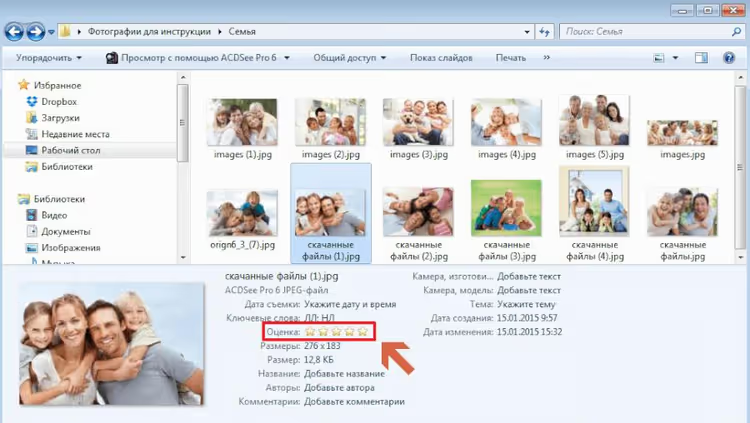
Agora a classificação é apresentada no Explorador do Windows, na coluna «Classificação».
Passo 11. Base de dados do ACDSee: alteração de ligação e vínculo
A base de dados no ACDSee permite uma pesquisa rápida por palavras-chave e classificação. Para um arquivo de família é indispensável: encontra todas as fotos de uma pessoa num ano específico num segundo.
Ligar a base de dados
Clique em «Ferramentas» → «Opções...».
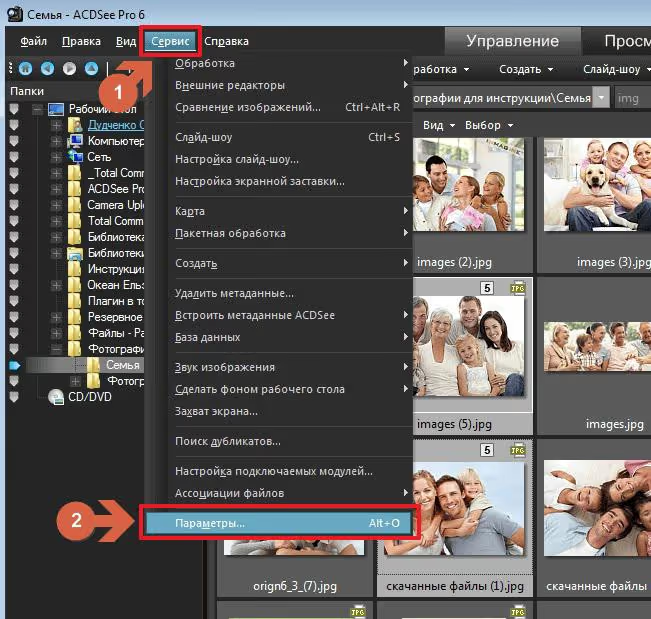
Na janela «Opções», selecione a base de dados pretendida e clique em «OK».
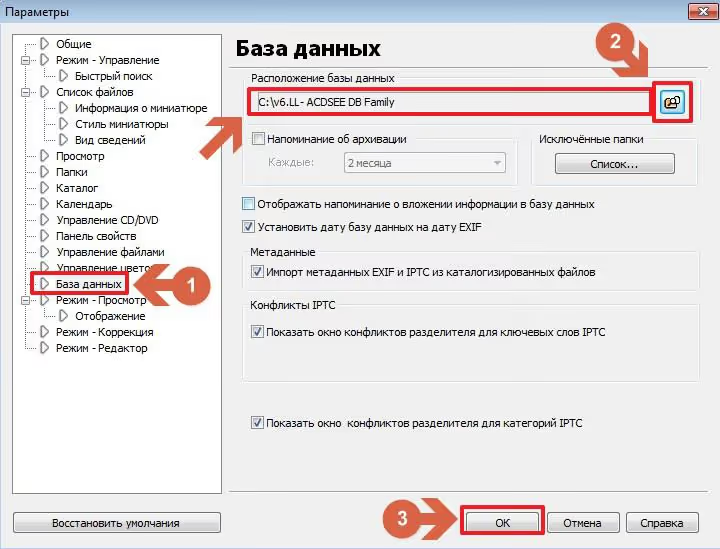
No próximo arranque, o ACDSee ligará a base de dados automaticamente.
Alterar a ligação da pasta
Se a letra da unidade mudou, aponte a base de dados para a nova localização. Clique em «Ferramentas» → «Base de Dados» → «Manutenção da Base de Dados...».
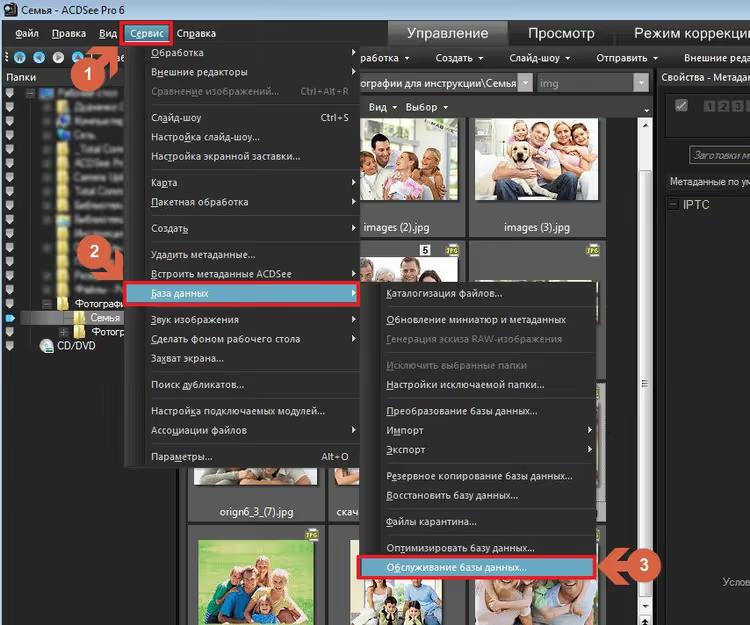
Aguarde pela indexação. Selecione a pasta cuja ligação precisa de ser alterada e clique em «Alterar Ligação».
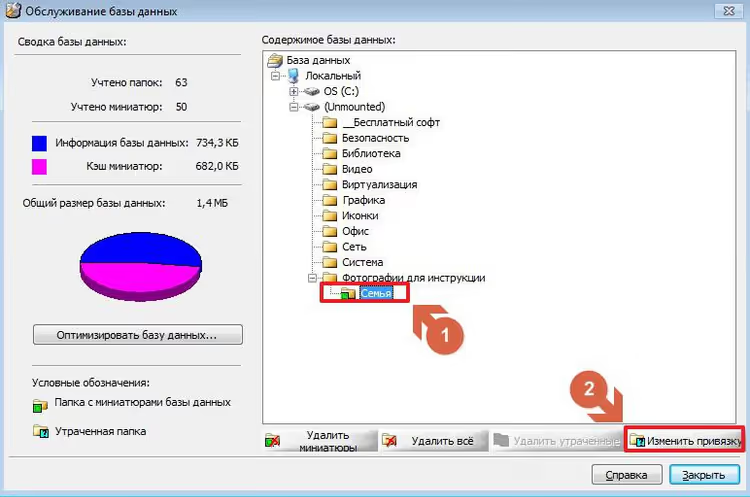
Na janela «Ligação da Pasta», selecione a nova localização e clique em «OK» duas vezes.
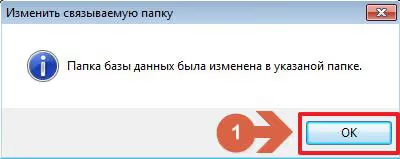
Reinicie o ACDSee: a ligação da pasta funcionará no novo caminho.
Vídeo: ciclo completo de organização do arquivo fotográfico
Se for mais conveniente ver todo o processo de uma vez, veja este vídeo: fluxo de trabalho completo desde a primeira importação até ao catálogo finalizado com metadados.
⁉️🤔 Perguntas frequentes
Porque não posso comparar fotos novas diretamente com toda a biblioteca de fotos?
Tecnicamente possível, mas demora horas em vez de minutos. Determine a data mais antiga do lote (passo 2), copie a biblioteca de fotos a partir desse ano e compare apenas esse intervalo. Se a foto mais antiga foi tirada em 2023 e o arquivo começa em 2005, o programa irá percorrer 18 anos desnecessários sem qualquer benefício.
O Duplicate & Same Files Searcher não encontrou duplicados. Posso saltar o VisiPics?
Não. O DSFS compara ficheiros byte a byte: tamanho, nome, data de modificação. Dois fotogramas de disparo contínuo são visualmente quase idênticos, mas o tamanho em bytes difere, o DSFS irá ignorá-los, enquanto o VisiPics ou o Czkawka irão encontrá-los por semelhança de pixels. Salte a filtragem visual apenas se tiver a certeza de que não há disparos contínuos no lote.
O ACDSee 6.3 está desatualizado. O guia funciona em versões mais recentes?
Sim. Consulte a página do Ultimate 2026 no site da ACDSee: interface em friso, mas as funções estão no lugar: categorias, metadados IPTC, modelos, base de dados. O menu "Tools" é agora "Ferramentas". Procure no friso: "Gerir" para categorias e base de dados, "Propriedades" para metadados, "Lote" para operações em grupo.
Qual é o problema com a pesquisa de duplicados integrada do ACDSee?
Encontra apenas cópias exatas por soma de verificação. A pesquisa integrada não vê duplicados visuais. O ACDSee é pago, enquanto o DSFS e o repositório do Czkawka no GitHub são gratuitos: a combinação DSFS + Czkawka resolve a questão sem custos adicionais.
E se o plugin do Total Commander não ler a data do EXIF?
Isto acontece com capturas de ecrã, ficheiros de mensagens, ficheiros processados em editores sem preservação de EXIF. Se
[=jpg-comment.DateTimeOriginal...]não funcionar, experimente[=jpg-comment.ModifyDate...]. Se também estiver vazio, agrupe as fotos por data no ACDSee (passo 2) e organize manualmente.
Posso fazer isto sem o ACDSee?
Pode. A combinação DSFS + Czkawka + Total Commander cobre os duplicados e a organização por datas. Sem o ACDSee não há rotação automática por EXIF, palavras-chave IPTC, classificação no Explorador e pesquisa na base de dados. Para um arquivo pequeno isto não é crítico, para coleções grandes a licença compensa.
Quando a organização manual do arquivo de fotos deixa de funcionar
A organização manual funciona até ao primeiro lote de várias centenas de fotos. Acima disso, sem automação, ou abandona o arquivo ou passa uma noite a organizar que poderia ter passado com a família.
A combinação de ACDSee, Duplicate & Same Files Searcher, VisiPics (ou Czkawka) e Total Commander fecha o ciclo completo: duplicados filtrados a dois níveis, ficheiros organizados por datas, palavras-chave e classificações nos metadados. Dentro de um ano, encontrará a foto necessária em segundos.
Se o arquivo começar do zero, o algoritmo é o mesmo: salte apenas a etapa de comparação com a biblioteca de fotos.
Comece com o download gratuito do DSFS no MajorGeeks: mostrará em poucos minutos quantos duplicados exatos se instalaram no seu lote.

Uma equipa profissional de escritores e editores especializados na criação de conteúdo de qualidade.