














🎯 FullPage.js e WordPress: integração passo a passo em 2026
O scrolling a ecrã inteiro em CSS puro é um pesadelo. O scroll-snap comporta-se de forma diferente no Chrome e no Safari, engasga em dispositivos móveis e pode esquecer o histórico do navegador e as âncoras de URL. As soluções com jQuery precisam de mais de 200 linhas de código e continuam a falhar com alturas de ecrã variáveis.
O fullPage.js resolve esta tarefa por completo. Uma biblioteca com mais de 35 000 estrelas no seu repositório do GitHub e 2,5 milhões de downloads mensais via CDN jsDelivr oferece um scrolling previsível secção a secção, slides horizontais, lazy loading e mais de 80 opções prontas a usar. A versão 4.0.41 (março de 2026) funciona em Vanilla JS, deixando de ser necessário o jQuery.
Segue-se um guia passo a passo para integrar o fullPage.js no WordPress: desde carregá-lo via wp_enqueue_script até um fundo de vídeo e a desativação seletiva de estilos. Sem plugins, com controlo total sobre cada pixel.
💡 Visão geral rápida:
- Carregar o
fullPage.jsviawp_enqueue_script, um hook, sem plugins extra - Configurar secções, âncoras e navegação para corresponder à estrutura da página
- Adicionar um fundo de vídeo que pausa automaticamente ao sair da secção
- Resolver o problema de blocos longos com
scrollOverflowefp-auto-height - Desativar os estilos da biblioteca seletivamente, sem os remover por completo
O que é o fullPage.js
O fullPage.js é uma biblioteca JavaScript para sites com scrolling vertical a ecrã inteiro. A página é dividida em secções, cada uma ocupando exatamente a altura do ecrã. Um scroll ou um toque move o utilizador entre secções com uma animação suave. Dentro das secções existem slides horizontais.
A versão atual é a 4.0.41 (março de 2026). A biblioteca foi totalmente reescrita em Vanilla JS: a remoção do jQuery poupou cerca de 80 KB. Todos os navegadores modernos e dispositivos móveis são suportados. O IE11 funciona na versão 3.x.
Para WordPress existem plugins oficiais para Elementor, Gutenberg e Divi. Os plugins são pagos, mas constroem uma landing page visualmente, sem código. Se precisar de controlo total, carregue a biblioteca no tema manualmente.
Passo 1. Ligar o fullPage.js ao WordPress
A forma correta é via wp_enqueue_script no functions.php. Nada de <script> hardcoded no footer, nem inserções através do wp_head.
Descarregue o fullpage.min.js e o fullpage.min.css do repositório oficial ou carregue-os via CDN. Para produção, um ficheiro local é mais fiável, menos dependências externas e carregamento mais rápido.
Coloque os ficheiros numa pasta do tema, por exemplo /assets/fullpage/, e adicione isto ao functions.php:
1 /** 2 * Loading fullPage.js only on the front page. 3 */ 4 function sd_register_fullpage() { 5 if ( ! is_front_page() ) { 6 return; 7 } 8 9 wp_enqueue_style( 10 'sd-fullpage', 11 get_template_directory_uri() . '/assets/fullpage/fullpage.min.css', 12 array(), 13 '4.0.41' 14 ); 15 16 wp_enqueue_script( 17 'sd-fullpage', 18 get_template_directory_uri() . '/assets/fullpage/fullpage.min.js', 19 array(), 20 '4.0.41', 21 true 22 ); 23 } 24 add_action( 'wp_enqueue_scripts', 'sd_register_fullpage' );
O que importa aqui: is_front_page() limita o carregamento apenas à página inicial, para que a biblioteca não fique presente em todo o site. O quarto parâmetro true coloca o script no footer e a página é renderizada sem atrasos. A versão no terceiro argumento ajuda a limpar a cache nas atualizações, para que o browser carregue o ficheiro novo em vez do antigo em cache.
Se for mais conveniente usar uma CDN, substitua get_template_directory_uri() por links diretos da rede jsDelivr ou cdnjs. Fixe a versão explicitamente no URL (fullpage@4.0.41), não use @latest; uma atualização de versão principal pode quebrar o site sem aviso.
Passo 2. Configuração básica
A estrutura HTML é simples: um wrapper com id="fullpage" e secções com a classe section. Dentro das secções existem slides horizontais com a classe slide.
1 <div id="fullpage"> 2 <div class="section">First section</div> 3 <div class="section">Second section</div> 4 <div class="section"> 5 <div class="slide">Slide 1</div> 6 <div class="slide">Slide 2</div> 7 </div> 8 </div>
A inicialização é feita em Vanilla JS, no ficheiro fullpage-init.js, que é carregado depois da biblioteca:
1 document.addEventListener('DOMContentLoaded', function () { 2 new fullpage('#fullpage', { 3 // Navigation 4 anchors: ['intro', 'features', 'pricing', 'contact'], 5 navigation: true, 6 navigationPosition: 'right', 7 8 // Scrolling 9 scrollingSpeed: 700, 10 autoScrolling: true, 11 fitToSection: true, 12 scrollBar: false, 13 easing: 'easeInOutCubic', 14 15 // Responsive 16 responsiveWidth: 1024, 17 responsiveHeight: 768, 18 19 // Design 20 verticalCentered: true, 21 sectionsColor: ['#1bbc9b', '#4BBFC3', '#7BAABE', '#f5f5f5'], 22 paddingTop: '2em', 23 24 // Performance 25 lazyLoading: true, 26 observer: true 27 }); 28 });
As opções principais que vale a pena configurar deliberadamente desde a primeira execução:
anchors, âncoras para links diretos para as secções (site.com/#features). Sem elas, o URL não muda ao fazer scroll e não é possível criar um link para um bloco específico.navigation, pontos à direita. O utilizador vê imediatamente quantas secções existem e onde se encontra.scrollingSpeed, velocidade da animação em ms. 700 é o ponto de equilíbrio: nem brusco, nem arrastado.responsiveWidtheresponsiveHeight, em ecrãs mais pequenos do que os tamanhos definidos, o scroll em ecrã completo é desativado automaticamente. Caso contrário, o conteúdo é cortado em tablets e telemóveis.scrollBar, a barra de scroll.falsepara um efeito de página inteira limpo;trueé útil para depuração.
A lista completa com mais de 80 opções está na documentação oficial.
Passo 3. Navegação vertical
Os pontos de navegação integrados são ativados pela flag navigation: true. Mas o estilo padrão é mínimo, círculos cinzentos à direita. Nós integramo-los no design com CSS:
1 /* Color and size of the navigation dots */ 2 #fp-nav ul li a span { 3 background: #4b944e; 4 width: 10px; 5 height: 10px; 6 margin: -5px 0 0 -5px; 7 } 8 9 #fp-nav ul li a.active span { 10 background: #fff; 11 border: 2px solid #4b944e; 12 } 13 14 /* Tooltips on hover */ 15 #fp-nav ul li .fp-tooltip { 16 color: #333; 17 font-size: 14px; 18 font-family: inherit; 19 }
Se a navegação integrada entrar em conflito com o tema ou não for renderizada, escrevemos uma ligação manual com jQuery. O script abaixo monitoriza a classe ativa nas secções e destaca o item de menu correspondente:
1 jQuery(document).ready(function ($) { 2 $(window).scroll(function () { 3 if ($(window).scrollTop() <= 1) return; 4 5 var sections = [ 6 'fullPage-1', 'fullPage-2', 'fullPage-3', 'fullPage-4', 7 'fullPage-5', 'fullPage-6', 'fullPage-7', 'fullPage-8', 8 'fullPage-9', 'fullPage-10' 9 ]; 10 11 sections.forEach(function (cls, i) { 12 var isActive = $('.' + cls).hasClass('active'); 13 var navItem = $('#fp-nav > ul > li:nth-child(' + (i + 1) + ') > a'); 14 15 if (isActive) { 16 navItem.addClass('active'); 17 navItem.find('span').css('background', '#fff'); 18 } else { 19 navItem.removeClass('active'); 20 navItem.find('span').css('background', '#4b944e'); 21 } 22 }); 23 }); 24 });
O código do painel de navegação em si, uma lista não ordenada com links para as âncoras:
1 <ul id="fp-nav"> 2 <li><a href="#intro" class="active"></a></li> 3 <li><a href="#features"></a></li> 4 <li><a href="#pricing"></a></li> 5 <li><a href="#contact"></a></li> 6 </ul>
Na prática, esta alternativa salva-o quando o tema substitui os seletores do fullPage.js ou usa uma estrutura DOM não padrão. O código vai para o footer.php ou através de wp_add_inline_script.
Passo 4. Fundo de vídeo e controlo de reprodução
Um vídeo atrás da primeira secção é um toque impactante. Mas sem controlo, continua a reproduzir depois de sair da secção e desperdiça recursos. Resolve-se com o callback afterLoad.
O HTML da primeira secção com vídeo:
1 <div class="section" id="intro"> 2 <video id="bgVideo" loop muted playsinline data-autoplay> 3 <source src="/wp-content/uploads/video/background.mp4" type="video/mp4"> 4 </video> 5 <div class="layer"> 6 <h1>Heading over the video background</h1> 7 </div> 8 </div>
O atributo playsinline é obrigatório para iOS; sem ele, o Safari abre o vídeo num leitor de ecrã completo. A combinação loop muted data-autoplay proporciona uma reprodução de fundo contínua.
Controlo via afterLoad na configuração do fullPage.js:
1 new fullpage('#fullpage', { 2 // ...other options... 3 afterLoad: function (anchorLink, index) { 4 var video = document.querySelector('#bgVideo'); 5 if (!video) return; 6 7 if (index === 1) { 8 video.play(); 9 } else { 10 video.pause(); 11 } 12 } 13 });
O callback é disparado quando entra numa secção. O índice 1, a primeira secção, inicia o vídeo. Qualquer outra, pausa. O processador e a bateria no telemóvel não são desperdiçados.
Para controlo manual, adicione um botão Reproduzir/Pausa; o handler alterna o ícone e chama video.play() / video.pause(). O utilizador tem uma escolha e a mecânica de scroll em ecrã inteiro não se quebra.
Passo 5. Blocos longos, scrollOverflow e altura automática
Quando o conteúdo de uma secção não cabe na altura do ecrã, a parte inferior é cortada. Ativamos o scrollOverflow:
1 new fullpage('#fullpage', { 2 scrollOverflow: true 3 });
A opção adiciona uma barra de scroll interna a essa secção específica; as outras secções não são afetadas. Isto é suficiente na maioria dos casos.
Para um controlo mais fino, colocamos classes CSS diretamente na secção:
1 <div class="section fp-normal-scroll fp-auto-height"> 2 <!-- Long content with free scrolling --> 3 </div>
fp-auto-height remove a restrição de «exatamente 100vh»; a altura da secção é definida pelo conteúdo. fp-normal-scroll desativa o efeito de snap; a secção faz scroll de forma natural. A combinação é ideal para rodapés, tabelas longas e páginas com alturas de bloco variáveis.
Em editores de blocos como o King Composer, as classes são adicionadas nas definições da linha:
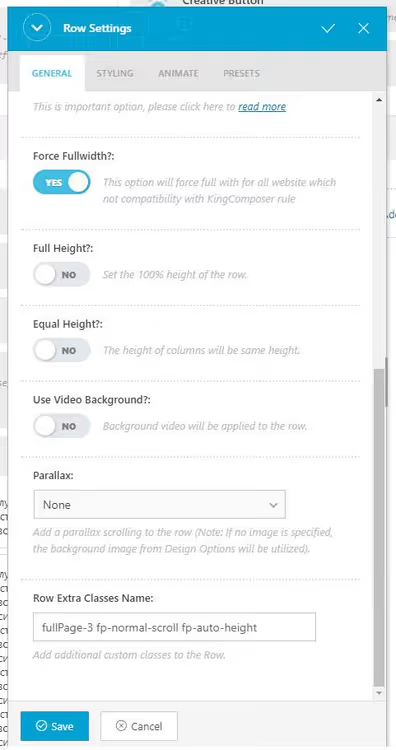
Passo 6. Desativar estilos do fullPage.js de forma seletiva
Por vezes, a biblioteca sobrepõe-se ao CSS do site, altera o posicionamento, muda o padding, as larguras das secções. Não é necessário remover o fullPage.js por completo: desativamos apenas os estilos problemáticos.
Um exemplo de reposição do posicionamento para as secções 3 a 8:
1 /* Reset of fullPage.js styles for the selected sections */ 2 .fullpage-wrapper section:nth-child(n+3):nth-child(-n+8) { 3 left: inherit !important; 4 padding-left: inherit !important; 5 width: inherit !important; 6 height: inherit !important; 7 padding-top: inherit !important; 8 padding-bottom: inherit !important; 9 background-color: inherit !important; 10 }
O seletor :nth-child(n+3):nth-child(-n+8) atinge exatamente o intervalo. !important justifica-se aqui; o fullPage.js define estilos inline e só pode anulá-los desta forma. Mas aplique-o de forma seletiva: um !important em toda a página e a cascata transforma-se num caos.
Temas WordPress pré-fabricados com fullPage.js
Se não quiser integrar a biblioteca manualmente num tema existente, utilize um modelo pronto a usar. Temas de base atuais no GitHub:
- starter-fullpagejs, um modelo inicial mínimo, um bom ponto de partida para marcação personalizada
- wordpress-onepager, um tema leve para sites de página única (repositório indisponível, procure forks)
- derkodde_fullpagetheme, um tema com suporte para secções e slides (repositório removido, use-o como conceito)
- MyPortfolio, um portefólio construído sobre
fullPage.js - dandelion, um tema de página única com um design limpo
Todos os temas estão sob licença GPL e precisam de ser adaptados a um projeto específico. Mas dão-lhe uma estrutura de secções pronta e a integração básica do fullPage.js, o que poupa meio dia de trabalho.
Existe também um tema WordPress oficial do criador e os plugins para Elementor, Gutenberg e Divi mencionados acima. Os plugins são pagos, mas cobrem 95% das tarefas sem uma única linha de código.
Um pequeno vídeo sobre a instalação e configuração do fullPage.js no WordPress, que mostra claramente o processo de integração através do plugin oficial para Divi.
⁉️🤔 Perguntas frequentes
O fullPage.js é gratuito?
Sim, para projetos de código aberto sob a licença GPLv3 é totalmente gratuito. Para sites comerciais fechados, precisa de uma licença comercial. Os plugins WordPress para Elementor, Gutenberg e Divi são produtos pagos separados, a partir de $29 por site.
Em que é que o fullPage.js é melhor do que o CSS Scroll Snap?
O CSS Scroll Snap comporta-se de forma diferente consoante o navegador: suave no Safari, aos solavancos no Chrome, com atraso no telemóvel. O
fullPage.jsoferece o mesmo comportamento em todo o lado. Além disso, de raiz: âncoras de URL, histórico do navegador, slides horizontais, scroll interior nas secções e 37 opções de animação. Sem polyfills e sem remendos manuais.
Como se desativa o fullPage.js no telemóvel?
As opções
responsiveWidth: 1024eresponsiveHeight: 768na configuração. Quando a largura do ecrã é inferior a 1024px ou a altura inferior a 768px, a biblioteca desativa automaticamente o scroll por snap e regressa ao scroll normal. Não são necessárias verificações extra deuserAgent.
Pode usar-se o fullPage.js com o WooCommerce?
Sim, mas com cuidado. As páginas de produto e carrinho não devem ser de ecrã inteiro, pois prejudica a experiência de compra. Associe o
fullPage.jsapenas à página inicial ou a landing pages específicas através das tags condicionais do WordPress:is_front_page()ouis_page('landing').
Porque é que o vídeo de fundo não funciona no iOS?
O Safari no iPhone e iPad exige o atributo
playsinlinena tag<video>. Sem ele, o vídeo entra num leitor de ecrã inteiro e não funciona como fundo. Certifique-se também de que o vídeo está codificado em H.264 (MP4), o HEVC não é suportado em todos os dispositivos Apple.
FullPage.js em 2026: configuração manual ou um plugin
Se está a construir uma landing page, um portefólio ou um site de apresentação, o fullPage.js proporciona um efeito visual que o CSS puro não consegue alcançar. Mais de 35 000 estrelas no GitHub e 2,5 milhões de instalações por mês confirmam que a biblioteca está viva e estável.
Para lojas online, blogs e painéis de administração, não vale a pena. O scroll de ecrã inteiro atrapalha a navegação e o consumo de conteúdo, o utilizador cansa-se ao fim de 3 a 4 deslizes.
Escolher o seu caminho: se precisa de controlo total sobre cada secção e está pronto a escrever código, opte pelo carregamento manual via wp_enqueue_script. Se quiser construir uma landing page visualmente no Elementor ou Gutenberg numa hora, utilize o plugin oficial. Ambas as abordagens estão comprovadas na prática, ambas funcionam sem surpresas.
Já experimentou o fullPage.js nos seus próprios projetos? Partilhe a sua experiência nos comentários, e construiremos uma lista viva de soluções para problemas comuns de integração.

Uma equipa profissional de escritores e editores especializados na criação de conteúdo de qualidade.