













🎵 ITunes - instalar o programa no Windows
Ligou o seu iPhone a um portátil, mas o Windows não reconhece o dispositivo? Ou quer transferir música para um leitor, mas precisa de software que entenda a biblioteca de multimédia da Apple? Sem o iTunes no Windows, nem as cópias de segurança nem a sincronização funcionam corretamente.
O iTunes é o centro multimédia proprietário da Apple para Windows. Através dele, pode ouvir música do Apple Music, ver filmes e séries da biblioteca da iTunes Store, subscrever podcasts e, mais importante, sincronizar o seu iPhone ou iPad com o computador: cópias de segurança, transferência de fotos, restauro de firmware.
Em 2024, a Apple lançou aplicações separadas para Windows: Apple Music, Apple TV e Apple Devices. Estão disponíveis na Microsoft Store e têm um aspeto mais moderno. Mas há um senão: a Apple Devices ainda não consegue criar cópias de segurança locais encriptadas completas, continua a precisar do iTunes para isso. Além disso, milhões de utilizadores estão simplesmente habituados a uma janela em vez de três.
Se tiver o Windows 10 ou 11, a escolha é sua. Se tiver o Windows 7 ou 8, apenas o iTunes funciona, as novas aplicações não instalam aí. Abaixo encontra um guia de instalação passo a passo, desde o download até ao primeiro arranque com sincronização do iPhone.
💡 Resumo rápido:
- Transfira o instalador do site da Apple ou da Microsoft Store
- Execute o instalador e complete o assistente de configuração (6 janelas)
- Configure as definições: idioma, arranque automático, associações de ficheiros
- Inicie sessão com o seu ID Apple e sincronize os seus dispositivos
Passo 1: Transferir o iTunes
Pode transferir o iTunes de duas formas. Método principal, a partir do site da Apple: aceda à página de download do iTunes. Clique no botão azul «Transferir o iTunes para Windows agora (64 bits)» para sistemas de 64 bits. Se tiver o Windows de 32 bits, clique em «Transferir aqui» abaixo do botão principal.
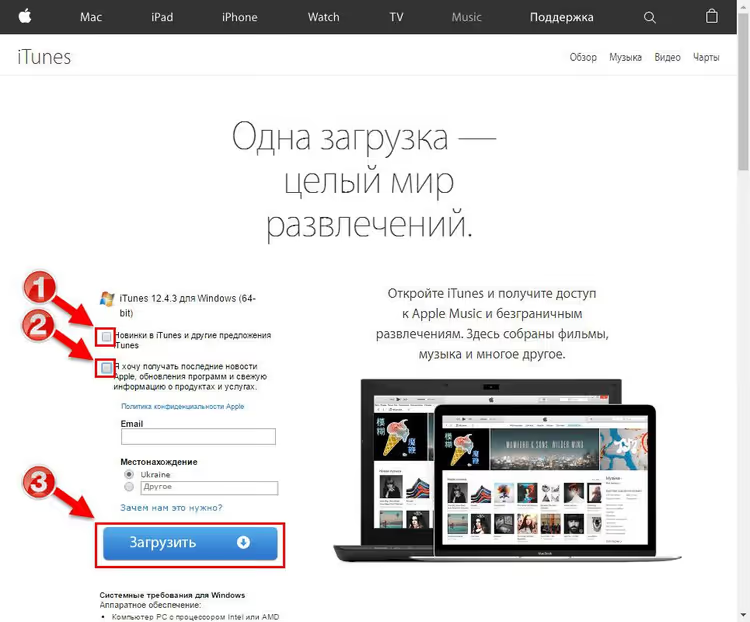
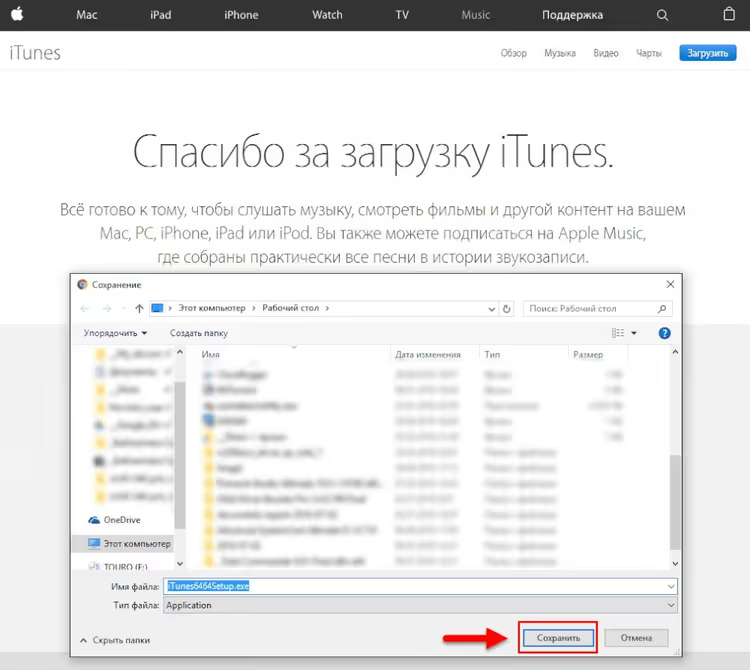
O seu navegador vai pedir para guardar o ficheiro. Escolha uma pasta (por exemplo, «Transferências» ou «Ambiente de Trabalho») e clique em «Guardar». O instalador tem cerca de 200 MB, a transferência demora menos de um minuto numa ligação moderna.
Método alternativo, Microsoft Store. Abra a loja, escreva «iTunes» na pesquisa e clique em «Instalar». A vantagem deste método: as atualizações são automáticas, não precisa de controlar a versão. A desvantagem: a Apple atualiza a versão da Loja com menos frequência do que o instalador autónomo.
Passo 2: Executar o instalador
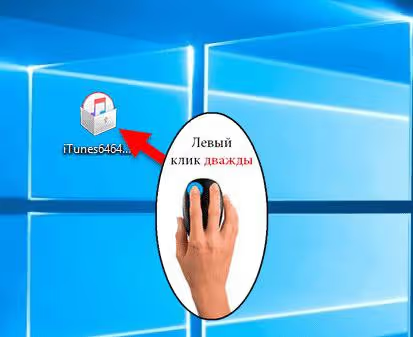
Encontre o ficheiro transferido iTunes64Setup.exe (ou iTunesSetup.exe para 32 bits) e faça duplo clique sobre ele.
O Windows mostrará um aviso de segurança: «Deseja executar este ficheiro?» Clique em «Executar». Esta é uma verificação padrão para qualquer .exe transferido da internet, o instalador da Apple tem assinatura digital e é seguro.
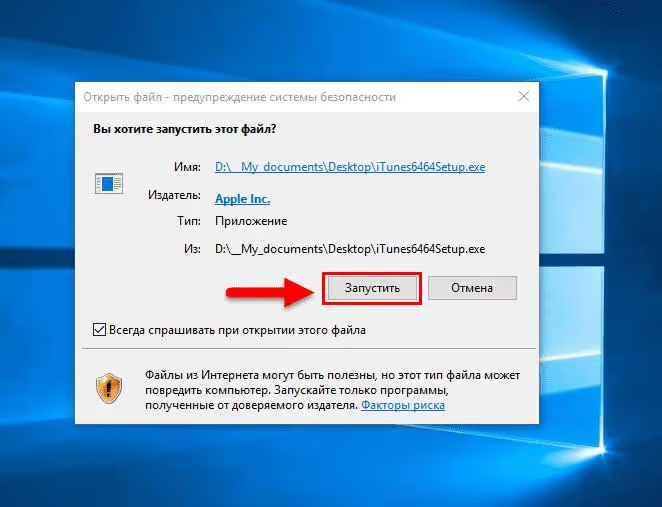
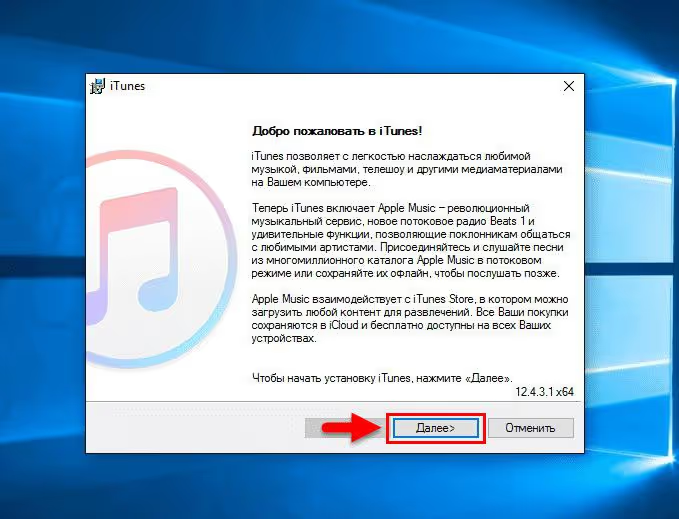
A primeira janela do assistente de configuração com uma mensagem de boas-vindas será aberta. Clique em «Seguinte».
Passo 3: Opções de instalação
O assistente oferecerá várias opções para configurar. Eis o que deve verificar:
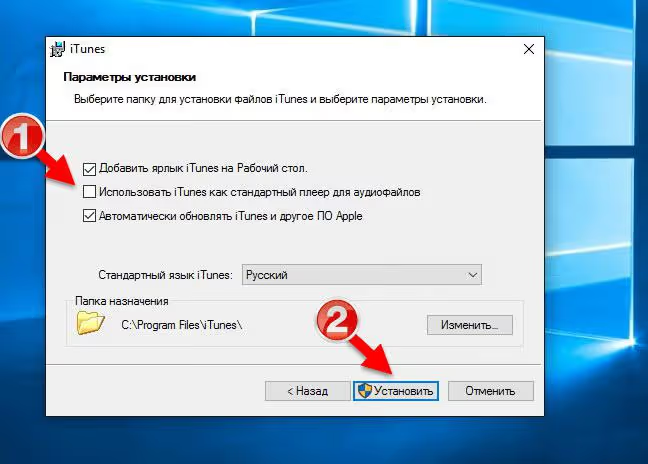
- Idioma. O russo é instalado por defeito, mantenha como está.
- Pasta de instalação. O caminho padrão
C:\Program Files\iTunesnão precisa de ser alterado. - Atalhos. As caixas de verificação «Ambiente de Trabalho» e «Iniciação Rápida» ficam ao seu critério.
- Associações de ficheiros. O iTunes vai oferecer-se para se tornar o leitor padrão de áudio. Se usa o AIMP, foobar2000 ou outro leitor, desmarque esta opção. Se a sua biblioteca for grande, carregar o iTunes ao fazer duplo clique numa faixa pode demorar vários segundos e ser irritante.
- Atualizações automáticas. Recomendo que mantenha isto ativo, a Apple lança correções de segurança.
Clique em «Instalar». A cópia de ficheiros começará.
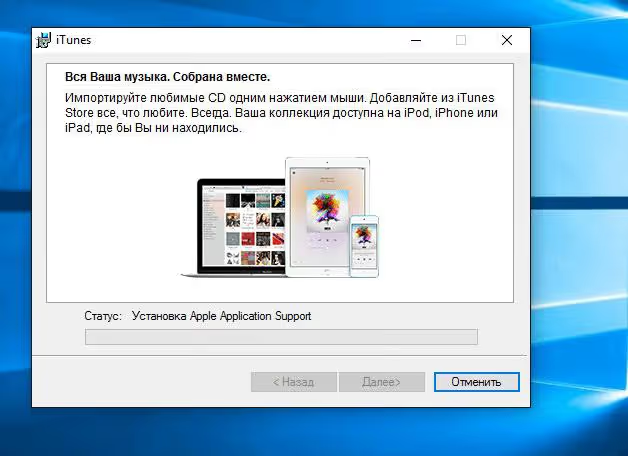
Passo 4: Processo de instalação
A instalação demora 1 a 2 minutos. No ecrã, uma barra de progresso com faixas publicitárias do Apple Music e Apple TV. Não é preciso fazer nada, apenas aguarde a conclusão.
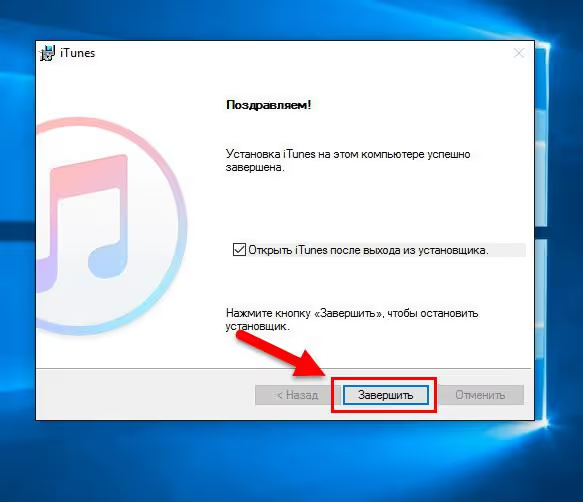
Quando a cópia estiver concluída, aparecerá uma janela a indicar «iTunes instalado com sucesso». Clique em «Concluir».
Passo 5: Contrato de licença
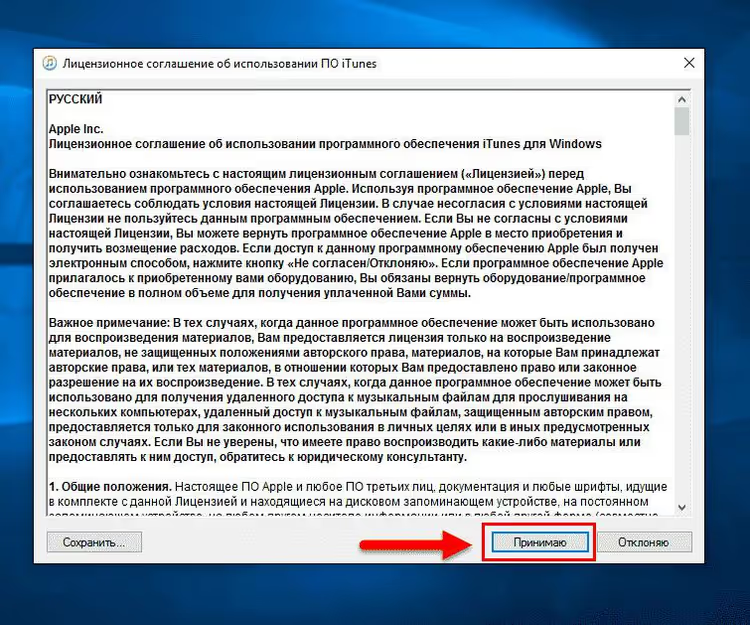
No primeiro arranque, o iTunes pedirá para aceitar o contrato de licença da Apple. Este é um passo obrigatório, o programa não abre sem ele. Clique em «Aceito».
Passo 6: Primeiro arranque e início de sessão com o ID Apple
Depois de aceitar o contrato, a janela principal do iTunes será aberta. A interface parecer-lhe-á familiar se já viu o programa antes: à esquerda, a biblioteca (Música, Filmes, Podcasts), ao centro, o conteúdo, no topo, a barra de menus.
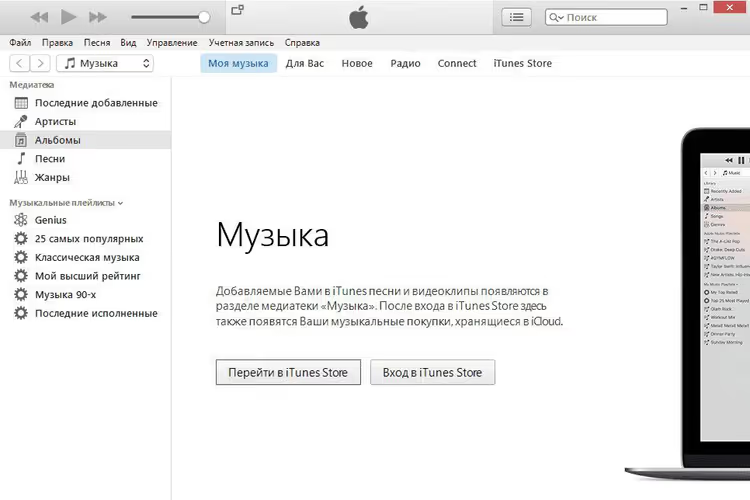
Inicie sessão com o seu ID Apple: menu «Conta» → «Iniciar Sessão». Depois de iniciar sessão, tem acesso a: compras da iTunes Store, subscrição do Apple Music, sincronização com o iCloud e cópias de segurança locais do iPhone através de ligação por cabo.
Ligue o seu iPhone com um cabo ao USB, o iTunes detetará o dispositivo automaticamente. Um ícone de telefone aparecerá na barra lateral, através dele pode gerir cópias de segurança, transferir fotos e restaurar o firmware.
O vídeo acima mostra uma demonstração visual da instalação em 4 minutos. Se algum passo levantou dúvidas, reveja o segmento necessário.
⁉️🤔 Perguntas frequentes
O iTunes é gratuito?
Sim, completamente. Tanto o instalador do site da Apple como a versão da Microsoft Store não exigem qualquer pagamento. A subscrição do Apple Music é paga à parte, mas o programa em si e as funções básicas (cópias de segurança, sincronização) são gratuitas.
Qual é a diferença entre o iTunes e o Apple Music e Apple TV para Windows?
O iTunes é tudo-em-um: música, filmes, podcasts e gestão de dispositivos. O Apple Music, Apple TV e Apple Devices são três aplicações separadas com uma interface moderna. Mas a Apple Devices ainda não consegue criar cópias de segurança encriptadas completas, precisa do iTunes para isso.
O iTunes pode ser instalado no Windows 7 ou 8?
Sim. Transfira o instalador de 64 bits ou 32 bits do site da Apple. As novas aplicações (Apple Music, Apple TV) não funcionam no Windows 7 e 8, apenas o iTunes está disponível aí.
O que fazer se o iTunes não iniciar após a instalação?
Verifique se o
Bonjourestá instalado (serviço da Apple para descobrir dispositivos na rede). Se não estiver, transfira-o separadamente do site da Apple. Executar como administrador também ajuda: clique com o botão direito no atalho → «Executar como administrador».
O iTunes está lento no Windows, como acelerar?
Desative a associação de ficheiros de áudio com o iTunes nas definições, para que o programa não carregue sempre que faz duplo clique numa faixa. Mover a biblioteca para um SSD e desativar a sincronização automática do iCloud nas definições da conta também ajuda.
Preciso de desinstalar a versão antiga antes de instalar uma nova?
Não, o instalador atualizará a versão existente por si. Se estiver a mudar de uma versão muito antiga (por exemplo, 12.4.3) para a atual, não custa nada fazer uma cópia de segurança da sua biblioteca através de «Ficheiro» → «Biblioteca» → «Exportar Biblioteca», mas na prática todos os dados são preservados.
ITunes ou novas aplicações: o que instalar em 2026
Resposta curta: iTunes se faz cópias de segurança do iPhone no computador, trabalha com versões mais antigas do Windows ou prefere uma janela para tudo. Apple Music + Apple TV + Apple Devices se ouve principalmente música em streaming, vê conteúdos e não cria cópias de segurança encriptadas completas do dispositivo.
A instalação é trivial em qualquer caso e demora 5 minutos. Transfira o instalador do site oficial da Apple, complete o assistente e inicie sessão com o seu ID Apple, está pronto a usar.

Uma equipa profissional de escritores e editores especializados na criação de conteúdo de qualidade.