













 IAImagem ilustrativa gerada por IA
🔍 Como encontrar o endereço IP de um site no Windows: nslookup, ping e outros métodos
Não precisa do endereço IP de um site todos os dias. Mas quando precisa, não há como fugir: configurar DNS, verificar alojamento, bloquear o acesso a um site através do ficheiro hosts ou simplesmente descobrir onde o servidor está fisicamente localizado.
O Windows tem ferramentas integradas para isto. Sem software de terceiros, sem inscrições. A Linha de Comandos e alguns comandos, e tem a sua resposta.
Vamos analisar quatro métodos funcionais: do mais simples ao mais avançado.
💡 Visão geral rápida:
- Abrir a Linha de Comandos:
Win + R→cmd→ Enter - Executar
nslookup example.com, o método mais informativo - Alternativa:
ping example.com, mais rápido, mas mostra apenas IPv4 - Para PowerShell:
Resolve-DnsName example.com, mais dados de DNS - Se existirem vários IPs (Cloudflare, sites grandes),
tracertmostra a rota até ao servidor final
O que é o endereço IP de um site e quando precisa dele
Um endereço IP é o identificador numérico de um servidor numa rede. Enquanto escreve google.com no seu navegador, o seu computador consulta o DNS e encontra o endereço real, como 142.250.74.46. Sem esta cadeia, os sites não abrem.
Na maioria das vezes, as pessoas procuram IPs em três situações. Primeiro, migração de site: o alojamento antigo está em baixo, o DNS ainda não foi atualizado e só pode verificar se o site funciona no novo servidor pelo IP. Segundo, bloqueio via hosts: adiciona 127.0.0.1 facebook.com e o site deixa de abrir nesse computador. Terceiro, diagnóstico: o site está em baixo e está a verificar se o problema é o DNS ou o servidor.

Todos os métodos abaixo funcionam no Windows 10 e 11 sem instalar software adicional. A Linha de Comandos e o PowerShell já estão no sistema.
Método 1: o comando nslookup
nslookup é a ferramenta principal para consultas de DNS. Mostra não só o IP, mas também qual o servidor de DNS que respondeu.
Prima Win + R, escreva cmd e prima Enter. A janela da Linha de Comandos será aberta.
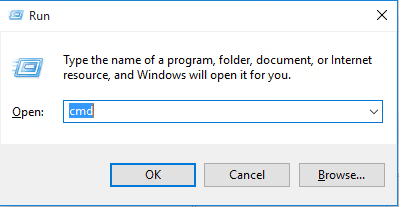
Na janela preta, escreva:
1 nslookup example.com
Substitua example.com pelo domínio de que precisa. Após um segundo, verá a resposta:
1 Server: dns.google 2 Address: 8.8.8.8 3 4 Non-authoritative answer: 5 Name: example.com 6 Address: 93.184.216.34
A primeira linha é o servidor de DNS que respondeu à consulta. A linha Address no bloco inferior é o endereço IP do site. Se o site usar IPv6, o comando também o mostrará.
O que fazer se houver vários endereços. Projetos grandes como o YouTube ou a Amazon funcionam em dezenas de servidores. O nslookup em modo não interativo (como no exemplo) mostra apenas um ou dois endereços. Para os ver todos, entre no modo interativo:
1 nslookup 2 > set type=a 3 > youtube.com
O modo interativo abre apenas com o comando nslookup sem parâmetros. O prompt > significa que está lá dentro. O comando set type=a solicita todos os registos A e, em seguida, introduz o domínio. Para sair, escreva exit.
Método 2: o comando ping
ping é o método mais rápido. Um comando, uma resposta.
1 ping example.com
Resultado:
1 Pinging example.com [93.184.216.34] with 32 bytes of data: 2 Reply from 93.184.216.34: bytes=32 time=12ms TTL=56
O IP aparece logo nos parêntesis retos na primeira linha. Não precisa de o procurar entre outros dados.
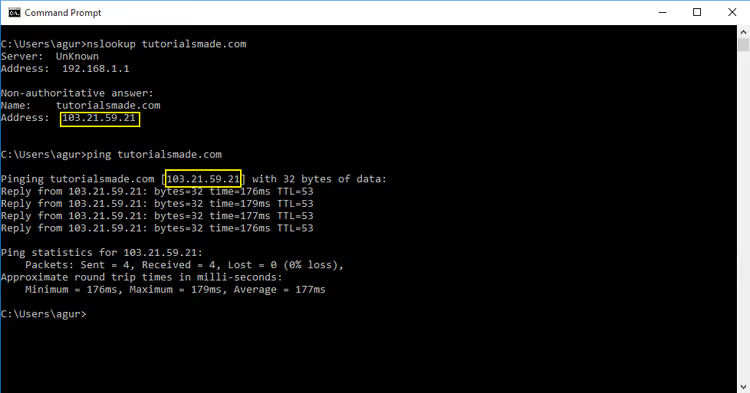
Limitação do ping. O comando mostra apenas o endereço IPv4. Se um site funcionar em IPv6 e não tiver endereço IPv4, o ping devolverá um erro. O nslookup é mais fiável neste aspeto porque devolve ambos os endereços.
No entanto, o ping verifica simultaneamente a disponibilidade do servidor. Se não houver resposta, o servidor não está a responder, o que significa que o problema não é o DNS.
Método 3: PowerShell e Resolve-DnsName
O PowerShell oferece mais controlo. O cmdlet Resolve-DnsName é semelhante ao nslookup, mas produz objetos estruturados.
Abra o PowerShell: Win + R → powershell → Enter. Depois:
1 Resolve-DnsName example.com
O PowerShell mostra a resposta como uma tabela: colunas para Name (domínio), Type (tipo de registo), TTL (tempo de vida) e IPAddress. Para sites com vários IPs, todos os registos são mostrados, não apenas um ou dois.
Porque é que o PowerShell é mais conveniente do que o nslookup. Primeiro, não precisa de mudar para o modo interativo para obter todos os registos A, porque o PowerShell mostra-os imediatamente. Segundo, pode filtrar os resultados:
1 Resolve-DnsName example.com -Type A | Select-Object IPAddress
Este comando de uma linha devolve uma lista limpa de endereços IP sem informação extra. Conveniente quando precisa do endereço para um script.
Para verificar registos MX (o servidor de correio do domínio), substitua -Type A por -Type MX. Para registos NS, use -Type NS.
Método 4: tracert, a rota até ao servidor
tracert (trace route) mostra o caminho que um pacote percorre do seu computador até ao servidor do site. Em cada passo, mostra o IP de um nó intermédio. O último IP na cadeia é o endereço do servidor.
1 tracert example.com
O resultado é extenso, mas só precisa da última linha. Por exemplo:
1 9 12 ms 11 ms 12 ms 93.184.216.34
O número 9 é o número do salto. Os três valores em milissegundos representam a latência. O IP à direita é o endereço do servidor.
Quando o tracert é mais útil do que o nslookup. Sites protegidos pela Cloudflare ou outra CDN devolvem os IPs do servidor de borda da Cloudflare através do nslookup, e não o alojamento real. O tracert não resolve este problema (a CDN mascara o IP real de qualquer forma), mas para sites sem CDN, mostra o endereço real do servidor final.
Serviços online: quando prefere não abrir a consola
Se a linha de comandos for inconveniente, existem alternativas no navegador. Abre um site, introduz o domínio e obtém o IP. Nem precisa do Windows: funciona a partir de um telemóvel ou tablet.
Utilitários de DNS populares: dnschecker.org, whatismyip.com/dns-lookup e nslookup.io. Todos são gratuitos, sem necessidade de registo. Introduza um domínio e veja imediatamente os registos A, NS e MX.
A desvantagem é óbvia: não vê o que está a acontecer no seu computador. O nslookup e o ping mostram a resposta do servidor de DNS configurado no seu sistema (ou especificado manualmente). Um serviço online usa o seu próprio DNS, pelo que o resultado pode ser diferente se a cache do seu fornecedor estiver desatualizada. Serve para uma verificação rápida; não para diagnosticar problemas de DNS na sua máquina.
Vídeo: nslookup em 5 minutos
Este vídeo aborda três comandos principais do nslookup: procurar o endereço IP de um site (registo A), encontrar servidores de correio (MX) e verificar os registos NS de um domínio. Pode ver claramente como interpretar o resultado e como o modo interativo difere do modo normal.
⁉️🤔 Perguntas frequentes
Qual é a diferença entre o nslookup e o ping?
O
nslookupconsulta registos DNS e mostra todos os endereços (IPv4 e IPv6), enquanto opingverifica a disponibilidade do servidor via IPv4 e mostra o IP de passagem. Opingé mais rápido para um único endereço, onslookupé mais informativo para vários endereços. Se só precisa de encontrar um IP e verificar se o servidor está ativo, use oping. Se precisa de todos os registos A, MX e NS, use onslookupou o PowerShell comResolve-DnsName. Ambos os comandos estão integrados no Windows e não requerem privilégios de administrador.
Posso encontrar o IP de um site sem a linha de comandos?
Sim, através de serviços online: dnschecker.org, nslookup.io e whatismyip.com/dns-lookup. Abra-os num navegador, introduza o domínio, obtenha o IP. Funciona em qualquer plataforma. Mas o resultado pode ser diferente do que o seu computador vê: o serviço online usa o seu próprio servidor de DNS, não o que está configurado nas definições da sua rede. Para diagnosticar problemas de DNS numa máquina específica, a linha de comandos é mais fiável.
Porque é que o nslookup mostra vários endereços IP?
Sites grandes distribuem a carga por dezenas de servidores em todo o mundo. O DNS devolve vários endereços e o navegador seleciona o mais próximo. Se um site estiver protegido pela Cloudflare ou outra CDN, o
nslookupmostrará os IPs do servidor de borda da Cloudflare, não o alojamento real. Os proprietários de sites ocultam deliberadamente o IP real para proteção contra DDoS. Encontrar o IP real de um site protegido pela Cloudflare através de ferramentas padrão é impossível, pois esta é uma funcionalidade central da CDN. Os endereços da Cloudflare pertencem à própria Cloudflare, não ao alojamento do site.
O que faço se o comando devolveu vários endereços e preciso do correto?
Para tarefas comuns, qualquer endereço da lista funcionará porque o site abre em qualquer um deles. Se estiver a configurar o ficheiro
hostspara bloqueio, adicione todos os endereços que onslookupmostrou. Caso contrário, o site pode abrir através de um IP não bloqueado. Este método não funciona para contornar bloqueios de IP: os proprietários de sites mudam de endereços ou adicionam novos. O bloqueio viahostssó é eficaz contra sites pequenos com um único servidor.
Como encontro o IP de um site no macOS ou Linux?
No macOS e Linux, em vez do
nslookupe doping(que também funcionam), as pessoas usam mais frequentemente odigporque mostra mais detalhes dos registos DNS. O comandodig example.com +shortremove todos os extras e deixa apenas o IP. Sem+short, odigproduz um relatório completo. O utilitário vem pré-instalado no macOS e na maioria das distribuições Linux.
Qual o método a escolher para a sua tarefa
Cada uma das quatro ferramentas destaca-se na sua própria situação.
O ping é melhor quando precisa de encontrar instantaneamente um IP e verificar simultaneamente se o servidor responde. O nslookup é a ferramenta de trabalho principal para consultas de DNS: registos A, MX, NS. O Resolve-DnsName no PowerShell é ideal quando precisa do resultado para um script ou para filtragem. O tracert ajuda-o a ver a rota até ao servidor e a perceber em que nó os pacotes estão a ser perdidos.
Mantenha esta folha de consulta à mão. Abrir a consola demora 5 segundos. Escrever o comando demora outros 5. Após algumas repetições, fará isto automaticamente.
E se precisar não só de encontrar um IP, mas de compreender o DNS mais profundamente, o guia completo de DNS no WordPress aborda a gestão de registos, alterações de alojamento e erros comuns.

Uma equipa profissional de escritores e editores especializados na criação de conteúdo de qualidade.