














🚀 Como migrar um site HTML estático para WordPress: um guia passo a passo
Um site HTML estático funcionou na perfeição durante cinco, sete ou até dez anos. Mas, a certa altura, dá por si a pensar: adicionar conteúdo novo através de um cliente FTP tornou-se insuportavelmente tedioso, lançar um blogue é impossível sem dar voltas e mais voltas, e o design transpira nostalgia pela era do jQuery e da Web 2.0. Parece-lhe familiar?
O WordPress há muito que ultrapassou o rótulo de «motor de blogues». De acordo com estatísticas de 2026, alimenta 42,5% de todos os websites na internet, desde portais empresariais a lojas online e meios de comunicação como o TechCrunch. E migrar de HTML estático para WordPress não é uma catástrofe para o seu conteúdo. Não vai perder posições nos motores de busca, não vai reescrever o site de raiz nem sacrificar o design. Mas há um senão: tudo isto só funciona se seguir a sequência correta de passos.
Abaixo encontra uma metodologia de migração aperfeiçoada na prática. Sem pânico, com ferramentas específicas e snippets de código prontos a copiar.
💡 Visão geral rápida:
- Crie uma checklist: documente o seu domínio, a estrutura de URLs, o volume de conteúdo, os serviços de terceiros e os requisitos de alojamento antes de começar
- Implemente o WordPress num ambiente de teste e desative a indexação para motores de busca
- Transfira o conteúdo: manualmente para sites pequenos, através do importador integrado para plataformas CMS conhecidas, através de um script ou importação CSV para casos não padronizados
- Configure a aparência: um tema pronto do diretório, um tema premium com importação de demonstração, a construção do seu próprio tema a partir de um template HTML ou uma framework de temas
- Restaure as funcionalidades com plugins: SEO, segurança, cache, formulários, backups
- Configure redirecionamentos 301 dos URLs antigos para os novos através do plugin Redirection ou do
.htaccess - Verifique todas as páginas, ative a indexação, aponte o domínio e lance o site
Checklist: o que considerar antes de iniciar a migração
Nenhuma migração corre bem sem um plano. E este plano não começa com a instalação do WordPress, mas sim com a revisão do que já tem. Documente seis itens antes de carregar em qualquer botão.
Domínio. Vai manter o atual ou adquirir um novo? Se o domínio se mantiver o mesmo, a migração é transparente para os utilizadores. Alternativa: instale o WordPress num subdiretório yourdomain.com/wordpress/ e, quando tudo estiver pronto, redirecione o domínio para esse diretório. Assim, pode trabalhar no novo site com calma, sem tocar no antigo.
Estrutura de URLs. Os ficheiros HTML geralmente residem em endereços como /about.html, /blog/post-title.html. Após a mudança para WordPress, os URLs passarão a ser limpos: /about/, /blog/post-title/. Alterar a estrutura é normal, mas deve estar preparado para configurar redirecionamentos 301 permanentes. Sem eles, o tráfego de pesquisa cairá a zero em poucos dias.
Volume de conteúdo. Conte páginas, artigos, imagens, ficheiros JS. Até 20-30 páginas significa que a transferência manual demorará um par de horas. Centenas de páginas e ficheiros multimédia exigem uma importação automatizada ou um programador que escreva um script de análise.
Serviços de terceiros. Formulário de newsletter do Mailchimp, widget de chat, gateway de pagamento, CDN: tudo isto tem de funcionar também no novo site. Verifique se existe um plugin WordPress pronto ou, pelo menos, um snippet de código para cada serviço.
Painel de administração. Se o site HTML utiliza um painel de administração personalizado, as suas funções precisam de ser recriadas através de plugins WordPress. Gestão de utilizadores, campos de SEO, tipos de conteúdo personalizados: há soluções prontas para tudo isto no diretório WordPress.org.
Alojamento. Num plano de alojamento partilhado barato, o WordPress funciona, mas é lento. Ao migrar, faz sentido mudar para um alojamento otimizado para WordPress. Procure planos com PHP 8.3 ou superior, MariaDB 10.6+ (ou MySQL 8.0+) e suporte para as versões atuais do Apache ou Nginx. Muitos fornecedores oferecem instalação do WordPress com um clique diretamente do painel de controlo.
Importante: antes de qualquer ação, faça um backup completo do site HTML (todos os ficheiros e base de dados, se utilizada). E não toque no site ativo até que o novo esteja totalmente pronto e testado.
Passo 1: instalar o WordPress

Pode instalar o WordPress de duas formas: localmente para desenvolvimento e testes, ou diretamente no alojamento. Um ambiente local é conveniente: pode experimentar sem o risco de partir um site ativo. Para Mac, o MAMP funciona bem; para Windows, o Local da WP Engine ou o clássico XAMPP.
Se instalar diretamente no alojamento, a maioria dos fornecedores oferece um instalador automático do WordPress no painel de controlo. Três cliques e a plataforma está pronta a usar.
Após a instalação, vá ao painel de administração do WordPress: Definições → Leitura e marque a caixa «Desencorajar os motores de busca de indexar este site». Enquanto transfere conteúdo e testa, os motores de busca não devem ver a versão intermédia. Quando o site estiver pronto, desmarca-a com um clique.
Nesta mesma fase, configure os permalinks: Definições → Permalinks → Nome do artigo. Isto dá-lhe URLs limpos (/post-name/) em vez do padrão /?p=123. Não adie isto: a configuração dos redirecionamentos nos passos seguintes depende da estrutura de URLs.
Passo 2: importar conteúdo
O conteúdo do site (texto, imagens, campos meta) passa para o WordPress de uma de três formas, dependendo da situação original.
Site sem CMS (HTML puro). O conteúdo é transferido manualmente. Abra o ficheiro HTML, copie o texto, cole-o no editor do WordPress usando o botão «Colar como texto simples» (remove a formatação antiga). Carregue as imagens através da biblioteca de multimédia. Crie páginas em Páginas → Adicionar nova, artigos em Artigos → Adicionar novo. Para um site de 10 a 15 páginas, isto demora uma hora ou hora e meia. Para mais de 50 páginas, o processo já é penoso e faz mais sentido contratar um freelancer ou escrever um script Python para analisar o HTML e criar artigos programaticamente através da WP REST API.
Site num CMS conhecido. O WordPress oferece uma ferramenta de importação integrada: Ferramentas → Importar. Aí encontrará módulos prontos para Blogger, Joomla, Drupal, Squarespace, Tumblr e uma dúzia de outras plataformas. Execute o módulo necessário, especifique o ficheiro de exportação do CMS antigo e os artigos, páginas e ficheiros multimédia aparecerão automaticamente no WordPress. Consulte a lista completa de plataformas CMS suportadas na documentação oficial de importação de conteúdo do WordPress.
O CMS existe, mas não há importador. Um programador escreve um script de conversão que lê a base de dados ou a API do CMS antigo e cria artigos através de wp_insert_post() ou do WP CLI. Alternativa: exportar o conteúdo para CSV e importar através do plugin WP All Import.
Dica: durante a transferência, mantenha uma tabela de correspondência entre os URLs antigos e os novos. Coluna A:
/about.html, coluna B:/about/. Esta tabela vai poupar-lhe horas durante a configuração dos redirecionamentos.
Quando o conteúdo estiver transferido, crie um menu de navegação: Aparência → Menus. Adicione as páginas principais, especifique a localização do menu no tema. Cinco minutos de trabalho, mas sem um menu, o site parece um rascunho.
Passo 3: design do site
O conteúdo está no lugar; agora o site precisa de ter um aspeto apresentável. Existem quatro opções:
Usar um tema pronto do diretório. O WordPress.org tem quase 14 000 temas gratuitos. Filtre por setor, layout e funcionalidades. A instalação faz-se com um clique.
Comprar um tema premium. No ThemeForest e em marketplaces independentes, a oferta conta-se às dezenas de milhares. Os temas premium costumam incluir importação de demonstração: carrega num botão e o seu site fica com o aspeto da imagem de apresentação do programador. Depois, é só substituir o conteúdo pelo seu.
Construir de raiz ou retrabalhar um template HTML. Esta abordagem é para programadores. Pegue no layout do seu site HTML e formate-o como um tema WordPress: divida-o em
header.php+footer.php+single.phpe ligue os hooks do WordPress. Dá trabalho, mas oferece controlo total sobre cada detalhe.Usar uma framework de temas. O Genesis, o GeneratePress ou o Kadence fornecem uma base sólida, e um tema filho adiciona os estilos personalizados. Menos código, maior desempenho.
Se está a trabalhar com o WordPress pela primeira vez, escolha um tema pronto com boas avaliações e atualizações ativas. Deixe o design personalizado para mais tarde, quando estiver familiarizado com o painel de administração. As funcionalidades do site (formulários, galerias, campos de SEO, cache) são adicionadas através de plugins, e esse é o próximo passo lógico.
Passo 4: restaurar as funcionalidades com plugins
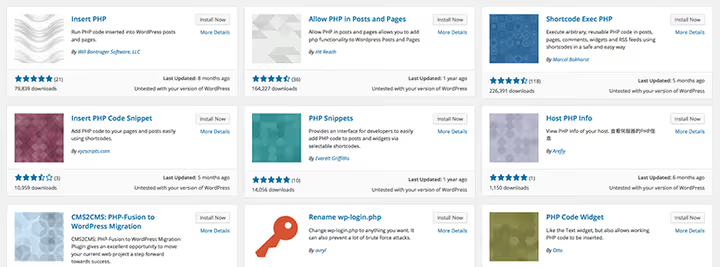
O seu site antigo conseguia enviar formulários, mostrar um mapa, recolher e-mails para newsletters. Tudo isto precisa de ser recriado no WordPress, e é aqui que entra em jogo o ecossistema de mais de 61 000 plugins no diretório oficial.
O princípio é simples: uma função, um plugin. Não instale um combinado monstruoso tudo-em-um: vai sobrecarregar o painel de administração e tornar o site mais lento. Aqui fica um conjunto inicial mínimo que cobre as necessidades básicas de qualquer site após a migração:
- SEO: Rank Math ou Yoast SEO para meta tags, sitemap XML, Open Graph, marcação schema.
- Segurança: Solid Security (anteriormente iThemes Security) para autenticação de dois fatores, proteção contra força bruta, registo de atividade.
- Cache e velocidade: WP Rocket (premium) ou W3 Total Cache (gratuito) para compressão, minificação de CSS/JS, carregamento diferido.
- Formulários: WS Form ou WPForms como construtor de formulários de contacto e registo.
- Cópias de segurança: UpdraftPlus para backups automáticos para o Google Drive, Dropbox ou FTP.
As necessidades específicas são tratadas separadamente: loja online com WooCommerce, suporte multilingue com Polylang ou WPML, fórum com bbPress.
Regra: instale plugins apenas a partir do diretório oficial WordPress.org ou do site de um programador verificado. Um plugin que não é atualizado há um ano é um sinal de alerta. Um plugin proveniente de um «pacote torrent» é uma falha de segurança garantida.
Passo 5: configurar redireccionamentos
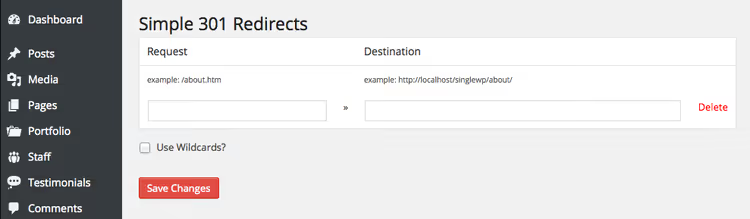
O maior perigo numa migração é perder tráfego de pesquisa devido a URLs quebrados. O Google indexou as suas páginas HTML durante anos e cada uma delas tem valor de posicionamento. Após a mudança para WordPress, /about.html passa a /about/ e, sem redireccionamentos, os visitantes recebem um 404.
Isto resolve-se com duas ferramentas. Para a maioria dos sites, o plugin Redirection é suficiente: 2 milhões de instalações ativas, gestão através da administração do WordPress, registo de todas as transições. Adicione uma regra «URL antigo → URL novo» e o plugin trata do resto. Para monitorizar links quebrados, instale adicionalmente o Broken Link Checker: este irá analisar o site e mostrar todas as áreas problemáticas.
Se preferir controlo manual, os redireccionamentos são escritos no ficheiro .htaccess (para servidores Apache) na raiz do site. A sintaxe é simples:
1 Redirect 301 /about.html https://yourdomain.com/about/ 2 Redirect 301 /folder/page.html https://yourdomain.com/page/
A primeira parte é o caminho para a página antiga relativo à raiz do site; a segunda é o URL completo da nova página (com o protocolo https://). Se as páginas estavam num subdiretório, especifique o caminho completo do ficheiro: /folder/page.html.
Depois de os redireccionamentos estarem configurados, visite os principais URLs antigos num navegador e certifique-se de que encaminham corretamente para o novo endereço. São 15 minutos de trabalho que o salvam de um desastre após o lançamento.
Passo 6: lançamento e verificação final

O impulso final consiste em seis ações que transformam um site de teste num site de produção:
Verifique todas as páginas. Percorra a página inicial, a página de contactos, a página de serviços, o blogue. Certifique-se de que o layout não se partiu, as imagens carregaram e os formulários são enviados.
Analise em busca de links quebrados. Execute o Broken Link Checker ou um serviço externo como o W3C Link Checker. Cada 404 é um visitante perdido.
Configure o SSL. Se o seu site antigo não tinha HTTPS, agora é o momento. A maioria dos alojamentos fornece um certificado Let's Encrypt gratuito com um clique.
Ativar a indexação. **Definições → Leitura → desmarcar «Visibilidade nos motores de busca». ** Adicione o site ao Google Search Console e submeta o sitemap XML para reindexação.
Apontar o domínio para o novo site. Se o WordPress estava num subdomínio ou subdiretório, atualize os registos DNS (registo A no seu registar de domínios ou no painel de alojamento). A propagação de DNS demora até 24 a 48 horas, mas normalmente fica concluída em 1 a 2 horas.
Fazer uma cópia de segurança final. Uma do antigo site HTML (arquivo para memória futura), outra do novo site WordPress (caso algo corra mal na primeira edição).
Após o lançamento, monitorize o Google Search Console durante as primeiras duas a três semanas. Se detetar um pico de erros 404, adicione rapidamente redirecionamentos para os URLs não encontrados.
Todo o processo, do início ao fim, é mostrado de forma clara neste vídeo:
⁉️🤔 Perguntas frequentes
Quanto tempo demora a transferir um site HTML para WordPress?
Um site de 10 a 15 páginas sem CMS demora 4 a 6 horas de trabalho chave na mão: instalação, transferência de conteúdo, configuração do tema e plugins, redirecionamentos. Um site num CMS com uma ferramenta de importação pronta demora 1 a 2 horas. Um site grande com centenas de páginas demora de vários dias a uma semana, dependendo do volume e da complexidade da automatização. Os tempos são para quem já trabalhou com WordPress. Quem está a começar deve reservar tempo extra para aprender o painel de administração durante o processo.
Vou perder posições no Google após a migração?
Pequenas flutuações de posição durante as primeiras duas semanas são normais em qualquer migração. Mas com redirecionamentos 301 bem configurados, conteúdo preservado e submissão atempada do sitemap XML ao Search Console, as posições recuperam e muitas vezes até melhoram. O WordPress é amigável para SEO de raiz: URLs limpos, resposta rápida do servidor com cache, marcação schema através de plugins. O principal erro é esquecer os redirecionamentos ou configurá-los incorretamente. O segundo é deixar o site de testes com
noindexapós o lançamento. Verifique ambos.
Posso manter o design do meu site HTML ao migrar?
Sim. O seu template HTML converte-se num tema WordPress. Para isso, precisa de dividir o layout nos ficheiros padrão do tema (
header.php+footer.php+functions.php+style.css) e substituir o conteúdo estático por chamadas a funções do WordPress:wp_title()para o título, o loop do WordPress para mostrar artigos,wp_nav_menu()para menus. Um programador experiente na integração de layouts em WordPress faz isto em 1 a 2 dias para um site típico.
O que faço com a funcionalidade JavaScript do site antigo?
Os scripts JS são ligados num tema WordPress através de
wp_enqueue_script()nofunctions.php. Esta é a abordagem correta porque o WordPress gere a ordem de carregamento e resolve conflitos do jQuery. Não ligue scripts com tags<script>simples noheader.php; arrisca-se a quebrar a funcionalidade dos plugins. Se a funcionalidade for complexa (calculadora, mapa interativo, leitor personalizado), procure um plugin pronto que a reproduza. Escrever de raiz só faz sentido se não houver mesmo alternativas.
Preciso de mudar de alojamento ao mudar para WordPress?
Não necessariamente, mas é altamente aconselhável. O WordPress recomenda PHP 8.3 ou superior, MariaDB 10.6+ (ou MySQL 8.0+) e suporte para
mod_rewritepara URLs amigáveis. Se o seu alojamento partilhado atual cumprir estes requisitos, mantenha-o. Se não, mude para um plano otimizado para WordPress. A diferença na velocidade de carregamento das páginas entre um alojamento normal e um otimizado para WordPress pode ser de 2 a 3 vezes.
Migração sem pânico: o que fazer após o lançamento
Migrar de HTML estático para WordPress não é uma catástrofe técnica, mas um processo refinado de seis passos. Faz um backup, instala o WordPress num ambiente de teste, transfere o conteúdo, desenha o site, configura os redirecionamentos e lança. Os pontos-chave onde as pessoas tropeçam com mais frequência: redirecionamentos 301 esquecidos (adeus, tráfego de pesquisa), um ambiente de teste desbloqueado para indexação (olá, duplicados no Google) e plugins de fontes duvidosas (bem-vindo, ataque informático).
Se o volume de conteúdo for pequeno, resolve sozinho numa noite. Só precisa de atenção e de uma tabela de mapeamento de URLs. Se houver muitas páginas, não seja herói: contrate um programador para a conversão ou importação. Uma hora do tempo de um especialista custa menos do que uma semana do seu tempo em cópia rotineira.
E o mais importante: não veja a migração como «mudar a mesma coisa para uma plataforma diferente». Esta é uma oportunidade para refrescar o conteúdo, aperfeiçoar o design e lançar as bases para o crescimento (um blogue, newsletter, portefólio). O WordPress fornece ferramentas que o HTML estático nunca teve. Comece com a instalação hoje e, em poucos dias, terá um site fácil de gerir sem um cliente FTP e editor de texto.

Uma equipa profissional de escritores e editores especializados na criação de conteúdo de qualidade.