














🚀 Como migrar um site do Joomla para o WordPress
Instalou o Joomla há muito tempo. Talvez há dez anos fosse uma escolha razoável. Mas agora o painel de administração está lento, os plugins não são atualizados e cada pequena alteração obriga a mexer em PHP. Parece-lhe familiar?
Mudar para WordPress parece intimidante: um motor diferente, lógica diferente, o risco de perder conteúdo e posições nos motores de busca. Mas, na prática, migrar um site médio demora 30 a 40 minutos se conhecer as ferramentas certas e a sequência correta de passos.
Neste guia, um percurso comprovado para transferir do Joomla para o WordPress usando o plugin gratuito FG Joomla to WordPress. Sem SQL manual, sem posts ou imagens perdidos, com URLs amigáveis para SEO preservadas. Além disso, o que fazer com módulos, widgets, formulários de contacto e imagens de destaque após a mudança.
💡 Visão geral rápida:
- Faça uma cópia de segurança do seu site Joomla usando o Akeeba ou manualmente
- Implemente um WordPress limpo localmente: nova pasta e base de dados
- Instale o FG Joomla to WordPress, introduza os parâmetros da sua base de dados Joomla
- Execute a importação: conteúdo, categorias, imagens e links são transferidos automaticamente
- Converta módulos em widgets e recrie formulários de contacto no Contact Form 7 manualmente
- Teste no localhost e depois implemente em produção
Como o Joomla difere do WordPress e porque é que isso importa para a migração
Formalmente, ambos os sistemas são CMS. Mas, arquitetonicamente, são diferentes, e isso afeta o que é transferido automaticamente versus o que terá de fazer manualmente.
Componentes versus widgets. No Joomla, tudo o que está além do artigo em si (menus, cabeçalho, banners, formulários) reside em componentes. O WordPress usa widgets para o mesmo propósito. Estes têm áreas fixas dentro do tema, oferecendo menos flexibilidade de posicionamento. No entanto, a configuração é mais simples: arrasta com o rato e está feito.
Temas e templates. Tanto os templates do Joomla como os temas do WordPress resolvem a mesma tarefa: determinam como o conteúdo da base de dados aparece no ecrã. A diferença aqui é mínima; o princípio subjacente é idêntico.
Banners, formulários de contacto e o resto. O núcleo do Joomla inclui-os; o núcleo do WordPress não. Mas o ecossistema do WordPress cobre isto com plugins: Contact Form 7 para formulários, MetaSlider ou Smart Slider 3 para sliders, Envira Gallery para galerias. A versão gratuita do FG Joomla to WordPress não transfere formulários de contacto; precisa de os criar de raiz no WordPress após a migração.
Preparação: cópia de segurança e ambiente de testes local
Antes de migrar, faça uma cópia de segurança completa do seu site Joomla. Sem exceções. Para o Joomla, existe uma extensão comprovada chamada Akeeba; cria um arquivo do seu site, incluindo a base de dados, em apenas alguns cliques. A alternativa é uma cópia de segurança manual: copie os ficheiros via FTP e exporte a base de dados através do phpMyAdmin.
O passo seguinte é implementar o WordPress localmente. Não migre diretamente para o servidor de produção: quase de certeza que algo vai correr mal, e resolver problemas no localhost é muito menos stressante. Se ainda não tem um ambiente local, veja o guia para instalar o WordPress no Mac usando o MAMP. Assim que tudo funcionar como esperado, irá transferir o site do localhost para um servidor ativo.
Agora, o processo em si.
Passo 1: Instalar o WordPress numa nova pasta
Se o seu servidor local tiver o Softaculous ou uma ferramenta semelhante, instale o WordPress com um clique. Caso contrário, descarregue a versão mais recente de wordpress.org e crie uma pasta em www ou htdocs, por exemplo joomlamove:
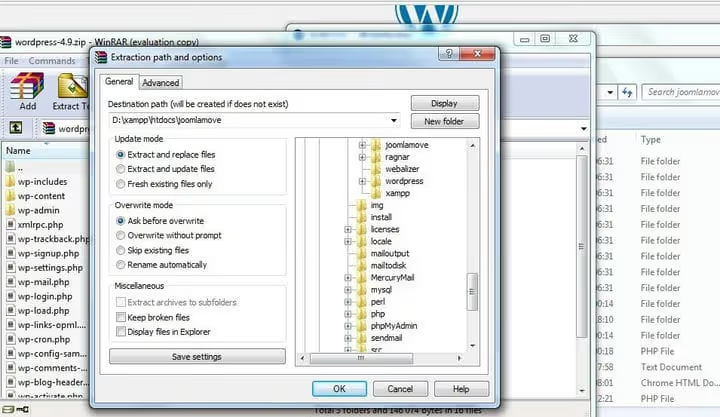
Abra o phpMyAdmin e crie uma nova base de dados para a instalação de teste. Verifique as credenciais do utilizador; vai precisar delas ao introduzir os parâmetros.
Navegue para a pasta do WordPress no seu browser; o ecrã de seleção de idioma aparecerá:
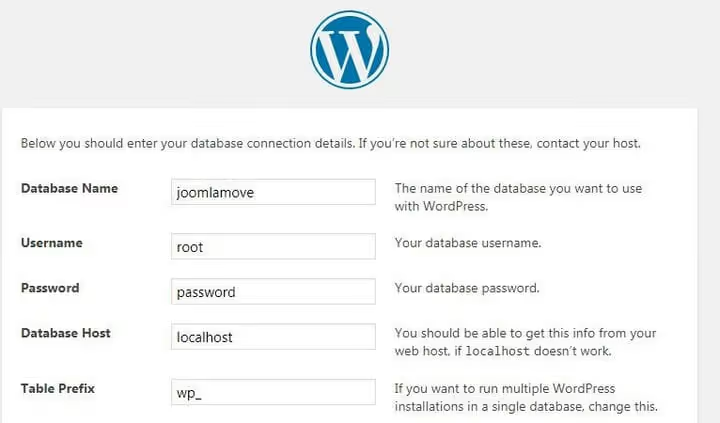
Escolha o seu idioma, preencha os detalhes da base de dados, defina o nome do site, o nome de utilizador e a palavra-passe. Pronto, o seu WordPress de teste está operacional.
Passo 2: Instalar e ativar o plugin FG Joomla to WordPress
FG Joomla to WordPress é um plugin gratuito do diretório oficial, especificamente concebido para transferir conteúdo entre estes dois CMS. À data de 2026, versão 4.34, ativamente atualizado, mais de 100 000 instalações ativas.

Na administração do WordPress, vá a «Plugins → Adicionar novo», escreva FG Joomla to WordPress na caixa de pesquisa, clique em «Instalar agora» e depois em «Ativar»:

Passo 3: Configurar as definições de importação
Após a ativação, vá a «Ferramentas → Importar». Encontre a linha «Joomla (FG)» e clique em «Executar importador»:

Primeiro, clique em «Esvaziar conteúdo do WordPress»; numa instalação de teste, isto remove publicações e páginas de demonstração para evitar conflitos:

Chegamos agora à parte mais crítica. Preencha os campos:
- URL do site Joomla: o endereço completo (por exemplo,
https://your-site.joomla.com) - Parâmetros da base de dados: servidor, nome da base de dados, nome de utilizador, palavra-passe
- Prefixo das tabelas: verifique no phpMyAdmin (normalmente
jos_, mas existem variações)
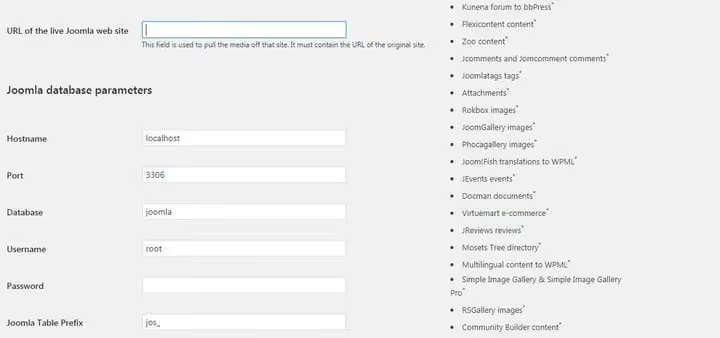
Clique em «Testar a ligação à base de dados». Se a ligação for bem-sucedida, configure as restantes opções:
- Importar meta keywords como tags: ativar
- Importar imagens de destaque: desativar (a versão gratuita do plugin comete frequentemente erros, definindo a primeira imagem do artigo em vez da imagem de destaque real; é melhor corrigir isto manualmente após a migração)
O vídeo abaixo demonstra todo o processo de migração através do FG Joomla to WordPress, incluindo a configuração dos parâmetros e a verificação final:
Passo 4: Executar a importação
Clique em «Iniciar / Retomar a importação». O plugin começará a transferir artigos, categorias, imagens e ficheiros multimédia. A duração depende do tamanho do site: um blogue pequeno demora 2 a 5 minutos, um recurso com centenas de publicações pode demorar 15 a 20 minutos.
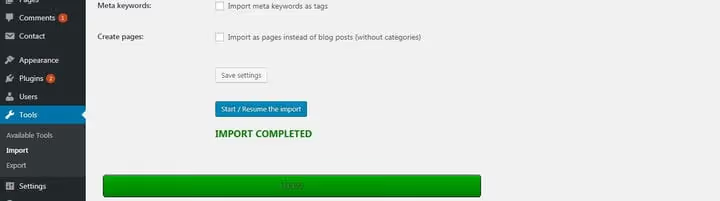
Após a conclusão, verá «Importação concluída!». Percorra o registo e clique no botão «Modificar links internos»; o plugin corrigirá automaticamente todos os URLs no seu conteúdo para que apontem para o novo site WordPress, em vez do antigo domínio Joomla:

Uma vantagem importante: o FG Joomla to WordPress preserva exatamente a estrutura dos permalinks. Isto significa que, após a colocação em produção, não precisará de configurar redirecionamentos; os URLs permanecerão os mesmos e os motores de busca não notarão a mudança.
Passo 5: Tratar das imagens destacadas
Se usou imagens destacadas no Joomla, esta é a parte mais problemática da migração. Mesmo com a opção de importação desativada, o plugin pode atribuir a primeira imagem de um artigo em vez da imagem destacada real.
Para um site com uma dúzia de artigos, é mais simples desmarcar a opção de importação de imagens destacadas nas definições (passo 3) e defini-las manualmente no novo WordPress. Para um site grande, a tarefa não é trivial; precisará da versão premium do plugin FG (que trata corretamente as imagens destacadas) ou de um script para substituição em massa.
Passo 6: Transferir módulos do Joomla para widgets do WordPress
Aqui a diferença entre os CMS torna-se tangível. No Joomla, um módulo pode ser colocado em quase qualquer lado. No WordPress, os widgets residem em áreas específicas do tema: barra lateral, rodapé, por vezes cabeçalho.
Barra lateral e rodapé
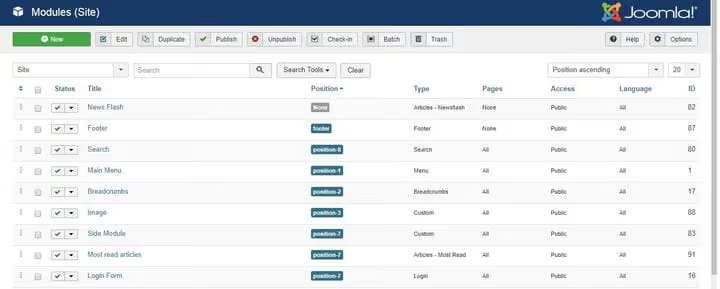
Se os seus módulos estavam na barra lateral ou no rodapé, está com sorte. A maioria dos temas WordPress tem áreas de widgets exatamente aí. Eis o aspeto da área de módulos de um site Joomla típico:
E aqui está a área de widgets do WordPress:
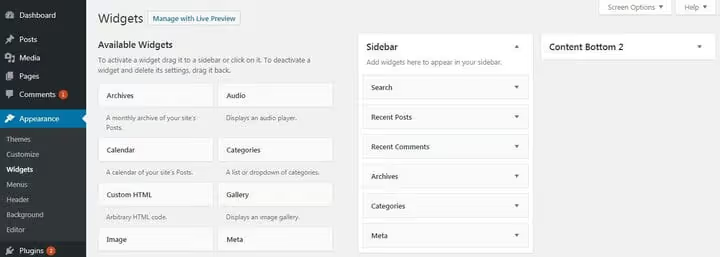
A estrutura é semelhante. O passo seguinte é mecânica simples: abra «Aparência → Widgets» e arraste os blocos de que precisa para as áreas:
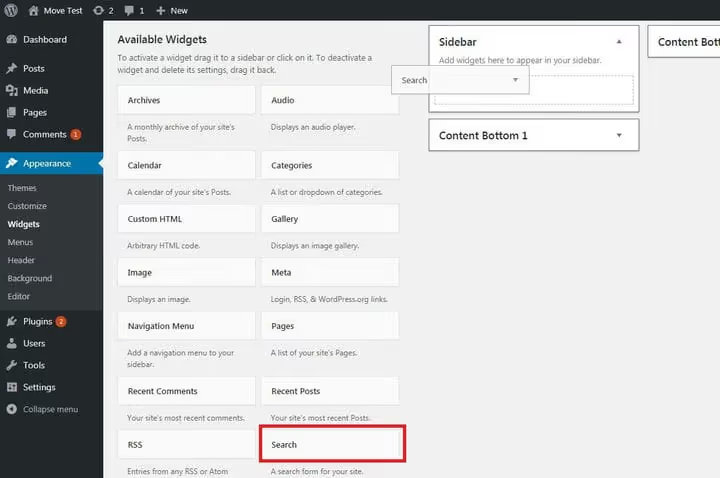
Tinha um módulo de pesquisa no Joomla? Adicione o widget padrão «Pesquisa». Tinha um menu de navegação? O widget «Menu». Publicações recentes, comentários, categorias: tudo isto existe de raiz.
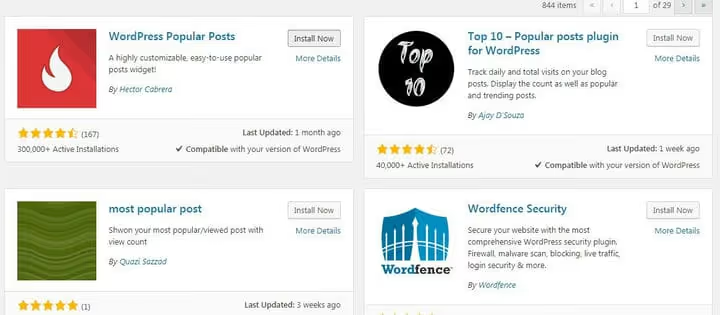
Se um módulo não estiver entre os widgets padrão, muito provavelmente um plugin cobre essa necessidade. Por exemplo, o seu site Joomla tinha um bloco de «Artigos Mais Populares». No WordPress, vá a «Plugins → Adicionar Novo», escreva popular posts e encontre o WordPress Popular Posts (versão 7.4 em junho de 2026, mais de 300.000 instalações ativas):
Instale, ative e um novo bloco «WordPress Popular Posts» aparece na secção de widgets:
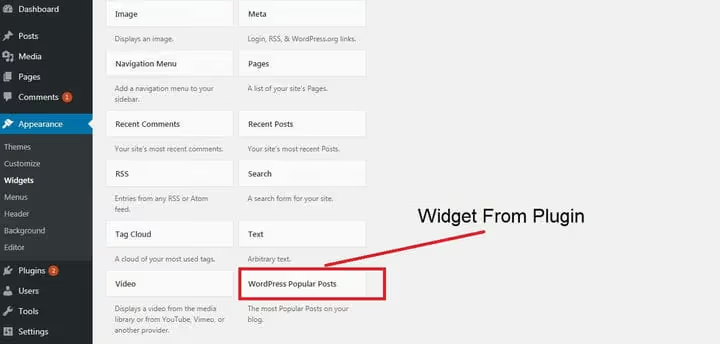
O mesmo princípio aplica-se a qualquer outro módulo do Joomla: procure um equivalente entre os plugins do WordPress, instale e utilize.
Logótipo e imagens de cabeçalho
Para colocar um logótipo ou imagem de cabeçalho fora das áreas de widgets, use o Personalizador do WordPress: «Aparência → Personalizar». Dependendo do tema, as opções encontram-se em secções como «Identidade do Site», «Cabeçalho» ou «Título»:
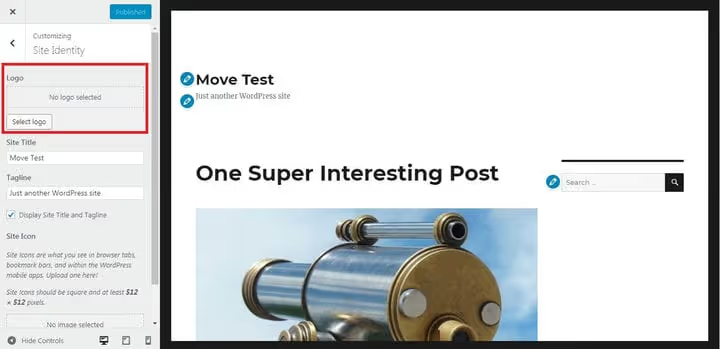
Se as definições padrão não forem suficientes (precisa de colocar um bloco em qualquer lugar sem programar), considere temas com um construtor de páginas integrado ou plugins de construtor de páginas por arrastar e largar. Permitem-lhe dispor blocos em qualquer lugar usando o rato, sem uma única linha de código.
Formulários de contacto e banners
O plugin não transfere formulários de contacto do Joomla. Mas criá-los no WordPress demora cinco minutos. Instale o Contact Form 7 (versão 6.1.6, mais de 10 milhões de instalações ativas), o plugin de formulários gratuito mais popular para WordPress:
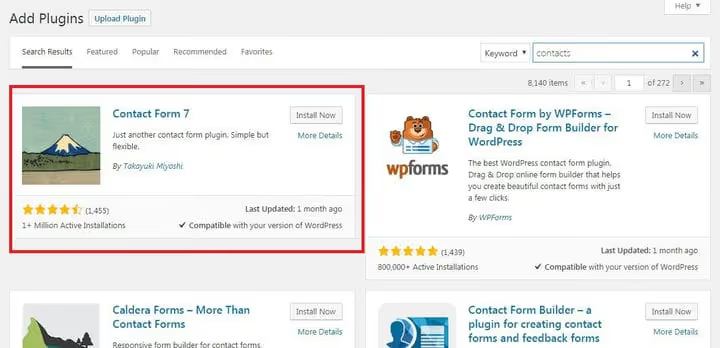
Após a ativação, aparece um item «Contact» no painel de administração. Abra o seu formulário antigo no Joomla e transfira manualmente os campos, copiando os respetivos nomes e tipos:
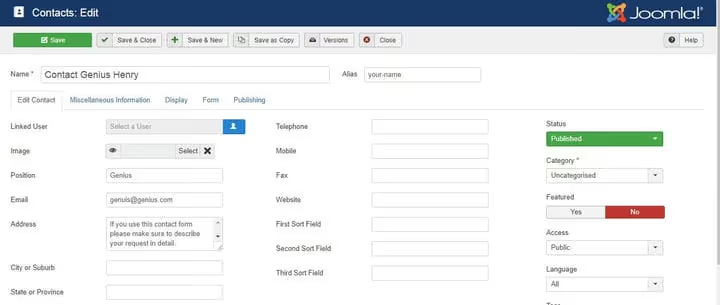
Depois crie um novo formulário no Contact Form 7 e preencha os campos:
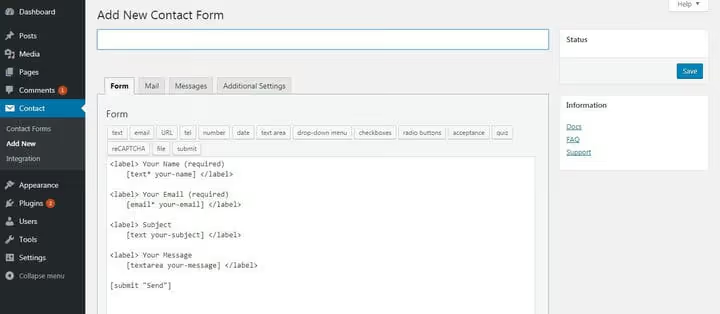
Para banners, sliders, galerias e secções de comércio eletrónico, a lógica é a mesma: procure um plugin adequado à sua tarefa no diretório do WordPress. Se precisar de uma loja online, o WooCommerce acrescenta a funcionalidade completa em poucos cliques.
⁉️🤔 Perguntas frequentes
As minhas posições no Google serão preservadas após a migração do Joomla para o WordPress?
Sim, se a estrutura de URLs não se alterar. O plugin FG Joomla copia os permalinks exatamente. Depois de colocar a versão WordPress no mesmo domínio, os endereços permanecem intactos e não são necessários redireccionamentos. O botão «Modify internal links» (passo 4) corrige as ligações cruzadas dentro do conteúdo para que apontem para a versão WordPress, em vez do antigo domínio Joomla.
Posso migrar um site do Joomla para o WordPress manualmente?
Pode, mas é trabalhoso: precisa de exportar manualmente as tabelas do Joomla, mapear os campos para a estrutura
wp_posts/wp_postmeta, converter categorias e transferir ficheiros multimédia. Para um site com cinquenta artigos, isto significa dias de trabalho. Se não escreve SQL de olhos fechados, o plugin poupar-lhe-á imenso tempo.
E se o meu site Joomla for grande e complexo?
Para projetos complexos, há três opções: o FG Joomla premium (suporta campos personalizados, imagens de destaque, utilizadores), um serviço de migração especializado com transferência seletiva por tipo de conteúdo ou um especialista em migrações. Para um projeto complexo com arquitetura não padronizada, a terceira opção é frequentemente a mais fiável: poupa semanas de depuração e elimina a perda de dados.
Os utilizadores e as contas são transferidos?
A versão gratuita do FG Joomla não os transfere; a versão premium transfere (incluindo palavras-passe e funções). Os serviços de migração de terceiros também suportam a transferência de utilizadores. Se houver apenas algumas contas, é mais fácil criá-las manualmente no WordPress após a migração do conteúdo.
O que acontece ao tema e ao design após a transferência?
O tema Joomla não é transferido. Isto não é um defeito; é uma oportunidade para renovar o seu design. Escolha um tema WordPress moderno que se assemelhe visualmente ao seu estilo original. Para layouts complexos, utilize construtores de páginas como o Elementor ou o WPBakery; eles permitem-lhe recriar qualquer estrutura sem código.
Vale a pena migrar em 2026: a resposta curta
Se o seu site Joomla funciona bem e está em desenvolvimento ativo, a migração não é um fim em si mesma. Mas se sente que a administração lhe consome mais tempo do que a criação de conteúdo e o ecossistema de plugins continua a encolher, a mudança para o WordPress compensa rapidamente.
O plugin FG Joomla to WordPress elimina o principal ponto de dor: o conteúdo, as imagens e os permalinks são transferidos automaticamente. A etapa mais demorada (mover cuidadosamente os módulos para widgets e recriar os formulários de contacto) demora uma a duas horas, mesmo para um site de dimensão média. O resultado: um painel de administração moderno, acesso a mais de 60 000 plugins gratuitos e uma comunidade onde encontra resposta para qualquer dúvida num minuto.

Uma equipa profissional de escritores e editores especializados na criação de conteúdo de qualidade.