














🔄 Migrar do Joomla para o WordPress: transferência K2, guia passo a passo 2026
Já alguma vez migrou um site de Joomla para WordPress? Se sim, lembra-se da dor de cabeça. Se não, prepare-se: o processo não é nenhum bicho de sete cabeças, mas há três pontos críticos onde as pessoas perdem conteúdo e um par de dias das suas vidas.
De acordo com os dados da W3Techs de junho de 2026, o WordPress alimenta 43,5% de todos os websites, quase metade da internet. A quota do Joomla caiu para menos de 1,6% e continua a diminuir. Os criadores de temas e plugins estão a abandonar o mercado, os fornecedores de alojamento estão a otimizar os planos para WP. A migração está mais do que na hora, especialmente se tem um projeto de conteúdo ou uma loja online em Joomla com o componente K2.
Abaixo encontra um plano de migração passo a passo, desde o backup até aos redirecionamentos 301. Com dois métodos para transferir o K2: a via oficial através de um addon pago e um método manual em SQL para quem não tem medo de bases de dados. No final, uma análise das alternativas e um vídeo ao vivo a demonstrar o processo.
💡 Visão geral rápida:
- Crie um backup completo do seu site Joomla usando o Akeeba Backup e implemente a cópia num servidor local.
- Instale um WordPress novo e o plugin gratuito FG Joomla to WordPress: ele irá importar artigos, categorias, etiquetas e ficheiros multimédia.
- Para conteúdo K2, ligue o addon pago K2 (24,99 €): transfere itens, categorias, etiquetas, imagens, galerias e configura automaticamente os redirecionamentos 301.
- Em alternativa, copie os registos K2 para a tabela de conteúdo principal do Joomla através de uma consulta SQL. Este método funciona para sites pequenos, com não mais do que um par de centenas de itens.
- Após a importação, configure os redirecionamentos dos URLs antigos do Joomla para os novos endereços do WordPress, escolha um tema e verifique o conteúdo.
Passo 1: Backup completo do seu site Joomla
Antes de qualquer manipulação, faça backup. Não parcial, não «só da base de dados», mas um instantâneo completo: ficheiros, base de dados, multimédia. Sem este passo, não há como voltar atrás.
Instale o Akeeba Backup, um componente gratuito do Joomla que é o padrão da indústria para backups, com dezenas de milhões de downloads. Após a instalação, abra Componentes → Akeeba Backup e clique em «Backup Now». O plugin irá criar um arquivo com a extensão .jpa contendo tudo: ficheiros do motor, base de dados, pasta de imagens com as imagens do K2.
Transfira o arquivo para o seu computador. De seguida, implemente uma cópia do site num servidor local (Open Server Panel ou Local by Flywheel). Vai precisar do Akeeba Kickstart (também gratuito): envie o .jpa e o kickstart.php para a raiz do seu alojamento local, abra-o no navegador e complete o assistente de restauro de quatro passos. O resultado é uma cópia exata do seu site Joomla a correr localmente.
Verifique se o site local abre sem erros e se todas as páginas e imagens estão no lugar. Só depois prossiga para a instalação do WordPress.
Passo 2: Instalar o WordPress e o plugin FG Joomla to WordPress
No mesmo servidor local, crie um novo anfitrião e instale uma versão nova do WordPress. Ambos os CMS devem estar no mesmo servidor: o plugin FG precisa de acesso direto à base de dados do Joomla para ler as tabelas.
No painel de administração do WordPress, vá a Plugins → Adicionar Novo, procure por «FG Joomla to WordPress» e instale a versão gratuita. O autor é Frédéric Gilles; o plugin foi testado com o Joomla desde a versão 1.5 até à 6.x e tem mais de 7.000 instalações ativas no WordPress.org. A versão gratuita transfere:
- artigos (texto introdutório + texto completo) e categorias;
- imagens e ficheiros multimédia, enviando-os para a Biblioteca de Multimédia do WordPress;
- etiquetas e metadados;
- autores (opcionalmente, preservando a autoria).
O que a versão gratuita não faz: não transfere conteúdo K2, VirtueMart, EasyBlog ou outros componentes do Joomla. Esses requerem addons pagos.
Passo 3: Configuração e execução da importação
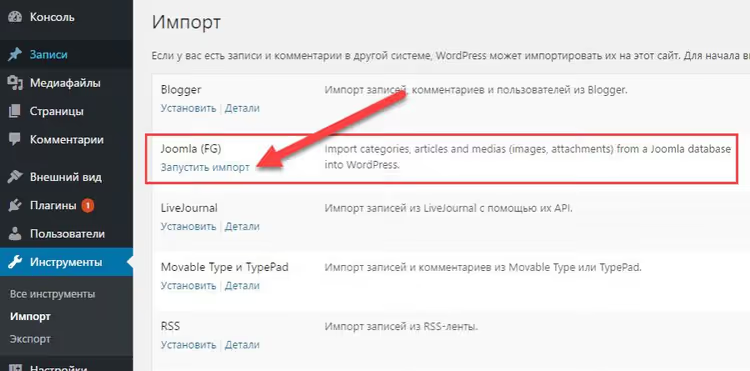
Após ativar o plugin, vá a Ferramentas → Importar e encontre a linha «Joomla (FG)». Clique em «Executar Importador».

Na página que se abre, preencha os campos de ligação à base de dados do Joomla:
- Nome do servidor: normalmente
localhost, uma vez que ambas as bases de dados estão no mesmo servidor; - Base de dados: o nome da base de dados do Joomla;
- Nome de utilizador / Palavra-passe: login e palavra-passe do utilizador MySQL;
- Prefixo das tabelas do Joomla: prefixo das tabelas,
jos_por defeito, mas verifique: pode ter mudado após o restauro do Akeeba.
Clique em «Testar a ligação à base de dados». Se os dados estiverem corretos, o plugin irá mostrar o número de artigos, categorias e ficheiros multimédia encontrados.
A seguir vem a secção «Comportamento». Configurações principais:
- Importar texto introdutório: deixe como «para o conteúdo» para o texto principal do artigo;
- Importar texto completo: também «para o conteúdo» para que o texto completo se junte à introdução;
- Importar imagens: a configuração necessária é «para a Biblioteca de Multimédia do WordPress e no conteúdo» para que as imagens fiquem tanto no texto como na biblioteca de multimédia;
- Importar multimédia: se os seus artigos do Joomla continham ficheiros PDF ou arquivos ZIP, ative esta opção.
Marque «Remover todo o conteúdo do WordPress antes da importação» apenas se o site WordPress estiver completamente vazio. Se já tiver artigos ou páginas de teste, desmarque.
Clique em «Iniciar / Retomar a importação». O plugin funciona em modo AJAX: processa os dados em blocos, mostra uma barra de progresso e não bloqueia com grandes volumes. Importar 500 artigos demora 3 a 7 minutos num servidor local. Não feche a página até ver a mensagem «Importação concluída».
Passo 4: Transferir conteúdo K2 (dois métodos)
O K2 é o componente CCK mais popular para o Joomla: é usado para blogues, catálogos, portefólios e secções de notícias. A importação padrão do FG Joomla to WordPress não vê os itens do K2 porque estes estão armazenados em tabelas separadas: k2_items, k2_categories e cerca de dez outras tabelas de serviço. Existem duas soluções.
Método A: Addon K2 (recomendado)
O autor do FG Joomla to WordPress oferece um add-on K2 separado por 24,99 €. Este requer o plugin principal FG Joomla to WordPress Premium (49,99 €). O total ronda os 75 €, e eis o que obtém:
- Itens K2 → artigos WordPress com IDs preservados (essencial para redirecionamentos);
- Categorias K2, incluindo as aninhadas, tornam-se categorias WordPress;
- Categorias adicionais da tabela
k2_categories_xref; - Tags, comentários e imagens: imagem destacada, galerias, legendas;
- Vídeo (links do YouTube convertidos para oEmbed);
- Anexos e campos personalizados, exportáveis para campos ACF ou Toolset Types;
- Autores com avatares via User Profile Picture;
- Redirecionamentos 301 automáticos dos URLs K2 antigos para os novos artigos WordPress.
A instalação é simples: adquira a versão Premium, instale-a sobre a versão gratuita e depois compre o Add-on K2. Da próxima vez que executar a importação, aparece um separador «K2» na interface com definições para escolher que campos transferir, como tratar as galerias e onde converter os campos personalizados.
Este é o caminho para sites com centenas de itens K2 e estruturas de categorias complexas. O plugin poupa dias de trabalho manual.
Método B: Transferência manual por SQL (para sites pequenos)
Se tiver poucos itens K2 (dezenas, não centenas) e não tiver orçamento para o plugin, pode copiar os registos K2 para a tabela de conteúdo principal do Joomla via SQL. O conceito é simples: ambas as tabelas (main_content para artigos Joomla e main_k2_items para itens K2) estão na mesma base de dados. Copie os dados da segunda para a primeira e a importação padrão do FG irá captá-los como artigos normais.
Abra o phpMyAdmin no seu servidor local, selecione a base de dados do Joomla e execute esta consulta:
1 REPLACE INTO `jos_content` (`id`, `title`, `alias`, `catid`, `introtext`, `fulltext`, `created`, `created_by`, `publish_up`, `publish_down`, `access`) 2 SELECT `id`, `title`, `alias`, `catid`, `introtext`, `fulltext`, `created`, `created_by`, `publish_up`, `publish_down`, `access` 3 FROM `jos_k2_items`;
Substitua jos_ pelo prefixo da sua tabela. Depois de executar a consulta, os itens K2 aparecerão na secção «Artigos» da administração do Joomla como artigos normais. Execute novamente a importação do FG e o plugin irá vê-los e transferi-los para o WordPress.
Importante: este método transfere apenas os campos básicos (título, alias, texto, data, autor). As imagens, tags, campos personalizados e galerias do K2 permanecem nas tabelas K2. Terá de os transferir manualmente ou, de qualquer forma, usar o Add-on K2. Registos duplicados (se um artigo existia tanto no Joomla como no K2) também exigirão uma limpeza manual. O método funciona, mas para um site a sério, adquirir o add-on faz mais sentido.
Passo 5: Redirecionamentos, tema e verificação final
A importação está concluída. Mas o site ainda não está pronto: os URLs antigos do Joomla não levam a lado nenhum, não há tema e algum conteúdo pode ter sido deslocado.
Redirecionamentos 301. O Joomla formata os URLs de forma diferente do WordPress: /component/k2/item/123-nazvanie versus /nazvanie/. Sem redirecionamentos, os motores de busca verão centenas de erros 404. Se usou o Add-on K2, ele configura os redirecionamentos automaticamente (as regras são adicionadas ao .htaccess). Caso contrário, instale o plugin Redirection e crie regras manualmente para as suas páginas mais visitadas. No mínimo, cubra as categorias principais e as 20 páginas com mais tráfego do Google Search Console.
Tema. Os templates do Joomla não se convertem em temas do WordPress; escolha um novo. Para um site de conteúdo, Astra, GeneratePress ou Kadence funcionam bem: leves, rápidos, com personalização flexível sem código. Importe um modelo de início, configure o cabeçalho e o rodapé e ligue as fontes.
Verificação de conteúdo. Percorra todas as páginas importadas: verifique se os layouts se deslocaram, se algum link interno para páginas Joomla está partido e se as imagens carregam corretamente. O plugin Broken Link Checker irá analisar o site e mostrar todos os URLs problemáticos.
Toques finais. Se o seu site Joomla tinha SSL, configure HTTPS no WordPress. Se tinha ficheiros robots.txt ou sitemap.xml com regras personalizadas, transfira-os para o seu plugin de SEO: Rank Math ou Yoast SEO.
Alternativas ao FG Joomla to WordPress
O FG não é a única ferramenta. Para ser completo, aqui estão três alternativas.
CMS2CMS. Um serviço de migração baseado na cloud que suporta dezenas de plataformas CMS. Não requer instalação de plugins: ligue ambos os sites, escolha o que transferir e inicie o processo. O preço depende do volume de dados: para um site típico com 250 páginas, cerca de 75 $; para um pequeno, menos. Vantagem: transfere K2 e VirtueMart de raiz. Desvantagem: módulos adicionais como migração de SEO são cobrados à parte; apenas uma migração de demonstração de 10 registos está disponível gratuitamente.
gConverter. Especializa-se especificamente em migrações Joomla → WordPress. Oferece tanto um plugin "faça você mesmo" como um serviço completo de migração "chave na mão" com serviços de redirecionamento. Os preços começam em 99 $ para o pacote inicial. Funciona com K2, EasyBlog, VirtueMart e JoomShopping.
Transferência manual via CSV. Exporte o conteúdo do Joomla para CSV usando o plugin J2XML ou similar e depois importe para o WordPress via WP All Import. Este caminho é para quem precisa de controlo total sobre cada campo. Trabalhoso, mas totalmente personalizável: pode religar imagens, recalcular IDs e fundir categorias em tempo real.
Para um site de conteúdo típico, a combinação FG + Add-on K2 é a via mais direta e acessível. As alternativas fazem sentido se tiver uma loja online em VirtueMart ou JoomShopping (onde precisa de transferir encomendas e produtos para o WooCommerce) ou se uma agência estiver a gerir a migração com orçamento para serviços chave na mão.
⁉️🤔 Perguntas frequentes
O plugin FG não vê a base de dados do Joomla. O que devo fazer?
Verifique se ambos os sistemas CMS estão no mesmo servidor, tipicamente
localhost. Para ligações remotas, especifique o IP ou domínio do servidor no campo Hostname. Certifique-se de que o utilizador MySQL tem permissões de leitura para ambas as bases de dados. Se os sites estiverem em hosts diferentes, a opção mais fiável é implementar uma cópia do Joomla localmente via Akeeba Kickstart e importar a partir do servidor local.
Posso transferir o K2 gratuitamente, sem o Premium e o addon?
Sim, mas com limitações. O método SQL do passo 4 transfere campos básicos: título, texto, data. Imagens, tags, galerias, campos personalizados e comentários do K2 permanecem nas tabelas antigas e devem ser transferidos manualmente. Para um site com 20 a 30 itens e sem estrutura complexa, esta abordagem funciona. Para tudo o resto, os 75 € pelo Premium + Add-on K2 compensam no primeiro dia de tempo poupado.
O que devo fazer com os URLs antigos do Joomla após a migração?
Configure redirecionamentos 301. O Add-on K2 faz isto automaticamente (as regras são escritas no
.htaccess). Sem o addon, instale o plugin gratuito Redirection e crie regras para as páginas-chave manualmente. Use o Google Search Console como guia: exporte os 20 principais URLs por tráfego e mapeie cada um para o seu novo endereço no WordPress. Pode redirecionar as restantes páginas à medida que descobrir erros 404 nos registos.
Qual é o melhor tema WordPress depois de migrar do Joomla?
Escolhas universais para um projeto de conteúdo são Astra, GeneratePress ou Kadence. Todos os três são leves: tempo de carregamento inferior a 0,5 segundos com cache e personalização flexível sem código. Se precisar de um tema que se assemelhe visualmente ao seu antigo template Joomla, veja o OceanWP ou o Neve, que têm bibliotecas extensas de sites de início. Evite temas pesados com dezenas de plugins incorporados: eles consumirão os ganhos de velocidade que estava a tentar alcançar com a migração.
A migração parou a meio. Como posso continuar?
O FG Joomla to WordPress suporta parar e retomar importações: não feche a página com a barra de progresso, pois o plugin memoriza a sua posição. Se a página fechou de qualquer forma, execute a importação novamente e o plugin irá saltar os registos já transferidos. Antes de reiniciar, não marque "Remover todo o conteúdo do WordPress antes da importação". No pior dos casos, restaure o WordPress a partir de um backup e inicie a importação de novo.
Migrar você mesmo ou pagar por um serviço: qual escolher
Para um site de conteúdo típico em Joomla com K2, a combinação de Akeeba Backup + FG Joomla to WordPress + Add-on K2 resolve o trabalho numa noite. Paga 75 € e controla o processo do início ao fim.
Se tem uma loja online em VirtueMart ou JoomShopping, o cenário muda: produtos, encomendas e clientes têm de passar para o WooCommerce sem perdas. A versão Premium do FG com addons pode lidar com isto, mas a configuração é mais complexa. Uma alternativa é o gConverter ou o CMS2CMS com serviços de migração chave na mão. Paga de 75 $ a várias centenas de dólares e recebe uma loja WordPress pronta, com redirecionamentos e conteúdo verificado.
A regra principal que aprendemos com dezenas de migrações: faça sempre um backup completo e teste sempre a migração numa cópia local. Um site em produção não perdoa a pressa.

Uma equipa profissional de escritores e editores especializados na criação de conteúdo de qualidade.