














🔍 O misterioso inline-flex: o que é e como difere do display: flex
O que é display: inline-flex
O Flexbox tornou-se um elemento essencial do layout web quotidiano. Todos os programadores de front-end conhecem e usam display: flex. Mas esta propriedade tem um parente menos conhecido, display: inline-flex. Raramente se escreve sobre ele e é usado ainda menos. Isso é um erro.
A diferença resume-se a uma frase: inline-flex cria um contentor flex que se comporta como um elemento inline. Os seus filhos são itens flex comuns com todas as capacidades do Flexbox. O elemento pai, no entanto, não ocupa toda a largura disponível da linha. Ajusta-se ao tamanho do seu conteúdo e posiciona-se na mesma linha que os elementos vizinhos.
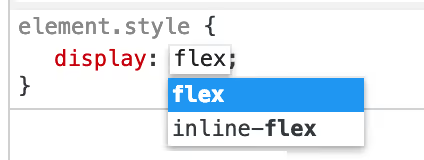
A situação é exatamente como o par display: block e display: inline-block. Um elemento de bloco ocupa a linha inteira, um elemento inline ocupa apenas o espaço necessário ao conteúdo. O mesmo se aplica aqui: flex define um contentor flex de nível de bloco, enquanto inline-flex define um de nível inline.
Na prática, isto abre cenários que exigiriam wrappers extra, hacks de largura ou relíquias como float com flex normal.
💡 Visão geral rápida:
display: inline-flexcria um contentor flex que se comporta como um elemento inline e não ocupa a linha inteira. A largura desse contentor é determinada pelo seu conteúdo, não pelo elemento pai.- Todas as propriedades flex funcionam dentro de
inline-flexexatamente da mesma forma que emdisplay: flexnormal. Não há diferenças na disposição dos filhos; a única diferença está no comportamento externo do contentor. - O principal caso de uso: badges, tags e botões com ícones, onde um único
inline-flexno elemento substitui a combinação de um pai flex e um filho inline. Obtém o centramento do conteúdo sem wrappers extra. - Outros valores de display também têm equivalentes inline:
inline-block,inline-tableeinline-gridfuncionam com o mesmo princípio. A lógica de layout interno é preservada; apenas o comportamento externo do contentor muda.
Caso real: badges com ícones
Imagine uma tarefa típica. Uma página precisa de uma linha de badges. Cada uma tem um ícone e texto, com o ícone centrado vertical e horizontalmente dentro de um círculo colorido. As próprias badges alinham-se numa linha como texto normal e passam para a linha seguinte quando não cabem.
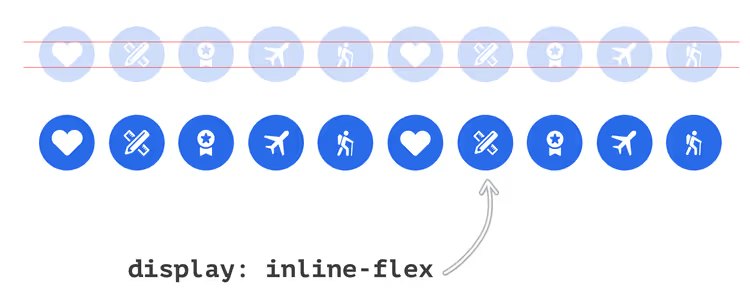
Se definir display: flex nas badges, cada uma estica-se para a largura total do elemento pai. As badges alinhar-se-ão numa coluna, não numa linha. Pode corrigir isto com um wrapper que tenha display: flex no pai. Mas para quê adicionar um wrapper extra quando tem inline-flex?
A estrutura HTML é elementar:
1 <div class="badges-list"> 2 <span class="c-badge"> 3 <svg class="c-icon" width="24" height="24">...</svg> 4 </span> 5 <span class="c-badge"> 6 <svg class="c-icon" width="24" height="24">...</svg> 7 </span> 8 <!-- other badges --> 9 </div>
Note que o wrapper .badges-list não faz nada para o posicionamento inline. A própria .c-badge trata disso.
CSS para a badge:
1 .c-badge { 2 display: inline-flex; 3 justify-content: center; 4 align-items: center; 5 }
É tudo. Cada badge é um contentor flex com comportamento inline. O ícone no interior é centrado usando justify-content e align-items. As próprias badges alinham-se numa linha e passam para uma nova linha quando não há largura suficiente. Exatamente o que o design exigia, sem wrappers extra.
Inline-flex vs flex: uma comparação visual
A melhor forma de entender a diferença é observar dois conjuntos idênticos de contentores, um com display: flex e o outro com display: inline-flex.
Exemplo 1: display: flex
Três contentores pai com fundo azul. Dentro de cada um estão três filhos vermelhos com flex: 1. Os pais têm display: flex.
Resultado: cada contentor azul ocupa a linha inteira. Os filhos no interior esticam-se para larguras iguais. Os contentores são empilhados numa coluna, um abaixo do outro.
1 .container--flex { 2 display: flex; 3 } 4 5 .container--flex > div { 6 flex: 1; 7 }

Exemplo 2: display: inline-flex
Os mesmos três contentores, mas com display: inline-flex. Os filhos têm min-width: 50px adicionado para que o contentor não colapse para zero.
1 .container--inline-flex { 2 display: inline-flex; 3 } 4 5 .container--inline-flex > div { 6 flex: 1; 7 min-width: 50px; 8 }
Resultado: os contentores ficam numa única linha. Cada um ocupa exatamente a largura que os seus filhos precisam (50px × 3 = 150px). Comportam-se como palavras numa frase e passam para a linha seguinte apenas quando o espaço se esgota.

A conclusão principal: para os itens flex dentro do contentor, não há diferença alguma. Propriedades como justify-content e align-items, bem como gap e flex-direction, funcionam de forma idêntica. A única diferença é como o próprio contentor interage com o mundo exterior: como um bloco ou como um elemento inline.
Quando usar inline-flex: 4 cenários
Nem todos os layouts exigem inline-flex. Mas há situações em que resolve a tarefa de forma mais elegante do que a combinação de flex + wrapper.
1. Uma lista de tags ou badges. O caso de uso mais comum. Cada tag é um contentor flex com um ícone e texto alinhados ao centro. As próprias tags fluem numa linha com quebra. inline-flex na tag e sem necessidade de wrappers.
2. Botões com ícones numa linha de texto. Quando um botão de ação (copiar, abrir, eliminar) está diretamente dentro de um parágrafo ou cabeçalho. inline-flex permite centrar o ícone dentro do botão sem retirar o botão do fluxo de texto.
3. Uma barra de ferramentas inline. Um conjunto de botões de formatação num editor WYSIWYG. Cada botão é um contentor inline-flex com um ícone dentro. Todos os botões ficam numa linha e quebram naturalmente.
4. Centramento vertical num contexto inline. Um clássico ponto problemático do CSS: centrar um ícone verticalmente em relação ao texto adjacente. vertical-align: middle funciona esporadicamente. inline-flex com align-items: center funciona sempre.
Aqui está o código para os cenários 2 e 3, para que não fiquem na teoria.
Botão com ícone no texto (cenário 2). Suponha que precisa de um botão "copiar" dentro de um parágrafo. Deve permanecer no fluxo de texto e não quebrar a linha. Aqui está o CSS mínimo:
1 .inline-action-btn { 2 display: inline-flex; 3 align-items: center; 4 justify-content: center; 5 width: 24px; 6 height: 24px; 7 border: none; 8 background: transparent; 9 cursor: pointer; 10 vertical-align: middle; 11 }
Três linhas de centramento flexbox e o ícone dentro do botão fica alinhado em ambos os eixos. Sem hacks de line-height, sem position: relative mais transform. O botão fica no texto como outra palavra qualquer.
Barra de ferramentas (cenário 3). Um editor WYSIWYG típico: botões de negrito, itálico e link numa linha. Cada botão é um contentor inline-flex:
1 .toolbar__btn { 2 display: inline-flex; 3 align-items: center; 4 justify-content: center; 5 width: 32px; 6 height: 32px; 7 border-radius: 4px; 8 }
Os botões quebram quando a janela se estreita, sem wrappers adicionais. Para a barra de ferramentas pai, display: flex com flex-wrap: wrap e gap: 4px funciona bem. Obtém uma composição flex de dois níveis: o contentor exterior gere a linha de botões e cada botão centra o seu ícone.
Armadilhas do inline-flex
Três situações não óbvias que poupam horas nas DevTools.
Espaço em branco entre elementos. Tal como inline-block, os elementos com inline-flex são sensíveis ao espaço em branco no HTML. Três elementos <span> com inline-flex em linhas separadas terão um espaço de 4-5 píxeis. A correção: font-size: 0 no pai com restauro nos filhos, remoção do espaço em branco entre tags ou uma combinação de display: flex no pai mais inline-flex nos filhos.
text-align não funciona nos filhos flex. Para inline-block, os elementos são alinhados via text-align: center no pai. Com inline-flex, esta técnica funciona apenas enquanto os filhos não se tornarem eles próprios contentores flex. Os itens flex não respondem a text-align. Alinhe os contentores via justify-content num pai flex ou margin: auto.
Direção flex padrão. inline-flex, tal como display: flex, dispõe os filhos em linha por padrão (flex-direction: row). Se espera uma coluna dentro de um contentor inline, defina flex-direction: column explicitamente. A especificação não lê a mente do programador.

Parentes: outras variantes de display inline
inline-flex tem parentes conceptuais. Quase todos os valores de display de bloco têm um equivalente inline:
Valor de bloco | Equivalente inline |
|---|---|
|
|
|
|
|
|
|
|
O mecanismo é o mesmo em todos: a lógica de layout interno é totalmente preservada, apenas o comportamento externo do contentor muda. Com inline-grid, a história é a mesma: um contentor de grelha que se posiciona numa linha em vez de ocupar a largura total do pai.
Na prática, inline-flex é usado com mais frequência do que inline-grid. A razão é simples: os contentores flex são mais necessários para componentes pequenos (badge, botão, grupo de ícones), onde o comportamento inline é exatamente o pretendido. Os layouts de grelha são mais aplicados a grandes blocos estruturais, onde o comportamento inline não serve qualquer propósito.
O suporte dos navegadores para inline-flex é praticamente completo. A propriedade surgiu na especificação Flexible Box Layout Module Level 1 (W3C Candidate Recommendation, 2016) e funciona em todos os navegadores modernos: Chrome desde a versão 29 (2013), Firefox desde a versão 20 (2013), Safari desde a versão 9 (2015) e Edge desde a versão 12 (2015). O Internet Explorer 11 suporta inline-flex com ressalvas, mas de acordo com os dados do StatCounter para 2025, a quota do IE11 é inferior a 0,1% do mercado global. Para projetos que tenham de suportar o IE11, teste inline-flex manualmente: este navegador comporta-se de forma imprevisível com alguns bugs de flex-basis e min-height.
⁉️🤔 Perguntas frequentes
Qual é a diferença entre display: inline-flex e display: flex?
display: flexcria um contentor flex de nível de bloco que ocupa toda a largura disponível da linha.display: inline-flexcria um contentor flex de nível inline cuja largura é determinada pelo seu conteúdo e pode ficar na mesma linha que outros elementos. Para os filhos dentro do contentor, não há diferença: todas as propriedades flex funcionam da mesma forma em ambos os casos.
Quando é que inline-flex é melhor do que inline-block?
inline-blocknão lhe dá controlo sobre o alinhamento dos filhos. Se precisar de centrar um ícone dentro de um botão tanto vertical como horizontalmente,inline-blockvai forçá-lo a lembrar-se de hacks deline-heightevertical-align.inline-flexcomjustify-content: centerealign-items: centerfaz isto sem malabarismos.
Pode usar gap com inline-flex?
Sim,
gapfunciona eminline-flexexatamente da mesma forma que emflexnormal. Define o espaçamento entre itens flex e o navegador aplica-o independentemente de o contentor ser de nível de bloco ou inline. Suporte paragapem flexbox: todos os navegadores modernos desde 2021.
O inline-flex afeta contentores flex aninhados?
Não. A propriedade
displaynão é herdada. Se um elemento comdisplay: flexestiver dentro de um contentorinline-flex, será um contentor flex de nível de bloco normal. O comportamento inline aplica-se apenas ao elemento no qual define explicitamenteinline-flex.
*inline-flex** e acessibilidade: há alguma armadilha?*
Os leitores de ecrã não fazem distinção entre
flexeinline-flex. Ambos os valores afetam apenas o layout visual e não alteram a semântica ou a ordem de leitura. A propriedade flexorderaltera a ordem visual, mas não a ordem na árvore de acessibilidade; isto é verdade para ambos os valores dedisplay.
O que usar: flex ou inline-flex
A escolha resume-se a uma pergunta simples: o contentor deve ficar numa linha com os seus vizinhos ou ocupar a largura total do seu pai?
Se estiver a estilizar um componente (badge, botão com ícone, tag, item de barra de ferramentas), use inline-flex. Obterá o centramento flex do conteúdo preservando o comportamento inline natural sem wrappers adicionais.
Se estiver a estilizar uma secção, cartão, cabeçalho, rodapé ou layout, mantenha-se com display: flex. O comportamento de bloco é apropriado aqui: o contentor deve ocupar a sua linha, não espremer-se entre elementos vizinhos.
A regra de ouro: abra as DevTools e observe o elemento. Se estiver numa linha com outros, use inline-flex. Se estiver na sua própria linha, use flex. É assim tão simples.

Uma equipa profissional de escritores e editores especializados na criação de conteúdo de qualidade.