













 IAImagem ilustrativa gerada por IA
🧠 Monitorizar memória e disco do EC2 com o CloudWatch Agent: configuração passo a passo
A sua instância EC2 deixou de responder, mas o CloudWatch mostra que está tudo bem? Clássico. A AWS fornece métricas de CPU, rede e I/O de disco por defeito, mas não mostra a utilização de memória nem o espaço livre em disco. Esses números estão escondidos dentro da máquina virtual e, até os extrair, está a voar às cegas.
Quando a memória se esgota, a instância não avisa; simplesmente bloqueia. O OOM Killer termina processos por ordem aleatória e fica a tentar adivinhar: um plugin falhou? A base de dados foi abaixo? A causa real é que ficou sem os gigabytes de RAM que não estava a monitorizar. O disco conta a mesma história: logs, backups e ficheiros temporários enchem o armazenamento silenciosamente e, numa bela manhã, depara-se com No space left on device.
A solução é o CloudWatch Agent, o agente padrão da AWS que recolhe métricas de memória, disco, swap e cerca de duas dezenas de outras métricas de sistema e as envia para o CloudWatch. A configuração demora 20 minutos e cabe no nível gratuito (10 métricas personalizadas por mês). Abaixo encontra um guia passo a passo, do IAM ao dashboard final.
💡 Visão geral rápida:
- Criar uma política IAM com
cloudwatch:PutMetricDatae anexá-la a um utilizador - Transferir e instalar o CloudWatch Agent numa instância Ubuntu
- Configurar o ficheiro JSON: memória, disco, swap
- Iniciar o agente e verificar se as métricas estão a fluir para o CloudWatch
- Construir um dashboard personalizado com gráficos de utilização de memória e disco
Gestão de identidade e acesso na AWS
O agente precisa de permissões para enviar métricas para o CloudWatch. Vamos criar uma política IAM e anexá-la a um utilizador com acesso programático.
Política IAM
Abra a consola IAM, vá a Políticas → Criar política e mude para o separador JSON. Cole este documento:
1 { 2 "Version": "2012-10-17", 3 "Statement": [ 4 { 5 "Sid": "CloudWatchAgentMetrics", 6 "Effect": "Allow", 7 "Action": [ 8 "cloudwatch:PutMetricData", 9 "ec2:DescribeTags", 10 "cloudwatch:GetMetricStatistics", 11 "cloudwatch:ListMetrics" 12 ], 13 "Resource": "*" 14 } 15 ] 16 }
Clique em Rever política, introduza um nome (por exemplo, CloudWatchAgentPolicy) e clique em Criar política.
Utilizador IAM
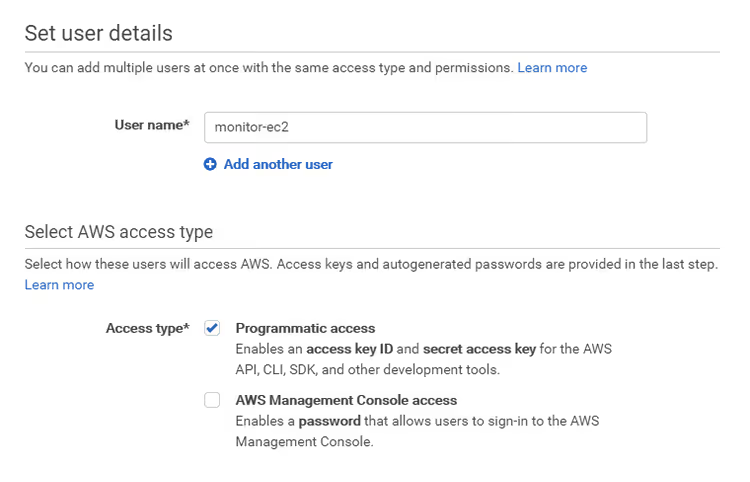
Vá a Utilizadores → Adicionar utilizador. Introduza um nome e certifique-se de que marca a caixa "Acesso programático"; isto fornece o ID da chave de acesso e a chave de acesso secreta que o agente usará para autenticação.
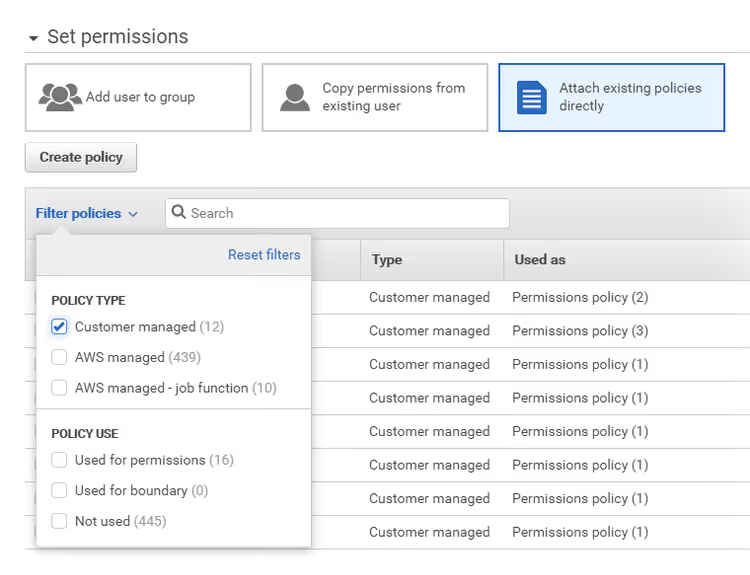
No ecrã de permissões, selecione Anexar políticas existentes diretamente. No filtro de tipo de política, escolha Gerida pelo cliente para encontrar rapidamente a CloudWatchAgentPolicy que acabou de criar.
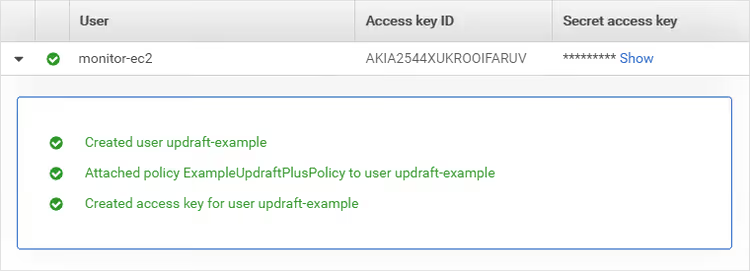
Marque a política e clique em Seguinte → Criar utilizador. A AWS mostrará as chaves de acesso. Guarde o ID da chave de acesso e a chave de acesso secreta imediatamente. Se fechar a página, as chaves desaparecem para sempre e terá de as recriar.
Instalar o CloudWatch Agent
Os antigos scripts de monitorização em Perl (CloudWatchMonitoringScripts-1.2.2.zip) foram marcados como obsoletos há muito. A abordagem atual é o CloudWatch Agent unificado, que recolhe não só memória e disco, mas também swap, carga da CPU, interfaces de rede e cerca de duas dezenas de outras métricas de raiz.
Transferência e instalação
Ligue-se à instância via SSH e transfira o pacote do agente para Ubuntu:
1 wget https://amazoncloudwatch-agent.s3.amazonaws.com/ubuntu/amd64/latest/amazon-cloudwatch-agent.deb
Instale o pacote com o dpkg:
1 sudo dpkg -i amazon-cloudwatch-agent.deb
Se o gestor de pacotes se queixar de dependências em falta, instale-as com um único comando:
1 sudo apt-get install -f
O agente está instalado, mas ainda não sabe que métricas recolher nem que chaves usar para a autenticação no CloudWatch. Vamos configurá-lo.
Nota: o agente também está disponível através do AWS Systems Manager (SSM). Se tiver dezenas de instâncias, implementá-lo centralmente via Run Command sem SSH para cada máquina é mais conveniente. Para uma ou duas instâncias, a instalação manual é mais simples e rápida.
Configurar o agente
Criar o ficheiro de configuração
A configuração do CloudWatch Agent é um documento JSON que descreve quais as métricas a recolher e com que intervalo. Execute o assistente integrado:
1 sudo /opt/aws/amazon-cloudwatch-agent/bin/amazon-cloudwatch-agent-config-wizard
O assistente fará várias perguntas interativas: tipo de servidor (EC2/on-premises), para onde enviar as métricas (CloudWatch) e quais métricas recolher. Para monitorizar memória e disco, responda da seguinte forma:
- Sistema operativo: Linux
- Está a utilizar o Amazon EC2?: Sim
- Quais as métricas a recolher: Métricas personalizadas (
memedisk_used_percent) - Resolução: 60 segundos (Standard)
- Ficheiros de log: ignore se não precisar de logs
O assistente irá gerar um ficheiro config.json no diretório /opt/aws/amazon-cloudwatch-agent/bin/. Eis um exemplo mínimo funcional para percentagem de memória utilizada + percentagem de disco utilizado + swap:
1 { 2 "agent": { 3 "metrics_collection_interval": 60, 4 "run_as_user": "root" 5 }, 6 "metrics": { 7 "metrics_collected": { 8 "mem": { 9 "measurement": [ 10 "mem_used_percent" 11 ] 12 }, 13 "disk": { 14 "measurement": [ 15 "disk_used_percent" 16 ], 17 "resources": [ 18 "/" 19 ] 20 }, 21 "swap": { 22 "measurement": [ 23 "swap_used_percent" 24 ] 25 } 26 } 27 } 28 }
O parâmetro resources para disk especifica o ponto de montagem: "/" é o volume raiz EBS NVMe SSD, o armazenamento principal da instância. Se tiver volumes adicionais (por exemplo, /data), adicione-os ao array.
Credenciais do agente
As chaves de acesso guardadas durante o passo do IAM precisam de ser fornecidas ao agente. Crie um ficheiro de credenciais no diretório home do utilizador:
1 sudo nano /opt/aws/amazon-cloudwatch-agent/etc/amazon-cloudwatch-agent.toml
Adicione esta secção:
1 [credentials] 2 shared_credential_profile = "AmazonCloudWatchAgent"
Depois, adicione as credenciais ao ficheiro de credenciais padrão da AWS:
1 aws configure --profile AmazonCloudWatchAgent
O sistema solicitará o Access Key ID, a Secret Access Key e a região. Depois de as preencher, o agente poderá enviar métricas em nome do utilizador IAM que criou.
Uma abordagem alternativa é uma função do IAM (IAM role) associada à instância. Isto é mais seguro (não há chaves guardadas em disco) e mais simples ao escalar. Se iniciar o EC2 com uma função do IAM que tenha a permissão cloudwatch:PutMetricData, o agente obterá as permissões automaticamente e pode saltar o passo das credenciais.
Testes
Inicie o agente manualmente e verifique se as métricas estão a ser enviadas:
1 sudo /opt/aws/amazon-cloudwatch-agent/bin/amazon-cloudwatch-agent-ctl \ 2 -a fetch-config \ 3 -m ec2 \ 4 -c file:/opt/aws/amazon-cloudwatch-agent/bin/config.json \ 5 -s
A flag -s inicia o agente como um serviço. Dentro de um ou dois minutos, as primeiras métricas aparecerão no CloudWatch. Para confirmar que os dados estão a fluir, abra a consola CloudWatch, vá a Metrics → All metrics e encontre o namespace CWAgent (o agente escreve lá por predefinição).
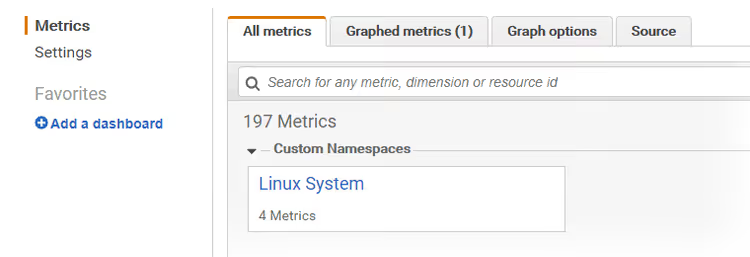
Expanda o namespace e verá as dimensões InstanceId discriminadas por métricas: mem_used_percent, disk_used_percent e swap_used_percent. Clique em qualquer linha para gerar um gráfico; pode verificar imediatamente se os dados estão a chegar e parecem coerentes.
Quatro métricas básicas (memória, disco, swap, CPU) em duas instâncias equivalem a 8 métricas. O nível gratuito do CloudWatch inclui 10 métricas personalizadas por mês, conforme descrito na página de preços. Está dentro desse limite. Se tiver mais de três instâncias, algumas métricas excederão o limite, mas o custo é modesto: 0,30 $ por métrica por mês (dados da AWS à data de 2026).
Configurar o agendamento
Por predefinição, o agente é executado como um serviço systemd e envia métricas no intervalo especificado em metrics_collection_interval (60 segundos na nossa configuração). Não são necessárias entradas adicionais no cron; o systemd garante que o agente se mantém ativo e o reinicia se falhar.
Verifique o estado:
1 sudo systemctl status amazon-cloudwatch-agent
Confirme que o serviço está active (running) e ativado para o arranque (enabled). Se não estiver, inicie-o e ative-o:
1 sudo systemctl enable amazon-cloudwatch-agent 2 sudo systemctl start amazon-cloudwatch-agent
Após um reinício, o agente será iniciado automaticamente.
Para uma demonstração visual de todo o processo, desde o IAM até ao painel, veja este vídeo:
Criar um dashboard personalizado
As métricas estão a chegar; agora precisa de as apresentar de forma organizada. Vou mostrar-lhe como criar um dashboard para monitorizar uma instância de produção: memória, disco, carga de CPU e saldo de créditos (para a série T) num único ecrã.
Criar o dashboard
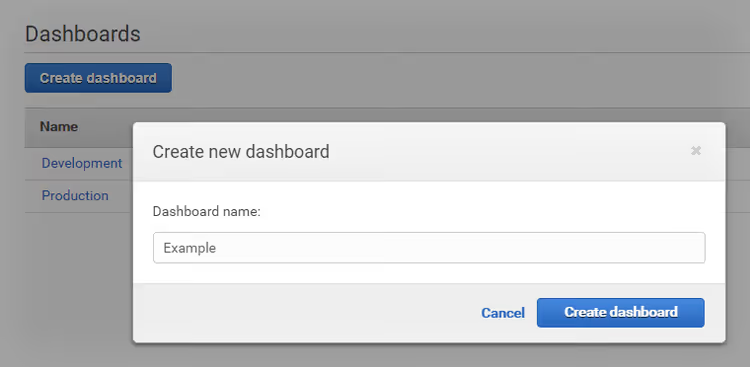
Na consola CloudWatch, vá a Dashboards → Criar dashboard. Introduza um nome (por exemplo, Production-EC2) e escolha um tipo de widget.
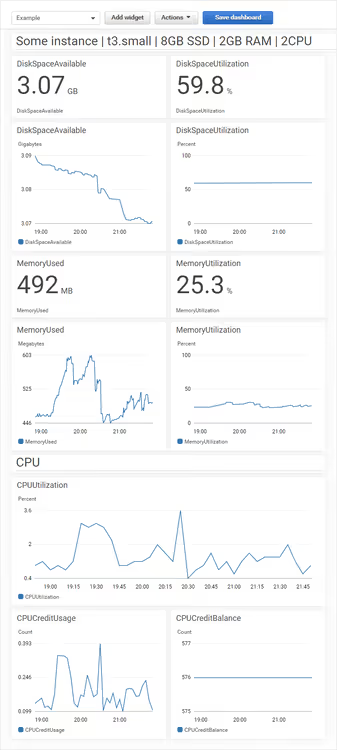
Selecione Linha para o primeiro gráfico; este tipo é o mais adequado para apresentar métricas ao longo do tempo.
Widget de gráfico
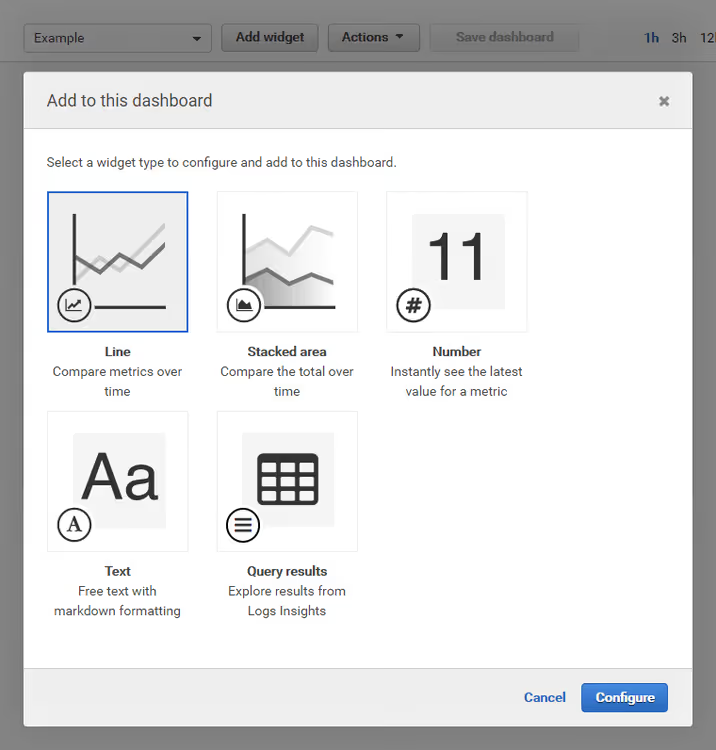
Clique em Adicionar widget e selecione o tipo Linha, um gráfico de linhas simples e a melhor escolha para a maioria das métricas. Na janela que se abre, clique em Configurar e navegue até ao namespace CWAgent.
Encontre a métrica mem_used_percent para a sua instância (por InstanceId) e clique na linha; o CloudWatch apresenta imediatamente um gráfico.
Dica: o tipo Área empilhada funciona bem quando um único widget tem várias métricas (por exemplo, memória + swap); Número é útil para ler instantaneamente o valor atual (prático num canto do dashboard); Texto serve para títulos e notas entre gráficos.
Afinar o gráfico
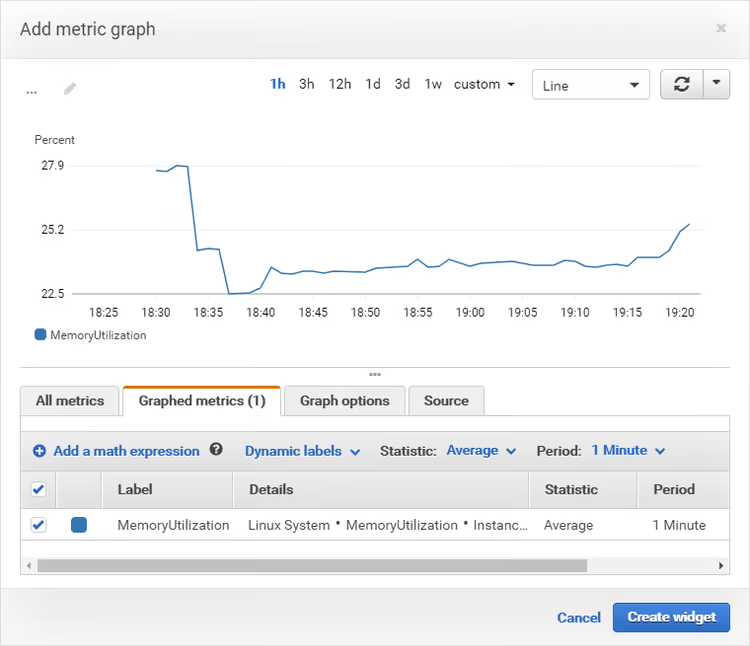
Algumas definições que tornam o gráfico legível:
Período: se o agente envia métricas uma vez por minuto, escolha um período de 1 minuto para ver a resolução completa dos dados.
Título: mude o nome da legenda do gráfico para algo compreensível, como "RAM utilizada%" em vez de
mem_used_percent / i-1234567890abcdef0.Máximo do eixo Y (Opções do gráfico): fixe o limite (por exemplo, 100 para percentagens ou 16 para 16 GB de RAM). Sem isto, o CloudWatch faz escala automática do eixo e um pequeno pico parece tão alarmante como uma situação crítica. Com um limite fixo, percebe-se de relance quão perto se está do limite.
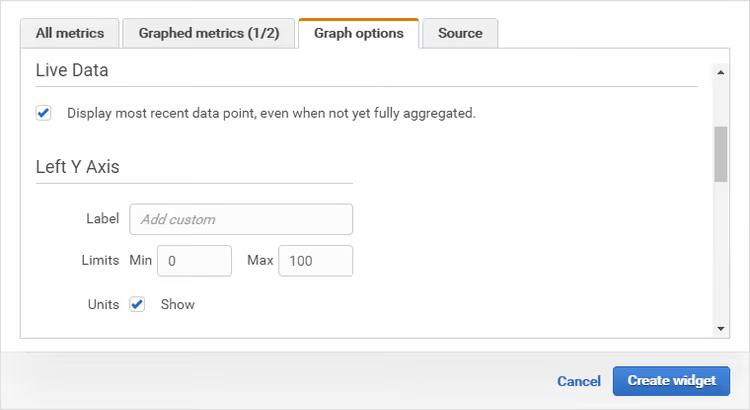
Clique em Criar widget; o primeiro bloco do dashboard está pronto. Repita para cada métrica: disk_used_percent, depois swap_used_percent, depois cpu_usage (uma métrica integrada do EC2, não do CWAgent) e CPUCreditBalance para a série T. Pode arrastar, redimensionar e editar widgets. Quando tudo estiver correto, clique em Guardar dashboard.
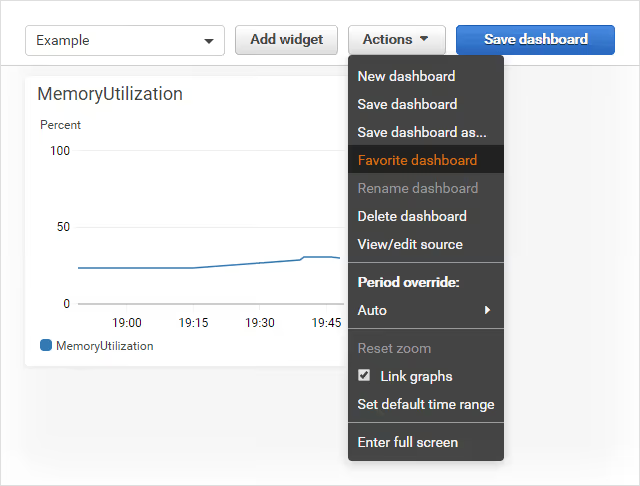
O dashboard está pronto. Adicione-o aos favoritos (a estrela no menu superior) e regresse com um clique sempre que precisar de verificar o estado da instância antes de um deploy ou após um pico de tráfego.
⁉️🤔 Perguntas frequentes
Por que razão as métricas padrão do EC2 não incluem memória e disco?
A AWS virtualiza CPU e rede ao nível do hipervisor; estas métricas estão disponíveis externamente sem entrar no SO convidado. A memória e o disco são recursos internos da máquina virtual; o hipervisor não tem conhecimento sobre eles. Para os ver, precisa de um agente dentro do SO que leia
/proc/meminfoedfe envie os dados para o CloudWatch. É exatamente isso que o CloudWatch Agent faz: uma vez por minuto consulta os contadores do sistema e envia-os para o namespaceCWAgent. A lista completa de cerca de duas dezenas de métricas está na documentação oficial da AWS.
Quanto é que isto custa?
Para um cenário típico de 1 a 2 instâncias com 4 métricas cada, nada. O nível gratuito do CloudWatch inclui 10 métricas personalizadas, 10 alarmes e 3 dashboards por conta e por mês, de acordo com a página de preços do CloudWatch. Duas instâncias com 4 métricas cada totalizam 8 das 10 métricas gratuitas. Se tiver mais de três instâncias, exceder o limite custa $0,30 por métrica por mês. Para uma dúzia de servidores, são $6 a $9 por mês, o preço para evitar surpresas às três da manhã.
Por que razão o CloudWatch Agent é melhor do que os antigos scripts Perl?
Os scripts Perl (
mon-put-instance-data.pl) foram oficialmente descontinuados desde 2023 e não recebem atualizações. O CloudWatch Agent é a ferramenta oficialmente suportada que escreve não só no CloudWatch, mas também no Amazon Managed Prometheus; recolhe métricas via StatsD e collectd; pode enviar logs e traces. Mais importante ainda, integra-se com o Systems Manager, o que significa que pode implementá-lo em 50 instâncias com um único comando a partir da consola, sem SSH. Se ainda tem scripts Perl em execução, migre: o antigo formatoawscreds.confcom chaves em texto simples no disco é uma falha de segurança. O CloudWatch Agent funciona com funções IAM e não requer o armazenamento de segredos num ficheiro de texto.
O que devo fazer se as métricas não aparecerem no CloudWatch?
Verifique por ordem: (1) estado do serviço via
systemctl status amazon-cloudwatch-agent, que deve estaractive; (2) logs do agente em/opt/aws/amazon-cloudwatch-agent/logs/amazon-cloudwatch-agent.log, onde encontrará o erro específico; (3) permissões IAM, o utilizador ou a função devem ter a permissãocloudwatch:PutMetricData; (4) região, o agente e a consola devem apontar para a mesma região AWS. Na minha experiência, a esmagadora maioria dos problemas são ou permissões ou incompatibilidade de região.
Posso monitorizar instâncias Windows?
Sim, o CloudWatch Agent suporta Windows Server em paridade com o Linux. A instalação é feita através de um instalador MSI do mesmo bucket S3 (
amazon-cloudwatch-agent.s3.amazonaws.com/windows/amd64/latest/). A configuração usa o mesmo JSON, mas os nomes das métricas diferem: em vez demem_used_percent, useMemory % Committed Bytes In Use. O assistente de configuração no Windows substituirá automaticamente os nomes corretos.
O que a monitorização de memória e disco proporciona na prática
Lançou o CloudWatch Agent numa instância Ubuntu, configurou a recolha de memória, disco e swap e adicionou um dashboard com gráficos. O que mudou? Exatamente uma coisa: o ponto cego desapareceu. Vê não só CPU e rede, mas também os dois principais causadores de falhas nas instâncias: fugas de memória e discos cheios.
Na prática, isto significa que repara na memória a aumentar gradualmente três dias ANTES de o OOM Killer terminar o PHP-FPM. Vê que o disco encheu quase completamente após uma atualização do tema e limpa os logs ANTES de a base de dados falhar. Sem estas métricas, cada incidente torna-se uma investigação post-mortem. Com elas, recebe um alerta no canal meia hora antes da indisponibilidade.
Se tiver mais de três instâncias, configure CloudWatch Alarms com valores limite (por exemplo, mem_used_percent > 90 durante 5 minutos) e ligue notificações via SNS ao Slack ou Telegram. Agente + alarmes = fica a saber do problema pela AWS, não por um cliente.
A configuração do agente é um investimento único de 20 minutos por instância. Depois disso, funciona sozinho.

Uma equipa profissional de escritores e editores especializados na criação de conteúdo de qualidade.