













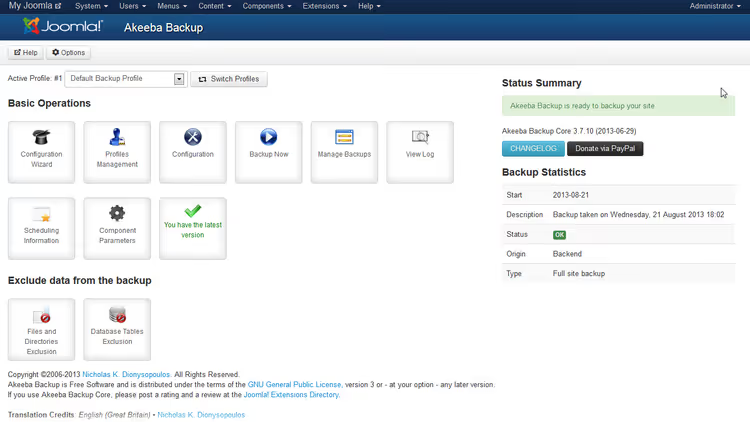
🚀 Restaurar o Joomla a partir de uma cópia de segurança: guia completo do Akeeba Kickstart
Um site Joomla foi abaixo após uma atualização falhada. O fornecedor de alojamento cancelou o seu plano sem aviso. Ou está simplesmente a mover um projeto de um servidor local para produção e não quer reconstruir tudo manualmente. Em qualquer um destes cenários, o pânico dura exatamente até se lembrar da sua cópia de segurança.
Mas um ficheiro .jpa não se restaura sozinho. Precisa de uma ferramenta que implemente o arquivo com a base de dados, os ficheiros e as configurações do site, mesmo que o Joomla antigo já não carregue. E essa ferramenta existe: o Akeeba Kickstart, um script PHP gratuito dos criadores do Akeeba Backup, que torna o restauro passo a passo e previsível.
Vamos cobrir o ciclo completo: desde o envio do kickstart.php até ao primeiro login no painel de administração do site restaurado.
💡 Visão geral rápida:
- Lista de verificação pré-arranque: o que verificar antes de iniciar o Kickstart
- Passo 1: enviar o kickstart.php e o arquivo
.jpapara a raiz do site - Passo 2: executar o script e o ecrã de verificação preliminar do ANGIE
- Passo 3: restauro da base de dados com configuração de host, nome da base de dados, utilizador e palavra-passe
- Passo 4: configurações do site: caminhos, fuso horário, e-mail do administrador
- Passo 5: limpeza final, remoção dos ficheiros de instalação e verificação do resultado
O que é o Akeeba Kickstart e quando precisa dele
O Kickstart é um único ficheiro PHP que envia para o servidor juntamente com o arquivo de cópia de segurança. Quando executado, extrai uma micro-aplicação chamada ANGIE (Akeeba Next Generation Installer Engine) do arquivo, e o ANGIE guia-o depois por quatro etapas: verificação do ambiente, restauro da base de dados, configuração do site e limpeza.
O arquivo é criado pelo componente Akeeba Backup, seja na versão gratuita (Core) ou paga (Pro, a partir de 50 €/ano). A versão atual, Akeeba Backup 10.x, é totalmente compatível com o Joomla 5 e PHP 8.3. Mas o Kickstart também pode restaurar arquivos criados por versões mais antigas, incluindo ficheiros JPA do Joomla 3 e 4.
Três cenários típicos onde o Kickstart é indispensável:
- Falha do site. O Joomla mostra um ecrã branco ou erro de base de dados, o painel de administração está inacessível, mas o arquivo de cópia de segurança está no alojamento.
- Migração para um novo servidor. Está a mudar de fornecedor de alojamento, o Kickstart substituirá automaticamente os parâmetros do novo ambiente.
- Testes locais. Está a implementar uma cópia do site de produção no OpenServer/XAMPP para experimentar atualizações.
Lista de verificação pré-restauro
Antes de executar o kickstart.php, verifique estes cinco pontos. Cada um é um potencial ponto de falha que pode transformar um restauro de 5 minutos numa hora de depuração.
1. Versão do PHP no servidor. O Joomla 5 requer PHP 8.1+, o Joomla 4 requer PHP 7.4+, o Joomla 3 requer PHP 7.2+. Se estiver a restaurar um arquivo antigo num alojamento moderno, o Kickstart avisará sobre a incompatibilidade, mas é melhor verificar a versão do PHP no painel de alojamento antecipadamente.
2. Acesso à base de dados. Vai precisar de: host da base de dados (normalmente localhost), nome da base de dados, nome de utilizador e palavra-passe. Num novo alojamento, estas credenciais diferem das antigas, por isso crie uma base de dados vazia através do painel de controlo (cPanel/DirectAdmin/ISPmanager) antes de iniciar o Kickstart.
3. Palavra-passe de administrador do Joomla. O ANGIE solicitará a palavra-passe do super utilizador na quarta etapa. Se a palavra-passe for perdida, pode redefini-la através do phpMyAdmin após o restauro, mas isso é um passo extra.
4. Ficheiro de cópia de segurança na raiz. O arquivo (.jpa, .zip ou .jps) deve estar na mesma pasta que o kickstart.php. Se estiver a restaurar sobre uma instalação existente, coloque ambos os ficheiros na raiz do site Joomla (o mesmo local onde está o configuration.php).
5. Ficheiro de idioma (para idioma diferente do inglês). O Kickstart usa o inglês por defeito. Se precisar da interface do instalador em russo, transfira o ficheiro ru-RU.kickstart.ini do site oficial do Akeeba e coloque-o ao lado do kickstart.php.
Passo 1. Transferir o Kickstart e preparar os ficheiros
Transfira a versão atual do kickstart.php da página oficial de Transferência do Akeeba Kickstart. É um único ficheiro com cerca de 700 KB, não é necessário instalar nada.
Envie dois ficheiros para o servidor, na pasta raiz do site:
kickstart.php, o script de restauro propriamente ditosite-www.example.com-20260501-120000.jpa, o seu arquivo de cópia de segurança (o nome pode ser diferente)
Se estiver a restaurar não para a raiz, mas para uma subpasta (por exemplo, /joomla-test/), coloque ambos os ficheiros lá. Importante: o arquivo e o kickstart.php devem estar no mesmo diretório, caso contrário o script não verá a cópia de segurança na etapa de seleção.
Para o envio, utilize um cliente FTP (FileZilla, WinSCP) ou o gestor de ficheiros do alojamento. Após o envio, certifique-se de que as permissões da pasta permitem que o script PHP escreva nela (normalmente 755 é suficiente).
Passo 2. Executar o Kickstart, ecrã de verificação preliminar
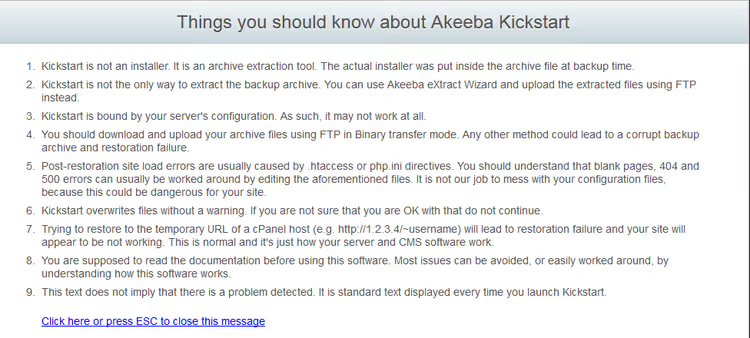
Abra https://your-site.com/kickstart.php no seu navegador. A primeira coisa que verá é um ecrã informativo intitulado "O que deve saber sobre o Akeeba Kickstart" com avisos. Aqui o Kickstart recorda-lhe que o restauro irá substituir os ficheiros existentes do site e recomenda fazer outra cópia do arquivo.
Prima ESC ou clique no link para fechar o aviso. O ecrã do ANGIE abrirá com uma verificação preliminar do ambiente:
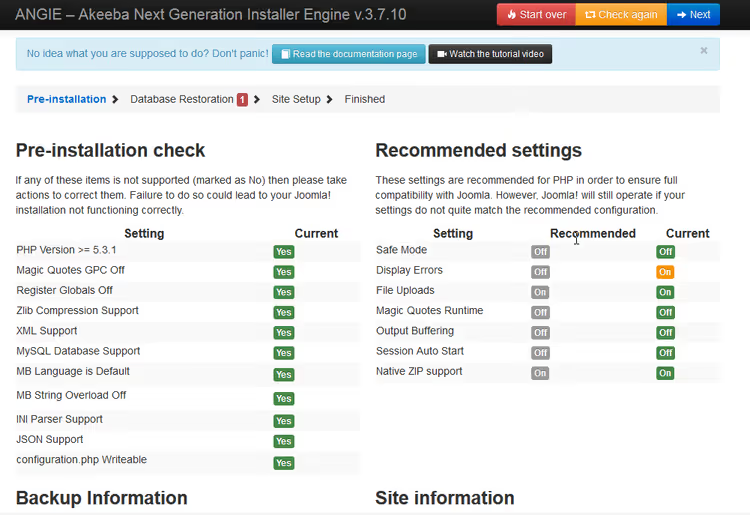
O ANGIE verificará a versão do PHP, os módulos disponíveis, as permissões de escrita e a compatibilidade do arquivo. As linhas verdes significam que está tudo bem. As amarelas significam avisos (pode continuar). As vermelhas significam erros críticos que precisam de ser corrigidos antes de continuar (normalmente relacionados com a versão do PHP ou a falta dos módulos mysql/mysqli/pdo_mysql).
Se a verificação for bem-sucedida, clique no botão azul Seguinte.
Passo 3. Restauro da base de dados
A etapa mais crítica. O ANGIE mostrará todos os parâmetros de ligação à base de dados retirados do arquivo, mas são do servidor antigo. Se estiver a migrar o site para um novo alojamento, cada campo precisa de ser verificado e substituído, se necessário:
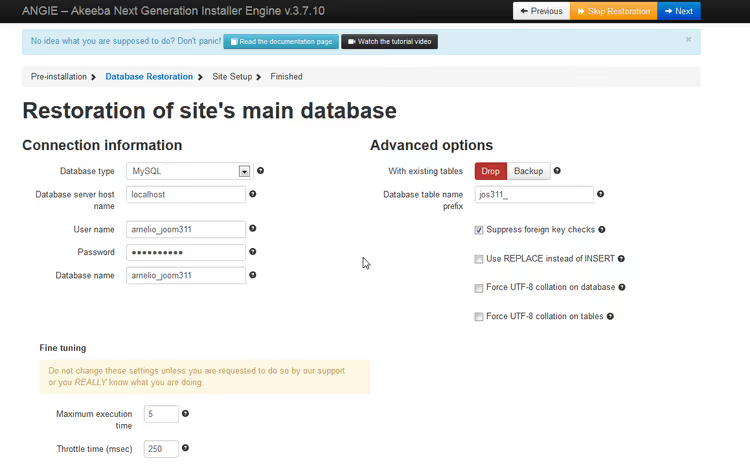
- Nome do servidor da base de dados, na maioria dos alojamentos é
localhost, mas alguns fornecedores (por exemplo, SiteGround, WP Engine) utilizam servidores de base de dados remotos. Verifique no painel de controlo do seu alojamento. - Nome de utilizador e Palavra-passe, o login e a palavra-passe do utilizador da base de dados que criou no painel de alojamento.
- Nome da base de dados, o nome da nova base de dados. Em alojamentos cPanel, contém frequentemente o prefixo da conta:
username5_databasename. - Prefixo das tabelas, não é necessário alterar, a menos que pretenda deliberadamente usar um prefixo diferente (por exemplo, para alojar várias instalações do Joomla numa só base de dados).
Após preencher, clique em Seguinte. O ANGIE importará todas as tabelas. O processo demora de alguns segundos a um par de minutos, dependendo do tamanho da base de dados.
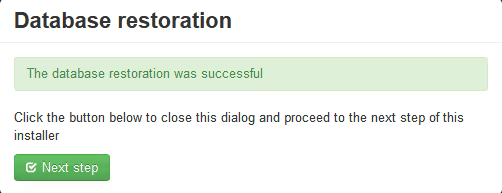
Quando aparecer a confirmação verde, clique em Passo Seguinte para avançar para as definições do site.
Passo 4. Definições do site
Neste ecrã, o ANGIE oferece a possibilidade de ajustar os parâmetros do site Joomla:
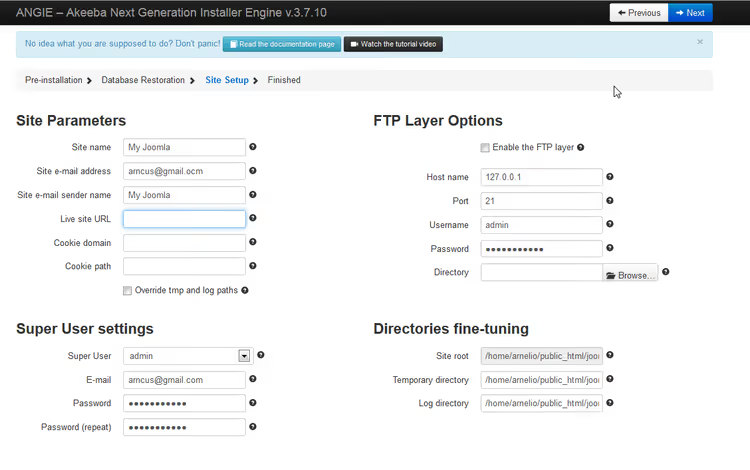
Campos principais:
- Nome do site, o nome do site. Pode alterá-lo agora ou mais tarde no painel de administração.
- URL do site e Caminho do sistema de ficheiros, determinados automaticamente pelo Kickstart para a nova localização. Verifique se o URL começa com o protocolo correto (
https://). - Email do administrador (Email), o email do administrador para as notificações do sistema Joomla.
- Fuso horário, o fuso horário. Para sites em russo, normalmente
Europe/MoscowouEurope/Kaliningrad. - SSL/HTTPS, ative Forçar SSL se tiver um certificado SSL configurado no novo servidor.
Clique no botão azul Seguinte. O ANGIE aplicará as definições e irá gravá-las no ficheiro configuration.php.
Passo 5. Finalização e limpeza
Depois de aplicar as definições, verá um ecrã com um aviso sobre possíveis diferenças de caminhos (relevante ao migrar entre servidores) e um botão para eliminar os ficheiros de instalação:
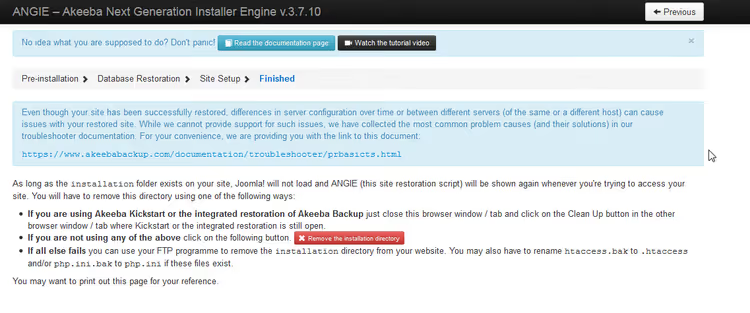
Certifique-se de que clica no botão para eliminar os ficheiros de instalação. Isto removerá o kickstart.php, o ANGIE e os scripts temporários. Se saltar este passo, deixará um ficheiro PHP executável no servidor que pode ser potencialmente usado por um atacante para sobrescrever o site.
O ecrã seguinte é o último:
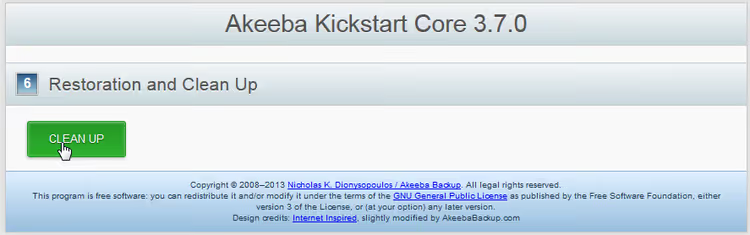
Clique no botão verde para iniciar a limpeza. O Kickstart eliminará todos os seus ficheiros e mostrará o último ecrã:
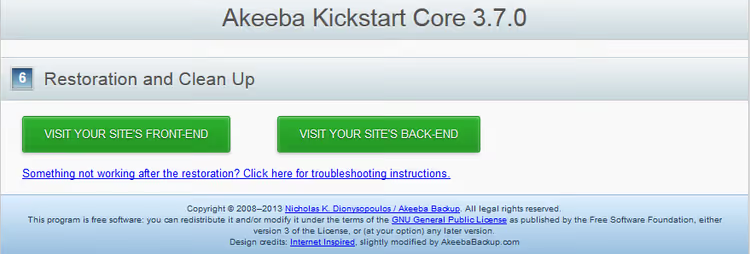
Concluído. A partir deste ecrã, pode ir diretamente para o site (frontend) ou para o painel de administração (backend) através dos links. Verifique se tudo funciona: as páginas carregam, o painel de administração abre e a base de dados está no lugar.
O que pode correr mal e como resolver
Erro «Could not connect to database». O ANGIE não consegue ligar-se ao MySQL com os parâmetros especificados. Verifique: a correção do host da base de dados (em alguns alojamentos não é localhost, mas um servidor remoto), se o nome de utilizador e a palavra-passe correspondem aos que criou no painel de alojamento e se foram concedidos todos os privilégios ao utilizador sobre a base de dados.
Ecrã branco após o restauro. Na maioria das vezes, incompatibilidade da versão do PHP. O Joomla 3 não funciona em PHP 8.2+. Solução: mude temporariamente a versão do PHP no painel de alojamento, inicie sessão no painel de administração, atualize o Joomla para a versão atual e depois volte ao PHP 8.2+.
Erro «Table prefix mismatch». Especificou um prefixo de tabela que não existe na cópia de segurança. O campo Table prefix no passo 3 deve ser deixado como o ANGIE o preencheu a partir do arquivo; ele lê essa informação do configuration.php dentro da cópia de segurança.
Links internos quebrados / imagens quebradas. Isto acontece ao migrar de uma subpasta para a raiz ou vice-versa. Após o restauro, inicie sessão no painel de administração do Joomla, abra a «Configuração Global» e volte a guardá-la; o Joomla recalculará os caminhos.
Vídeo: restaurar um site Joomla via Akeeba Kickstart
Se está a trabalhar com o Kickstart pela primeira vez, é útil ver todo o processo uma vez num exemplo ao vivo. Um vídeo do canal oficial do Akeeba mostra o restauro desde o envio do ficheiro até ao primeiro início de sessão no painel de administração:
⁉️🤔 Perguntas frequentes
É possível restaurar uma cópia de segurança do Akeeba sem o Kickstart?
Sim, mas é inconveniente. O arquivo
.jpapode ser descompactado usando o utilitárioeXtract Wizard(incluído no Akeeba Backup) num computador local. Depois, enviam-se manualmente os ficheiros por FTP e importa-se o dump SQL através do phpMyAdmin. O Kickstart automatiza toda esta cadeia, desde descompactar o arquivo até escrever os parâmetros noconfiguration.php. Tecnicamente, o.jpaé um arquivo tar comprimido com gzip, com um formato de cabeçalho proprietário do Akeeba. Nem o WinRAR nem o 7-Zip conseguem lê-lo diretamente, apenas através do eXtract Wizard ou do Kickstart.
E se o Kickstart não vir o ficheiro de cópia de segurança?
Primeira razão: o arquivo não está na mesma pasta que o kickstart.php. Segunda: a extensão do ficheiro é diferente de
.jpa,.zipou.jps(por exemplo, o alojamento renomeou-o durante o envio). Terceira: o nome do ficheiro contém caracteres não latinos ou espaços; o Kickstart não os reconhece em alguns servidores. Renomeie o arquivo para um nome latino simples, comobackup.jpa, e tente novamente. Se o ficheiro for maior do que 2 GB, verifique se o PHP no servidor está compilado com suporte a inteiros de 64 bits e se os limitesupload_max_filesizeepost_max_sizenophp.inisão suficientes. Para arquivos grandes, é melhor enviar o ficheiro por FTP em vez de um formulário web.
É possível restaurar um arquivo para um servidor com uma versão diferente do Joomla?
O Kickstart restaura exatamente a versão do Joomla que estava no arquivo. Se fez uma cópia de segurança do Joomla 4 e quer o Joomla 5 no novo servidor, restaure primeiro o Joomla 4 e depois atualize-o da forma padrão através de «Componentes → Atualização do Joomla». Não existe conversão direta do arquivo entre versões principais. O ANGIE verifica a compatibilidade da versão do PHP do arquivo com a disponível no servidor. Ao migrar do Joomla 3 para um alojamento moderno, pode precisar de fazer um downgrade temporário da versão do PHP para a 7.4, restaurar o site, atualizar o Joomla para a 5 e depois atualizar o PHP para a 8.2+.
Em que é que o Kickstart difere de um restauro normal via cópia de segurança do alojamento?
A cópia de segurança do alojamento (cPanel, DirectAdmin) restaura toda a conta de uma vez: ficheiros, bases de dados, email, definições. Isto é excessivo quando só precisa de restaurar um site Joomla. O Kickstart restaura um site específico e, no processo, reescreve os parâmetros de ligação à base de dados e os caminhos para o novo ambiente. A cópia de segurança do alojamento não consegue fazer isso; irá restaurar os caminhos antigos e o site não funcionará noutro servidor. Ao mesmo tempo, o Kickstart é gratuito e independente do fornecedor. Pode migrar um site de qualquer alojamento para qualquer outro, tendo apenas o ficheiro de cópia de segurança e o kickstart.php. Isto torna-o uma ferramenta de migração, não apenas uma ferramenta de recuperação de falhas.
É necessário eliminar o kickstart.php depois de concluir?
Absolutamente. O ANGIE oferece a eliminação automática no último passo; não o salte. Um ficheiro kickstart.php deixado no servidor é um script executável que, quando executado novamente, pode sobrescrever um site funcional com o arquivo. Clique no botão para eliminar os ficheiros de instalação e depois verifique por FTP se o kickstart.php e a pasta
installation/desapareceram realmente.
Como restaurar um site Joomla sem perdas: lista de verificação final
Todo o processo de restauro via Akeeba Kickstart cabe em cinco passos e demora 10 a 15 minutos, com as credenciais da base de dados preparadas com antecedência. O principal é não saltar a lista de verificação pré-lançamento e garantir que elimina os ficheiros de instalação após a conclusão.
Se migra sites regularmente entre servidores ou testa atualizações numa cópia local, mantenha o kickstart.php e um arquivo recente numa pasta separada no seu computador. A combinação de «Akeeba Backup para criar cópias de segurança + Kickstart para restauro» cobre praticamente todos os cenários de restauro de emergência do Joomla, sem necessidade de tocar na linha de comandos ou no phpMyAdmin.

Uma equipa profissional de escritores e editores especializados na criação de conteúdo de qualidade.