













 IAImagem ilustrativa gerada por IA
🔧 Painel de administração do WordPress: um guia completo de cada secção
Entrou no WordPress e congelou. À esquerda, uma dúzia de itens de menu; ao centro, uma dispersão de blocos com números e avisos; no topo, uma barra de ferramentas cuja finalidade não é imediatamente clara. É como se tivesse entrado no cockpit de um avião sem instruções.
Mas o painel de controlo do WordPress não é o cockpit de um Boeing. É um centro de comando bem concebido, onde cada elemento tem uma função específica. Quando compreender como o Painel funciona, gerir o seu site deixará de ser um exercício de adivinhação para se tornar numa rotina rápida.
Neste guia, vamos percorrer cada canto do painel de administração: desde o início de sessão aos esquemas de cores, dos widgets às definições de ecrã ocultas. O conteúdo baseia-se na versão atual do WordPress em 2026, sem nada desatualizado.
💡 Visão geral rápida:
- Adicione
/wp-adminao URL do seu site, introduza o seu nome de utilizador e palavra-passe e está na área de administração. - O ecrã principal é composto por widgets: «Atividade», «Rascunho rápido», «Saúde do site» e outros. Pode ativá-los e desativá-los através das «Opções de ecrã».
- O menu à esquerda é um navegador para todas as secções: de artigos e páginas a plugins e utilizadores.
- Pode personalizar o esquema de cores, o perfil e a visualização dos elementos do painel ao seu gosto em apenas alguns cliques.
- A barra de ferramentas no topo oferece acesso rápido a ações essenciais a partir de qualquer página de administração.
Como iniciar sessão no painel de administração do WordPress
O URL para aceder à área de administração do WordPress é igual em qualquer site: your-domain.com/wp-admin ou your-domain.com/wp-login.php. Ambos os endereços levam à página de início de sessão.
Introduza o nome de utilizador e a palavra-passe que definiu ao instalar o WordPress. Se se esqueceu da palavra-passe, o link «Perdeu a sua palavra-passe?» abaixo do formulário enviará instruções para o e-mail do administrador. Após um início de sessão bem-sucedido, aterrará no ecrã principal do Painel.
Alguns fornecedores de alojamento (SiteGround, Bluehost, Hostinger) adicionam um botão de início de sessão rápido no painel de controlo do alojamento. Isto ignora o ecrã de início de sessão e é útil quando precisa de entrar rapidamente na área de administração.
O ecrã principal do Painel: anatomia de um centro de comando
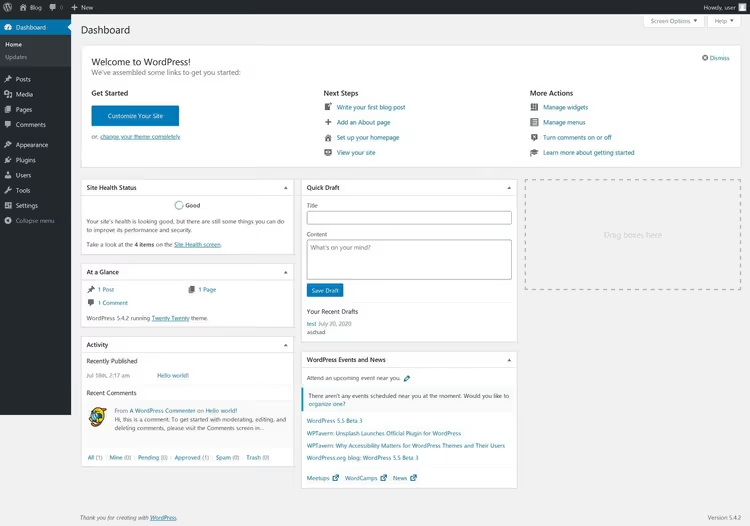
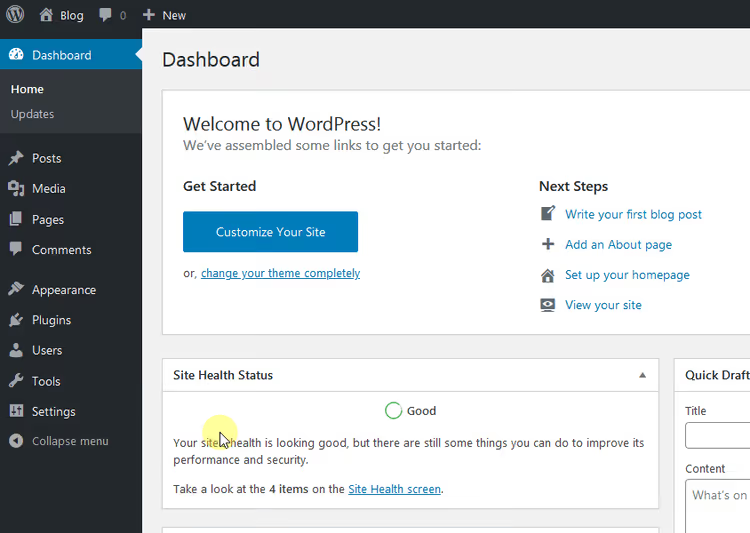
Após iniciar sessão, vê uma grelha de blocos de widgets. Este é o Painel, um resumo de tudo o que acontece no seu site. Por predefinição, o WordPress mostra seis grupos de widgets, mas através das «Opções de ecrã» (o separador no canto superior direito) pode mostrar ou ocultar qualquer um deles.
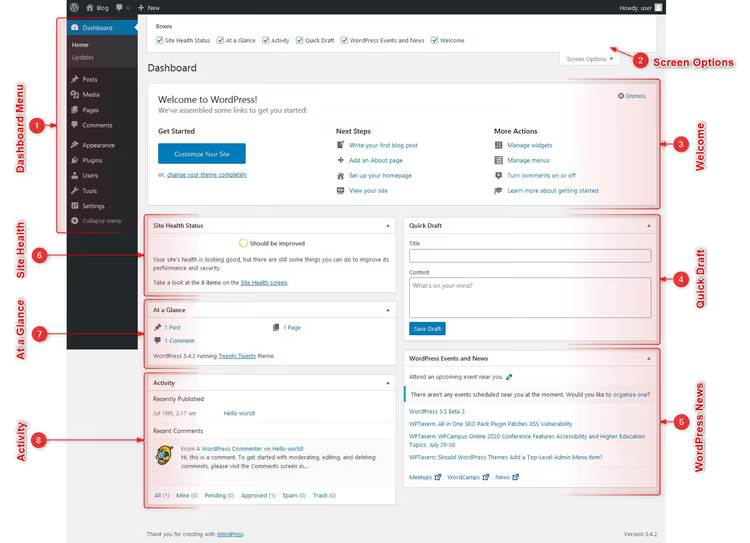
Eis o que cada bloco no ecrã principal contém.
«Bem-vindo». O bloco central para principiantes: um botão «Personalizar o seu site», links para escrever o seu primeiro artigo, criar uma página «Sobre» e configurar a página inicial. Após as primeiras semanas de trabalho, este widget é normalmente desativado através das «Opções de ecrã», uma vez que já cumpriu a sua função.
«Num relance». Uma fotografia instantânea: o número de artigos, páginas e comentários no site. Também mostra a versão atual do WordPress e o nome do tema ativo. Clicar em qualquer número leva-o para a secção correspondente.
«Atividade». Um feed de artigos publicados recentemente e comentários novos. A partir deste bloco, pode moderar comentários (aprovar, responder, marcar como spam ou eliminar) sem ter de ir à secção «Comentários».
«Rascunho rápido». Um mini-editor para ideias: um título mais um par de linhas de texto. Clique em «Guardar rascunho» e o seu pensamento fica guardado na secção «Artigos → Rascunhos», onde poderá mais tarde expandi-lo para um artigo completo.
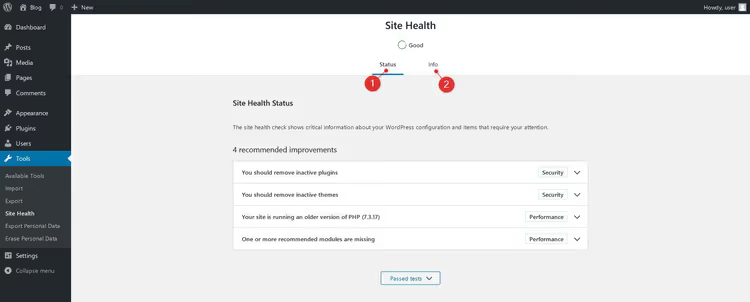
«Saúde do site». A ferramenta de diagnóstico integrada do WordPress. Após uma série de testes automáticos, o módulo devolve uma de três classificações: «Bom» (sem problemas), «Recomendado» (melhorias aconselháveis) ou «Crítico» (correção imediata necessária). O separador «Informações» contém detalhes técnicos: versão do PHP, tamanho da memória e configurações do servidor.
«WordPress Events and News». Um feed do blogue oficial do WordPress.org: anúncios de versões, informações sobre as próximas conferências WordCamp e avisos de segurança.
Barra de ferramentas. A barra escura no topo do ecrã, visível em todas as páginas de administração. Contém: navegação rápida para o site (clicar no nome do site), um indicador de comentários pendentes, um botão «+ Novo» (artigo, página, ficheiro multimédia) e uma ligação para o seu perfil. Passar o rato sobre cada item revela opções adicionais.
Menu do painel de administração: navegar pelas secções
O menu vertical esquerdo é o navegador principal no WordPress. Está fixo em todos os ecrãs de administração e agrupado por função. Vejamos cada item.
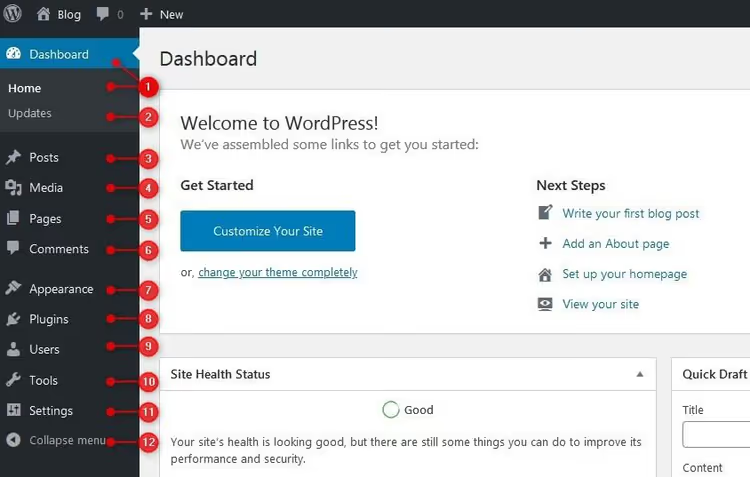
Painel. Devolve-o ao ecrã principal com widgets a partir de qualquer ponto da área de administração. O subitem «Atualizações» mostra as novas versões disponíveis do núcleo, temas e plugins.
Artigos. O centro de gestão de conteúdo: criar, editar e eliminar artigos. As categorias e etiquetas para organizar os materiais também estão aqui.
Multimédia. Uma biblioteca de todas as imagens, documentos, PDFs e vídeos carregados. Permite editar metadados (texto alternativo, legenda, descrição) e pesquisar por data ou nome.
Páginas. O conteúdo hierárquico do site: «Sobre Nós», «Contacto», «Serviços». Ao contrário dos artigos, as páginas não têm categorias, datas de publicação e não aparecem no feed do blogue.
Comentários. Moderação de todos os comentários do site numa única interface: aprovação, resposta, edição, spam e eliminação (em massa ou um a um).
Aparência. Gestão de temas, widgets, menus de navegação e, a partir do WordPress 5.9, o Editor de Site para temas baseados em blocos. A opção «Personalizar» para temas clássicos também está aqui.
Plugins. Instalação, ativação, desativação e eliminação de plugins. Para cada um, são exibidos a versão, o autor e o estado de compatibilidade com a versão atual do WordPress.
Utilizadores. Uma lista de todos os utilizadores registados no site. Pode adicionar novos utilizadores, editar perfis e atribuir funções (Administrador, Editor, Autor, Subscritor, entre outras) de acordo com as responsabilidades.
Ferramentas. Importação e exportação de dados. O WordPress pode receber conteúdo de outros CMS (Tumblr, LiveJournal, RSS, Blogger) e exportar o seu próprio em formato XML. O subitem «Saúde do Site» duplica o módulo de diagnóstico do ecrã principal. Desde a versão 4.9.6, a exportação e eliminação de dados pessoais (um requisito do RGPD) também estão disponíveis aqui.
Configurações. Parâmetros gerais do site: título e slogan, formato dos permalinks, página inicial, regras de moderação de comentários, fuso horário, idioma e formato de data.
Na parte inferior do menu, existe um botão discreto mas útil: «Contrair menu». Clicar nele oculta os nomes dos itens, deixando apenas os ícones, e o painel passa a ocupar três vezes menos largura. Clicar novamente restaura a vista completa.
Personalizar a aparência do painel de administração ao seu gosto
O WordPress permite-lhe adaptar a área de administração ao seu gosto e estilo de trabalho. Três ferramentas principais: opções de ecrã, esquema de cores e perfil de utilizador.
Opções de ecrã: ativar e desativar widgets
O separador «Opções de ecrã» está localizado no canto superior direito de cada secção de administração. No ecrã principal do Painel, controla a composição dos widgets.
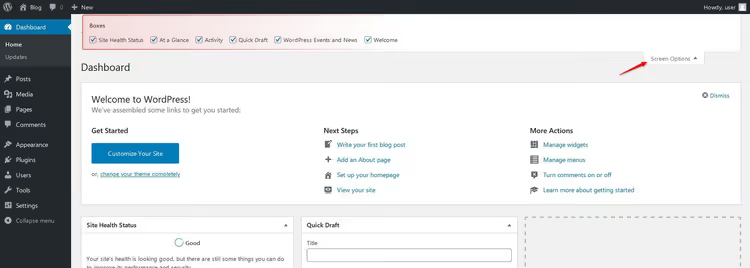
A mecânica é simples: marque a caixa e o widget aparece no ecrã.
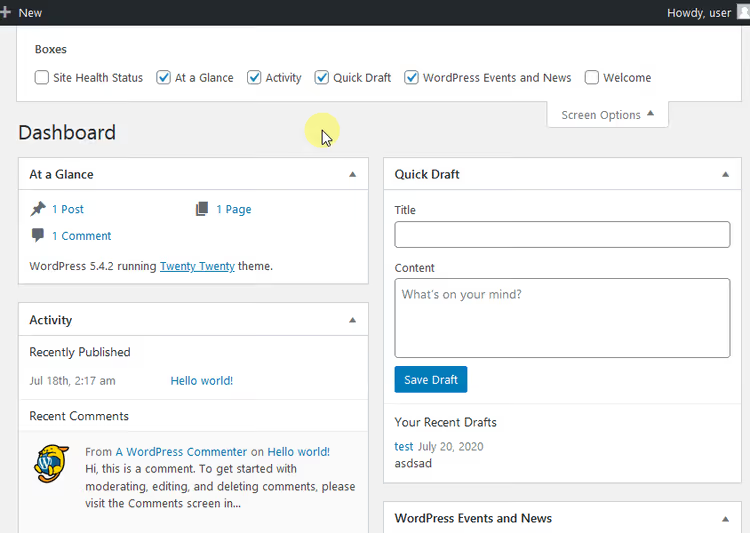
Desmarque a caixa e o widget desaparece.
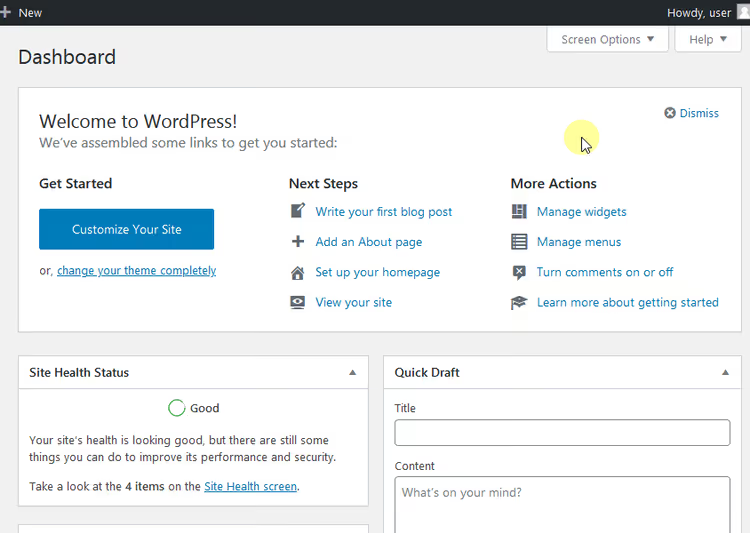
Noutras secções, as «Opções de ecrã» controlam as colunas e as colunas da tabela exibidas (por exemplo, em «Artigos» pode ativar uma coluna de miniatura).
Esquema de cores: alterar as cores do painel de administração
Por predefinição, o WordPress oferece nove esquemas de cores para a interface de administração. Para alterar as cores:
- Passe o cursor sobre o seu nome de utilizador no canto superior direito.
- No menu suspenso, selecione «Editar Perfil».
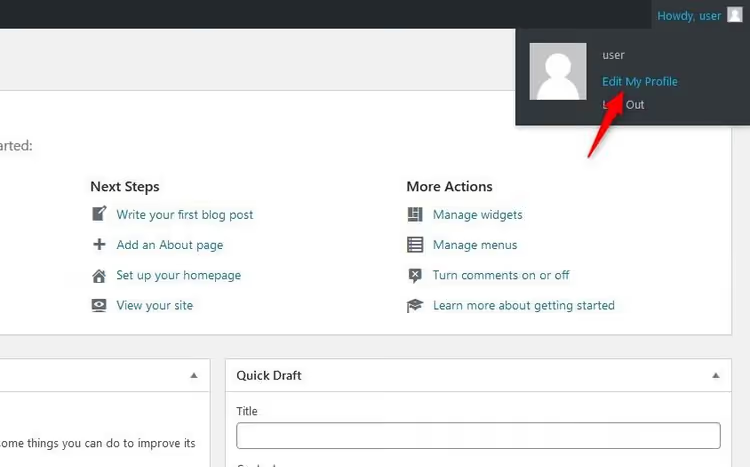
- Na página de perfil, encontre o bloco «Esquema de Cores de Administração».
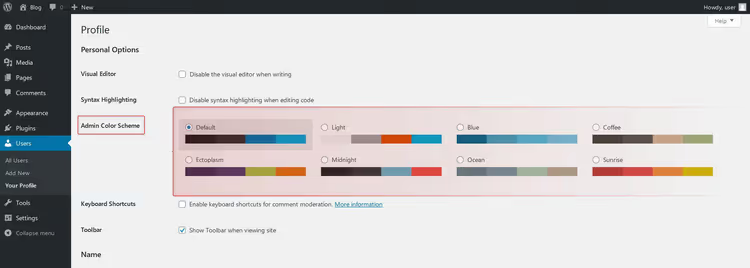
- Selecione a opção de que gosta, desça e clique em «Atualizar Perfil». O esquema aplica-se apenas à sua conta; outros utilizadores do site não verão as alterações.
As opções incluem o esquema clássico cinza e branco, «Claro», «Azul», «Café», «Amanhecer», «Meia-noite», «Oceano», «Ectoplasma» e «Moderno». A opção não padrão mais popular é «Meia-noite» (tema escuro).
Perfil de utilizador: outras definições
Na mesma página de perfil, pode definir:
- Nome próprio e apelido, como o seu nome aparece nas assinaturas dos artigos.
- Mostrar nome publicamente como, escolhido a partir de uma combinação de nome próprio, apelido e alcunha.
- Informações de contacto, email (obrigatório) e links para o seu site ou perfis sociais.
- Informação biográfica, uma biografia curta que pode aparecer no bloco de autor no final dos artigos.
- Palavra-passe, alterar a palavra-passe atual com um indicador de segurança.
Alguns plugins adicionam campos extra ao perfil (avatar, cargo, links de redes sociais), mas o conjunto básico cobre totalmente as necessidades de um autor e editor.
Visão geral em vídeo do painel de controlo do WordPress
Se o formato de texto for menos conveniente para si, aqui está um guia visual do painel de administração do WordPress do início ao fim (em inglês):
⁉️🤔 Perguntas frequentes
Posso ocultar itens de menu para utilizadores específicos?
Sim, mas não com funcionalidades nativas do WordPress. Para isso, são usados plugins como Admin Menu Editor ou MemberPress. Eles permitem-lhe configurar de forma flexível a visibilidade dos itens de menu para cada função. Sem plugins, só pode recolher o menu inteiro (botão «Recolher menu» na parte inferior) ou alterar a função do utilizador para uma com menos privilégios (por exemplo, um Autor não vê «Plugins» e «Definições»).
Como reponho a palavra-passe se não tiver acesso ao email de administrador?
O método mais fiável é uma reposição através do phpMyAdmin no painel de alojamento. Abra a base de dados do site, encontre a tabela
wp_users, clique em «Editar» para o utilizador administrador e, no campouser_pass, introduza uma nova palavra-passe, selecionando a função MD5 no menu suspenso. Depois de guardar, poderá iniciar sessão com a nova palavra-passe. Um método alternativo é o comando WP-CLIwp user update 1 --user_pass=newpassword, se o WP-CLI estiver instalado no seu alojamento.
Porque é que o Painel parece diferente em sites diferentes?
O conjunto de widgets e itens de menu visíveis depende de três fatores: o tema ativo, os plugins instalados e a função do utilizador. Um tema pode adicionar os seus próprios widgets ao ecrã principal, os plugins podem adicionar novos itens de menu e meta boxes, e a função determina os direitos de acesso (o Administrador vê tudo, o Autor vê apenas Artigos e Multimédia).
O que devo fazer se o ecrã principal carregar lentamente?
O carregamento lento do Painel é geralmente causado por pedidos externos no widget «Eventos e Notícias do WordPress» (que obtém RSS de wordpress.org) e «Saúde do Site». Solução: desative estes widgets nas «Opções de ecrã». O segundo culpado comum são os plugins que adicionam as suas próprias meta boxes com estatísticas e gráficos ao Painel (por exemplo, relatórios de analytics ou SEO). Desative-os nas «Opções de ecrã» ou desative os plugins não utilizados.
Posso aceder à área de administração do WordPress sem /wp-admin?
Sim, mas não é recomendado. Alguns plugins de segurança alteram o URL de início de sessão (por exemplo, para
/mysecretlogin) para proteger contra ataques de força bruta. Isto é configurado em plugins como WPS Hide Login ou iThemes Security. Se a área de administração estiver inacessível via/wp-admine não instalou tal plugin, verifique o ficheiro.htaccesspara regras de redirecionamento e a lista de plugins ativos através do phpMyAdmin (tabelawp_options, chaveactive_plugins).
A interface do Painel mudará no WordPress 7.0?
Sim, o WordPress 7.0 (nome de código «Armstrong»), com lançamento previsto para 2026, traz a primeira atualização visual ao painel de administração desde 2013. A interface está a ser migrada para o motor DataViews, o que torna o Painel mais moderno e responsivo. Funcionalidades de IA (OpenAI, Google Gemini, Anthropic Claude) também estão a ser integradas no núcleo e acessíveis diretamente da área de administração. O layout clássico do menu e os princípios básicos de navegação são preservados.
Deve ter medo do Painel do WordPress
O painel de administração do WordPress foi concebido para que um principiante possa publicar o seu primeiro artigo cinco minutos após a instalação, enquanto um profissional pode ajustar permissões, permalinks e diagnósticos. Não há elementos «extra» aqui. Cada item de menu, cada widget e cada botão ou resolve uma tarefa específica ou pode ser ocultado em dois cliques.
A única forma de realmente dominar o Painel é passar tempo nele. Escreva um rascunho usando o «Rascunho Rápido», mude o esquema de cores, verifique a «Saúde do Site» e desative os widgets de que não precisa. Em poucos dias, deixará de notar a interface e começará simplesmente a trabalhar, e esse é o objetivo de um bom painel de administração.
Se está apenas a começar a sua jornada no WordPress, marque esta página nos favoritos e volte a ela à medida que explora novas secções.

Uma equipa profissional de escritores e editores especializados na criação de conteúdo de qualidade.