














🔄 Como anular alterações no WordPress usando revisões
Passou meia hora a editar texto, reescreveu três parágrafos e depois percebeu que a versão antiga estava melhor. Fechou o editor. Agora está em pânico: o botão Desfazer já não funciona e não há forma de voltar atrás.
Parece-lhe familiar? Com o WordPress, isto acontece a toda a gente. Mas não há motivo para pânico, porque a plataforma tem um seguro integrado. As revisões guardam o estado sempre que clica em Guardar ou Atualizar e permitem-lhe recuar para qualquer ponto. Nada de plugins, backups ou phpMyAdmin, está tudo dentro do painel de administração.
Vamos ver como encontrar, comparar e restaurar qualquer versão de um artigo em menos de um minuto.
💡 Resumo rápido:
- Abra as revisões na barra lateral do editor do WordPress
- Leia os marcadores de cor e encontre a versão de que precisa
- Restaure uma versão anterior com um clique
- Limite o número de revisões com uma constante no ficheiro wp-config.php
O que são as revisões e como funcionam
Sempre que clica em Guardar, Atualizar ou Publicar, o WordPress cria uma cópia do artigo na tabela posts. A cópia recebe o tipo revision e o estado inherit, ficando associada ao artigo principal como um registo filho, à semelhança dos anexos de imagem.
Além das gravações manuais, existem as gravações automáticas. A cada 60 segundos, o WordPress guarda um rascunho em silêncio, mas armazena exatamente uma gravação automática por utilizador. Uma nova substitui a anterior. Isto evita que a tabela cresça infinitamente e, se o navegador falhar ou a energia for abaixo, o editor oferecerá a possibilidade de restaurar a última versão guardada automaticamente.
As revisões registam alterações em quatro campos: título, conteúdo, excerto e autor. Os campos meta e as configurações do artigo não são registados.
Até à versão 6.9, o ecrã de revisões era clássico: duas colunas com uma comparação de HTML. A partir do WordPress 7.0 (maio de 2026), surgiu um novo ecrã com um controlo deslizante visual e marcadores de cor diretamente no texto. A vista clássica continua disponível através do link «Abrir ecrã de revisões clássico» na barra lateral.
Como abrir as revisões de um artigo

Aceda ao editor do artigo que pretende. Abra a barra lateral de Configurações e mude para o separador Página ou Artigo. No fundo, verá a linha Revisões com um número. Clique no número.
O ecrã de revisões será aberto. O controlo deslizante superior percorre as versões guardadas por ordem cronológica: as mais antigas à esquerda, as mais recentes à direita. À direita do controlo, há uma barra vertical com marcadores de cor: cada marcador mostra onde ocorreu uma alteração e qual a sua extensão.
Cores:
- Verde: texto adicionado
- Vermelho: texto eliminado
- Amarelo: fragmento modificado
Clique num marcador e saltará diretamente para esse ponto no texto. O botão Mostrar alterações, à esquerda do controlo deslizante, ativa e desativa o realce, o que é útil quando precisa de ler o texto limpo, sem ruído visual.
Por cima do controlo deslizante, encontrará informação sobre quem fez a alteração, quando e como foi guardada (manualmente ou por gravação automática).
Como restaurar uma versão anterior
Encontrou uma revisão que lhe serve? Clique no botão Restaurar e a versão selecionada passa a ser o conteúdo atual do artigo.
Importante: o original não é eliminado. A versão restaurada cria uma nova revisão na cadeia e aquela que substituiu permanece no histórico. Não perde nenhuma cópia e pode sempre recuar mais um passo se mudar de ideias.
Após a restauração, o artigo é guardado como rascunho. Pode continuar a editar ou publicar de imediato, uma vez que a revisão já foi aplicada.
Comparar duas versões quaisquer
No WordPress 7.0, a comparação funciona através do controlo deslizante superior: basta mover o indicador e ver as alterações relativamente à versão atual. Mas se precisar de comparar duas revisões específicas (não adjacentes), abra o ecrã clássico através de «Abrir ecrã de revisões clássico» na barra lateral.
No modo clássico, verá duas colunas de código HTML e um modo «Comparar duas revisões quaisquer». Ative-o e o controlo deslizante divide-se em dois indicadores: o da esquerda para a versão «de», o da direita para a versão «para». Mova cada um de forma independente e veja a comparação linha a linha entre quaisquer pontos do histórico.
Isto é útil quando vários autores trabalharam num artigo. Pode pegar na versão do editor e na versão do autor e ver exatamente o que mudou entre elas, mesmo que tenha havido cinco edições intermédias pelo meio.
Versões mais antigas do WordPress: ecrã clássico
Se o seu site corre WordPress 6.9 ou anterior, as revisões abrem no modo clássico por predefinição. Aplica-se a mesma funcionalidade: comparação linha a linha, botões Anterior / Seguinte para navegação e um botão Restaurar esta revisão para restaurar.
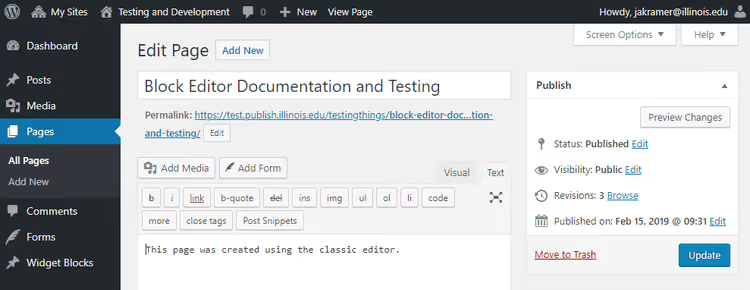
Na versão 5.0 e superiores, as revisões estão localizadas na barra lateral do editor. Nas versões anteriores à 5.0, estão na metabox Publicar, à direita do editor, sob o botão Procurar. A mecânica de restauro é a mesma; apenas muda a localização do ponto de entrada da interface.
Como limitar o número de revisões
Por predefinição, o WordPress armazena todas as revisões sem qualquer limite. Para um site com centenas de artigos, isto pode inchar a tabela wp_posts em dezenas de megabytes. A solução é a constante WP_POST_REVISIONS no ficheiro wp-config.php:
1 define( 'WP_POST_REVISIONS', 5 );
Valores:
trueou-1(predefinição): armazena todas as revisõesfalseou0: não armazena nada, exceto uma gravação automática por utilizador- um número inteiro:
3,5ou10, armazena o número especificado de revisões por artigo. As mais antigas são automaticamente eliminadas na próxima atualização do artigo
O ficheiro wp-config.php está localizado na pasta raiz do site. Adicione a linha antes de /* That's all, stop editing! */ e guarde. A alteração tem efeito imediato e não são necessários plugins.
Para um ajuste fino de tipos de conteúdo específicos, existe o filtro wp_revisions_to_keep. Os programadores podem definir o limite programaticamente sem editar a configuração em produção.
Aqui está um pequeno vídeo sobre o tema que mostra claramente todo o processo de localização e restauro de revisões na administração do WordPress:
⁉️🤔 Perguntas frequentes
Posso restaurar uma revisão de um artigo eliminado?
Não. As revisões são registos filhos na tabela
wp_postse, quando um artigo é eliminado (para o lixo ou permanentemente), são eliminadas juntamente com ele. É por isso que as revisões não substituem as cópias de segurança. Se um artigo for eliminado, precisa de uma cópia de segurança da base de dados ou de um plugin como o UpdraftPlus.
As gravações automáticas e as revisões são a mesma coisa?
Não exatamente. Uma gravação automática é uma revisão especial que é criada automaticamente a cada 60 segundos e é substituída. Apenas uma é armazenada por utilizador e por artigo. As revisões normais são criadas na gravação manual e acumulam-se. O WordPress usa as gravações automáticas para recuperação de emergência após uma falha, enquanto as revisões servem para o recuo manual.
As revisões tornam o site mais lento?
Por si só, não, porque não participam na renderização das páginas. Mas no painel de administração, ao abrir um artigo com centenas de revisões, a lista pode carregar um pouco mais devagar. O verdadeiro problema é o tamanho da base de dados. Limitar as revisões a 5-10 versões por artigo através de
WP_POST_REVISIONSresolve o problema sem perder funcionalidade.
Outros utilizadores do site podem ver as revisões?
Apenas aqueles que têm acesso para editar esse artigo. Os visitantes normais e os subscritores não podem ver as revisões. Se tiver vários autores, cada um vê o histórico de edições dos artigos a que tem acesso de edição. Para restringir completamente o acesso às revisões, existem plugins de controlo de funções.
O que devo fazer se as revisões não aparecerem no editor?
Verifique o ficheiro
wp-config.php, porque as revisões podem estar desativadas pela linhadefine( 'WP_POST_REVISIONS', false );. As revisões também podem estar ocultas por um tema ou plugin de otimização. Uma terceira possibilidade é que o artigo nunca tenha sido guardado manualmente após a criação (as gravações automáticas não contam). Faça a primeira gravação manual e o bloco Revisões aparecerá.
Deve confiar apenas nas revisões?
As revisões são uma ferramenta conveniente para recuos rápidos durante a edição, mas não substituem uma cópia de segurança completa. A sua principal vantagem é a rapidez e o facto de estarem integradas: abra o editor, clique, restaure. Não é preciso vasculhar cópias de segurança ou o alojamento.
Para sua tranquilidade, configure cópias de segurança automáticas através do seu alojamento ou de um plugin. Mantenha as revisões para o trabalho diário com um limite de 5 a 10 versões por artigo, para que a base de dados não inche e o seu histórico de edições esteja sempre à mão. Experimente agora mesmo: abra qualquer artigo, clique em Revisões na barra lateral e percorra o controlo deslizante. Verá o histórico completo de alterações em apenas alguns segundos.

Uma equipa profissional de escritores e editores especializados na criação de conteúdo de qualidade.