













 IAImagem ilustrativa gerada por IA
👥 Funções e permissões de utilizador do WordPress: guia completo 2026
Lançou um site em WordPress, configurou um tema e agora está a convidar pessoas para trabalhar no conteúdo. Mas dar acesso total de administrador a todos é arriscado: um clique descuidado pode estragar o site inteiro. O WordPress resolve este problema através de um sistema de perfis, seis níveis de acesso integrados, de Subscritor a Super Administrador.
Cada perfil define um conjunto claro de permissões (cerca de 60 capacidades). Um Autor publica os seus próprios artigos, mas não pode ver os artigos de outros. Um Editor gere todo o conteúdo, mas não mexe em plugins. Um Administrador pode fazer tudo. A seguir, vamos examinar exatamente o que cada perfil tem permissão para fazer, como adicionar utilizadores e como configurar permissões personalizadas para o seu projeto específico.
💡 Visão geral rápida:
- Compreender como o WordPress verifica as permissões de acesso através do sistema de Capacidades
- Estudar a tabela de permissões para todos os seis perfis: de Subscritor a Super Administrador
- Adicionar um novo utilizador e atribuir um perfil em seis passos através da interface de administração
- Configurar perfis personalizados com o plugin Capability Manager Enhanced para cenários não padronizados
Como funciona o sistema de perfis do WordPress
O WordPress foi originalmente concebido para equipas: uma pessoa escreve, outra edita, uma terceira publica. Para diferenciar o acesso, o núcleo inclui um sistema de Capacidades. Cada perfil é uma coleção de indicadores como edit_posts ou manage_options: desde publicar conteúdo a instalar plugins, cerca de 60 permissões no total.
Um perfil é atribuído a uma conta no momento da criação. Quando alguém entra no painel de administração, o WordPress executa uma verificação current_user_can('capability') e mostra apenas os itens de menu para os quais existe permissão. Tentar abrir uma página sem a permissão adequada resulta num erro de "Permissões insuficientes". Não há magia aqui, apenas declarações condicionais no código principal.
Uma nuance importante: os perfis NÃO são formalmente hierárquicos. Um Administrador está "acima" de um Editor no sentido quotidiano, mas na base de dados são simplesmente conjuntos diferentes de indicadores. Esta estrutura permite que os plugins modifiquem de forma flexível as permissões de qualquer perfil, adicionem as suas próprias capacidades ou criem perfis totalmente novos. Vamos usar isto no final do artigo.
Tabela de permissões: seis perfis num minuto
Capacidade | Super Admin | Admin | Editor | Autor | Colaborador | Subscritor |
|---|---|---|---|---|---|---|
Gerir rede de sites | ✅ | ❌ | ❌ | ❌ | ❌ | ❌ |
Instalar e eliminar temas/plugins | ✅ | ✅ | ❌ | ❌ | ❌ | ❌ |
Gerir utilizadores | ✅ | ✅ | ❌ | ❌ | ❌ | ❌ |
Aceder às configurações do site | ✅ | ✅ | ❌ | ❌ | ❌ | ❌ |
Publicar e eliminar quaisquer artigos | ✅ | ✅ | ✅ | ❌ | ❌ | ❌ |
Moderar comentários | ✅ | ✅ | ✅ | ❌ | ❌ | ❌ |
Publicar artigos próprios | ✅ | ✅ | ✅ | ✅ | ❌ | ❌ |
Carregar ficheiros multimédia | ✅ | ✅ | ✅ | ✅ | ❌ | ❌ |
Criar rascunhos | ✅ | ✅ | ✅ | ✅ | ✅ | ❌ |
Entrar no admin e ler o perfil | ✅ | ✅ | ✅ | ✅ | ✅ | ✅ |
1. Administrador: controlo total sobre o site
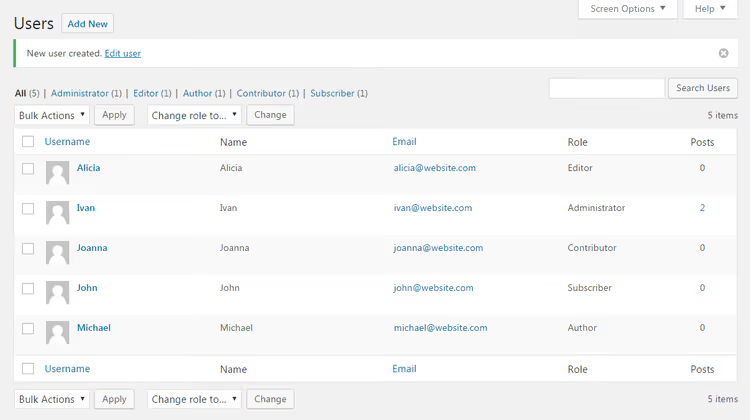
O Administrador é o utilizador com as permissões mais amplas num site WordPress normal. A pessoa que instalou o WordPress recebe automaticamente este perfil. Na prática, este é o proprietário do site ou o programador principal.
O que um administrador pode fazer:
- Instalar, ativar, atualizar e eliminar temas e plugins
- Criar, editar, publicar e eliminar quaisquer artigos, páginas e ficheiros multimédia
- Adicionar novos utilizadores e atribuir-lhes perfis
- Gerir todas as configurações do site: permalinks, visibilidade para motores de busca, comentários, menus
- Atualizar o núcleo do WordPress para novas versões
- Exportar e importar conteúdo, restaurar a partir de cópias de segurança
- Editar ficheiros de temas e plugins através do editor de código integrado
O Administrador vê absolutamente todos os itens do menu do WordPress e menus de plugins. Este é um perfil para pessoas com confiança absoluta: um administrador pode eliminar outros administradores, incluindo você. Se está a construir um site para um cliente, entregue a conta de administrador após a entrega e mantenha uma segunda conta com o mesmo perfil para si, se necessário.
2. Editor: propriedade total do conteúdo sem acesso às configurações
O Editor gere todo o conteúdo: artigos, páginas, comentários. Mas a parte técnica está inacessível: temas, plugins, configurações do site, gestão de utilizadores estão todos ocultos.
O fluxo de trabalho padrão do Editor é o seguinte. Autores e Colaboradores submetem rascunhos para revisão. O Editor lê o material, faz edições, adiciona categorias, atribui uma imagem de destaque e publica o artigo finalizado. Também trata dos comentários: aprovar, responder, eliminar spam, banir trolls.
Principais capacidades do perfil:
- Publicar, editar e eliminar quaisquer artigos e páginas, incluindo conteúdo de outros
- Moderar comentários: aprovar, editar, eliminar
- Criar e gerir categorias, tags, menus
- Carregar e eliminar quaisquer ficheiros multimédia da biblioteca
Este perfil é essencial para sites de notícias e blogues com uma equipa de autores. O Editor retira a carga de trabalho de conteúdo ao administrador sem ganhar acesso a configurações sensíveis que poderiam estragar o site.
O que um Editor NÃO PODE fazer: instalar plugins, mudar temas, atualizar o WordPress, editar ficheiros diretamente, gerir utilizadores ou aceder à secção "Configurações".
3. Autor: publica artigos próprios sem revisão prévia
O Autor é o primeiro perfil com direitos de publicação de conteúdo. Mas apenas o seu próprio conteúdo. Os artigos de outras pessoas estão inacessíveis para os Autores, mesmo para leitura em modo de edição.
Principais capacidades do Autor:
- Criar, editar, publicar e eliminar os seus próprios artigos
- Carregar imagens, vídeos e outros ficheiros multimédia através da biblioteca do WordPress
- Adicionar novas tags aos artigos
- Ver todos os comentários (sem direitos para aprovar ou editar)
O que um Autor NÃO PODE fazer:
- Tocar nos artigos de outros: sem edição, sem eliminação, até os rascunhos de outros autores são invisíveis
- Criar novas categorias, apenas selecionar das existentes
- Publicar Páginas, apenas artigos estão disponíveis
- Moderar comentários, mesmo nos seus próprios materiais
O Autor é o perfil ideal para um colunista regular ou redator interno em quem confia para publicar sem revisão prévia do editor. Na prática, isto poupa tempo: a pessoa escolhe quando publicar, adiciona imagens e faz edições após o artigo estar no ar.
4. Colaborador: cria rascunhos sem direitos de publicação
O Colaborador é uma versão reduzida do Autor. Escreve materiais e submete-os para revisão, mas não vê um botão "Publicar". Este é o perfil para autores freelance, bloguistas convidados ou novos funcionários em período experimental.
A principal diferença em relação ao Autor: os Colaboradores não podem carregar ficheiros multimédia. Se um artigo precisar de uma imagem anexada, enviam o ficheiro ao editor separadamente (por e-mail ou armazenamento na nuvem), e o editor insere a imagem no material durante a publicação.
Os Colaboradores podem ver a lista de todos os comentários no site, mas não podem aprovar, editar ou eliminá-los. Podem selecionar categorias existentes da lista e adicionar tags. Após submeter um rascunho para revisão, o Colaborador perde o acesso ao mesmo: editar o material novamente só é possível se o editor devolver o rascunho ao estado de "Revisão pendente".
Este perfil é adequado quando quer ver materiais de convidados no site, mas não está pronto para dar a alguém total liberdade de publicação. Em portais de notícias, os estagiários são tornados Colaboradores: escrevem notícias sob supervisão enquanto o editor publica.
5. Subscritor: direitos mínimos para aceder a conteúdo restrito
O Subscritor é o perfil mais limitado. A pessoa só pode entrar no painel de administração, abrir o seu perfil e alterar a sua palavra-passe e e-mail. É tudo. Sem artigos, páginas, comentários ou configurações. A interface de administração para um Subscritor está praticamente vazia: o menu esquerdo mostra apenas "Perfil" e o botão de sair.
Por que razão este perfil é necessário? Dois cenários principais:
Conteúdo restrito para utilizadores registados. Está a lançar um site de membros, curso online ou base de conhecimento onde alguns materiais só estão acessíveis após registo. Os Subscritores ganham acesso a páginas protegidas, mas não podem estragar nada no site. Esta é uma forma segura de fornecer conteúdo a alunos, clientes ou membros da comunidade.
Comentários com registo obrigatório. Na secção "Configurações → Discussão", há uma opção "Os utilizadores devem estar registados e autenticados para comentar". Se a ativar, cada comentador torna-se automaticamente um Subscritor. Isto bloqueia bots de spam e dá aos moderadores a capacidade de banir infratores por conta.
Os Subscritores podem ver artigos privados (se marcar "Visibilidade: Privado" ao publicar), mas não podem criar os seus próprios materiais nem carregar ficheiros.
6. Super Administrador: gerir uma rede de múltiplos sites
O Super Administrador aparece apenas numa rede multissite do WordPress, quando dezenas ou centenas de sites funcionam num único núcleo. Um exemplo clássico é uma universidade que lança um blogue separado para cada departamento. Todos os sites usam uma instalação do WordPress, e o Super Administrador gere toda a rede.
Além dos direitos normais de Administrador, um Super Administrador pode:
- Criar novos sites dentro da rede e eliminar os existentes
- Instalar temas e plugins para todos os sites da rede de uma só vez
- Gerir utilizadores ao nível da rede: atribuir perfis em diferentes sites simultaneamente
- Configurar definições comuns a todos os sites (registo, domínios, quotas)
Se tem um único site WordPress, o perfil de Super Administrador não está na lista, e isso é normal. Aparece automaticamente apenas ao criar uma rede multissite. O Administrador de um site normal e o Super Administrador de uma rede têm direitos idênticos num site específico, mas o Super Administrador vê um menu adicional "Rede" com ferramentas para gerir toda a infraestrutura.
Como gerir utilizadores: adicionar e alterar perfis
Abra "Utilizadores → Todos os utilizadores" no painel de administração. A tabela mostra todas as contas com perfis. Os filtros de perfil no topo ajudam a encontrar rapidamente as pessoas certas.
Passe o rato sobre uma linha para ver o menu "Editar" e "Eliminar". Para operações em massa, marque vários utilizadores, selecione "Alterar perfil para" e clique em "Aplicar".
Como adicionar um novo utilizador: seis passos
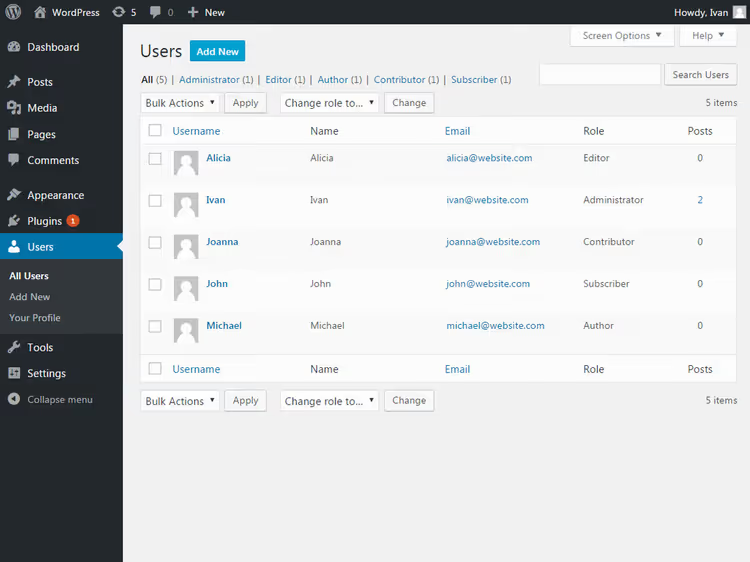
Abra "Utilizadores → Adicionar novo" e preencha o formulário:
- Crie um nome de utilizador (apenas carateres latinos, não pode ser alterado depois) e introduza um e-mail
- Clique em "Mostrar palavra-passe" para a geração automática de uma palavra-passe segura
- Marque "Enviar ao novo utilizador um e-mail sobre a sua conta" para enviar as credenciais de acesso
- Selecione um perfil e clique em "Adicionar Novo Utilizador"
O utilizador receberá um e-mail com um link de acesso e poderá definir a sua própria palavra-passe.
Configurar perfis personalizados: quando os seis padrão não são suficientes
Os perfis padrão cobrem a maioria dos cenários típicos, mas projetos grandes e configurações não padronizadas precisam de ajustes finos. Exemplos da prática:
- Quer que o Editor possa instalar plugins, mas não mexer no tema ou nas configurações do site
- Um especialista em SEO precisa de acesso aos campos meta do Yoast, mas não à edição de conteúdo
- Um designer precisa de carregar ficheiros multimédia e criar páginas, mas não ver artigos do blogue
- Um gestor de loja online processa encomendas do WooCommerce, mas não gere produtos
O núcleo padrão do WordPress não permite alterar permissões de perfis através da interface. Pode fazê-lo via código no functions.php usando as funções add_cap() e remove_cap(), mas qualquer erro de digitação num nome de permissão quebrará a lógica de acesso.
O plugin gratuito Capability Manager Enhanced resolve esta tarefa através de uma interface visual conveniente. Tem mais de 100.000 instalações ativas e foi atualizado pela última vez em junho de 2026.
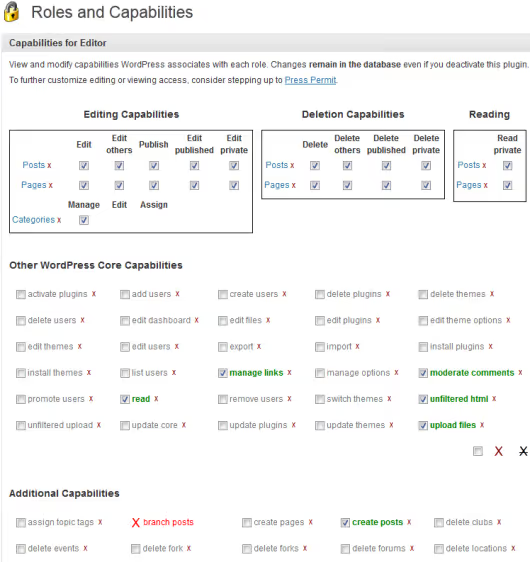
Capacidades do plugin:
- Modificar permissões para qualquer perfil existente através de uma lista de caixas de seleção: marque a caixa, guarde, está feito
- Copiar um perfil e modificar a cópia (mais rápido do que configurar um novo perfil do zero)
- Criar perfis totalmente novos para utilizadores específicos ou departamentos da empresa
- Conceder permissões individuais a uma pessoa sem alterar o seu perfil globalmente
- Repor perfis para as configurações padrão do WordPress com um botão
O plugin funciona através da mesma API de Capacidades que o núcleo do WordPress usa. Após remover o plugin, os perfis personalizados permanecem na base de dados e continuam a funcionar.
Após a instalação, abra "Utilizadores → Capacidades", selecione um perfil da lista e marque as permissões necessárias. Para criar um novo perfil, clique em "Adicionar Perfil", selecione uma base (copia permissões de um perfil existente) e configure-o para a sua tarefa.
O vídeo acima mostra a configuração de perfis passo a passo no WordPress. Está em inglês, mas a interface é visualmente clara.
⁉️🤔 Perguntas frequentes
Pode ter vários administradores num site?
Sim, o WordPress permite criar qualquer número de administradores. Mas lembre-se: cada administrador pode eliminar outros, incluindo você, e alterar quaisquer configurações do site. Atribua direitos de administrador apenas a pessoas com confiança absoluta. Para editar conteúdo e moderar comentários, o perfil de Editor é suficiente.
Qual é a diferença entre Autor e Colaborador?
Os Autores podem publicar os seus artigos de forma independente e carregar ficheiros multimédia para a biblioteca. Os Colaboradores apenas criam rascunhos sem direitos de publicação e sem acesso para carregar ficheiros. Na prática, o Autor adequa-se a colunistas internos com uma reputação comprovada, enquanto o Colaborador se adequa a autores convidados e recém-chegados em período experimental.
Como descubro o perfil de um utilizador específico?
Abra "Utilizadores → Todos os utilizadores" no admin do WordPress. Na tabela, encontre a coluna "Perfil", que mostra o perfil atual de cada conta. Quando passa o rato sobre uma linha, aparece um menu de edição rápida onde pode alterar o perfil com um clique sem abrir o formulário de perfil completo.
Posso alterar as permissões de perfil padrão sem um plugin?
Sim, através de código no
functions.phpdo seu tema filho, usando as funçõesadd_cap()eremove_cap(). Este é um método funcional para programadores, mas requer saber os nomes exatos de todas as 60 permissões do WordPress. O plugin Capability Manager Enhanced faz o mesmo através de uma interface visual e protege contra erros de digitação nos nomes das capacidades.
É necessário um Super Administrador num site normal?
Não. O perfil de Super Administrador existe apenas numa rede multissite do WordPress. Num site único padrão, não está na lista de perfis disponíveis e não pode adicioná-lo (nem precisaria). Para gerir um site, o perfil de Administrador com permissões totais é suficiente.
Um utilizador pode ter vários perfis simultaneamente?
Por padrão, o WordPress atribui um perfil por conta. No entanto, alguns plugins de gestão de perfis (Members, User Role Editor) permitem atribuir vários perfis a uma pessoa. Neste caso, o utilizador obtém a união de todas as permissões dos seus perfis, seguindo a lógica "OU": se pelo menos um perfil conceder uma permissão, ele tem-na.
Que perfil atribuir numa situação específica
Para o proprietário do site e programador principal, escolha sempre Administrador com acesso a todas as configurações e funções. Atribua Editor a um gestor de conteúdo ou editor-chefe: eles podem lidar com artigos, páginas e comentários, mas não estragarão o site através de alterações acidentais nas configurações.
Para redatores internos em quem confia para publicar de forma independente sem revisão prévia, atribua o perfil de Autor. Blogueiros convidados, estagiários e redatores freelance adequam-se ao perfil de Colaborador: eles criam materiais, mas o editor publica após revisão.
Para visitantes de cursos online, membros de comunidades fechadas ou utilizadores que precisam de deixar comentários com registo obrigatório, atribua Subscritor. Este perfil fornece direitos mínimos sem risco para o site.
Se o seu projeto exigir uma distribuição de permissões mais fina (especialista em SEO, gestor de loja, moderador de fórum), instale o Capability Manager Enhanced e crie perfis personalizados para tarefas específicas. A capacidade de remover itens de menu de administração desnecessários para cada perfil disciplina a equipa e reduz a probabilidade de erros acidentais.
Em sites grandes com dezenas de funcionários, a configuração adequada de perfis poupa horas de trabalho do administrador. Em vez de verificar constantemente "quem fez o quê", inicialmente dá às pessoas acesso apenas às ferramentas de que precisam para o seu trabalho.

Uma equipa profissional de escritores e editores especializados na criação de conteúdo de qualidade.