













 IAImagem ilustrativa gerada por IA
🧭 Como criar um menu de navegação no WordPress: um guia passo a passo
Um site novo sem menu é como um supermercado sem sinalização. Onde fica a caixa? Em que corredor está o pão? Os visitantes vão-se embora porque não encontram o que vieram procurar.
A mesma história se aplica ao WordPress. Uma instalação padrão não cria um menu automaticamente; precisa de o construir manualmente. Felizmente, os programadores tornaram esta tarefa visual: sem código, apenas arrastar e largar e alguns cliques. O menu de navegação é montado a partir de páginas, categorias e links personalizados na interface simples de Aparência → Menus.
Se já tem conteúdo, mas não tem navegação, está a perder visitantes e posições nos rankings de pesquisa. Uma estrutura de menu clara ajuda o Google a compreender a arquitetura do seu site. Abaixo encontra um guia passo a passo, desde o primeiro clique até um menu finalizado com submenus e colocação de widgets.
💡 Visão geral rápida:
- Abra o editor de menus: Aparência → Menus, atribua um nome e clique em "Criar Menu"
- Adicione itens: páginas, categorias, links personalizados através do painel esquerdo do editor
- Organize a ordem arrastando e crie submenus deslocando os itens para a direita
- Configure os locais de exibição e guarde o seu trabalho
- Se necessário, exiba o menu na barra lateral através do widget "Menu Personalizado"
As capacidades do menu dependem do seu tema. Alguns modelos fornecem um local para navegação, outros oferecem quatro ou cinco: principal, móvel, rodapé, social. Alguns temas suportam menus animados e mega-menus com imagens. Mas a mecânica básica (páginas, links, categorias) é a mesma para qualquer site WordPress.
Abaixo, vamos detalhar cada passo. Mesmo que tenha acabado de abrir o painel de administração pela primeira vez, no final deste guia terá um menu funcional.
Passo 1: Criar o seu primeiro menu
Inicie sessão no painel de administração e navegue até Aparência → Menus. Numa instalação WordPress recente, a página estará praticamente vazia: o painel esquerdo mostra os itens disponíveis, a área direita serve para construir a sua lista.
Primeira ação: atribua um nome ao menu para poder distingui-los se criar vários:
Introduza um nome claro no campo Nome do Menu, por exemplo "Menu Principal" ou "Navegação Principal"
Clique no botão Criar Menu
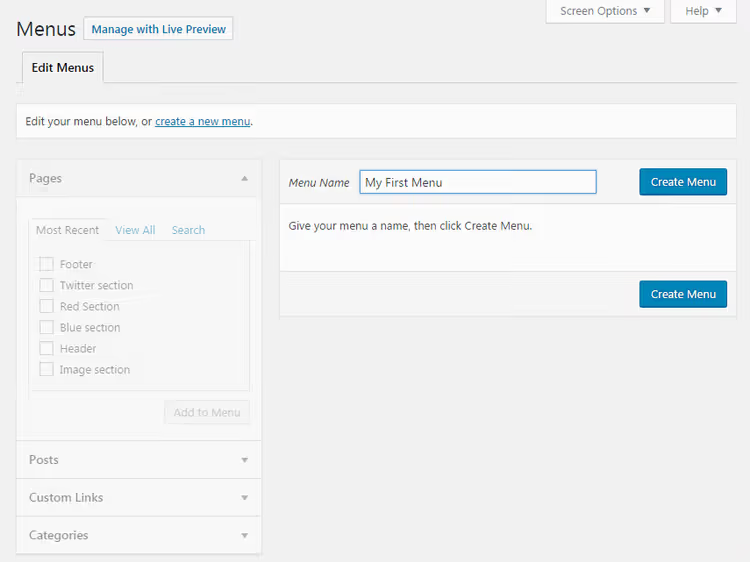
O lado direito do ecrã mudará imediatamente: surgirão os blocos "Estrutura do Menu" e "Definições do Menu". Como a estrutura está vazia, passemos à adição de conteúdo.
Dificilmente precisará de cinco ou seis menus ao mesmo tempo. Mas a opção de criar navegação separada para o rodapé ou versão móvel existe; o WordPress não impõe limites de quantidade.
Passo 2: Adicionar itens ao menu
Agora, o foco principal está no painel esquerdo do editor. Este contém separadores com tudo o que pode adicionar à navegação:
- Páginas: uma lista de todas as páginas publicadas no seu site
- Artigos: publicações do blogue
- Categorias: taxonomias que agrupam os seus artigos
- Links Personalizados: quaisquer URLs, incluindo sites externos
Para um blogue típico, o núcleo do menu consiste em páginas ("Sobre", "Contacto", "Serviços") mais categorias ("Notícias", "Guias", "Análises"). O processo é o seguinte:
- Abra o separador desejado
- Marque as caixas ao lado das páginas/categorias que devem aparecer no menu
- Clique em Adicionar ao Menu
- Repita para os outros separadores
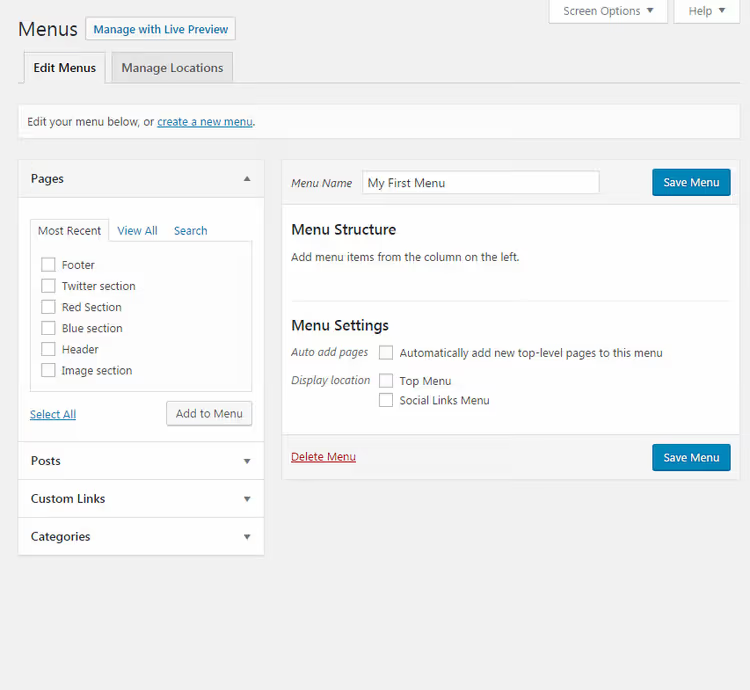
As páginas e categorias são importadas automaticamente; basta marcar as caixas. Os links personalizados funcionam de forma ligeiramente diferente: precisa do URL completo (por exemplo, https://developer.wordpress.org) e de um rótulo de texto (o que os visitantes verão no menu em vez de um endereço simples).
Nota: as categorias funcionam como agrupamentos de artigos. Quando um visitante clica em "Guias" no menu, acede a uma página com todos os artigos dessa categoria. Para saber mais sobre como funcionam as categorias, consulte este artigo do SitePoint.
Passo 3: Organizar a ordem e criar submenus
Assim que tiver pelo menos dois itens na coluna da direita, pode alterar a sua ordem. O WordPress oferece dois métodos.
Arrastar e largar. Segure um item com o botão esquerdo do rato e arraste-o para cima ou para baixo. Os itens trocam de posição instantaneamente; a interface funciona sem recarregar a página.
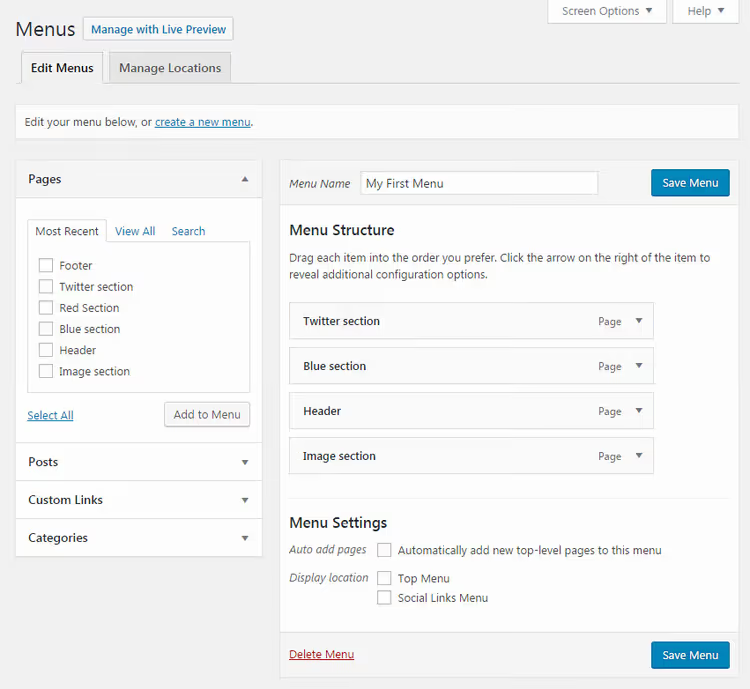
Usar a seta. Clique na pequena seta à direita do nome do item; um cartão com opções expandir-se-á:
- Mover para cima / para baixo: deslocar uma posição
- Para o topo / Para o início: mover para a primeira linha
- **Abaixo de **** **: transformar num subitem (ver abaixo)
- **Fora de **** **: regressar ao nível superior
- Remover: o link vermelho no fundo do cartão remove o item APENAS do menu, sem afetar a página ou artigo real
Os submenus são criados simplesmente deslocando os itens para a direita. Segure um item, mova-o ligeiramente para a direita do item pai e ele torna-se um filho. No site, este item expandir-se-á quando os visitantes passarem o rato sobre o pai.
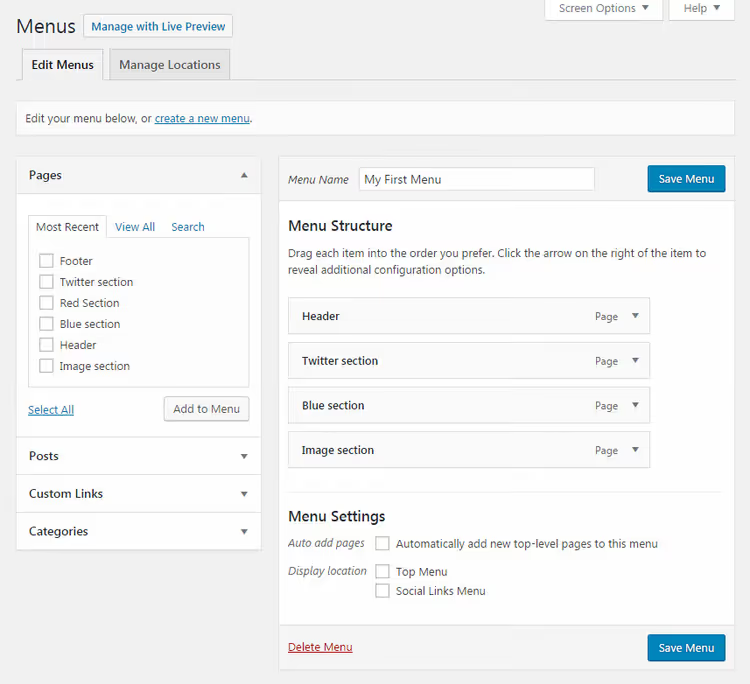
Importante: não exagere na profundidade. Um nível de aninhamento é normal. Dois é um caso limite para sites muito ramificados. Três é demasiado: os visitantes perdem-se e, em ecrãs móveis, esse menu torna-se um labirinto.
Pode obter o mesmo resultado através do cartão do item: expanda com a seta, clique em **Abaixo de **** **. Para reverter, use **Fora de **** ** ou simplesmente arraste para a esquerda.
Remover um item do menu não elimina a página do seu site. Os links personalizados perdem-se permanentemente quando removidos, por isso, se planear restaurar um mais tarde, anote o URL separadamente.
Passo 4: Definições do menu antes de guardar
Antes de clicar em "Guardar Menu", verifique dois parâmetros no fundo da coluna da direita.
Adicionar páginas automaticamente. Se ativado, cada nova página de nível superior (sem pai) será automaticamente adicionada a este menu. Em sites pequenos, esta opção poupa tempo. Em sites com dezenas de páginas, tende a criar caos; mantenha-a desativada.
Local de exibição. Isto lista os locais que o seu tema reservou para menus: navegação principal, rodapé, menu móvel, e assim por diante. Marque os que necessita; um único menu pode ser exibido em vários locais.
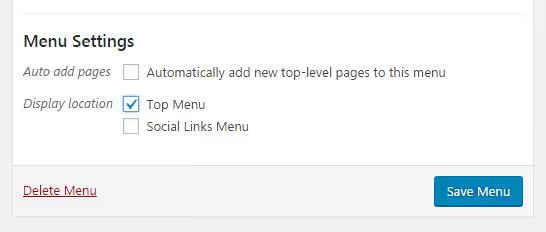
Quando a estrutura e as definições forem satisfatórias, clique em Guardar Menu. O botão aparece tanto no topo como no fundo do editor; funcionam de forma idêntica.
Passo 5: Opções avançadas através de "Opções de Ecrã"
No topo da página do editor de menus, existe um separador Opções de Ecrã. Expanda-o para revelar uma lista de opções adicionais ocultas por defeito.
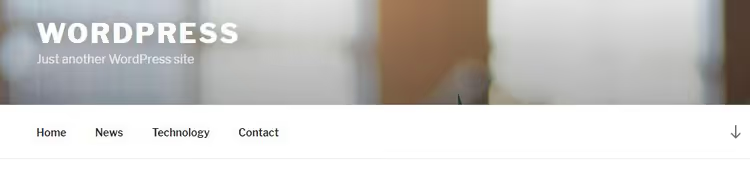
O que pode ativar:
- Etiquetas e formatos de artigos: se o seu tema usar tipos de formato (destaque, galeria, vídeo), pode adicioná-los ao menu como itens separados
- Destino do link: abrir o item num novo separador (
target="_blank") - Classes CSS: classes personalizadas para estilizar itens específicos via CSS
- Relação do link (XFN): um microformato para especificar relações entre páginas (raramente necessário; deixe vazio)
- Descrição: texto que aparece ao passar o rato sobre um item (depende do tema)
Na prática, as opções mais úteis desta lista são abrir num novo separador (para links externos) e classes CSS (para tarefas de design). As restantes são ferramentas de nicho que a maioria dos sites não utiliza.
Passo 6: Exibir o menu na barra lateral através de widgets
Se o seu tema suportar widgets, os menus podem ser colocados não só no cabeçalho, mas também na barra lateral, rodapé ou qualquer outra área de widgets.
O processo:
- Vá a Aparência → Widgets
- Encontre o widget Menu Personalizado na lista disponível
- Arraste-o para a área desejada, por exemplo "Barra Lateral" ou "Widgets do Rodapé"
- No menu suspenso, selecione o menu que criou anteriormente
- Adicione um título (aparecerá acima do menu na barra lateral) e clique em Guardar
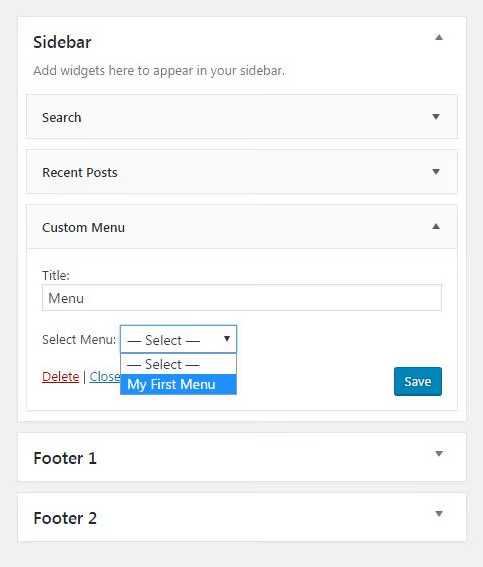
Este mecanismo funciona tanto para temas mais antigos que usam "Widgets Clássicos" como para temas baseados em blocos que usam o editor de site; a lógica é a mesma, apenas a interface muda.
⁉️🤔 Perguntas frequentes
Posso criar dois menus diferentes e exibi-los em locais diferentes?
Sim, sem restrições. Crie vários menus através de Aparência → Menus e atribua a cada um o seu próprio local de exibição. Um menu vai no cabeçalho, outro no rodapé, um terceiro na barra lateral através de widgets. O número de posições disponíveis depende do seu tema: tipicamente 2 a 4 locais.
E se o meu tema tiver apenas um local de menu?
Use widgets. Através de Aparência → Widgets pode colocar menus adicionais na barra lateral ou rodapé, mesmo que o tema não registe posições especiais aí. Em alternativa, use um plugin para navegação alargada; por exemplo, o Max Mega Menu adiciona mega-menus e opções de colocação adicionais sem editar código.
Como adiciono um menu à versão móvel do meu site?
A maioria dos temas modernos constrói automaticamente o menu móvel a partir do mesmo menu principal. Basta marcá-lo na lista de locais de exibição e o tema adapta a exibição para ecrãs móveis (ícone de hambúrguer, lista suspensa). Se o seu tema não fizer isto, procure nas definições do personalizador (Aparência → Personalizar) uma secção Menus / Menu Móvel.
Posso adicionar um carrinho WooCommerce ou botão de pesquisa ao menu?
Não com ferramentas padrão. Por defeito, apenas páginas, categorias e links personalizados podem ser adicionados aos menus. Para ícones de carrinho, botões de pesquisa ou botões de início de sessão, precisa de um plugin especializado (como o Menu Icons da ThemeIsle) ou de um tema que suporte tais elementos nas definições do personalizador.
O menu quebra-se ao mudar de tema?
Os menus em si, não; estão ligados ao site, não ao tema. Mas os locais de exibição atribuídos, sim, porque cada tema regista as suas próprias posições com os seus próprios nomes. Depois de mudar de tema, vá ao editor de menus e reatribua os locais no bloco "Definições do Menu".
Resumindo: navegação construída em seis passos
Criar o seu primeiro menu demora três minutos se souber onde clicar. Na prática, o fluxo de trabalho é assim: deu-lhe um nome → adicionou 4 a 5 páginas-chave e algumas categorias → organizou a ordem → guardou. É tudo. A partir daí, pode aperfeiçoá-lo: submenus para estrutura, colocações adicionais através de widgets, classes CSS para um estilo mais apurado.
A regra principal: construa menus para os visitantes, não para a estética. Três a quatro itens claros são melhores do que dez pequenos que ninguém entende. Se uma página for difícil de encontrar em dois cliques a partir do menu, provavelmente há algo de errado com a sua navegação.
Verifique como o menu aparece num telemóvel; um terço do tráfego de sites WordPress provém de dispositivos móveis. Um submenu mal formatado num smartphone anula todos os benefícios da navegação.

Uma equipa profissional de escritores e editores especializados na criação de conteúdo de qualidade.