














🔄 Como criar um slider dinâmico no WordPress: um guia completo
Páginas estáticas funcionam bem para landing pages: chega, vê um título, clica num botão. Mas quando um site tem mais de uma dúzia de artigos, produtos ou localizações, o conteúdo estático deixa de funcionar. Editar cada página manualmente é um beco sem saída. E alterar a estrutura de um slider em cinquenta artigos de uma só vez? Sem conteúdo dinâmico, é impossível.
O problema não é a falta de tempo. O problema é que o WordPress de origem trabalha com blocos estáticos: um slider equivale a um conjunto de imagens. Se uma cadeia de ginásios tem dez localizações, precisa de dez sliders. A solução é um slider dinâmico que vai buscar o conteúdo à própria base de dados e mostra automaticamente as imagens, preços e títulos relevantes para cada artigo.
Aqui fica um guia completo: do conceito de conteúdo dinâmico à configuração de dois tipos de sliders usando o Toolset em conjunto com o Gutenberg. Código mínimo, automatização máxima.
💡 Visão geral rápida:
- Perceba como o conteúdo dinâmico difere do estático e onde é realmente necessário.
- Escolha o tipo de slider certo: imagens ou conteúdo de artigos (tarefas diferentes, lógicas diferentes).
- Escolha um plugin: Toolset para controlo total sobre a estrutura, Slider Revolution para poder visual, Smart Slider 3 para um arranque rápido.
- Siga a configuração passo a passo para um slider dinâmico de imagens (CPT, campos, template, bloco de slider).
- Configure um slider dinâmico de conteúdo de artigos usando Views e contentores do Toolset.
O que é conteúdo dinâmico e porque é que o seu site WordPress precisa dele
Conteúdo dinâmico é a informação numa página que muda consoante o artigo, produto ou registo da base de dados que está a ver. O oposto é o conteúdo estático: a mesma página mostra sempre o mesmo, independentemente do contexto.
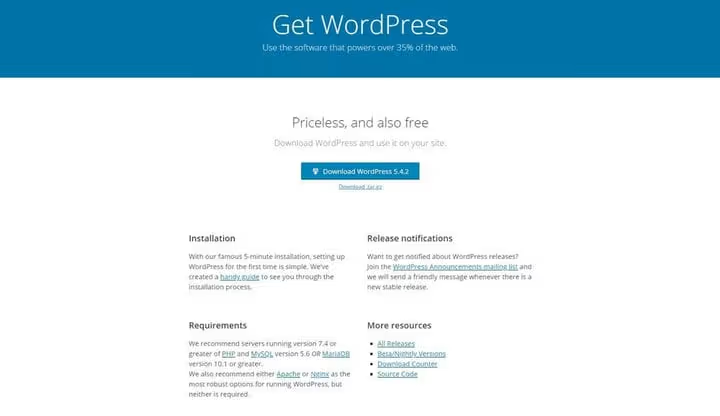
O conteúdo estático justifica-se em landing pages. A página de download do WordPress.org é um exemplo clássico: o título, a descrição e o botão não mudam, independentemente de quem clica.
Mas se tem um blogue, o estático não funciona. Um artigo novo deve aparecer automaticamente no topo do feed. Se o conteúdo for estático, a posição de topo é ocupada para sempre pelo mesmo artigo. Um feed dinâmico, no entanto, reorganiza-se após cada publicação.

Outro cenário: um site de viagens com um tipo de publicação personalizado para tours. Cada tour é um artigo separado com o seu próprio preço, datas e fotos. Podia desenhar cada tour individualmente, mas o que acontece quando decidir alterar a estrutura do cartão? Terá de editar todos os artigos manualmente.
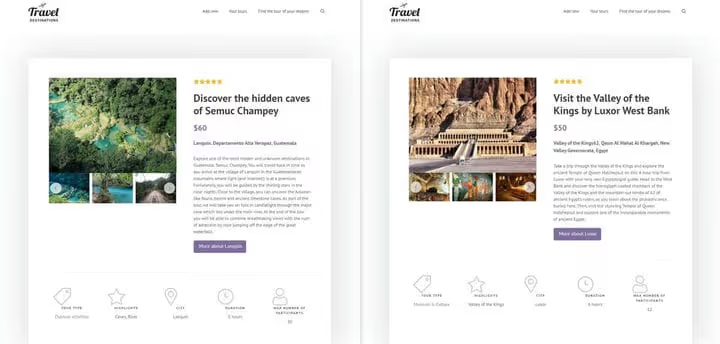
A solução correta é criar um template com conteúdo dinâmico: o título, as imagens e o preço são extraídos automaticamente dos campos do artigo. Clique em «Semuc Champey» e vê informações sobre esse local. Clique em «Vale dos Reis» e o conteúdo muda. Um template para todos os artigos.
Tipos de sliders dinâmicos
1. Slider dinâmico de imagens
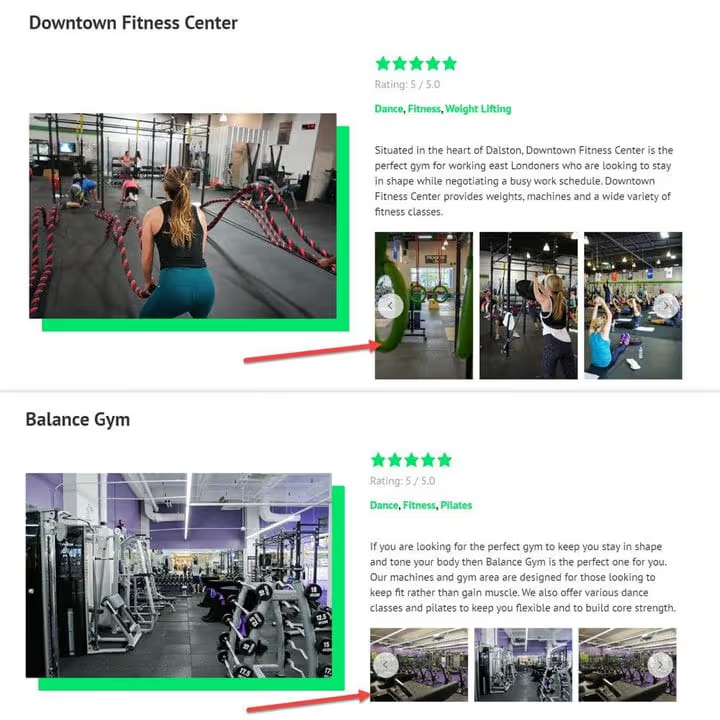
Um slider dinâmico de imagens é um bloco que coloca uma vez num template e que vai buscar imagens à base de dados consoante o artigo que está a ser visualizado. Um slider serve todos os artigos desse tipo.
Um exemplo típico é o site de uma cadeia de fitness. Tem um tipo de publicação personalizado chamado «Ginásio» e dez localizações. A página de cada localização precisa de um slider com fotos desse ginásio específico. Em vez de dez sliders, cria um slider de template, e este mostra automaticamente as imagens do campo «Galeria de Fotos» do artigo atual.
Um slider estático não funciona aqui: mostraria as mesmas imagens para a localização do centro e para a dos subúrbios.
2. Slider dinâmico de conteúdo de artigos
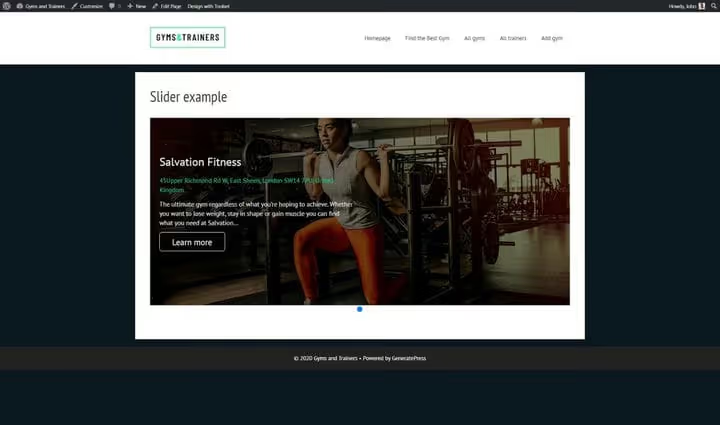
Muitos sliders precisam de mais do que apenas imagens. Os sliders nas páginas iniciais contêm frequentemente títulos, descrições, preços e botões, e toda esta informação precisa de mudar de slide para slide.
Voltemos à cadeia de fitness: três slides, cada um a representar um ginásio. Se mostrar apenas uma imagem de fundo, os visitantes não ficam a saber o nome do ginásio, o custo da adesão ou as comodidades disponíveis. A solução é um slider de conteúdo dinâmico construído com base em campos personalizados: a imagem, o nome, o preço, a morada e o botão de CTA são extraídos dos campos meta de cada artigo de ginásio.
Aqui, cada slide é como uma página separada. Deslize e o conteúdo muda completamente para informações sobre uma localização diferente. O conteúdo estático não consegue obter este efeito.
Plugins para criar sliders dinâmicos
Três ferramentas cobrem praticamente qualquer tarefa, desde o lançamento rápido à personalização profunda da estrutura.
1. Toolset

O Toolset é uma das ferramentas mais versáteis para criar sites WordPress com conteúdo dinâmico. O seu produto principal, o Toolset Blocks, é uma extensão do Gutenberg que permite exibir conteúdo personalizado sem programar: sliders, campos personalizados, modelos de design, arquivos, pesquisa e mapas.
A principal vantagem do Toolset é a integração: cria tipos de publicação personalizados, adiciona campos personalizados (incluindo campos repetíveis, como galerias de imagens), constrói um modelo com blocos dinâmicos e obtém uma estrutura totalmente automatizada. Além dos sliders, o Toolset oferece pesquisa no site, formulários front-end e integração de mapas, tudo num só pacote.
2. Slider Revolution

🔗 Site oficial do Slider Revolution
O Slider Revolution é a escolha certa quando precisa de máxima flexibilidade visual. A versão 7 oferece um editor visual, mais de 200 modelos e módulos de conteúdo dinâmico integrados que permitem inserir publicações do WordPress diretamente nos slides.
Uma nota importante: o Slider Revolution cria sliders dinâmicos, mas não cria os campos personalizados de onde vai extrair os dados. Vai precisar de um tema com suporte nativo a campos personalizados, um plugin separado (ACF, Meta Box, Pods) ou campos escritos em código. Mais de 9 milhões de sites usam o plugin, o que faz dele o construtor de sliders mais popular para WordPress.
3. Smart Slider 3
🔗 Smart Slider 3 no WordPress.org
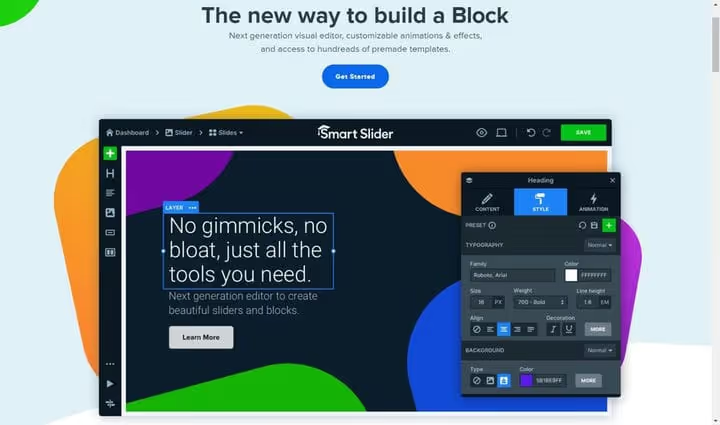
O Smart Slider 3 destaca-se pelo seu editor de slides ao vivo e intuitivo: vê os resultados em tempo real. A versão gratuita consegue criar slides dinâmicos a partir de publicações do WordPress (filtrando por categorias e etiquetas). A versão Pro expande as fontes para tipos de publicação personalizados, produtos WooCommerce, feeds de redes sociais (Facebook, Twitter, YouTube, Flickr) e eventos de plugins de calendário.
Outro ponto positivo é a compatibilidade com todos os construtores de páginas mais conhecidos: Elementor, Divi, Beaver Builder, Gutenberg e outros. Para um arranque rápido sem uma configuração profunda da estrutura, esta é uma das opções mais equilibradas.
Como criar um slider dinâmico de imagens
Agora a parte prática. Vou demonstrar a configuração usando o Toolset e os seus blocos Gutenberg. O Toolset foi escolhido porque cobre o ciclo completo: campos personalizados → modelo → slider, sem alternar entre plugins diferentes.
Para referência, aqui está o guia oficial em vídeo do Toolset sobre galerias dinâmicas e sliders para modelos.
Estou a usar o site de demonstração de uma cadeia de fitness do Toolset, baseado no layout gratuito de ginásio. O objetivo: adicionar um slider a cada tipo de publicação «Gym» que mostre as fotos desse ginásio específico.
Passo 1. Criar um tipo de publicação personalizado e campos personalizados
Antes de adicionar um slider, precisa de preparar a estrutura: crie um tipo de publicação personalizado (CPT) e defina que dados serão exibidos.
Criar um tipo de publicação no Toolset é uma ação única; basta atribuir um nome.

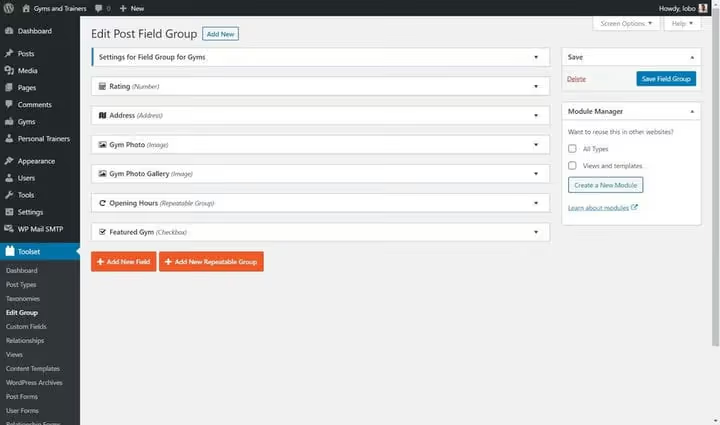
Quando o tipo de publicação «Gym» estiver pronto, configure o seu conteúdo através de campos personalizados. Para um slider de imagens, precisa de um campo de galeria. Mas um campo personalizado comum armazena um valor, enquanto um slider precisa de várias imagens.
A solução é um campo personalizado repetível. O Toolset permite tornar um campo repetível com uma única caixa de verificação durante a criação.

Além da galeria, adicionei campos para classificação, morada e horário de funcionamento, que serão úteis para o slider de conteúdo de publicações na segunda parte deste guia.
Passo 2. Adicionar imagens às publicações
O campo está criado; agora preencha-o com conteúdo. Vá a cada tipo de publicação «Gym» e adicione imagens ao campo «Galeria de Fotos» da mesma forma que adiciona uma imagem de destaque: clique no botão «+» → carregar.

Estas imagens servem agora como fonte para o slider dinâmico. Cada publicação de ginásio exibe todas as imagens adicionadas à sua «Galeria de Fotos» no front-end.
Passo 3. Adicionar o slider ao modelo
Com o campo personalizado preenchido, crie o slider dinâmico. Já deve ter um modelo para publicações (Toolset → Modelos).
Insira o bloco Image Slider do Toolset no modelo. Como as imagens já foram carregadas para o campo «Galeria de Fotos», seleciono uma fonte dinâmica e especifico este campo.

O slider exibe as imagens carregadas para o campo personalizado selecionado.

Pode verificar se o slider é realmente dinâmico através do menu suspenso no topo do editor: mude para uma publicação diferente e o slider carrega as imagens dessa publicação. Funciona.
Embora este exemplo use o Toolset, a maioria dos sliders do WordPress com funcionalidade dinâmica funciona com uma lógica semelhante: primeiro cria o conteúdo, depois seleciona uma fonte de dados «dinâmica» ao adicionar o slider a uma publicação, página ou modelo.
Como criar um slider dinâmico de conteúdo de publicações
Se o seu slider precisar de exibir não apenas imagens, mas também títulos, preços, classificações e botões, construa-o usando o Toolset Views. O tutorial em vídeo do Toolset aborda este cenário em detalhe.
Passo 1. Criar um tipo de publicação personalizado com campos
A base é a mesma do slider de imagens: um tipo personalizado «Gym» com campos para nome, preço, classificação, morada e galeria. Estou a reutilizar a estrutura já criada na primeira parte.
Passo 2. Configurar fontes dinâmicas através do Views
Ao contrário do slider de imagens, aqui trabalho com o bloco Views. Ele carrega publicações da base de dados e exibe-as em vários formatos, incluindo um slider.

Depois de inserir o bloco Views, inicio o assistente de configuração. Defino a paginação para que os visitantes possam alternar entre slides e deixo o estilo sem formatação (tratarei da estilização mais tarde com contentores).

Seleciono o tipo de publicação de origem, «Gym». A View é criada.
Agora, na barra lateral direita do slider, configuro o seu comportamento. Primeiro, seleciono o bloco Views através da navegação de blocos no canto superior esquerdo.

Quando a estrutura do slider está pronta, insiro um bloco de contentor e preencho-o com conteúdo dinâmico: imagem de fundo, título, preço, avaliação, morada, botão. Ao adicionar cada elemento, escolho «Dynamic Sources» → o campo personalizado apropriado → configuro as definições de visualização (cores, tipos de letra, posicionamento).
Passo 3. Verificar o resultado no front-end
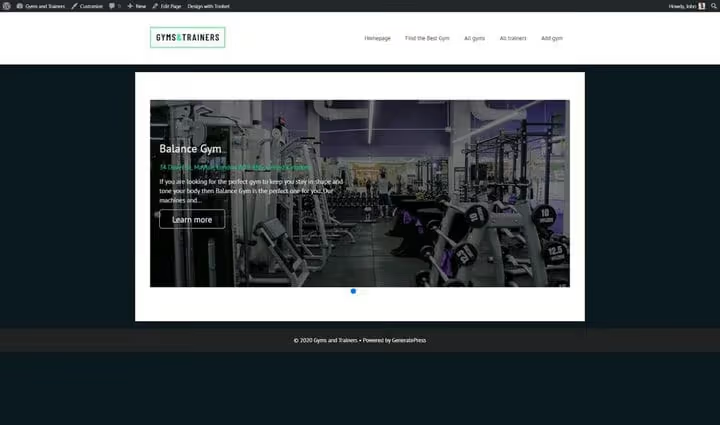
Guardo o slider e verifico-o no front-end. Dependendo dos campos adicionados, deverá ver um slider de conteúdo dinâmico totalmente funcional: cada slide apresenta os dados de um ginásio específico.
O princípio é universal: o Toolset oferece seleção de fonte de dados dinâmica para cada bloco, o Slider Revolution inclui módulos de conteúdo dinâmico integrados e o Smart Slider 3 utiliza geradores. A lógica é a mesma em todos: inserir um módulo de conteúdo, atribuir uma fonte dinâmica, configurar estilos.
⁉️🤔 Perguntas frequentes
Preciso de saber programar para criar sliders dinâmicos?
Com os plugins listados, não. O Toolset funciona inteiramente através do editor visual Gutenberg, o Slider Revolution através do seu próprio construtor visual e o Smart Slider 3 através de um editor ao vivo. Basta um conhecimento básico da estrutura do WordPress (tipos de publicação, campos personalizados). Se estiver a escrever um slider de raiz em PHP, precisará de conhecimentos de
WP_Query, loops e meta campos.
Que plugin devo escolher para o meu primeiro slider dinâmico?
Se precisar de controlo total sobre a estrutura (CPT, campos, templates), escolha o Toolset. Se os resultados visuais e as animações forem mais importantes, escolha o Slider Revolution. Se precisar de um início rápido com configuração mínima, escolha o Smart Slider 3 (a versão gratuita é suficiente para um slider a partir de publicações normais). Todos os três plugins são ativamente mantidos e atualizados em 2026.
Posso criar um slider dinâmico com produtos WooCommerce?
Sim, todos os três plugins suportam esta funcionalidade. O Smart Slider 3 Pro funciona diretamente com produtos WooCommerce como fonte de slides dinâmicos. O Slider Revolution utiliza o seu módulo de conteúdo dinâmico para obter quaisquer campos personalizados, incluindo campos WooCommerce. O Toolset pode carregar produtos como um tipo de publicação personalizado através de Views e exibi-los num slider.
O que devo fazer se o slider não aparecer na página?
Primeiro, abra a consola do navegador (F12) e verifique se há erros de JavaScript. Uma causa comum é um tema ou outro plugin carregar uma versão desatualizada do jQuery, bloqueando o script do slider. Segundo, verifique se o shortcode ou bloco do slider está inserido no local correto do template. Terceiro, certifique-se de que a fonte dinâmica aponta realmente para um campo personalizado existente com conteúdo.
Preciso de criar um tipo de publicação personalizado para um slider dinâmico?
Não. O Smart Slider 3 e o Slider Revolution podem criar slides dinâmicos a partir de publicações padrão do WordPress (posts de blog) e páginas. Um tipo personalizado é necessário quando se trabalha com um tipo específico de conteúdo (ginásios, tours, portfólio) que tem a sua própria estrutura de campos.
Vale a pena implementar um slider dinâmico em 2026
Os sliders dinâmicos já não são uma ferramenta de nicho para programadores. Plugins modernos como o Toolset, o Slider Revolution 7 e o Smart Slider 3 tornaram a tecnologia acessível a qualquer pessoa que saiba trabalhar com blocos Gutenberg. Um template configurado uma vez serve automaticamente dezenas ou centenas de publicações: adicione uma nova localização, tour ou produto, e o slider na sua página já está a funcionar.
Se o seu site tiver mais de cinco entidades semelhantes que precisam do seu próprio slider, a abordagem dinâmica compensa o tempo de configuração após as três primeiras. Conteúdo estático aqui significa editar manualmente cada página a cada alteração e, em 2026, isso é um desperdício de recursos injustificado.

Uma equipa profissional de escritores e editores especializados na criação de conteúdo de qualidade.