














🎬 Slider Revolution 2026: visão geral das funcionalidades e guia de criação de sliders
Comprou um tema premium mas o slider da demonstração não funcionou? Ou montou um slider num plugin gratuito e ele engasga no telemóvel enquanto adiciona meio megabyte de tralha? Testámos cerca de cinco sliders antes de nos fixarmos num.
O Slider Revolution da ThemePunch não é «apenas mais um slider». É um editor visual para conteúdos de qualquer complexidade: desde uma secção Hero até um site de página única construído com camadas. Em 2026, o plugin está na versão 7 e faz coisas em que as alternativas gratuitas ainda nem pensaram: efeitos WebGL, aglomerados de partículas 3D, simulação de fluidos e tradução de camadas por IA.
Segue-se uma análise honesta e um guia passo a passo. O que a versão 7 consegue fazer, como instalá-la (como compra autónoma ou incluída num tema) e, mais importante, como lançar o seu primeiro slider numa hora.
💡 Visão geral rápida:
- Compre o Slider Revolution em sliderrevolution.com (o CodeCanyon já não é opção, pois o plugin saiu do marketplace) ou ative a cópia incluída no seu tema premium
- Ative a licença na administração do WordPress e configure as definições globais: permissões de acesso, breakpoints de grelha, carregamento diferido
- Importe um modelo pronto da biblioteca com mais de 200 opções ou crie um módulo de raiz
- Preencha os slides: fundo, camadas (texto, botões, vídeo, formas, SVG), animações e transições
- Configure a navegação, o indicador de progresso, os efeitos de scroll e insira o shortcode na sua página
O que é o Slider Revolution e as novidades da versão 7
Um plugin WordPress premium da ThemePunch. Segundo o diretório, tem mais de 9 milhões de instalações ativas e mais de 200 modelos na biblioteca. Pronto a usar: sliders, carrosséis, blocos Hero, sites de página única e módulos dinâmicos baseados em artigos ou produtos WooCommerce.
Resumindo: não é um «slider com imagens». É um ambiente onde cada slide é montado em camadas (texto, botão, vídeo, forma SVG, linha com colunas) como num construtor de páginas. A cena é construída com o rato numa tela, não com controlos deslizantes numa barra lateral, e o resultado é visível de imediato.
A versão 7, lançada após três anos de desenvolvimento, trouxe um editor visual e um motor de renderização completamente novos. Os projetos antigos migram automaticamente quando atualiza. Adições notáveis: um motor WebGL para transições avançadas, Fluid Dynamics (simulação de fluidos que reage ao cursor), The Cluster (aglomerados de partículas 3D com órbitas e atração), AI Translate (tradução automática de camadas com suporte WPML) e mais de 30 add-ons para qualquer tarefa.
Layouts e responsividade
O plugin há muito que ultrapassou o conceito de «slider com deslize»: estão disponíveis carrosséis, «cenas» (um único slide como uma linha de construtor) e módulos em ecrã inteiro. A responsividade vai além da compressão de imagens: o Smart Inherit reestrutura as camadas para cada dispositivo e os elementos redimensionam-se ou ocultam-se. No telemóvel, o slider mantém-se legível em vez de se transformar num formigueiro de botões minúsculos.
Origens de conteúdo
Nove opções de conteúdo. Por predefinição, as suas próprias imagens e vídeos. Pode ir buscar artigos do blogue (quaisquer tipos de publicação, incluindo IDs específicos), produtos WooCommerce, conteúdo do Flickr, Instagram, Twitter, Facebook, YouTube e Vimeo. Esta última opção é excelente para widgets de prova social em tempo real: o slider atualiza-se sozinho quando surgem novas publicações.
Gestão de camadas
Cada slide é um bolo de camadas. Adiciona texto, imagens, botões (incluindo predefinições sociais e menus hambúrguer), formas (fundo, pulsação, contorno), áudio, vídeo (YouTube, Vimeo, HTML5), ícones/SVG e linhas com colunas como num construtor completo. O agrupamento de camadas simplifica a movimentação de elementos relacionados. Os titulares de licença têm acesso à biblioteca de camadas prontas da ThemePunch e podem importar camadas de outros sliders na sua instalação.
Predefinições e reutilização
Depois de configurar tipos de letra, animações de camadas e transições, guarde-as como uma predefinição e aplique-as aos sliders seguintes com um clique. Isto poupa horas ao criar módulos com um estilo consistente.
Instalação: dois caminhos
O plugin chega ao seu site através de compra direta em sliderrevolution.com ou ativando a cópia incluída num tema premium. Vamos cobrir ambas as opções.
Compra direta em sliderrevolution.com

O plugin costumava ser vendido no CodeCanyon, mas com o lançamento da versão 7, a ThemePunch passou exclusivamente para vendas diretas através de sliderrevolution.com. Após a compra, inicie sessão na sua conta no site e descarregue o arquivo zip do plugin.

Agora na administração do WordPress: Plugins → Adicionar novo.

Clique no botão Enviar plugin no canto superior esquerdo → Escolher ficheiro → selecione o zip descarregado → Instalar agora.

Após a instalação, clique em Ativar plugin. Pronto.
Também pode usar FTP: extraia o plugin e envie a pasta para wp-content/plugins.
Plugin incluído num tema premium
A maioria dos temas premium inclui o Slider Revolution no pacote. O processo exato está na documentação do tema específico, mas a lógica geral é a mesma.

Após ativar o tema, aparece uma notificação sobre plugins recomendados. Clique nela.

Será encaminhado para a página de plugins associados; instale e ative o Slider Revolution.

Alguns temas (por exemplo, o Total) oferecem a instalação do plugin durante o processo de importação dos dados de demonstração.

Selecione a opção «Import Sliders» ao importar a demonstração e o tema irá importar todos os sliders personalizados do conjunto de demonstração.
Primeiro arranque: configuração e licença
Após a ativação, surge um item Slider Revolution no menu principal de administração.

A partir daqui, pode criar e editar módulos, importar modelos e ativar a sua chave de licença.
Ativação da licença
Se comprou o plugin diretamente em sliderrevolution.com, ative a licença na administração para desbloquear todas as funcionalidades, modelos premium e add-ons.

A chave está na sua conta em sliderrevolution.com. Copie e cole-a na administração do WordPress.

Na administração: vá à secção Slider Revolution → ícone do sino → campo da chave de licença.

Nota importante: se o plugin veio incluído num tema, a ativação não é necessária. O programador do tema trata das atualizações, não a ThemePunch. O plugin será atualizado juntamente com o tema, por vezes com atraso, mas com compatibilidade garantida. A desvantagem: a biblioteca de modelos premium e os add-ons da ThemePunch não estão disponíveis.
Configurações globais
Antes de criar o seu primeiro slider, vá ao submenu Configurações Globais.
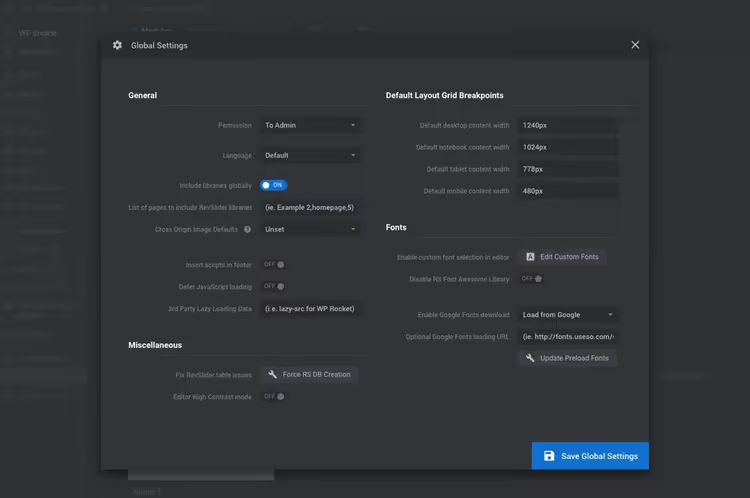
Dois parâmetros são importantes aqui.
Permissão. Restrinja o acesso ao plugin apenas aos administradores. Útil se tiver autores convidados no site, para que não partam os sliders acidentalmente.
Pontos de quebra da grelha. Largura em píxeis para o layout responsivo nos vários dispositivos. Os valores predefinidos são adequados, mas se a grelha do seu site não for padrão, ajuste-os.
O resto (tipos de letra personalizados, carregamento diferido, criação forçada da base de dados se houver problemas com as tabelas) pode ser alterado conforme necessário. Guarde as configurações.
Importar um modelo pronto a usar
A forma mais rápida de começar é escolher um modelo da biblioteca.
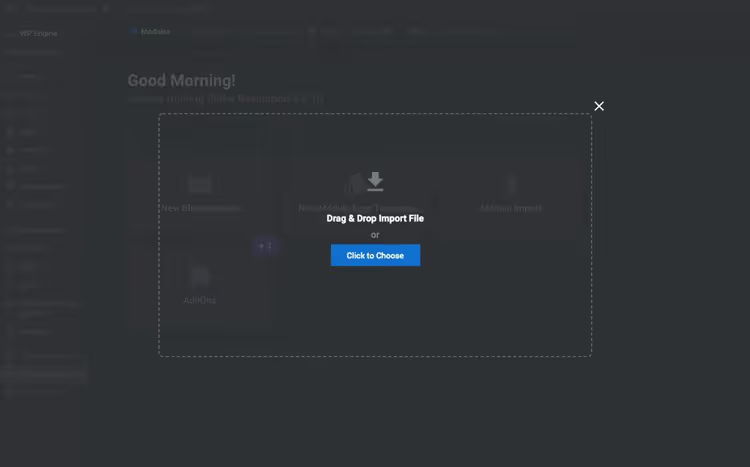
Em sliderrevolution.com, transfira um ficheiro de módulo. Na administração: Slider Revolution → Importar Slider → selecione o ficheiro → importar. O módulo com slides, camadas e configurações aparecerá na sua biblioteca; edite-o conforme as suas necessidades.
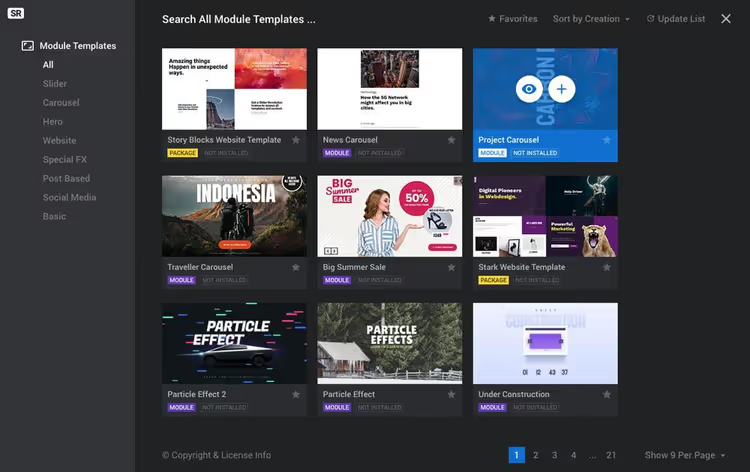
Os titulares de licença direta veem uma biblioteca com mais de 200 modelos prontos a usar. Passe o cursor sobre um layout: ícone de olho para pré-visualizar, sinal de mais para instalar. Os utilizadores com cópias integradas (incluídas num tema) não veem esta biblioteca, mas os autores de temas incluem frequentemente os seus próprios modelos no importador de demonstração.
Criar um slider de raiz
Três pontos de partida: uma tela em branco, uma exportação gratuita dos exemplos do site Slider Revolution e modelos integrados no tema. Vamos percorrer o caminho a partir do zero, que também se aplica quando se edita um modelo importado.
Selecione New Blank Module.
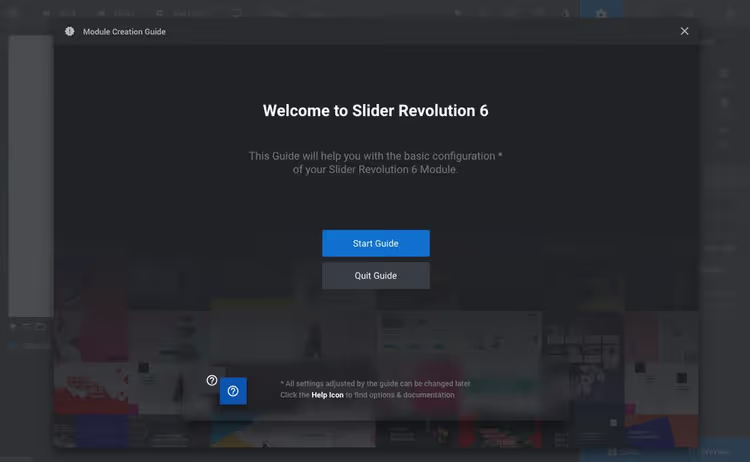
Aparece uma janela de boas-vindas com um guia rápido; clique em «start» e siga os passos.
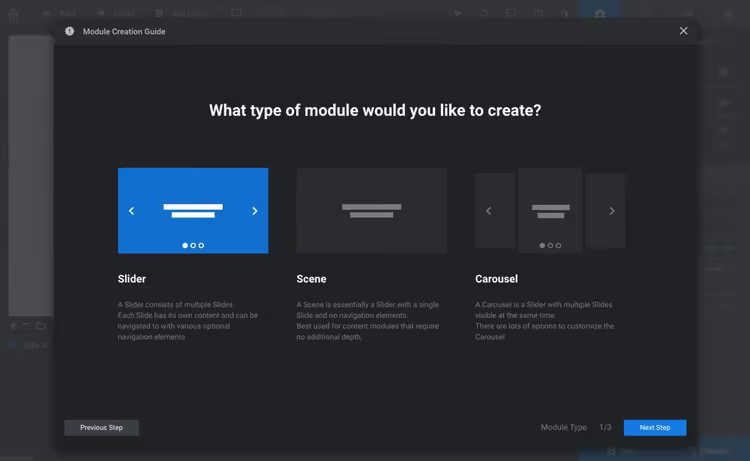
Primeiro passo: tipo de módulo. Slider é um conjunto clássico de slides animados. Scene é um único slide como uma linha de construtor (para secções Hero). Carousel mostra vários slides ao mesmo tempo.
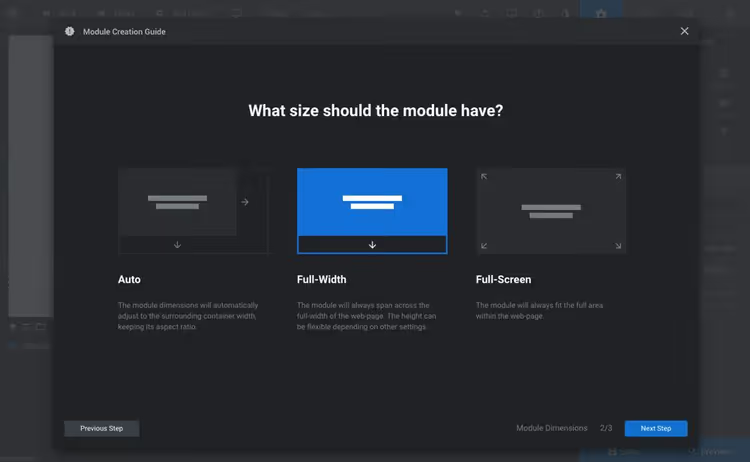
Segundo passo: layout. Auto estica o módulo até à largura do contentor de conteúdo do tema (define a altura). Full Width ocupa toda a largura do ecrã. Full Screen preenche todo o navegador, independentemente do tamanho do dispositivo.
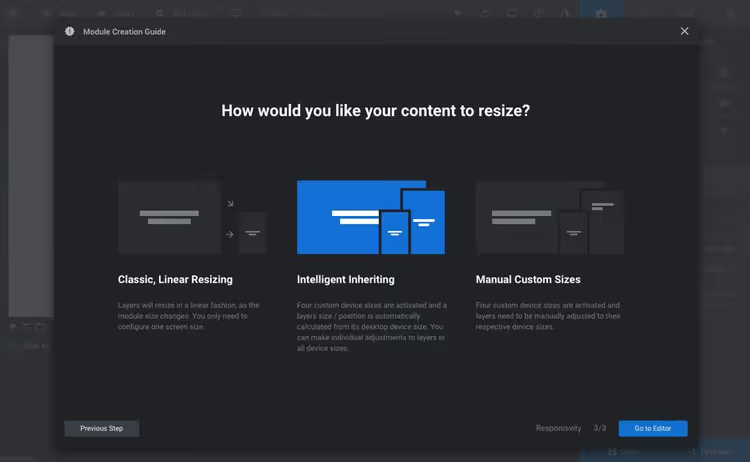
Terceiro passo: responsividade. Classic (Linear) Resizing redimensiona proporcionalmente (a largura e a altura diminuem juntamente com o contentor, os tipos de letra e as imagens são redimensionados em sincronia). Smart Inherit cria automaticamente quatro tamanhos de dispositivo com base nas definições do desktop, com a possibilidade de editar cada um. Custom (Manual) permite definir píxeis exatos para cada resolução.
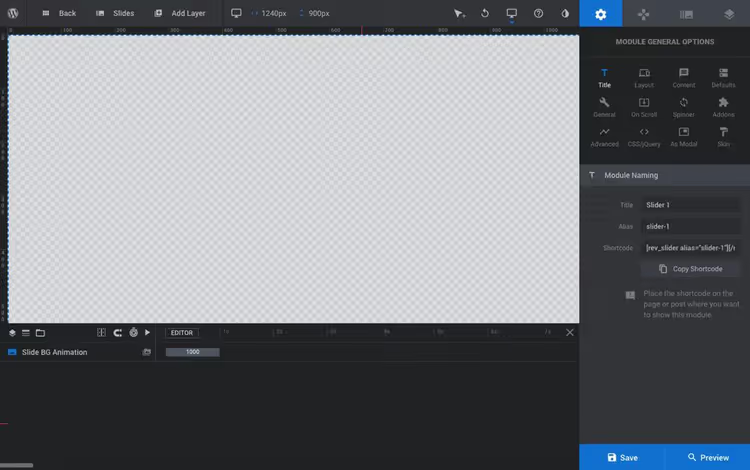
Depois de selecionar as definições básicas, entra no construtor onde os slides são montados.
Definições gerais do módulo
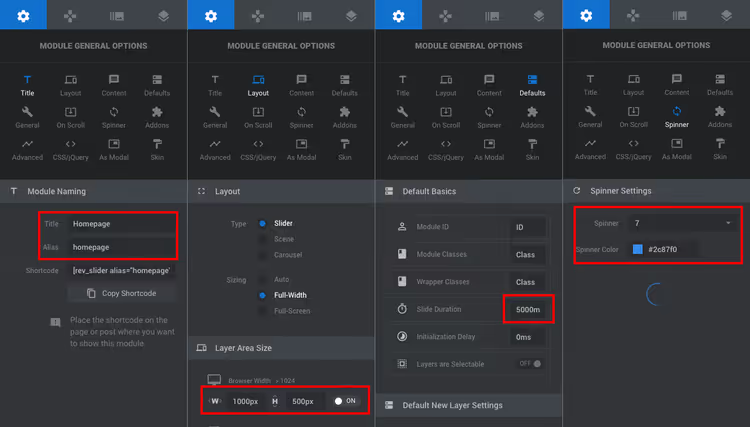
Defina quatro coisas:
- Title e Alias: o nome de sistema do slider (o Alias é necessário para o shortcode).
- Layout: largura e altura da área de desktop. No site de teste, ajustámo-la à largura da zona de conteúdo.
- Default duration: quanto tempo um slide é exibido. 5000 ms (5 segundos) para começar; depois ajuste para corresponder ao ritmo do seu conteúdo.
- Spinner: pré-carregador (15 opções à escolha).
Navegação
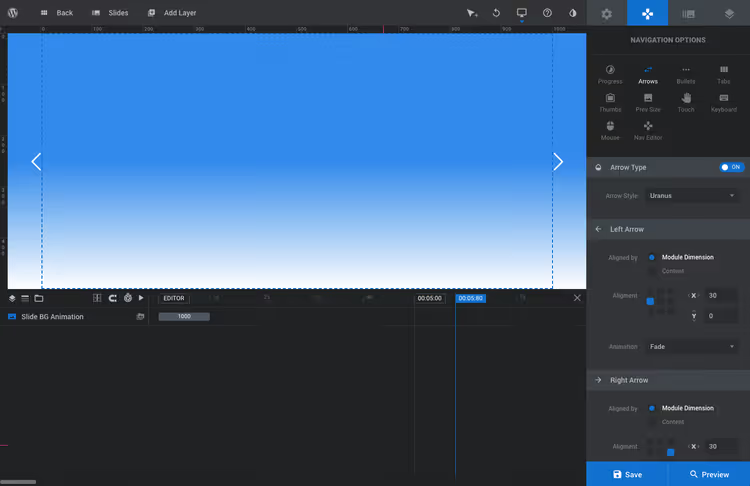
Escolha como os visitantes vão navegar nos slides. Neste exemplo, escolhemos o estilo Uran com setas simples. Opções disponíveis: bullets (pontos, 14 estilos), tabs (miniatura e título, para módulos baseados em posts), miniaturas de pré-visualização (5 estilos), navegação por toque, teclado, rato com efeito carrossel. Qualquer elemento é personalizável: posição, tamanho, visibilidade, estilo.
Slides e fundo
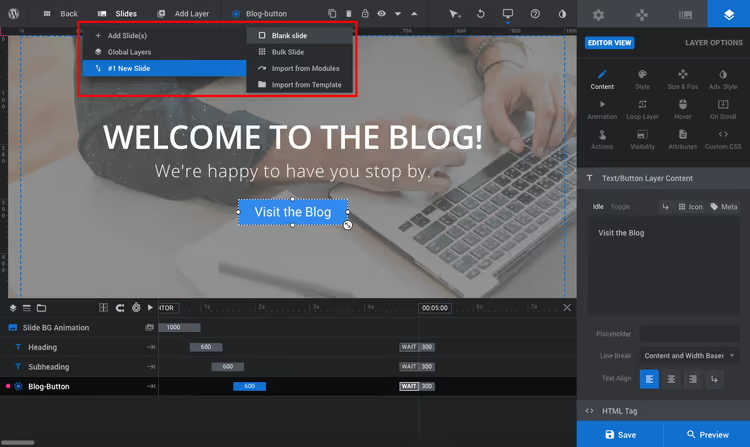
Imediatamente após criar o módulo, está no slide #1 e pode começar a preenchê-lo.
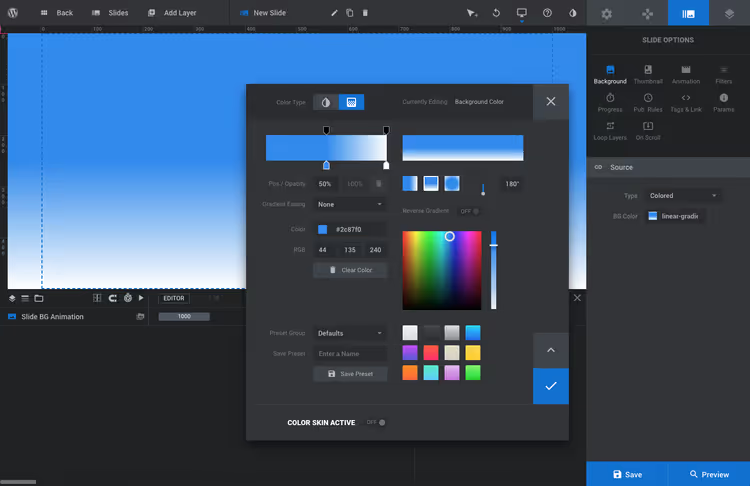
Fundo: transparente, cor (com gradiente), imagem, imagem externa ou vídeo do YouTube, Vimeo, HTML5.
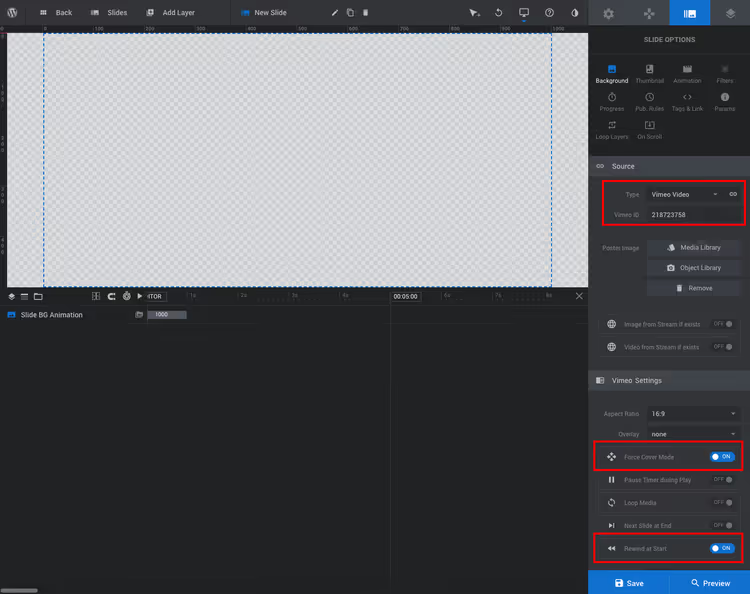
Para vídeo: defina a origem, ative Force Cover Mode (esticar para preencher o slider) e Rewind at Start (reproduzir desde o início em cada exibição). Não se esqueça da miniatura para a navegação e administração.
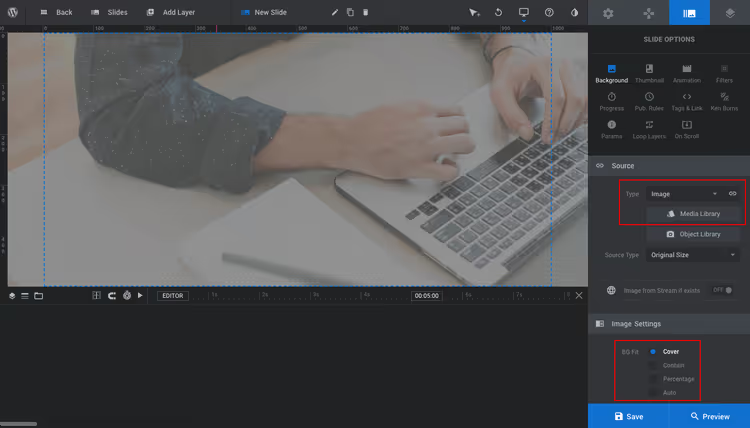
Para imagens, faça o upload a partir da biblioteca de multimédia. Modo Cover (esticar com corte para caber nos limites) ou Contain (ajustar sem cortar). O modo Cover é o padrão para a maioria dos cenários.
A animação de transição pode ser selecionada entre dezenas de opções. Os filtros (22 predefinições) são mais para slides com imagens de fundo, uma questão de gosto. A duração de exibição e a pausa são configuráveis individualmente. As regras de publicação são convenientes para slides sazonais e promocionais: configure-os com antecedência e publique no dia certo.
Camadas: o mecanismo principal
O botão + Add Layer no topo do ecrã abre um menu com mais de 8 tipos de camadas.
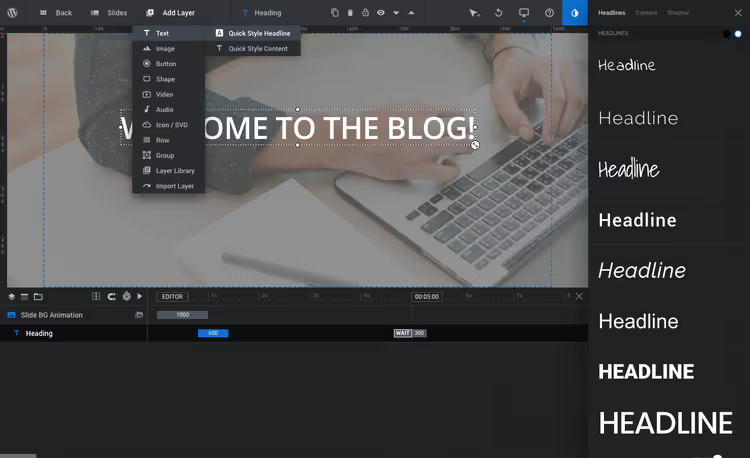
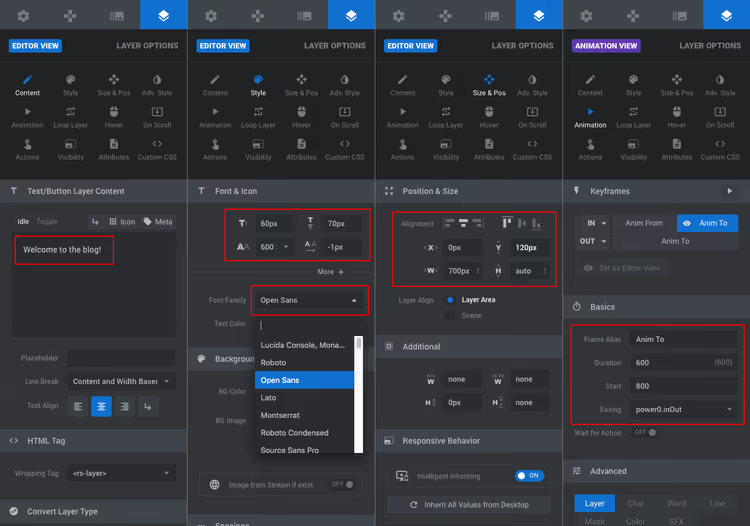
Texto. Títulos, descrições, links. Tipo de letra, tamanho, cor, alinhamento: tudo se edita diretamente na tela, não na barra lateral.
Imagens. Logótipo, camadas parallax para profundidade, conjuntos antes/depois e imagens adicionais.
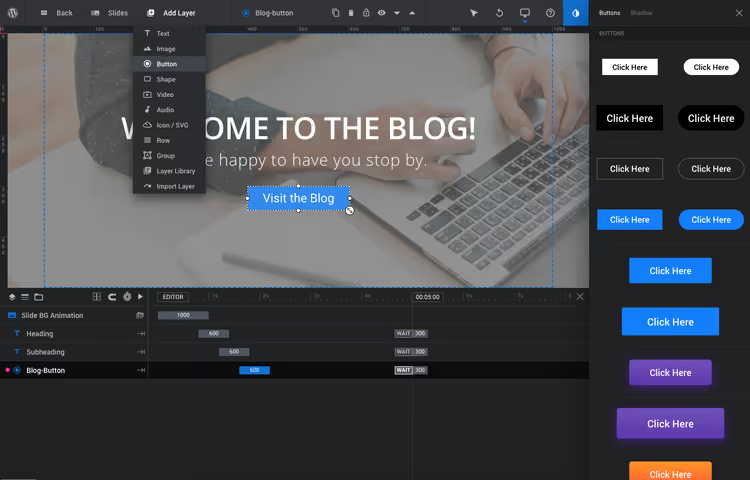
Botões. Tamanho, raio do canto, cor, fundo, estado hover: tudo é personalizável. Predefinições para redes sociais, ícones de scroll animados, menus hambúrguer, botões Play/Pause.
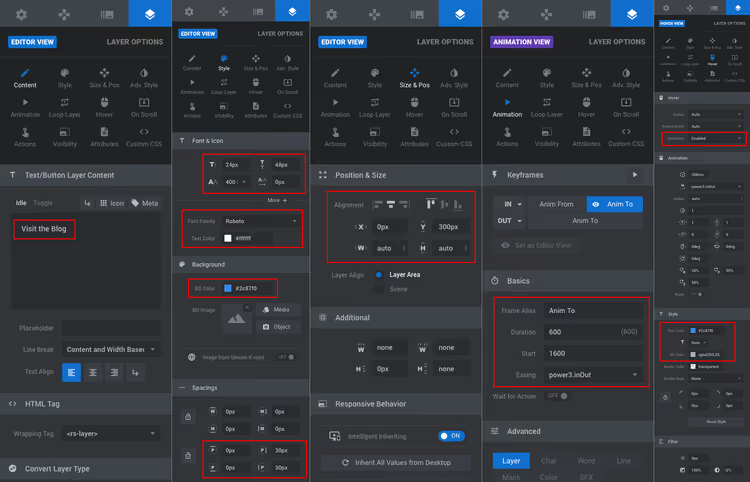
Formas. Adicione ênfase visual: um pulso atrás de um botão, destaque num fragmento de texto, um fundo colorido. Configurações: fundo, cor e espessura do traço, raio do canto (0 para quadrado, 100 para círculo), preenchimento.
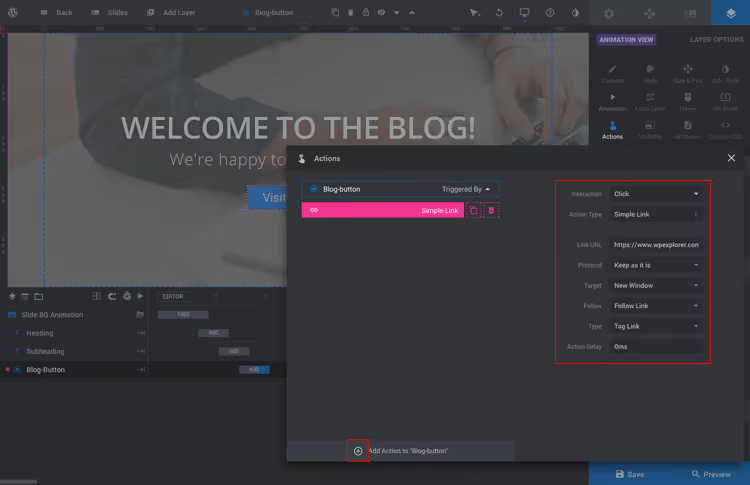
Áudio e vídeo. Carregue a partir da biblioteca de multimédia ou cole um link (YouTube, Vimeo, SoundCloud). Opções: repetição, reprodução automática, avançar para o slide seguinte no final, volume, segmento (início/fim). Excelente para testemunhos de clientes e vídeos de introdução.
Ícones / SVG. Ícones integrados ou o seu próprio SVG, que se redimensionam com o módulo sem perda de qualidade.

Linhas. Como num construtor de páginas: colunas dentro de um slide. Organizam as camadas numa grelha.
Grupo. Combina várias camadas para que se movam e sejam configuradas em conjunto.
Importação de biblioteca e camadas. Recursos ThemePunch prontos a usar (apenas com licença) e cópia de camadas de outros módulos na sua biblioteca.
Outras definições: referência rápida
Abaixo estão secções que não entraram no exemplo passo a passo, mas que serão úteis no trabalho real.
Geral. Rotação automática, parar ao passar o rato, repetição, primeiro slide. Também é aqui que oculta o módulo em dispositivos móveis ou numa largura de ecrã especificada.
Ao fazer scroll. Parallax, profundidade 3D, linha do tempo, desvanecimento, desfoque, escala de cinzentos. A velocidade e o deslocamento são configuráveis. Dica: não tente cobrir tudo de uma vez. Pegue num modelo pronto com efeitos de scroll e estude como está construído; é mais rápido do que ler a documentação.
Indicador de carregamento. 15 opções de pré-carregador com cores personalizáveis.
Avançado. Carregamento diferido, imagem de fallback, módulo simplificado para navegadores mais antigos.
CSS / jQuery. Código personalizado por módulo, mas é melhor não mexer sem conhecimentos de programação.
Modal. Slider como popup ou lightbox: posição, cor de sobreposição, shortcode (diferente do principal, adiciona um atributo de utilização).
Skin. Predefinição de estilo para camadas de texto. Configure uma vez para corresponder à sua marca e aplique a todas as camadas.
Add-ons. Disponíveis apenas com uma licença direta, não incluídos nas versões integradas em temas.
Navegação, em detalhe. Progresso (indicador ou círculo ao longo da linha do tempo), setas (13 estilos), pontos de navegação (14 estilos), separadores (para módulos baseados em posts, miniatura e título), pré-visualizações (5 estilos de miniatura), navegação por toque, teclado, rato (carrossel), editor de navegação para código personalizado.
Opções do slide. Fundo (transparente, cor com gradiente, imagem, vídeo), miniatura (para administração e navegação), animação de transição, filtros (22 predefinições), progresso (duração, pausa, visibilidade), regras de publicação, etiquetas e link (classe/id personalizada, link em todo o slide), parâmetros (até 10 personalizados para uso em camadas e navegação), repetição de camadas e efeitos de scroll ao nível do slide individual.
Vídeo: a interface em ação
Veja como tudo isto se apresenta no editor real num vídeo do canal oficial do Slider Revolution:
⁉️🤔 Perguntas frequentes
Em que é que o Slider Revolution difere dos sliders gratuitos?
Plugins gratuitos (MetaSlider, Smart Slider 3 Free) oferecem funcionalidades básicas: carregar imagens, configurar setas, está feito. O Slider Revolution é um ambiente visual com camadas, animações, efeitos WebGL e fontes de conteúdo dinâmico. As alternativas gratuitas não conseguem construir Hero sections, carrosséis de produtos e sites de uma página com parallax. Se o seu site só precisa de um slider «três imagens e siga», o gratuito é suficiente. Para tudo o resto, Revolution.
Preciso de ativar uma licença se o plugin veio com um tema?
Não. As cópias incluídas funcionam sem chave de licença; o autor do tema trata das atualizações e da compatibilidade. A desvantagem: os modelos premium e add-ons da ThemePunch não estão disponíveis e as atualizações chegam com atraso, enquanto o criador do tema as testa. Se precisar de acesso à biblioteca completa e atualizações imediatas, é melhor comprar uma licença separada.
O plugin sobrecarrega o site?
Com a configuração adequada, não. Nas definições globais, ative o carregamento diferido (lazy loading), não coloque mais de 3 a 4 slides por módulo sem necessidade e use imagens otimizadas (WebP/AVIF). Num site de teste com três slides e algumas camadas cada, adicionou 250 a 400 KB, o que está dentro do intervalo normal para conteúdo multimédia. O principal fator de lentidão é o vídeo em ecrã inteiro em cada slide. Se o vídeo for crítico, use o carregamento diferido e desative a reprodução automática em dispositivos móveis.
Posso usá-lo em vários sites com uma só licença?
Depende do plano. O plano Starter cobre 1 site (45 €/ano). O Enthusiast cobre 3 sites (89 €/ano). O Scale foi concebido para agências e freelancers, até 250 sites de clientes por 209 €/ano, preços atuais no site do Slider Revolution. O preço por site no Scale fica abaixo de 1 € por ano, a melhor opção para programadores web.
É difícil de aprender do zero?
Um slider básico com imagens e legendas demora 15 a 20 minutos. Dominar camadas, animações e efeitos de scroll exige 2 a 3 noites de prática. A principal barreira não é a complexidade, mas a quantidade de definições: quando abre o editor pela primeira vez, os olhos vagueiam por todo o lado. Dica: comece por importar um modelo e analisar como está construído; é mais rápido do que ler a documentação.
O que aconteceu à licença vitalícia no CodeCanyon?
A ThemePunch removeu o plugin do CodeCanyon e abandonou o modelo «compre uma vez, use para sempre». A razão é simples: a versão 7 foi escrita de raiz ao longo de três anos e os pagamentos únicos não cobrem esse tipo de desenvolvimento. As chaves antigas continuam a funcionar em sites já ativados, mas novas instalações e a atualização para a versão 7 exigem uma subscrição anual.
O que escolher em 2026: veredito

O Slider Revolution não é um plugin para todos. Se precisa de um slider simples com três imagens, escolha o MetaSlider gratuito e não pague a mais. O Revolution revela o seu valor quando um site precisa de uma Hero section com parallax, um carrossel de produtos ou uma landing page de ecrã único construída com camadas e efeitos WebGL.
A prática demonstra: quem instala o Revolution «por precaução» usa uma pequena fração das suas capacidades e desperdiça dinheiro na subscrição. Quem realmente trabalha com camadas e conteúdo dinâmico não volta a usar outros sliders. O plugin não é barato (subscrição anual a partir de 45 €), mas para projetos comerciais e sites de clientes, paga-se a si próprio logo com o primeiro slider que não tem vergonha de mostrar.
Experimente a demonstração no site do Slider Revolution e saberá imediatamente se esta ferramenta é para si.

Uma equipa profissional de escritores e editores especializados na criação de conteúdo de qualidade.