













📁 Como ver miniaturas SVG no Explorador do Windows
Abre uma pasta de ícones para o teu site. Em vez de miniaturas, vês três dúzias de ícones de navegador idênticos. Encontrar o ficheiro certo implica abrir cada um à sorte. Parece-te familiar? O Explorador do Windows não mostra pré-visualizações de SVG por defeito e, para designers com centenas de ficheiros vetoriais, isto transforma a navegação num jogo de adivinhas.
O problema tem quase duas décadas, mas a Microsoft ainda não adicionou suporte nativo para miniaturas de SVG. Felizmente, existem soluções: desde o utilitário oficial PowerToys até uma extensão de shell testada e comprovada. Podes configurar as pré-visualizações em cinco minutos e nunca mais ter de abrir cada ficheiro só para ver o que contém.
💡 Resumo rápido:
- Instala o Microsoft PowerToys e ativa as miniaturas de SVG na secção de complementos do Explorador de Ficheiros.
- Como alternativa, instala o SVG Explorer Extension, que fornece miniaturas através da shell do Explorador.
- Muda a vista da pasta para ícones grandes (Ctrl+Shift+2) para veres as pré-visualizações de todos os ficheiros SVG.
O que é SVG e porque não o mostra o Explorador
SVG (Scalable Vector Graphics) é um formato de imagem vetorial baseado em marcação XML. Ao contrário das imagens rasterizadas, como JPEG e PNG, que consistem numa grelha de píxeis, os gráficos vetoriais são descritos através de curvas matemáticas, pontos e formas. Isto significa que o SVG pode ser redimensionado para qualquer tamanho sem perder qualidade.
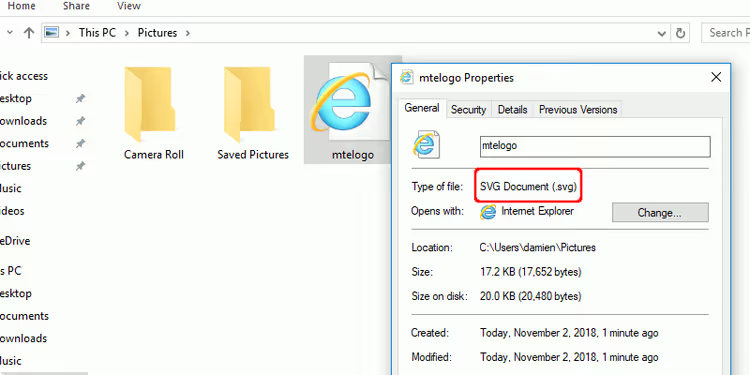
O Windows foi historicamente concebido para gráficos rasterizados. O Photos e o Paint compreendem píxeis, mas não conseguem interpretar a marcação XML de um ficheiro vetorial. Até o Paint 3D, introduzido no Windows 10, não suporta a maioria dos formatos vetoriais. Como resultado, o Explorador mostra-te não a imagem em si, mas o ícone do navegador ou da aplicação atribuída para abrir ficheiros SVG por defeito.
Método 1: Microsoft PowerToys, a melhor opção
O PowerToys é um conjunto gratuito de utilitários da Microsoft para utilizadores avançados do Windows. Um dos seus módulos, os complementos do Explorador de Ficheiros, adiciona a renderização de miniaturas e um painel de pré-visualização para SVG, PDF, Markdown, código-fonte (mais de 150 extensões) e vários formatos técnicos ao Explorador. Sem bibliotecas de terceiros, sem «extensões de shell» de fontes duvidosas: tudo funciona de forma nativa.
A instalação demora alguns minutos. Abre a Microsoft Store e procura por PowerToys, ou transfere o instalador a partir da página de lançamentos do GitHub. Após a instalação:
- Inicia o PowerToys a partir do menu Iniciar. A aplicação será minimizada para a bandeja do sistema; clica no ícone e seleciona «Definições».
- No menu à esquerda, vai à secção Complementos do Explorador de Ficheiros.
- No bloco «Pré-visualizações de miniaturas», ativa o interruptor Ativar miniaturas de SVG (.svg).
- Na mesma secção, em «Visualizadores do painel de pré-visualização», ativa Ativar pré-visualização de SVG (.svg) para ativar o painel de pré-visualização (Alt+P no Explorador).
- Reinicia o computador, pois as miniaturas podem não aparecer imediatamente sem um reinício.
Nota adicional: se o painel de pré-visualização não funcionar depois de o ativares, abre as «Opções de Pasta» (Win+R, control folders), vai ao separador «Ver» → «Definições avançadas» e verifica se a opção «Mostrar processadores de pré-visualização no painel de pré-visualização» está marcada. No Windows 11, o painel é ativado através do menu «Ver» no friso do Explorador → «Painel de pré-visualização».
O PowerToys também pode mostrar ficheiros SVG com fundos transparentes usando um padrão axadrezado (configurável na mesma secção), realçar código-fonte e renderizar PDF. Para programadores web ou designers, esta é essencialmente uma ferramenta indispensável que resolve vários problemas do Explorador de uma só vez.
Método 2: SVG Explorer Extension
Se quiseres uma opção minimalista sem instalar todo o pacote PowerToys, a clássica extensão de shell SVG Explorer Extension funcionará. Existe desde 2012, sobreviveu ao encerramento do Google Code e do CodePlex e ainda funciona no Windows 10 e 11.
A extensão adiciona a renderização de miniaturas de SVG ao nível da shell do Explorador, sem uma aplicação separada e sem definições. Transfere o instalador para a tua arquitetura: versão de 32 bits ou versão de 64 bits. Se não tiveres a certeza sobre o tipo de sistema, pressiona Win+Pause e verifica a linha «Tipo de sistema». O código-fonte da extensão está aberto no GitHub.
Após a transferência:
- Executa o instalador. O Windows irá avisar sobre um publicador desconhecido; clica em «Executar» e «Sim».
- No ecrã de boas-vindas, clica em «Seguinte».
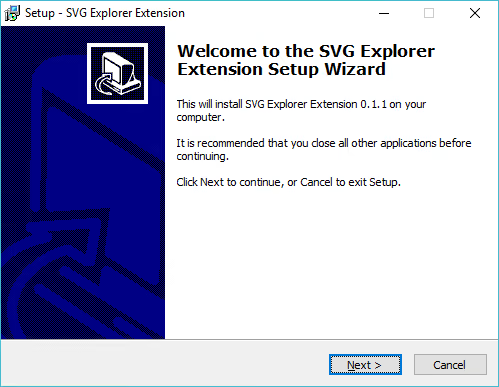
- Lê o contrato de licença, seleciona «Aceito o contrato» e clica em «Seguinte».
- Mantém a pasta de destino inalterada e clica novamente em «Seguinte».
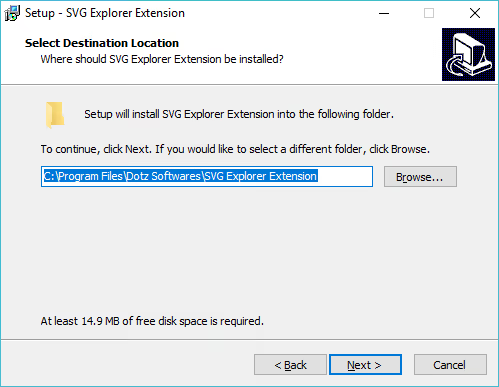
- No ecrã final, clica em «Instalar». A instalação demora alguns segundos.
Pronto. Não aparecerão atalhos no ambiente de trabalho ou entradas no menu Iniciar; a extensão funciona silenciosamente ao nível da shell.
Como verificar se as miniaturas estão a funcionar
Abre uma pasta que contenha ficheiros SVG e muda a vista para ícones grandes ou muito grandes (Ctrl+Shift+2). Se as miniaturas forem exibidas, a extensão está a funcionar.

Uma peculiaridade divertida do SVG Explorer Extension: cada miniatura tem um ícone «aninhado» da aplicação atribuída para abrir SVG por defeito. Isto permite-te ver à primeira vista qual o programa que abrirá o ficheiro quando fizeres duplo clique.
Se as miniaturas não aparecerem imediatamente, reinicia o Explorador através do Gestor de Tarefas (Ctrl+Shift+Esc → «Windows Explorer» → «Reiniciar») ou simplesmente reinicia o computador.
Método 3: SVG Explorer Preview da Microsoft Store
A terceira opção, e a mais simples, é a aplicação SVG Explorer Preview da Microsoft Store. Adiciona tanto miniaturas como um painel de pré-visualização para SVG sem exigir qualquer configuração: instala-a, abre uma pasta com ficheiros vetoriais e as pré-visualizações simplesmente funcionam.
Comparado com o PowerToys, a funcionalidade é mais limitada (apenas SVG, sem PDF, Markdown ou código-fonte), mas se precisares especificamente e apenas de pré-visualizações vetoriais, este é o caminho mais fácil. A aplicação é paga, mas custa muito pouco.
Este vídeo demonstra o processo de ativação de miniaturas de SVG usando os três métodos no Windows 11, desde a instalação do PowerToys até à configuração da extensão de shell clássica.
⁉️🤔 Perguntas frequentes
Porque é que a Microsoft não adicionou miniaturas de SVG ao Windows por defeito?
Não há uma resposta oficial da Microsoft, mas o motivo provável é que a equipa do Windows se concentra em formatos que os utilizadores comuns encontram diariamente: JPEG, PNG, HEIC, PDF. O SVG continua a ser um formato de nicho para designers e programadores. Dito isto, o Internet Explorer suportava SVG desde a versão 9 (2011) e o Edge renderiza-o na perfeição, pelo que o motor de renderização existe no sistema; simplesmente não foi ligado à shell do Explorador.
PowerToys ou SVG Explorer Extension: qual devo escolher?
PowerToys, sem dúvida. É ativamente desenvolvido pela Microsoft, recebe atualizações a cada poucas semanas, não exige a transferência manual de ficheiros EXE de sites de terceiros e fornece pré-visualizações adicionais para PDF, Markdown e código-fonte. O SVG Explorer Extension deve ser considerado uma opção de recurso para sistemas onde o PowerToys não instala por algum motivo (por exemplo, versões mais antigas do Windows 10 LTSC).
Estes métodos funcionam no Windows 11?
Sim, todos os três funcionam no Windows 11 sem problemas. O PowerToys suporta nativamente o Windows 11 e até usa o novo design do Explorador. O SVG Explorer Extension é compatível com o Windows 11 apesar da sua idade. O SVG Explorer Preview da Microsoft Store está certificado para o Windows 11.
As miniaturas não estão a ser exibidas para todos os ficheiros SVG. O que se passa?
Se um ficheiro estiver corrompido, contiver um erro de sintaxe XML ou fizer referência a recursos externos indisponíveis, o motor de renderização pode falhar. Além disso, as miniaturas não são geradas para ficheiros em pastas na nuvem do OneDrive se estiverem marcados como «apenas online»; transfere o ficheiro localmente. Por fim, ficheiros SVG muito grandes (dezenas de megabytes) podem renderizar lentamente ou não renderizar de todo.
Posso visualizar SVG sem instalar nada?
Sim, qualquer navegador (Chrome, Edge, Firefox) abre SVG como uma imagem normal: basta arrastar o ficheiro para a janela do navegador. Mas isto é inconveniente quando se trabalha com uma pasta que contém dezenas de ficheiros. Para visualizar rapidamente um ou dois ficheiros, o navegador é o método mais simples que não requer instalação.
Qual o método que deves escolher? Resumo final
Se tens o Windows 10 ou 11 e queres resolver isto em cinco minutos com o mínimo de risco, instala o PowerToys. É uma ferramenta oficial da Microsoft que, além das pré-visualizações de SVG, fornece uma dúzia de outros utilitários úteis: FancyZones para gestão de janelas, Seletor de Cores, Redimensionador de Imagens e muito mais. Mesmo que só precises de miniaturas de SVG uma vez por mês, o PowerToys vai dar jeito mais cedo ou mais tarde.
O SVG Explorer Extension continua a ser um método funcional e testado pelo tempo para quem precisa especificamente e apenas da renderização de miniaturas de SVG, sem utilitários adicionais. E o SVG Explorer Preview da Microsoft Store é ideal para quem prefere uma instalação com um só clique.
Experimenta o PowerToys hoje e a tua pasta de ícones e recursos vetoriais deixará finalmente de ser uma parede de ícones de navegador idênticos.

Uma equipa profissional de escritores e editores especializados na criação de conteúdo de qualidade.