













🚀 Como desativar plugins para páginas específicas no WordPress
Porque é que os plugins tornam o seu site lento e como o carregamento seletivo ajuda
Cada plugin ativo significa código PHP adicional, consultas à base de dados e, frequentemente, os seus próprios ficheiros CSS e JavaScript. Mesmo que um plugin não faça nada numa página específica, o WordPress continua a inicializar o seu núcleo a cada pedido. O resultado é um tempo de resposta do servidor sobrecarregado e kilobytes extra no navegador do utilizador.
Cerca de metade dos visitantes abandona uma página se demorar mais de três segundos a carregar. Ao mesmo tempo, desativar completamente os plugins necessários não é uma solução: um trata do SEO, outro trata do caching e um terceiro trata dos formulários de contacto. Todos são necessários, só não em todo o lado ao mesmo tempo.
A solução é o carregamento seletivo: um plugin fica ativo apenas nas páginas onde é realmente necessário. E não precisa de mexer em código nenhum para isso. O Plugin Organizer gratuito dá-lhe controlo total sobre quais os plugins que carregam em que URLs, tipos de conteúdo e até para que perfis de utilizador.
💡 Visão geral rápida:
- Faça um backup completo do site antes de começar, o Plugin Organizer altera a ordem de carregamento dos plugins e um erro pode deitar o site abaixo
- Instale o Plugin Organizer a partir do repositório do WordPress.org e verifique se o plugin MU foi criado
- Configure os plugins globais (desativados por defeito para todos os visitantes), os plugins por tipo de conteúdo e a ordem de carregamento
- Para cenários alternativos, Asset CleanUp (gestão de ativos) e Plugin Load Filter (matriz plugin × tipo de conteúdo)
Funcionalidades do Plugin Organizer
O Plugin Organizer é um plugin gratuito de código aberto que funciona através de um filtro must-use ao nível do núcleo do WordPress. Interceta a lista de plugins ativos antes de estes carregarem e modifica-a de acordo com as suas regras. Isto não é apenas desativar scripts no frontend: o plugin não é fisicamente inicializado e o seu código PHP não é executado.
O que obtém:
- Ativação e desativação de plugins para URLs específicos (incluindo páginas filhas)
- Filtragem por perfis de utilizador, por exemplo, um plugin de afiliados apenas para o perfil "parceiro"
- Associação de plugins a tipos de conteúdo (páginas, artigos, tipos personalizados)
- Alteração da ordem de carregamento dos plugins, crítica para extensões dependentes
- Agrupamento de plugins para carregarem em conjunto
Ponto importante: o Plugin Organizer não substitui a remoção completa de plugins desnecessários. Se um plugin não for usado em lado nenhum, elimine-o. Esta ferramenta é para situações em que um plugin é necessário, mas não em todo o lado.
Configuração passo a passo do Plugin Organizer
A configuração do Plugin Organizer demora 15 a 20 minutos. A interface está em inglês, mas a lógica é intuitiva. Vamos percorrer todos os sete passos.
Passo 1: Faça um backup do site
O Plugin Organizer funciona a um nível baixo, altera a própria lista de plugins carregados. Uma configuração incorreta pode tornar o seu site indisponível. Antes de começar, faça um backup completo: ficheiros + base de dados. A maioria dos alojamentos oferece backup no seu painel de controlo, em alternativa, plugins como o UpdraftPlus.
Passo 2: Instale o Plugin Organizer
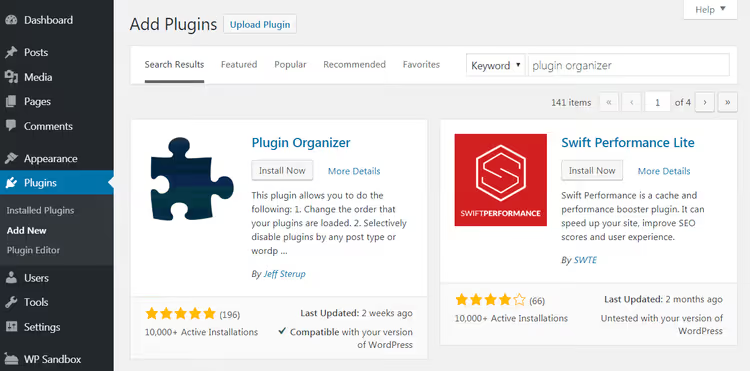
A instalação é padrão: vá a "Plugins → Adicionar Novo", introduza "Plugin Organizer" no campo de pesquisa e clique em "Instalar Agora". Após a instalação, clique em "Ativar".

Passo 3: Configure as definições do plugin
Imediatamente após a ativação, vá a Plugin Organizer → Settings. Abrirá uma página com parâmetros gerais, e é importante não clicar apenas em "Guardar" sem perceber cada item.
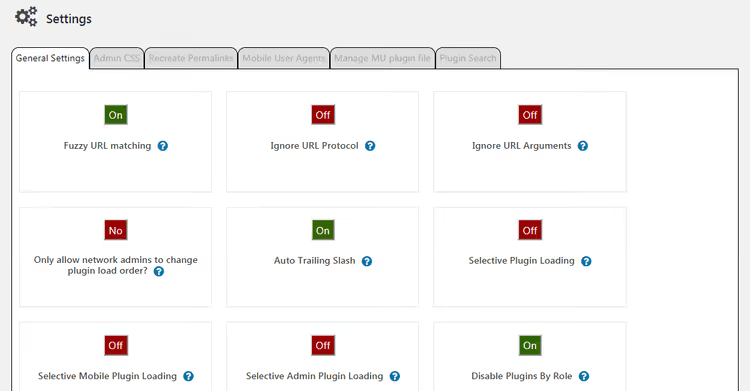
Vamos analisar as opções principais:
Fuzzy URL Matching permite carregar plugins em páginas secundárias. Se uma regra estiver definida para
/blog/, com esta opção também se aplicará a/blog/category/post/. Recomendo que a ative.Ignore URL Protocol indica ao plugin para ignorar a diferença entre HTTP e HTTPS. Mantenha-a desativada: os sites modernos funcionam apenas com HTTPS, pelo que não há diferença.
Ignore URL Arguments ignora os parâmetros de URL após o ponto de interrogação. Mantenha-a desativada, a menos que utilize etiquetas UTM ou parâmetros de filtro que afetem a lógica do plugin.
Only allow network admins to change plugin load order destina-se a redes WordPress multisite. Ative-a em multisite; num site normal, desative-a.
Custom Post Type Support é onde adiciona os slugs dos seus tipos de conteúdo personalizados, por exemplo
portfoliooutestimonials, para que o Plugin Organizer também funcione neles.Auto Trailing Slash remove a barra final nos URLs dos plugins, alinhando-os com o formato dos seus permalinks. Geralmente vale a pena ativar.
Selective Plugin Loading é a opção fundamental: permite carregar plugins individuais apenas em páginas selecionadas, mesmo que estejam globalmente desativados. Ative-a sem falta.
Selective Mobile Plugin Loading é o mesmo para dispositivos móveis. Útil se tiver plugins que não são necessários em mobile (por exemplo, popups para desktop).
Selective Admin Plugin Loading permite carregar plugins apenas na área de administração. Para plugins de backup e depuração, é o ideal.
Disable Plugins By Role desativa plugins para perfis de utilizador selecionados. Especifique os perfis no campo Role Support abaixo.
Quando tiver tudo configurado, clique em "Save Changes".
Passo 4: Verificar se o plugin must-use foi criado
O Plugin Organizer funciona através de um MU plugin, um ficheiro que o WordPress carrega antes dos plugins normais. Este interceta a lista de plugins ativos e modifica-a de acordo com as suas regras.
Vá a "Plugins → Plugins instalados" e verifique se existe o separador "Must-Use":
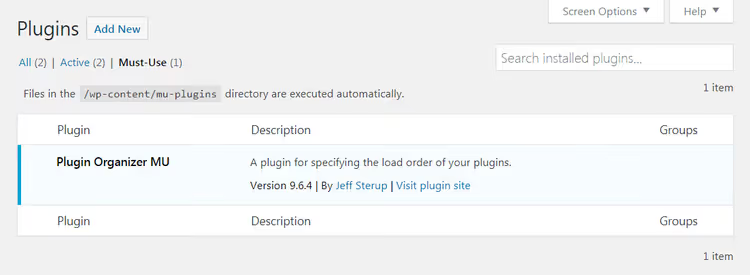
Se o separador existir e o "Plugin Organizer MU" estiver listado, ótimo, avance para o passo 5. Caso contrário, precisa de adicionar o ficheiro manualmente. Ligue-se ao seu site via FTP, localize o ficheiro PluginOrganizerMU.class.php em /wp-content/plugins/plugin_organizer/lib/ e copie-o para /wp-content/mu-plugins/. Se a pasta mu-plugins não existir, crie-a.
Passo 5: Configurar plugins globais
Os plugins globais são aqueles desativados para todos os visitantes do site, mas mantidos ativos na área de administração. Candidatos típicos: plugins de backup, plugins de depuração, plugins de importação/exportação. Os visitantes não precisam deles, apenas geram carga.
Vá a Plugin Organizer → Global Plugins:
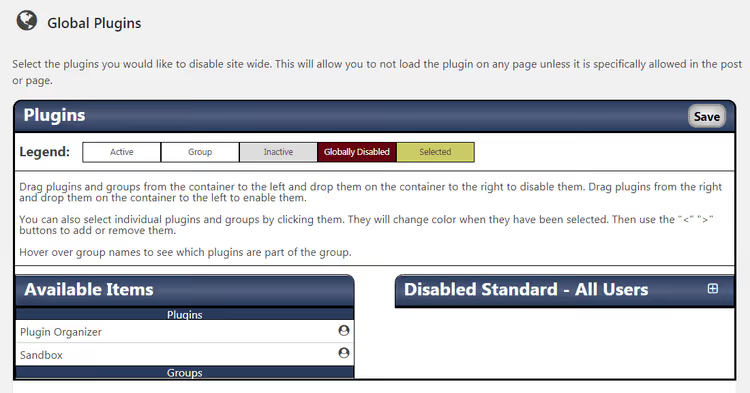
A interface é de arrastar e largar. Arraste os plugins de que os visitantes não precisam para a coluna "Disabled: All Users" e guarde as alterações. Por exemplo, UpdraftPlus, Query Monitor, WP Migrate, todos eles funcionam apenas na área de administração ou via cron; no frontend apenas adicionam carga.
Passo 6: Desativar plugins para tipos de conteúdo
Se pretender desativar plugins não por URL, mas por tipo de conteúdo, por exemplo, um plugin de ecommerce apenas nas páginas de produto, utilize Plugin Organizer → Post Type Plugins:
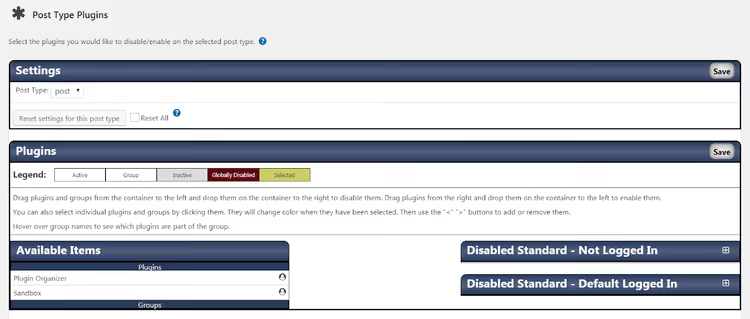
Selecione o tipo de conteúdo na lista suspensa (páginas, artigos, tipos personalizados) e arraste os plugins desnecessários para a direita. Está disponível granularidade: para utilizadores com sessão iniciada, para visitantes ou para todos.
Passo 7: Configurar a ordem de carregamento dos plugins
O passo final é a ordem e o agrupamento. Por predefinição, o WordPress carrega os plugins por ordem alfabética, mas isto raramente é o ideal. Se tiver o WooCommerce e as suas extensões, o plugin principal deve carregar primeiro, caso contrário as extensões não encontrarão as classes e funções necessárias.
Vá a Plugin Organizer → Group and Order Plugins:
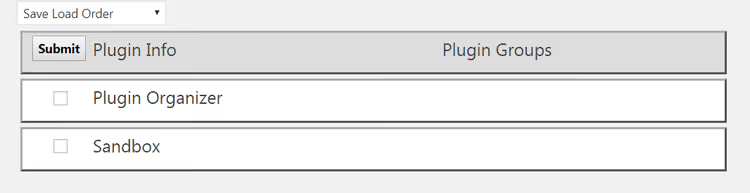
Arraste os plugins para a ordem desejada. Para agrupar, selecione "Create New Group" na lista suspensa, introduza um nome para o grupo, marque os plugins incluídos no mesmo e clique em "Submit". Por exemplo, pode agrupar o WooCommerce e todas as suas extensões para que carreguem sempre como um bloco único.
Soluções alternativas
O Plugin Organizer é uma ferramenta poderosa, mas não é a única. Se a interface de arrastar e largar não for conveniente para si ou se precisar de se focar especificamente nos ativos (CSS/JS), considere alternativas.
Há um vídeo excelente sobre o tema do carregamento seletivo de plugins:
Asset CleanUp: Page Speed Booster
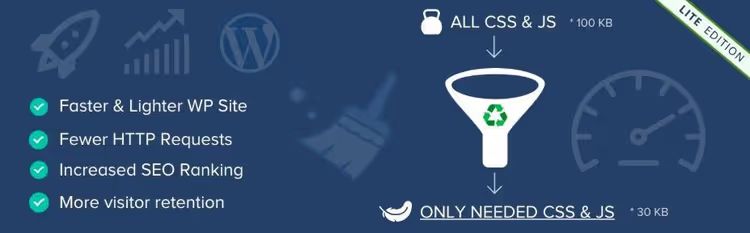
O Asset CleanUp resolve o problema de um ângulo diferente: não desativa plugins por completo, mas impede que os seus ficheiros CSS e JavaScript sejam carregados onde não são necessários. Faz uma análise da página e mostra todos os ativos carregados, e você desmarca os desnecessários.
A vantagem é o controlo fino sobre scripts e estilos: pode desativar um ficheiro CSS específico de um plugin específico numa página. A desvantagem é que o código PHP do plugin continua a ser executado, pelo que a carga do servidor não diminui de forma tão drástica. A versão gratuita cobre as necessidades básicas; a versão Pro adiciona a desativação de plugins inteiros e o carregamento condicional por tamanho de ecrã.
🔗 Asset CleanUp no WordPress.org
Plugin Load Filter

O Plugin Load Filter é uma ferramenta minimalista gratuita com uma interface em matriz. Vê uma tabela: todos os plugins à esquerda, todos os tipos de conteúdo no topo. Usa caixas de seleção para indicar que plugin está ativo onde.
Suporta tipos de conteúdo padrão e personalizados, módulos do Jetpack e tem um filtro para desktop/mobile. Funciona através de um filtro must-use, como o Plugin Organizer, mas a interface é plana, sem arrastar ou agrupar. É atualizado regularmente: versão 4.4.1 de abril de 2026, compatibilidade total com o WordPress 7.0 e PHP 8.1+. O ponto negativo é que a comunidade é pequena e o suporte é limitado.
🔗 Plugin Load Filter no WordPress.org
⁉️🤔 Perguntas frequentes
É seguro usar o Plugin Organizer num site em produção?
Sim, desde que faça uma cópia de segurança completa antes da configuração. O Plugin Organizer funciona ao nível do plugin must-use e pode tornar o seu site indisponível se as definições forem mal configuradas, por exemplo, se desativar acidentalmente um plugin responsável pelo encaminhamento. Após a cópia de segurança, experimente à vontade: a recuperação demorará alguns minutos.
Posso desativar um plugin numa página específica em vez de em todo o tipo de conteúdo?
Sim, esta é a principal funcionalidade do Plugin Organizer. Ao editar qualquer página ou artigo, aparece uma caixa "Plugin Organizer" no fundo, onde pode especificar um conjunto individual de plugins para esse URL específico. Uma regra para uma página específica tem prioridade sobre as definições globais e as definições do tipo de conteúdo.
O carregamento seletivo de plugins ajuda a passar nos Core Web Vitals?
Indiretamente, sim. Menos plugins → menos código PHP e consultas à base de dados → menor TTFB (Time to First Byte). Menos ficheiros CSS/JS → renderização mais rápida → melhor LCP e FID. Mas o carregamento seletivo não substitui a cache e a otimização de imagens; é parte de uma estratégia abrangente de otimização de velocidade.
O que devo fazer se o site deixar de abrir após a configuração?
Ative o modo de recuperação do WordPress: adicione
/wp-login.php?plugin_organizer_reset=1ao URL; isto irá repor todas as regras do Plugin Organizer. Se isso não ajudar, ligue-se por FTP e renomeie a pasta/wp-content/mu-plugins/(por exemplo, acrescentando_disabled). O WordPress deixará de carregar os plugins MU e o site voltará à vida. Depois, resolva as definições uma a uma.
Faz sentido usar o Plugin Organizer em conjunto com um plugin de cache?
Sim, esta é a melhor combinação. Um plugin de cache serve HTML pronto, e o Plugin Organizer reduz a carga de trabalho do PHP antes de a página entrar em cache. Juntos, produzem um efeito multiplicador: menos plugins carregam → a página é gerada mais rapidamente → a cache é invalidada com menos frequência.
Como é que desativar um plugin através do Plugin Organizer difere de o desativar na secção "Plugins"?
A desativação na secção "Plugins" desliga um plugin globalmente; ele não funciona em lado nenhum. O Plugin Organizer mantém o plugin ativo, mas impede que seja carregado nas páginas selecionadas. Nas outras páginas, o plugin funciona normalmente. Além disso, o plugin continua a receber atualizações e pode funcionar na área de administração ou via cron.
Porquê gerir o carregamento de plugins se pode simplesmente comprar um bom alojamento
Um bom alojamento é a base. Mas mesmo num servidor dedicado, duas dúzias de plugins a carregar em cada página irão atrasar a geração de HTML. O carregamento seletivo não substitui o alojamento; elimina o problema na raiz: um plugin que não é necessário numa página não deve carregar nela. O Plugin Organizer dá-lhe este controlo gratuitamente e sem editar código.
Se ainda não faz a gestão do carregamento de plugins, comece com uma auditoria. Vá à sua lista de plugins ativos e pergunte sobre cada um: «É necessário na página inicial? Na página de contacto? No carrinho?» Aqueles que não são necessários em todo o lado são candidatos ao carregamento seletivo. Meia hora de configuração poupará segundos de tempo de carregamento para cada visitante.

Uma equipa profissional de escritores e editores especializados na criação de conteúdo de qualidade.