














Como desativar a barra de administração do WordPress: 3 formas
Visita o teu próprio site e a primeira coisa que vês é uma barra preta no topo. Links para o painel de administração, acesso rápido às definições, um botão de logout. Às vezes é conveniente, não há discussão. Mas quando queres apenas avaliar o layout, tirar uma captura de ecrã para um cliente ou mostrar o site a um cliente, esta barra torna-se ruído visual irritante.
A barra de administração do WordPress (também conhecida como Toolbar ou «painel superior») surgiu na versão 3.1 como um auxiliar de navegação entre o frontend e o backend. O problema é que, por predefinição, aparece a todos os utilizadores autenticados quando visualizam o site, e nem todos precisam dela. Além disso, em alguns temas desloca o layout, quebra elementos fixos e adiciona CSS/JS extra ao frontend.
Felizmente, removê-la demora cinco minutos. Abaixo estão três métodos comprovados: do mais simples (um clique nas definições) ao mais flexível (código no functions.php). Escolhe o que se adequa à tua tarefa.
💡 Visão geral rápida:
- Vai ao teu perfil de utilizador e desmarca «Mostrar barra de ferramentas»; a barra de administração desaparecerá do frontend em 10 segundos.
- Instala o plugin Disable Toolbar e configura a visibilidade da barra de administração por função através das definições gerais do WordPress.
- Adiciona o filtro
show_admin_baraofunctions.phppara desativação completa para todos com uma linha ou seletivamente por função.
1. Desativar através das definições de perfil
O método mais rápido, sem plugins ou código. Adequado se fores o único administrador do site e simplesmente quiseres deixar de ver a barra de administração ao visualizar as páginas.
Vai ao painel de administração do WordPress e navega para: Utilizadores → O teu perfil. Encontra a opção «Mostrar barra de ferramentas ao visualizar o site». Desmarca-a e clica em «Atualizar perfil» no final da página.
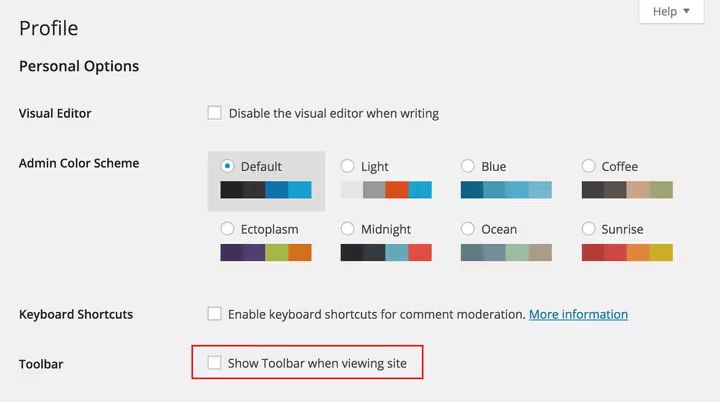
Pronto, a barra de administração desaparecerá do frontend. Permanecerá no painel de administração (este é o comportamento padrão do WordPress e não pode ser desativado através das definições). A desvantagem deste método: a definição é individual e aplica-se apenas à tua conta. Se o site tiver vários utilizadores e quiseres remover a barra de administração para todos, avança para as próximas opções.
2. Desativar através de um plugin
Existem dezenas de plugins para ocultar a barra de administração no WordPress.org. Mas recomendamos o Disable Toolbar, uma opção minimalista sem uma página de definições separada que se integra diretamente em Definições → Geral.
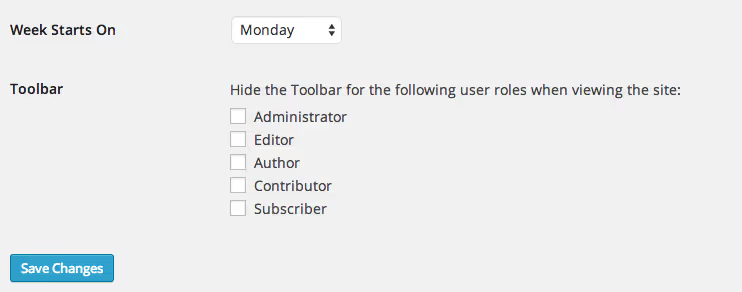
Após a instalação e ativação, um bloco «Disable Toolbar» aparece na secção «Definições gerais» com caixas de seleção ao lado de cada função: Administrador, Editor, Autor, Colaborador, Subscritor. Marca as funções para as quais a barra de administração deve ser ocultada e guarda as alterações.
A principal vantagem do plugin é a gestão baseada em funções. Por exemplo, podes deixar a barra de administração para administradores e editores, mas ocultá-la para autores e subscritores. Isto é especialmente útil em sites com conteúdo gerado pelo utilizador, fóruns e plataformas de membros, onde os membros comuns não precisam de ver ferramentas de administração.
O plugin também oculta automaticamente a opção «Mostrar barra de ferramentas» nos perfis dos utilizadores cuja função já está restringida, mantendo as coisas limpas e sem confusões.
3. Desativar através de código no functions.php
O método mais flexível, que não requer plugins adicionais. O WordPress fornece o filtro show_admin_bar através do qual podes controlar a visibilidade da barra de administração programaticamente. O código é adicionado ao ficheiro functions.php de um tema filho (um tema filho é fortemente recomendado, caso contrário as alterações serão perdidas na atualização) ou através de um plugin de snippets como o Code Snippets.
Desativar para todos os utilizadores. A opção mais curta, uma linha:
1 // Completely disable the admin bar for all users on the frontend 2 add_filter( 'show_admin_bar', '__return_false' );
A função __return_false é um auxiliar interno do WordPress que retorna false. O filtro show_admin_bar é chamado durante a renderização do frontend e determina se deve mostrar a barra de administração ao utilizador atual. Com este snippet, ninguém verá a barra de administração, independentemente da função e das definições individuais de perfil.
Desativar seletivamente por função. Se a desativação completa não for adequada, o filtro pode ser vinculado a uma verificação de função para o utilizador atual:
1 // Hide the admin bar for authors and lower roles 2 add_filter( 'show_admin_bar', function ( $show ) { 3 if ( current_user_can( 'author' ) && ! current_user_can( 'edit_pages' ) ) { 4 return false; 5 } 6 return $show; 7 } );
Este código verifica: se o utilizador tem permissões de nível «Autor» e não pode editar páginas (um sinal de editor ou administrador), a barra de administração é ocultada. Assim, administradores e editores continuam a vê-la, enquanto autores, colaboradores e subscritores não.
A lógica pode ser adaptada à tua estrutura de funções: substitui 'author' por 'subscriber', 'contributor' ou outra função, e a condição current_user_can( 'edit_pages' ) por qualquer capacidade da tabela oficial de capacidades do WordPress.
Onde inserir o código. Três opções seguras:
functions.phpde um tema filho, a abordagem clássica onde o código reside juntamente com o tema;- O plugin Code Snippets, uma interface gráfica para snippets com ativar/desativar por clique, e o código não se perde ao mudar de tema;
- MU-plugin (plugin must-use), um ficheiro em
/wp-content/mu-plugins/que é sempre executado e não pode ser desativado acidentalmente.
Antes de editar o functions.php, certifica-te de fazer uma cópia de segurança do ficheiro. Um erro no código PHP pode deitar o site abaixo, por isso os principiantes acham mais conveniente começar com o Code Snippets (tem uma verificação de sintaxe integrada antes de guardar).
⁉️🤔 Perguntas frequentes
Posso ocultar a barra de administração apenas no frontend, mas mantê-la no painel de administração?
Sim, é exatamente assim que todos os três métodos acima funcionam. O WordPress, por predefinição, mostra sempre a barra de administração no painel de administração; o filtro
show_admin_bare as definições de perfil afetam apenas a exibição ao visualizar o site. Não há forma de remover completamente a barra de administração do painel de administração usando ferramentas padrão (e não há necessidade, pois a navegação no backend tornar-se-ia inconveniente sem ela).
O que devo fazer se a barra de administração ainda aparecer depois de a desativar?
Verifica a cache: tanto do lado do servidor (plugins de cache como WP Rocket, W3 Total Cache) como do lado do navegador (abre o site em modo anónimo). Se usares uma CDN, limpa a cache no lado da Cloudflare ou equivalente. Certifica-te de que um plugin de segurança (Solid Security, Wordfence) não está a substituir as definições. Verifica se o código no
functions.phpestá realmente a ser executado, inserindo temporariamenteecho 'test';antes do filtro. E, finalmente: por vezes, um tema força a exibição da barra de administração através de uma chamadawp_admin_bar_render()no template, caso em que nem as definições, nem um plugin, nem oshow_admin_barajudarão. A solução: encontrar e remover esta chamada nos ficheiros do tema (normalmenteheader.phpoufooter.php).
Desativar a barra de administração afeta a velocidade do site?
Sim, mas modestamente. A barra de administração carrega o ficheiro CSS
admin-bar.min.css(~6 KB comprimido), JavaScriptadmin-bar.min.js(~2 KB) e faz um pedido AJAX adicional para verificar notificações. No total, cerca de 10-15 KB e 1 pedido HTTP extra. Para os visitantes do site (não autenticados), estes recursos não são carregados de qualquer forma, pelo que o benefício se aplica apenas a quem acede ao site com a sua conta.
Qual o método melhor para um site de cliente?
Uma combinação do segundo e terceiro: o plugin Disable Toolbar para o administrador (gestão rápida com caixas de seleção nas Definições Gerais, o cliente perceberá) e um snippet no Code Snippets para ocultação garantida da barra de administração de todas as funções abaixo de editor. Desta forma, o cliente vê uma interface clara e tu tens o código como salvaguarda: mesmo que o plugin seja alguma vez desativado, o snippet permanecerá ativo.
O que usar para a tua tarefa
Três métodos cobrem três necessidades diferentes:
Remover a barra de administração apenas para ti, o primeiro método, a caixa de seleção no teu perfil. 10 segundos, sem plugins ou código.
Configurar a visibilidade por função sem mexer em código, o plugin Disable Toolbar. Uma interface clara nas Definições Gerais com caixas de seleção ao lado de cada função. Ideal para sites com conteúdo de diferentes autores.
Controlo programático e automação, um snippet no
functions.phpou Code Snippets. Uma linha com__return_falsedesativa a barra de administração para todos, enquanto a lógica condicional através decurrent_user_canproporciona toda a flexibilidade, incluindo a desativação apenas para URLs ou tipos de conteúdo específicos.
Escolhe o que se adequa à tua situação e respira melhor sem aquela barra preta por cima do teu site.

Uma equipa profissional de escritores e editores especializados na criação de conteúdo de qualidade.