














🚫 Como desativar a cópia e o clique direito no seu site: códigos e plugins
Investiu meses em conteúdo: artigos, guias, análises. Uma semana depois, encontra o seu texto no site de outra pessoa, copiado palavra por palavra, com imagens e até os seus próprios links. Frustrante? Sem dúvida.
O problema não é paranoia. A cópia de conteúdo é uma verdadeira dor de cabeça para os proprietários de sites. Um bot alheio ou uma pessoa com Ctrl+C anula os seus esforços de SEO: os motores de busca veem um duplicado e nem sempre identificam corretamente a fonte original. A forma mais simples de roubar texto e imagens é selecionar com o rato, clicar com o botão direito e escolher «Copiar». Ou premir o conhecido Ctrl+A → Ctrl+C.
Desativar o clique direito e os atalhos de cópia não trava um profissional, pois é sempre possível ver o código-fonte ou desativar o JavaScript. Mas elimina a esmagadora maioria das cópias oportunistas: um estudante para um trabalho, um «reescritor» principiante para uma fábrica de conteúdos, o dono de um fórum clone. Neste artigo, métodos que funcionam: código limpo (jQuery, 3 linhas por método) e plugins WordPress com configurações flexíveis.
💡 Visão geral rápida:
- Bloqueio do clique direito via
contextmenu: fecha o menu de cópia e «Guardar como». - Prevenção de
cut copy pasteviabind: anula Ctrl+C/Ctrl+X/Ctrl+V e os itens do menu de contexto. - Desativação de atalhos de sistema: complementa a proteção para quem copia pelo teclado sem o rato.
- Quatro plugins WordPress: soluções prontas com ajustes finos, proteção de imagens e exceções para administradores.
Como desativar o clique direito
O clique direito é a porta de entrada para a cópia. O navegador mostra um menu de contexto: «Copiar», «Guardar imagem como», «Ver código». Bloqueie-o e fecha o caminho mais óbvio.
No WordPress, o método funciona através de jQuery, a biblioteca já está no núcleo, não é preciso ligar nada. O código é colocado no functions.php de um tema filho ou através de um plugin de inserção de snippets como o Code Snippets.
Primeiro, certifique-se de que o jQuery está carregado (no WordPress está lá por defeito):
1 <script src="/wp-includes/js/jquery/jquery.min.js"></script>
Depois, o bloqueador em si. O evento contextmenu é disparado no clique direito; return false cancela o comportamento padrão do navegador:
1 jQuery(document).ready(function ($) { 2 // Block right-click on the entire page 3 $('body').on('contextmenu', function (e) { 4 return false; 5 }); 6 7 // Or only in a specific block — by ID or class 8 $('#content-area').on('contextmenu', function (e) { 9 return false; 10 }); 11 });
O seletor body anula os cliques em todo o lado. Se a proteção for necessária apenas na área do artigo, substitua-o por #post-content, .entry-content ou outro seletor CSS do seu tema. Na página inicial e na barra lateral, o clique direito permanecerá funcional, o visitante não perde conveniência onde a proteção não é necessária.
A desvantagem do método: bloqueia não só a cópia, mas também itens úteis do menu como «Abrir link num novo separador». Para os leitores, isto é irritante. Por isso, o próximo passo é a desativação direcionada especificamente das operações de cópia, sem bloquear completamente o menu de contexto.
Como impedir a cópia e a colagem
Em vez de bloquear rudemente todo o menu, intercetamos ações específicas: cut copy paste. O método jQuery .bind() anexa um manipulador a um grupo de eventos de uma só vez; e.preventDefault() cancela cada um deles, seja por rato ou teclado:
1 jQuery(document).ready(function ($) { 2 // Disable cut, copy, and paste — entire page 3 $('body').bind('cut copy paste', function (e) { 4 e.preventDefault(); 5 }); 6 7 // Same restrictions, but only inside a content block 8 $('#post-content').bind('cut copy paste', function (e) { 9 e.preventDefault(); 10 }); 11 });
A primeira variante é para sites onde protege absolutamente tudo (cursos fechados, conteúdo pago). A segunda é mais suave: os menus e formulários de contacto funcionam normalmente, sem afugentar o visitante.
Uma nuance importante: preventDefault cancela a ação ao nível do JavaScript, mas não toca nas combinações do sistema operativo. No Windows, Ctrl+Insert ainda pode copiar texto contornando este manipulador. Para fechar também esta brecha, complementamos a proteção desativando os atalhos.
Como desativar os atalhos de sistema para cópia
Todos os métodos têm um ponto cego. O clique direito está bloqueado, o utilizador prime Ctrl+C. cut copy paste está intercetado, o utilizador prime Ctrl+Insert (cópia alternativa no Windows) ou Cmd+C no Mac. A proteção total fecha também estes caminhos.
O código abaixo estende a abordagem anterior: .bind('cut copy paste', ...) já bloqueia as combinações padrão. Mas para maior fiabilidade, adicionamos a interceção por código de tecla, keydown com uma verificação de ctrlKey/metaKey:
1 jQuery(document).ready(function ($) { 2 // Main restriction — cut/copy/paste via bind 3 $('body').bind('cut copy paste', function (e) { 4 e.preventDefault(); 5 }); 6 7 // Additional interception — Ctrl+C / Ctrl+X / Ctrl+V / Ctrl+A by key code 8 $(document).keydown(function (e) { 9 if (e.ctrlKey || e.metaKey) { 10 var key = String.fromCharCode(e.which).toLowerCase(); 11 if (key === 'c' || key === 'x' || key === 'v' || key === 'a') { 12 return false; 13 } 14 } 15 }); 16 });
e.ctrlKey capta Control no Windows/Linux e e.metaKey para Command no Mac. Lista de teclas: c (copiar), x (cortar), v (colar), a (selecionar tudo). return false cancela tanto o evento como a propagação, a cópia não acontecerá.
Esta abordagem funciona ao nível do DOM, a página não responde às combinações proibidas. Mas extensões do navegador (Absolute Enable Right Click & Copy) e as DevTools com JavaScript desativado contornam qualquer proteção do lado do cliente. Portanto, o código não é uma bala de prata, mas um filtro que elimina as tentativas em massa. Uma estratégia completa de proteção de conteúdo é tema para outra conversa, mas para a prática diária de um site WordPress, os três métodos listados são suficientes.
O código precisa de ser armazenado e mantido em algum lugar. Se a versão do jQuery mudar ou o tema for atualizado, as edições manuais podem quebrar. Os plugins resolvem este problema: uma interface em vez de um editor de código, atualizações regulares, suporte técnico. Vejamos os melhores.
Melhores plugins do WordPress para impedir cópia e clique direito
Cada plugin abaixo foi verificado: instalações ativas, atualizações recentes (2025-2026), compatibilidade com a versão atual do WordPress. Um dos cinco da lista original foi substituído, o WP Content Copy Protection da Tyche Softwares não é atualizado desde junho de 2023 e não foi testado com as versões mais recentes do WP. O seu lugar foi ocupado por uma alternativa ativa com funcionalidade semelhante.
1. Content Protector Pro

O plugin comercial mais funcional da seleção. Desenvolvido pela equipa Better Studio, faz parte do tema Publisher, mas também está disponível separadamente. Cobre os três vetores de cópia: clique direito, seleção de texto, atalhos de teclado, além de adicionar uma camada de proteção que as alternativas gratuitas não têm.
Após a ativação, o plugin adiciona uma secção «Content Protector» no menu Better Studio:

As definições estão reunidas num único separador, a lógica é sequencial, sem saltos entre ecrãs:

O que o Content Protector Pro oferece:
- Três modos de cópia. «Permitir todos», «Negar todos» e «Permitir, mas adicionar o seu texto ao final do conteúdo copiado», útil para atribuição: uma cópia com um link para a fonte continua a desviar tráfego, mas pelo menos deixa o seu rasto.
- Clique direito ajustado com precisão. Pode ser desativado globalmente ou mantido para links internos do site, o leitor navega pelo menu, mas não copia.
- Aviso personalizado. O texto da mensagem ao tentar o clique direito é editável, em vez de um alerta agressivo, escreve uma explicação educada.
- Interruptores separados. Seleção de texto, cópia, atalhos do Windows, atalhos do Mac, cada um controlado separadamente, sem uma vinculação rígida de «tudo ou nada».
O plugin é pago, o custo está associado ao pacote do tema Publisher (de $44 a $399). Se o Publisher já estiver instalado, o plugin está disponível gratuitamente. Para todos os outros, é uma escolha razoável quando a proteção de conteúdo é crítica para o negócio, e não apenas «por precaução».
🔗 Content Protector Pack no Better Studio
2. WP content copy protection and no right click

Plugin gratuito com mais de 100.000 instalações ativas e uma atualização de maio de 2026, um dos mais populares no nicho. Instalado diretamente a partir do painel de administração do WordPress: «Plugins» → «Adicionar novo» → pesquisar pelo nome.
O que funciona «pronto a usar»: clique direito bloqueado, atalhos Ctrl+S/Ctrl+X/Ctrl+C/Ctrl+A/Ctrl+V desativados, ao tentar copiar, uma mensagem informativa para o utilizador. Não requer configuração, ative e esqueça.
A versão Premium adiciona:
- marcas de água em imagens;
- proteção via
.htaccesscontra o acesso direto a ficheiros; - compatibilidade com dispositivos móveis;
- desativação da proteção para administradores;
- suporte para plugins de impressão.
Para um blogue ou site de notícias típico, a versão gratuita é mais do que suficiente. Vale a pena adquirir a Premium se a monetização depender da exclusividade do conteúdo: cursos pagos, guias fechados, bancos de fotos no WordPress.
🔗 WP Content Copy Protection no WordPress.org | 🔗 Demonstração ao vivo
3. Disable right click and content copy protection

Um plugin recente (primeiro lançamento em 2025, atualização em maio de 2026), que rapidamente conquistou público graças à simplicidade e à ausência de extras. Ao contrário do WP Content Copy Protection (abandonado desde junho de 2023), este está ativo, é mantido e funciona corretamente com as versões atuais do WordPress.
As funcionalidades são exatamente aquilo que procura:
- desativar o clique direito em todo o site ou em páginas selecionadas;
- bloquear a cópia de texto e o arrasto de imagens;
- notificação personalizável ao tentar copiar;
- proteção seletiva: pode excluir administradores e utilizadores autenticados.
Sem efeitos secundários como mapas do site quebrados (um problema do antecessor). Leve, não adiciona scripts extra ao front-end, exceto o de proteção propriamente dito. Uma boa escolha para quem quer «instalar e esquecer», sem mergulhar nas profundezas das configurações.
🔗 Disable Right Click & Content Copy Protection no WordPress.org
4. Secure Copy Content Protection
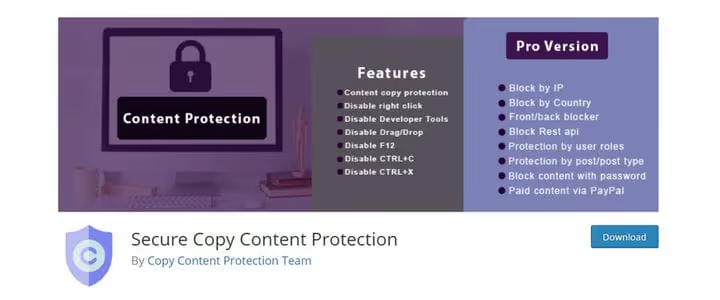
Um veterano estável do nicho: versão 5.1.7, atualização em junho de 2026. Bloqueia o clique direito, as teclas de atalho e a seleção de texto de forma previsível, sem surpresas. Multiplataforma, funciona de forma idêntica em Windows, Mac e Linux. Multiplataforma também nos navegadores: Chrome, Firefox, Safari, Opera, Edge.
A versão gratuita oferece as funcionalidades básicas. A Premium estende a proteção ao nível da infraestrutura:
- bloqueio de IP, corta scripts e bots que se fazem passar por visitantes;
- bloqueio geográfico por país, relevante para conteúdos com direitos regionais;
- proteção do front-end e da administração, o conteúdo não será copiado nem através da REST API;
- proteção de conteúdo por palavra-passe, uma barreira adicional para materiais pagos;
- proteção seletiva por tipo de publicação: páginas protegidas, notícias abertas.
Se, além da proteção contra cópia, precisar de controlo de acesso ao nível do país ou do IP, veja o Secure Copy Content Protection. Para um blog simples é excessivo; para um projeto comercial com conteúdo pago, é a medida certa.
🔗 Secure Copy Content Protection no WordPress.org
5. WP Content Copy Protection with Color Design
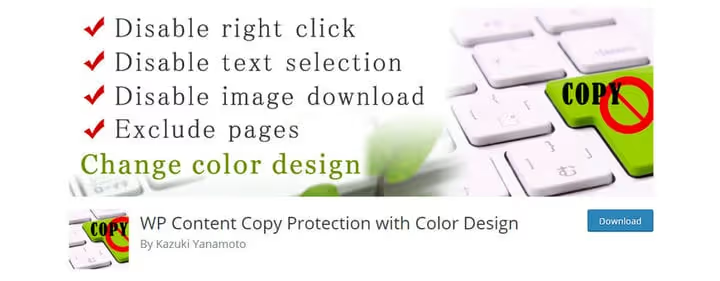
O mais simples da seleção. Faz três coisas: desativa o clique direito, bloqueia as teclas de atalho, elimina o Print Screen. Esta última é rara: a maioria dos plugins nem sequer tenta combater as capturas de ecrã. Aqui esta função é anunciada como integrada.
Outra característica: um sistema de filtros. Nas configurações, pode especificar páginas ou tipos de publicação específicos que precisam de ser protegidos. Tudo o resto no site permanece «aberto», o que é conveniente quando o conteúdo é misto: parte gratuito e de acesso público, parte pago ou exclusivo.
Versão 2.4.2 de outubro de 2025, o plugin não atualiza a uma velocidade vertiginosa, mas é estável e previsível. Adequado para quem precisa de uma proteção simples sem uma dúzia de opções adicionais: instalar, selecionar as páginas, funciona.
🔗 WP Content Copy Protection with Color Design no WordPress.org
Vídeo: demonstração visual da proteção contra cópia
A teoria e os plugins são metade da batalha. Veja como a proteção do clique direito e da cópia se apresenta do lado do visitante: HTML, CSS e JavaScript puro, sem dependência de jQuery.
⁉️🤔 Perguntas frequentes
É possível proibir completamente a cópia de conteúdo de um site?
Completamente, não. Qualquer proteção do lado do cliente (JavaScript, sobreposição CSS, bloqueio do botão direito) é contornada através das DevTools com JS desativado, extensões do navegador como Absolute Enable Right Click & Copy ou visualização direta do código HTML da página. A proteção do botão direito e de atalhos de teclado elimina a esmagadora maioria das cópias oportunistas, mas contra um ladrão determinado com conhecimentos técnicos é impotente. A única proteção fiável é não publicar conteúdo em acesso aberto.
Um plugin de proteção de cópia ajuda a melhorar o SEO?
Diretamente, não. O plugin não adiciona palavras-chave, não acelera o site nem cria massa de links. Indiretamente, sim: se o seu conteúdo for copiado regularmente, os motores de busca podem determinar incorretamente a fonte canónica. Ao bloquear a cópia em massa, o plugin reduz o risco de aparecerem duplicados noutros domínios. Mas isto é uma medida de apoio, o SEO faz-se com conteúdo e links, não com plugins de proteção.
Qual o método a escolher: código ou plugin?
Para um blogue único sem atualizações frequentes do tema, código. Os três métodos deste artigo cobrem cenários básicos, não adicionam peso extra à página e não exigem atualizações de um plugin separado. Para um site com uma equipa rotativa, atualizações frequentes ou necessidade de ajustes finos (exceções para administradores, proteção de imagens, bloqueio geográfico), um plugin. Ele sobreviverá a uma mudança de tema, receberá atualizações de compatibilidade e fornecerá uma interface em vez de um editor de código.
Por que razão o WP Content Copy Protection foi substituído na lista de plugins?
O plugin da Tyche Softwares não é atualizado desde junho de 2023 e oficialmente não foi testado com as últimas três versões principais do WordPress. Na prática, isto significa risco de incompatibilidade, vulnerabilidades e falta de suporte técnico. O Disable Right Click & Content Copy Protection é um substituto mais recente (2025-2026) com um conjunto semelhante de funções e compatibilidade confirmada.
A proteção do botão direito desativa as capturas de ecrã?
A maioria dos plugins, não. A tecla Print Screen captura uma imagem do ecrã ao nível do sistema operativo, algo que a proteção JavaScript não alcança. O WP Content Copy Protection with Color Design alega uma função de «desativação do Print Screen», mas na realidade trata-se do bloqueio da tecla PrtScr através da interceção do evento
keyup, o que não funciona em todos os navegadores nem em todos os sistemas operativos. Uma captura de ecrã através de uma ferramenta do sistema (Ferramenta de Recorte no Windows, Screenshot.app no Mac) não é bloqueada pelos plugins.
Proteção de conteúdo em 2026: o que instalar no site
Código ou plugin, ambas as abordagens funcionam. A escolha resume-se a três perguntas. Atualiza o tema uma vez por ano e não mexe no functions.php? Instale o código, os três métodos acima fecham os principais vetores de cópia. Muda o design, testa hipóteses, trabalha em equipa? Escolha um plugin, WP Content Copy Protection & No Right Click (gratuito, mais de 100.000 instalações) ou Secure Copy Content Protection (se precisar de bloqueio por IP e país). O conteúdo é um negócio? Content Protector Pro: três modos de cópia, mensagens personalizadas, integração com Publisher.
O mais importante, lembre-se: nenhum plugin substitui a singularidade do conteúdo. A proteção de cópia não é um objetivo, mas um seguro contra a preguiça alheia. Primeiro crie conteúdo que as pessoas queiram roubar. Depois instale a proteção para tornar o roubo um pouco mais difícil.

Uma equipa profissional de escritores e editores especializados na criação de conteúdo de qualidade.