













 IAImagem ilustrativa gerada por IA
🔕 Como desativar os comentários do WordPress em todo o seu site: um guia passo a passo
Os comentários no WordPress são uma faca de dois gumes. Por um lado, uma discussão animada num artigo aumenta o envolvimento e as métricas de profundidade. Por outro, os comentários abertos atraem spammers como um íman. Dezenas ou até centenas de mensagens automáticas do género «ótimo artigo, veja o meu site» por dia. E isto sem contar com os comentários abertamente tóxicos ou inapropriados.
Se o seu site for corporativo, uma página de destino de portefólio ou simplesmente um blogue sem uma comunidade ativa, a secção de comentários não traz qualquer benefício. Cria trabalho extra de moderação e sobrecarrega a base de dados.
Boas notícias: pode desativar os comentários em todo o WordPress em 5 minutos. Sem plugins, sem edição manual de templates. E neste guia vamos abordar todos os métodos funcionais, desde as definições nativas até código cirurgicamente preciso.
💡 Visão geral rápida:
- Definições de discussão: desmarque «Permitir comentários» e o formulário desaparece para todos os novos artigos, enquanto a opção de fecho automático definida para 0 dias bloqueia os antigos.
- Plugin Disable Comments: instale a partir do WordPress.org, remove completamente a secção de comentários, incluindo REST API e XML-RPC, com um clique.
- Código no functions.php: adicione o filtro
add_filter('comments_open', '__return_false')para uma desativação programática sem um único plugin. - Eliminação em massa: «Comentários → Ações em massa → Mover para o lixo» para limpar a base de dados do spam acumulado ao longo dos anos.
Método 1. Definições de discussão (nativo, sem plugins)
O mecanismo nativo do WordPress fecha os comentários sem uma única linha de código. A desvantagem é que só funciona para novos artigos; as entradas antigas permanecem abertas até aplicar a definição retroativamente.
Aceda ao painel de administração: Definições → Discussão. Localize o bloco «Definições padrão para artigos» e desmarque «Permitir que as pessoas enviem comentários». Clique em «Guardar alterações».
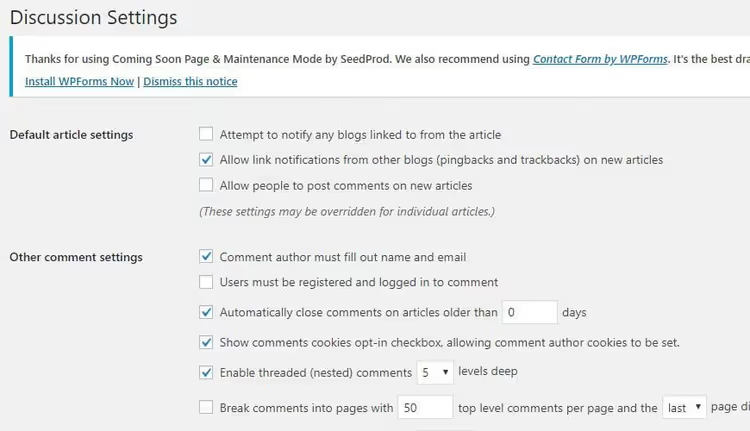
Agora, o formulário de comentários não aparecerá em todos os novos artigos e páginas. Mas as publicações antigas permanecerão com os comentários abertos. Para fechar também essas, desça um pouco até à opção «Fechar automaticamente comentários em artigos com mais de X dias». Marque a caixa e introduza 0 no campo de dias.
Zero significa «fechar instantaneamente» e todos os artigos existentes perderão o formulário de comentários imediatamente após guardar. Esta mesma definição bloqueará os comentários em quaisquer publicações futuras.
Vantagens: gratuito, nativo, sem plugins. Desvantagens: não remove os links «Comentários fechados» da interface; não elimina os comentários já enviados.
Método 2. Plugin Disable Comments (controlo total)
Quando precisa não só de fechar o formulário, mas de apagar completamente qualquer vestígio de comentários do site, o Disable Comments no WordPress.org resolve a tarefa num minuto. O plugin está ativo há mais de 10 anos, foi atualizado em maio de 2026 (versão 2.7.0) e funciona de forma fiável com as versões mais recentes do WordPress.
Após a instalação, aparece um item Disable Comments no menu Definições. A interface consiste num único ecrã: escolhe onde desativar os comentários, em todo o lado (Everywhere) ou apenas para tipos de conteúdo específicos (artigos, páginas, ficheiros multimédia).
O plugin faz três coisas ao mesmo tempo:
- Remove os formulários de comentários e os links do frontend;
- Oculta a secção «Comentários» no painel de administração;
- Bloqueia comentários via XML-RPC e REST API, para que os spammers não consigam entrar, mesmo diretamente.
🔗 Disable Comments no WordPress.org
Vantagens: remoção completa de vestígios de comentários; proteção da API; suporte multisite. Desvantagens: um plugin adicional (embora leve, ~50 KB).
Método 3. Código no functions.php (sem plugins, controlo máximo)
Se não quiser instalar um plugin para uma única função, feche os comentários com um filtro. Adicione este código ao functions.php do seu tema ativo (ou através do plugin Code Snippets):
1 // Completely disable comments across the entire site 2 add_filter('comments_open', '__return_false', 20, 2); 3 add_filter('pings_open', '__return_false', 20, 2); 4 5 // Hide existing comments from the admin panel 6 add_action('admin_menu', function () { 7 remove_menu_page('edit-comments.php'); 8 }); 9 10 // Remove 'Comments' links from the admin bar 11 add_action('init', function () { 12 if (is_admin_bar_showing()) { 13 remove_action('admin_bar_menu', 'wp_admin_bar_comments_menu', 60); 14 } 15 });
O que está a acontecer aqui: o filtro comments_open força o retorno de false para qualquer artigo ou página. O pings_open desativa pings e trackbacks (outra brecha para spam). Os dois blocos seguintes removem o menu «Comentários» do painel de administração e da barra de administração para que a interface não o distraia.
O código é inserido no final do functions.php (antes de ?> se presente) ou através do plugin Code Snippets. Antes de editar, faça uma cópia de segurança do ficheiro; se cometer um erro de sintaxe, o site irá falhar com um ecrã branco.
Vantagens: zero plugins extra; controlo total sobre o comportamento. Desvantagens: perde-se ao mudar de tema; erros de código quebram o site.
Método 4. Gestão seletiva (artigos e páginas)
Por vezes, precisa de comentários apenas no blogue, enquanto em páginas como «Contacto» ou «Sobre os Serviços» são desnecessários. Ou vice-versa. O WordPress permite gerir isto ao nível de cada artigo individual.
Abra a entrada no editor. No Gutenberg, clique nos três pontos no canto superior direito → Definições → o painel «Discussão». Desmarque «Permitir comentários». No editor clássico, ative o bloco «Discussão» através das «Opções de ecrã» no topo.
Para desativação em massa em artigos já publicados: vá a «Artigos → Todos os artigos», selecione os que precisa com as caixas de verificação, no menu suspenso «Ações em massa» escolha «Editar» → «Aplicar». No painel que se abre para edição em massa, localize o campo «Comentários» e defina-o como «Não permitir».
O mesmo se aplica a páginas e tipos de artigo personalizados; o princípio é idêntico.
Vantagens: flexibilidade; os comentários permanecem onde são necessários. Desvantagens: trabalho manual; tedioso em centenas de artigos.
Eliminar comentários existentes
Desativou o formulário, mas os comentários antigos permanecem na base de dados. Ocupam espaço e são visíveis no painel de administração. Eliminá-los em massa é simples:
- Vá a Comentários no menu de administração à esquerda.
- Se houver muitos comentários (mais de 20 por página), aumente o número de itens exibidos para o máximo nas «Opções de ecrã».
- Selecione todos com a caixa de verificação no cabeçalho da tabela.
- No menu suspenso «Ações em massa», escolha «Mover para o lixo» e clique em «Aplicar».
- Repita para as páginas restantes.
- Vá ao lixo dos comentários e clique em «Esvaziar lixo»; agora estão eliminados permanentemente.
A base de dados fica mais leve, o espaço é libertado.
Vídeo: desativar comentários em 3 minutos
Se for mais fácil ver do que ler, aqui está uma demonstração visual de todos os três métodos num só vídeo. Das definições ao plugin, a partir do ecrã do WordPress:
⁉️🤔 Perguntas frequentes
Posso desativar os comentários apenas para novos artigos, mantendo os antigos?
Sim. Desmarque «Permitir que as pessoas enviem comentários» em Definições → Discussão e guarde. Os novos artigos serão publicados sem formulário de comentários, os antigos permanecerão como estão. A caixa de verificação «Permitir» controla as publicações futuras, enquanto a opção «com mais de X dias» controla as existentes. Duas definições independentes.
Os comentários já enviados desaparecem após a desativação?
Não. Desativar os comentários (por qualquer método) apenas remove o formulário e os links. Os comentários existentes permanecem na base de dados e no painel de administração; as entradas em
wp_commentsewp_commentmetanão desaparecem. Para os eliminar completamente, use a ação em massa «Mover para o lixo» e esvazie o lixo.
Qual é o melhor método para um site corporativo?
O plugin Disable Comments. Remove o formulário do frontend, bloqueia a REST API e o XML-RPC (fechando brechas técnicas para spammers que contornam a interface) e oculta a secção de comentários no painel de administração. Pesa menos de 50 KB, atualiza de forma fiável e não entra em conflito com temas e construtores populares.
O que devo fazer se os comentários estiverem desativados, mas o formulário ainda estiver visível?
Muito provavelmente, o tema está a chamar
comments_template()de forma rígida, contornando os filtros. Verifiquesingle.phpepage.phpno editor de temas; se vir<?php comments_template(); ?>, comente ou elimine a linha. Mas as edições serão perdidas quando o tema for atualizado. Normalmente, o plugin Disable Comments resolve este problema automaticamente, pois interceta o template ao nível do WordPress e não ao nível do tema.
Posso ocultar o contador de comentários no painel de administração?
Sim. O Método 3 deste guia (código no functions.php) remove tanto o item «Comentários» do menu como o contador da barra de administração. Se precisar apenas de remover o contador, mas mantiver o menu, use o filtro add_filter('comments_open', '__return_false', 20, 2) sem remove_menu_page. O contador será zerado quando todos os comentários forem eliminados.
Vale a pena desativar os comentários em 2026?
Se tem um blogue com um público ativo, os comentários são mais uma vantagem. A discussão animada aumenta o tempo na página e as métricas de profundidade, e o Google tem isso em conta nos rankings. Mas para outros cenários (site corporativo, página de destino, portefólio, loja online WooCommerce), os comentários são puro peso morto.
Os bots de spam em 2026 tornaram-se ainda mais agressivos: o CAPTCHA e o Akismet filtram a maior parte, mas não resolvem totalmente o problema. Todos os dias, a moderação consome tempo que poderia ser gasto em conteúdo e crescimento. E se os comentários no seu site estiverem simplesmente vazios, isso é um sinal de que «não está cá ninguém», o que joga contra a confiança.
A conclusão pragmática: se não tem a certeza de que os comentários acrescentam valor ao seu site, desative-os. Escolha o método com base na sua tarefa:
- Precisa de algo rápido e sem plugins → definições de discussão;
- Precisa de algo cirurgicamente limpo → plugin Disable Comments;
- Precisa de controlo total sem código extra no painel de administração → filtro no
functions.php; - Precisa de flexibilidade (sim nuns locais, não noutros) → gestão manual artigo a artigo.
Invista 5 minutos agora e esqueça o spam de comentários para sempre.

Uma equipa profissional de escritores e editores especializados na criação de conteúdo de qualidade.