













🎨 Como adicionar um divisor de forma personalizado no Elementor: um guia do SVG ao filtro
Os divisores padrão do Elementor são suficientes para layouts típicos, mas quando um design exige um contorno de onda único, um chanfro de marca ou uma diagonal que corresponda exatamente à maquete, o conjunto integrado de 26 formas fica aquém. O designer cria uma transição personalizada entre secções e o programador fica a pensar: como adicionar o seu próprio SVG ao Elementor para que este assuma a cor das definições e sobreviva à próxima atualização do plugin?
O problema não é a falta de mecanismo: o filtro elementor/shapes/additional_shapes existe no núcleo há muito tempo. O problema é que a maioria dos tutoriais online sugere colocar o SVG na própria pasta do plugin, o que é um caminho direto para perder o ficheiro durante as atualizações automáticas. E os parâmetros url/path são frequentemente omitidos; sem eles, o divisor simplesmente não é renderizado no editor.
Abaixo está um fluxo de trabalho testado: desde a preparação do ficheiro vetorial até ao seu registo através de um filtro com colocação no tema filho. Após isto, o seu divisor de forma personalizado aparecerá no menu suspenso juntamente com os padrão e persistirá independentemente das atualizações do Elementor.
💡 Visão geral rápida:
- Prepare um esboço rasterizado no Photoshop: recorte a área necessária e preencha-a com preto.
- Converta o PNG para SVG através de um serviço online, simplificando para uma única cor.
- Limpe o código SVG: remova tags desnecessárias, adicione elementor-shape-fill e preserveAspectRatio.
- Coloque o ficheiro na pasta do tema filho e registe-o via add_filter com as chaves url, path e has_negative.
- Teste o divisor no editor do Elementor, altere a cor e a altura.
O que é um divisor de forma e porquê adicionar o seu próprio
Um Divisor de Forma é uma forma SVG sobreposta no topo ou na base de uma secção no Elementor. Cria uma transição suave entre blocos: uma onda, chanfro, arco ou extremidade pontiaguda. A biblioteca padrão inclui 26 formas: montanhas, gotas, nuvens, curvas, etc.
Um divisor personalizado é necessário em três casos. Primeiro, quando o design contém uma forma única não encontrada no conjunto padrão. Segundo, para fins de marca (por exemplo, uma transição com a forma de um logótipo ou uma onda de assinatura). Terceiro, quando vários projetos usam o mesmo conjunto personalizado; nesse caso, os divisores são adicionados centralmente através de um tema filho ou de um plugin personalizado.
Tecnicamente, o mecanismo é implementado através do filtro elementor/shapes/additional_shapes. O hook aceita um array onde cada elemento descreve um divisor: o nome, o caminho do ficheiro, a capacidade de inversão e a opção negativa. Após o registo, a forma aparece no menu suspenso do editor.
Criar um ficheiro SVG para o divisor
O princípio por detrás do funcionamento dos divisores de forma é que a área visível é tudo o que preencher no SVG. Portanto, primeiro precisa de perceber qual parte do esboço se tornará a forma.
Suponha que o designer criou uma transição com uma secção inferior azul e uma "onda" superior branca. O contorno branco deve tornar-se a forma; é isso que precisa de recortar e preencher com uma cor sólida.

Ponto-chave: se cometer um erro e selecionar a área azul em vez da branca, o divisor no Elementor parecerá invertido ou cortado. Determine sempre o que exatamente deve ser a forma visível.
Passos no Photoshop
Abra o esboço no Photoshop e complete três passos:
Apague a área de fundo que NÃO deve ser o divisor. No exemplo acima, apague a parte azul.
Preencha a área restante (a "onda" branca) com preto. O preto simplifica o traçado vetorial subsequente; o conversor não se confunde com diferentes tonalidades.
Recorte a tela até aos limites da forma e exporte para PNG. O Photoshop gera SVGs com invólucros e artefactos extra, pelo que o PNG como formato intermédio é mais fiável.
Porquê preto em vez da cor do site de imediato? O Elementor aplica a cor do divisor a partir das suas próprias definições; o preenchimento do SVG não importa. E uma silhueta preta sobre fundo branco produz o vetor mais limpo após o traçado automático.
Resultado após processamento no Photoshop:

Converter PNG para SVG
De seguida, precisa de um vetor limpo. Use o conversor online pngtosvg.com; não requer registo e lida com formas de cor única sem ruído desnecessário no código.
Carregue o PNG e defina os parâmetros:
Simplificação máxima, uma cor. Isto remove curvas "lixo" e mantém o SVG compacto.
Número de cores: 1 (ou 2 se precisar de um fundo transparente; nesse caso, defina a segunda cor como transparente).
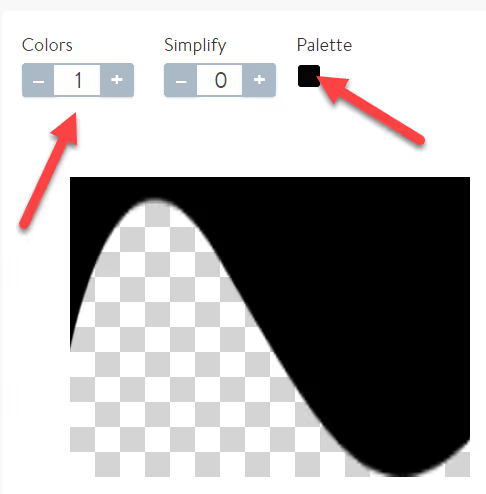
Descarregue o SVG resultante e abra-o num editor de código: Notepad++, VS Code ou um editor de texto simples. De seguida, vem a limpeza manual.
Ajustar o SVG aos requisitos do Elementor
Para que o divisor assuma a cor e dimensione corretamente, faça três edições diretamente no código do ficheiro:
Adicione a classe elementor-shape-fill. Sem ela, o Elementor não pode recolorir o SVG. Encontre a tag <path> ou <polygon> e adicione o atributo class="elementor-shape-fill".
Remova width e height. Mantenha apenas viewBox e adicione preserveAspectRatio="none"; isto permite que o divisor se estique por toda a largura da secção. Se os atributos width/height não estiverem presentes, deixe-os como estão e apenas garanta que o viewBox está lá.
Remova tudo o que for desnecessário. Apague as construções <?xml...>, <!DOCTYPE...> e quaisquer cabeçalhos XML fora da tag <svg>. Mantenha apenas o código limpo dentro de <svg>...</svg>; o Elementor analisa esses ficheiros de forma mais fiável.
O SVG final deve parecer-se aproximadamente com isto:
1 <svg xmlns="http://www.w3.org/2000/svg" viewBox="0 0 1200 120" preserveAspectRatio="none"> 2 <path class="elementor-shape-fill" d="M0,0 C300,100 900,0 1200,120 L0,120 Z"/> 3 </svg>
Onde colocar o ficheiro SVG
A abordagem mais rudimentar e comum é a pasta /wp-content/plugins/elementor/assets/shapes/. Funciona exatamente até à primeira atualização automática do Elementor, que sobrescreve silenciosamente o conteúdo da pasta do plugin juntamente com o seu ficheiro.
A abordagem correta é um tema filho. Crie uma pasta assets/shapes/ dentro dele e coloque lá o SVG:
1 /wp-content/themes/your-child-theme/assets/shapes/shape-custom.svg
Quase todos os temas modernos (Hello Elementor, GeneratePress, Astra, Kadence) suportam temas filhos. Se não tiver um, crie-o: na raiz do tema, só precisa de um style.css com um cabeçalho /* Theme Name: My Child Theme Template: parent-theme */ e um functions.php.
Uma alternativa é um plugin personalizado. Mas para um ou dois divisores, um tema filho é mais simples e não cria entidades extra.
Código para registar o divisor
No ficheiro functions.php do tema filho (ou através do plugin Code Snippets), adicione o seguinte código:
1 /** 2 * Registers a custom shape divider in Elementor. 3 * SVG is located in the assets/shapes/ folder of the child theme. 4 */ 5 add_filter( 'elementor/shapes/additional_shapes', function( $additional_shapes ) { 6 7 $additional_shapes['shape-custom-wave'] = [ 8 'title' => esc_html__( 'Custom Wave', 'my-child-theme' ), 9 'url' => get_stylesheet_directory_uri() . '/assets/shapes/shape-custom.svg', 10 'path' => get_stylesheet_directory() . '/assets/shapes/shape-custom.svg', 11 'has_flip' => true, 12 'has_negative' => true, 13 'height_only' => false, 14 ]; 15 16 return $additional_shapes; 17 18 } );
Detalhe dos elementos-chave:
title: o nome do divisor no menu suspenso do editor. Escreva em caracteres latinos; este é um identificador interno exibido tal qual na interface.url: o URL público do ficheiro, usado para a pré-visualização no editor.get_stylesheet_directory_uri()aponta para a pasta do tema filho.path: o caminho do servidor para o ficheiro. Necessário para a renderização do lado do servidor e algumas verificações.has_flip: ativa a inversão vertical do divisor (o botão Inverter no editor).has_negative: necessário se tiver dois ficheiros:shape.svg(direto) eshape-negative.svg(com cores invertidas). Se não houver negativo, defina comofalse.height_only: quandotrue, o Elementor só permite alterar a altura do divisor; quandofalse, a largura também pode ser alterada.
A diferença chave em relação às instruções que circulam nos fóruns: a presença de url e path é obrigatória. Sem eles, o divisor não será renderizado; o Elementor simplesmente não encontrará o ficheiro.
Nota importante sobre o ID do divisor
O identificador shape-custom-wave (a chave do array) deve ser único. Se outro plugin registar um divisor com a mesma chave, o seu será sobrescrito. Use sempre um prefixo: por exemplo, mytheme-wave-1 em vez de apenas wave.
Testar no editor
Após adicionar o código, abra qualquer página no editor do Elementor, selecione uma secção e vá ao separador Estilo → Divisor de Forma. O seu divisor deve aparecer no menu suspenso abaixo dos padrão.
Teste três cenários:
- Cor: altere a cor do divisor nas definições. O SVG deve ser recolorido. Se não, verifique a presença de
class="elementor-shape-fill"no ficheiro. - Altura: ajuste a altura com o controlo deslizante. O divisor deve dimensionar sem distorção.
- Inverter: se
has_flipestiver ativado, o botão de inversão deve estar ativo.
Se não aparecer de todo, verifique primeiro o URL: abra get_stylesheet_directory_uri() . '/assets/shapes/shape-custom.svg' no navegador. Deve exibir código SVG limpo, não um 404.
Veja todo o processo, da maquete ao divisor funcional, em tempo real; neste vídeo, o autor percorre todo o caminho, incluindo nuances com preserveAspectRatio e depuração de caminhos quebrados:
⁉️🤔 Perguntas frequentes
O divisor personalizado desaparecerá quando o Elementor for atualizado?
Não, se o SVG estiver num tema filho ou plugin personalizado. As atualizações do Elementor apenas sobrescrevem a sua própria pasta
/wp-content/plugins/elementor/. Os ficheiros do tema não são tocados. No entanto, se colocou o SVG em/wp-content/plugins/elementor/assets/shapes/, será eliminado na primeira atualização automática.
Posso criar um divisor com gradiente?
Não diretamente através das definições do Elementor; apenas cores sólidas estão disponíveis lá. Mas pode definir um gradiente diretamente no SVG, dentro de
<defs>e<linearGradient>. Nesse caso, o Elementor não recolorirá a forma (não adicione a classeelementor-shape-filla esse caminho) e o divisor será exibido com o gradiente "incorporado".
Porque é que o divisor não aparece no editor mesmo sem erros no código?
As três causas mais comuns: esquecimento de
url/pathno array de registo, um caminho de ficheiro quebrado (verifique o acesso direto ao URL) ou a falta da classeelementor-shape-fillno SVG; sem ela, o Elementor ignora silenciosamente o divisor.
O Photoshop é obrigatório?
Não, qualquer editor rasterizado funciona: GIMP, Figma (exportar para PNG), Photopea, até Paint.NET. O segredo é obter uma silhueta preta limpa sobre fundo transparente ou branco antes de converter para SVG. O traçado em si não é feito no editor, mas via pngtosvg ou uma ferramenta semelhante.
Quantos divisores personalizados posso adicionar?
Não há limite de quantidade; registe quantos precisar na mesma chamada
add_filter. Cada um com a sua própria chave, caminho e definições. O limite prático é a conveniência: mais de 10-15 divisores num menu suspenso torna-se complicado de pesquisar.
Vale a pena o esforço para criar um divisor de forma personalizado
Se o projeto for pontual e a "onda" padrão for suficiente, não vale. As 26 formas integradas do Elementor cobrem a maioria dos layouts típicos, e o tempo gasto a preparar SVG e a depurar código é melhor investido no conteúdo.
Mas quando o design exige uma correspondência exata com a maquete, ou tem uma série de sites com a mesma transição de marca entre secções, um divisor personalizado compensa desde a primeira utilização. Adiciona-o uma vez através do tema filho e fica disponível em todas as páginas da rede sem qualquer complicação.
A principal conclusão: **não coloque o SVG na pasta do plugin, especifique sempre url e path no filtro e não se esqueça do **elementor-shape-fill. Estes três pontos são a raiz da maioria dos problemas que surgem em tópicos de fóruns e issues no GitHub.

Uma equipa profissional de escritores e editores especializados na criação de conteúdo de qualidade.