














📅 Como agendar publicações no WordPress: um guia completo
Três da manhã e está a clicar em «Publicar». Parece-lhe familiar?
O agendamento integrado do WordPress é uma daquelas funcionalidades que está debaixo do seu nariz há anos, mas a maioria dos autores passa por ela sem reparar. O botão «Publicar» destaca-se, enquanto a opção «Agendar» se esconde atrás de um clique na data. O resultado: um calendário caótico, prazos falhados durante as férias e publicações manuais em horários inconvenientes.
Abaixo encontra um algoritmo concreto que vai estabelecer um ritmo editorial para o seu site sem serviços externos nem lembretes. Cinco minutos para configurar e o WordPress publica os artigos sozinho, mesmo enquanto dorme.
💡 Visão geral rápida:
- No editor de blocos, clique na data ao lado de «Publicar», selecione um dia e hora futuros e clique em «Agendar».
- No editor clássico, clique em «Editar» ao lado de «Publicar imediatamente», defina a data e clique em «OK».
- Para um calendário visual e agendamento em massa, instale o SchedulePress, o Editorial Calendar ou o PublishPress Planner.
- Verifique o fuso horário em Definições → Geral; sem isto, os artigos serão publicados à hora errada.
Porquê agendar publicações
A consistência é um dos poucos sinais que os motores de busca e os leitores interpretam da mesma forma. Um site com publicação errática perde para outro onde um novo artigo é publicado à mesma hora, duas vezes por semana. O agendamento retira o fardo da memória ao autor: escreve um artigo ao domingo, agenda-o para quarta-feira às 10:00 e esquece-o até à próxima tarefa.

O segundo argumento é o horário de pico da audiência. Cada site tem o seu: os projetos de notícias recolhem tráfego de manhã, os blogues de tecnologia à hora de almoço, os sites de entretenimento à noite. O agendamento permite-lhe publicar um artigo exatamente na hora em que os leitores estão mais ativos, mesmo que esteja a dormir a essa hora.
O terceiro são as férias e os períodos de indisponibilidade. Prepara o conteúdo com dez dias de antecedência, define as datas para cada peça e o sistema publica automaticamente sem a sua intervenção.
Como agendar um artigo no editor de blocos
O editor de blocos é o padrão do WordPress desde a versão 5.0 e é aqui que o agendamento está implementado de forma mais clara.
Depois de terminar o seu texto e verificar a formatação, olhe para a barra lateral direita, no separador «Artigo». No bloco «Estado e visibilidade», encontrará a secção «Publicar». O botão mostra «Imediatamente» por defeito; este é o seu ponto de entrada.

Clique em «Imediatamente» e abrir-se-á um calendário com um campo de hora. Selecione uma data e hora futuras, ao minuto. Assim que a data estiver no futuro, o texto do botão mudará para «Agendar». Clique nele e o artigo entra na fila para ser publicado automaticamente no momento especificado.
Até essa hora chegar, o artigo fica visível apenas para si na lista de artigos, com o rótulo «Agendado». Pode editá-lo ou removê-lo do agendamento a qualquer momento (mais sobre isto abaixo, na secção de Perguntas Frequentes).
Como agendar um artigo no editor clássico
O editor clássico ainda funciona em alguns sites, especialmente naqueles que migraram de versões muito antigas do WordPress ou que usam plugins incompatíveis com blocos.

No editor clássico, o bloco «Publicar» está localizado à direita. Ao lado de «Publicar imediatamente», existe um link «Editar»; clique nele. Aparecerão campos de data e hora. Introduza os valores necessários e clique em «OK». O botão «Publicar» transformar-se-á em «Agendar». Clique, está feito, o artigo fica na fila.
Se o seu projeto o permitir, mude para o editor de blocos. O Gutenberg é mais rápido, mais moderno e está em desenvolvimento ativo. Mas se a migração for impossível, o agendamento no modo clássico funciona de forma igualmente fiável; a interface é apenas um pouco menos óbvia.
Plugins para agendamento avançado
O mecanismo integrado do WordPress é suficiente para um autor individual com uma dúzia de artigos por mês. Quando há vários autores, dezenas de publicações e precisa de ver o calendário visualmente e arrastar itens com o rato, os plugins entram em cena.
SchedulePress
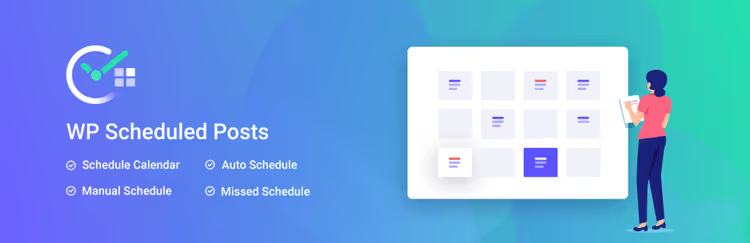
O SchedulePress (anteriormente WP Scheduled Posts) é um dos agendadores gratuitos mais ricos em funcionalidades. Oferece um calendário visual com arrastar e largar, um auto-agendador que distribui artigos por dias e horas especificados, um gestor de publicações falhadas e ferramentas para partilha automática nas redes sociais.
Pontos fortes: calendário com arrastar e largar, agendamento em massa, publicação automática conforme o plano, recuperação de artigos falhados.
Limitações: a partilha social na versão gratuita é limitada; a colaboração em equipa com notificações e estados editoriais requer a versão premium.
PublishPress Planner

O PublishPress Planner é uma ferramenta profissional para equipas. Inclui um calendário editorial, quadro Kanban, estados editoriais (Pitch, Atribuído, Em Progresso, Rascunho, Revisão Pendente), notificações de alteração de estado e controlo de versões.
Pontos fortes: fluxo editorial completo para vários autores, permissões flexíveis, integração com o Slack.
Limitações: é excessivo para um blogue de autor único; algumas funcionalidades avançadas estão na versão paga.
Calendário Editorial
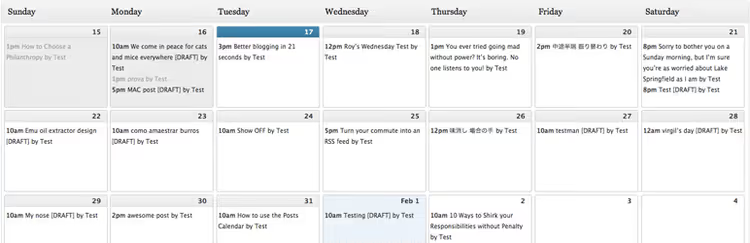
O Editorial Calendar é um plugin minimalista que oferece exatamente o que o nome promete: uma vista de calendário de todos os artigos com capacidade de arrastar e largar. Sem painéis adicionais ou configurações complexas.
Pontos fortes: extremamente simples, não sobrecarrega o painel de administração, o arrastar e largar funciona de forma intuitiva.
Limitações: não suporta páginas nem tipos de conteúdo personalizados, sem funcionalidades de equipa.
⁉️🤔 Perguntas frequentes
Porque é que o fuso horário do WordPress está errado e como o corrijo?
O fuso horário pode não corresponder à sua hora local após uma mudança de alojamento ou uma atualização do sistema. Resolve-se num minuto: Painel → Definições → Geral, no bloco «Fuso horário», selecione a cidade principal mais próxima na lista pendente em vez de um desvio UTC. Guarde e todas as publicações futuras agendadas serão lançadas à hora correta.

Como vejo todas as publicações agendadas?
No painel de administração: Publicações → Todas as Publicações. Por cima da lista há uma linha de filtros: «Todas», «Minhas», «Publicadas», «Rascunhos». Clique em «Agendadas» e o sistema filtrará e mostrará todas as publicações na fila com a respetiva data e hora de lançamento.

O que devo fazer se uma publicação agendada não for publicada a horas?
O WordPress usa o WP-Cron para tarefas diferidas, incluindo a publicação agendada. Se uma publicação ficar «presa», o motivo costuma ser a falta de configuração do cron do servidor, e o pseudo-cron integrado não é acionado sem visitantes no site.

Solução: configure o cron do sistema no seu alojamento (através do cPanel ou do painel de controlo do servidor) e desative o WP-Cron integrado no
wp-config.phpcom a linhadefine('DISABLE_WP_CRON', true). Depois disto, as publicações serão lançadas exatamente à hora marcada. O SchedulePress e o PublishPress também dispõem de um gestor integrado de falhas de publicação que deteta essas situações automaticamente.
Como cancelo ou altero o agendamento de uma publicação?
Abra a publicação no editor, clique na data agendada na barra lateral, selecione uma nova hora e clique em «Atualizar». Para a retirar completamente do agendamento, mude o estado para «Rascunho», guarde e depois publique manualmente, se necessário.

No editor de blocos, a opção de alteração de estado está no painel superior, ao lado do botão de publicar: expanda a lista pendente e selecione «Rascunho».

No editor clássico, a mesma opção está no bloco «Publicar» à direita. Ambos os métodos funcionam de forma idêntica: a publicação é removida da fila instantaneamente.
Posso agendar páginas, e não apenas publicações?
Sim, o mecanismo é idêntico. Abra uma página no editor e repita os mesmos passos: data na barra lateral → hora futura → «Agendar». O WordPress processa páginas e publicações através do mesmo mecanismo de cron.
Como agendo uma atualização a uma publicação já publicada?
Por predefinição, qualquer alteração a uma publicação já publicada é aplicada de imediato; não é possível «diferir» edições. Para contornar esta limitação, instale o Content Update Scheduler; ele adiciona um botão «Agendar Atualização» e permite agendar atualizações de conteúdo para o futuro. A mesma funcionalidade está integrada no SchedulePress (Advanced Schedule), se já usar esse plugin.
Agendamento no WordPress: o que escolher para a sua tarefa
Para um autor individual, o mecanismo integrado é suficiente. Três cliques e a publicação fica na fila. Fiável, sem plugins, funciona em qualquer alojamento com WordPress 5.0 ou superior.
Se precisar de um calendário visual, instale o Editorial Calendar. Ele adiciona uma vista de calendário e nada mais. Se precisar de um agendador automático, integração com redes sociais e uma rede de segurança para falhas de publicação além do calendário, adquira o SchedulePress. Para uma equipa com editor, autores e etapas de aprovação, o PublishPress Planner cobre o ciclo completo, da ideia à publicação.
Uma regra principal: configure o fuso horário e verifique o cron. O WordPress trata do resto.

Uma equipa profissional de escritores e editores especializados na criação de conteúdo de qualidade.