













🔗 Como atualizar a pré-visualização de links no Facebook e limpar a cache
Colou um link no Facebook e apareceu um URL simples em vez de um cartão? Situação familiar.
A razão é quase sempre a mesma: o Facebook guarda os metadados em cache no primeiro carregamento e não tem pressa em atualizá-los. Já corrigiu o og:title, substituiu a og:image e republicou o artigo, mas o feed continua a mostrar a pré-visualização antiga. O problema não está no seu site, está na cache da rede social.
Abaixo estão dois métodos que funcionam para forçar a limpeza da cache e obter novas tags Open Graph. Ambos funcionam para páginas normais, Business Manager e publicações de anúncios.
💡 Resumo rápido:
- Atualize o anexo através do menu da publicação na sua página de empresa; este é o método para publicações já feitas.
- Limpe a cache através da ferramenta de depuração de links do Facebook e clique em "Scrape Again" (Raspar novamente); este é o método para novos links ou limpeza de cache em massa.
- Aguarde 5 a 10 segundos; o Facebook irá reconstruir a pré-visualização, mas a versão antiga pode permanecer na CDN da rede social durante mais alguns minutos.
O que o Facebook exige de uma página
Ao partilhar um link, o Facebook lê as meta tags Open Graph na sua página. Se estiverem em falta, a pré-visualização é montada a partir dos dados que o crawler conseguir encontrar, e o resultado quase sempre tem um aspeto feio.
Conjunto mínimo de tags para uma pré-visualização adequada:
og:title, o título que o utilizador verá (até 95 caracteres, caso contrário o Facebook irá truncá-lo)og:description, 1 a 2 frases abaixo do títuloog:image, URL da imagem (largura mínima de 1080 px para uma boa qualidade em ecrãs retina; ficheiro até 8 MB)og:image:widtheog:image:height, dimensões da imagem para que o crawler não perca tempo com carregamento assíncrono
Em sites que usam WordPress, estas tags são geradas automaticamente por plugins de SEO, All in One SEO, Yoast SEO e Rank Math. Se não estiver a usar nenhum deles, está na hora de instalar um: as edições manuais de <meta> no header.php sobrevivem exatamente até à próxima atualização do tema.
Lista completa de recomendações no guia oficial de Melhores Práticas de Partilha do Facebook.
Método 1. Atualizar a pré-visualização através da opção "Refresh Attachment"
A forma mais rápida de atualizar a pré-visualização diretamente a partir da interface do Facebook. Este método funciona para publicações já feitas numa página de empresa.
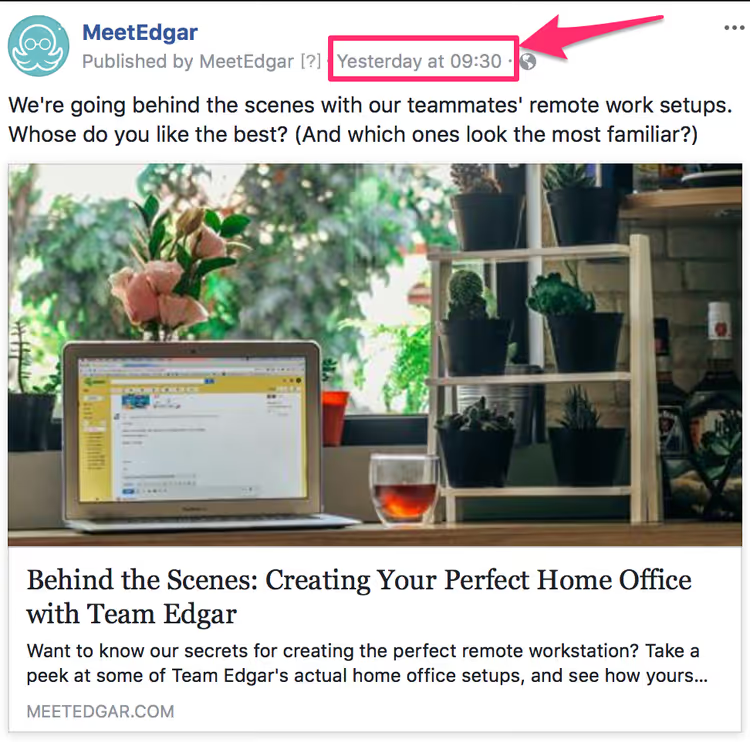
Passo 1. Abra a sua página de empresa, encontre a publicação que precisa e clique na data/hora de publicação. Irá navegar para o link permanente dessa publicação.
Ponto importante: o URL deve começar com https://business.facebook.com/..., e não https://www.facebook.com/.... A diferença é crítica, a opção "Refresh Attachment" só está disponível na interface do Business Manager.
Passo 2. Clique nos três pontos (⋯) no canto superior direito da publicação e selecione "Refresh Attachment".
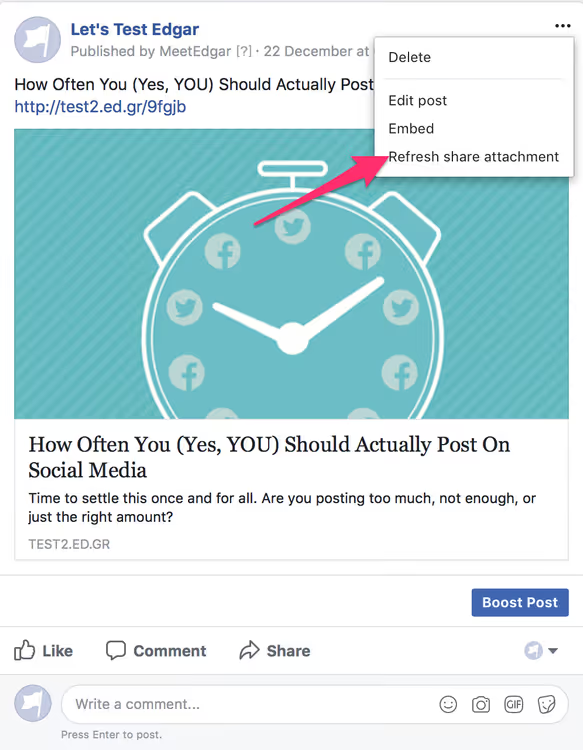
O Facebook irá revisitar o seu URL, ler as tags OG atuais e reconstruir a pré-visualização. Isto demora normalmente 5 a 10 segundos.
Duas limitações importantes. Se a página for gerida através do Facebook Business Manager, tem de ter sessão iniciada especificamente no Business Manager, caso contrário a opção estará oculta. Se a publicação estiver atualmente a ser promovida através do gestor de anúncios, o botão também fica indisponível; aguarde o fim da campanha ou duplique a publicação.
Método 2. Limpar a cache através do Facebook Sharing Debugger
Se a publicação ainda não tiver sido feita, se precisar de limpar a cache de vários URLs de uma vez, ou se a opção "Refresh Attachment" estiver indisponível, use o Sharing Debugger. Esta é a ferramenta oficial do Facebook, localizada em developers.facebook.com/tools/debug/.
O algoritmo é ridiculamente simples:
- Cole o link da página cuja pré-visualização precisa de ser atualizada.
- Clique no botão Scrape Again (anteriormente chamado "Fetch new scrape information", não se surpreenda com capturas de ecrã antigas noutros guias).
- Aguarde alguns segundos.
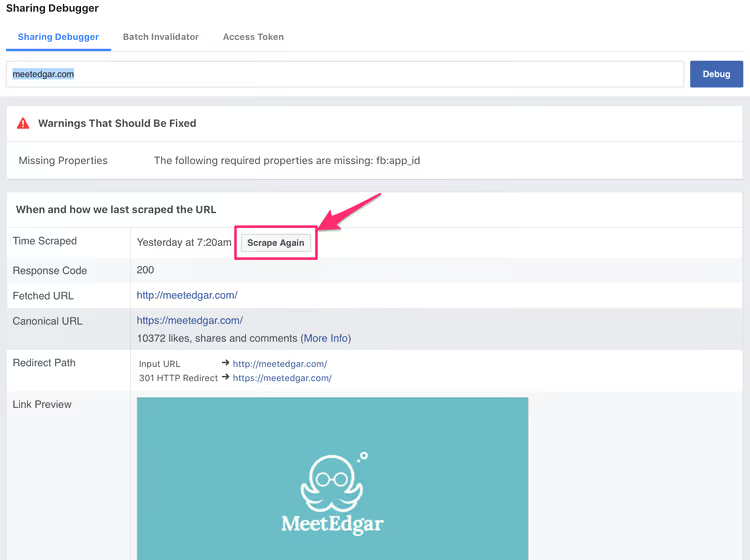
O Debugger mostrará que tags OG o crawler leu e destacará problemas: imagem em falta, título demasiado curto, og:image:width quebrado. Se a pré-visualização não mudar após o primeiro "Scrape Again", clique no botão novamente: o Facebook às vezes torna-se preguiçoso e precisa de um segundo empurrão.
Quanto tempo dura a cache. O Facebook guarda as pré-visualizações em cache durante aproximadamente 24 horas, após as quais o crawler revisita automaticamente a página. O valor de 30 dias encontrado em guias antigos está desatualizado; o Facebook reduziu o período de cache em 2023, mas não há um número claro na documentação. Na prática, a atualização automática acontece no espaço de um dia.
O que fazer se a pré-visualização continuar sem atualizar
Se nenhum dos métodos produziu resultados, o problema está muito provavelmente do lado do site. Verifique por ordem:
- Cache do WordPress. Plugins como WP Rocket, W3 Total Cache e LiteSpeed Cache servem a versão antiga da página mesmo depois de ter atualizado as tags OG. Limpe a cache do seu site antes de usar o Facebook Debugger.
- CDN. A Cloudflare e serviços semelhantes guardam HTML em cache. Se editou as tags manualmente, não se esqueça de aquecer a CDN ou ativar temporariamente o Modo de Desenvolvimento.
- Pré-visualização para a página inicial. Para o URL raiz do site (sem
/post-slug/), o Facebook às vezes usa a imagem doog:imagedo primeiro artigo que encontra. Corrige-se definindo umog:imageexplícito para a página inicial através do seu plugin de SEO. - HTTPS. O crawler do Facebook deixou de aceitar
og:imagesobre HTTP em junho de 2025. A imagem deve ser servida sobre HTTPS, caso contrário a pré-visualização ficará sem imagem.
Quando os quatro pontos estiverem verificados e a pré-visualização continuar antiga, aguarde uma hora e tente o Debugger novamente. Por vezes, a invalidação da cache do Facebook sofre atrasos.
⁉️🤔 Perguntas frequentes
Porque é que o Facebook está a mostrar uma imagem diferente da que defini no og:image?
O crawler ignora o
og:imageem dois casos: a imagem é mais pequena do que 200×200 px, rejeição automática ou a segunda imagem na página é maior do que a sua imagem "correta". O Facebook escolhe sempre a maior imagem por área; especifique explicitamenteog:image:widtheog:image:heightpara que o crawler não tenha de adivinhar. Estas limitações estão descritas nas recomendações oficiais de partilha do Facebook.
De acordo com as recomendações oficiais do Facebook, a resolução mínima para imagens de pré-visualização é de 200×200 px, sendo a recomendada de 1080×1080 px. Qualquer coisa com menos de 600 px de largura, o Facebook simplesmente não considera como pré-visualização para publicações de link.
Posso atualizar a pré-visualização do site de outra pessoa? Sim, o Sharing Debugger funciona para qualquer URL público. Cole o link, o Facebook irá reler as tags OG e construir uma pré-visualização. Mas não irá alterar o site em si: se o proprietário não tiver especificado og:title e og:image, o Debugger mostrará honestamente um cartão vazio ou quebrado.
Usar o Debugger é conveniente para verificar a concorrência: cole o URL de um artigo e veja que
og:titleeog:descriptioneles definiram para o Facebook. Isto não tem relação direta com SEO, mas é útil para analisar a estratégia de redes sociais.
Preciso de clicar em "Scrape Again" após cada edição de texto? Não, se apenas o texto dentro de <body> mudou e as tags OG não foram afetadas. O crawler do Facebook apenas lê os metadados em <head>, o conteúdo da página não entra na pré-visualização. O botão só faz sentido quando alterou uma das tags OG (og:title, og:description, og:image) ou as dimensões og:image:width e og:image:height.
Exceção: se atualizou a data de publicação e quer que a pré-visualização mostre uma data/hora recente, isto também desencadeia uma releitura das OG (alguns plugins de SEO incorporam a data no
og:titleouog:description).
Porque é que o botão "Refresh Attachment" não está visível? Três razões: está em www.facebook.com em vez de business.facebook.com; não tem a função de administrador ou editor na página; a publicação está atualmente a ser promovida através do gestor de anúncios. Solução: inicie sessão novamente no Business Manager e abra a publicação a partir daí.
Se a publicação tiver mais de 30 dias, o Facebook às vezes oculta esta opção mesmo no Business Manager. Nesses casos, apenas o Sharing Debugger ajuda.
O que fazer se o Sharing Debugger devolver um erro 403 ou "URL bloqueado"? O Facebook bloqueia URLs que já foram sinalizados como spam ou que violam os Padrões da Comunidade. Segunda opção: o seu servidor está a bloquear o crawler do Facebook pelo User-Agent (facebookexternalhit). Verifique o robots.txt e as definições da firewall; o User-Agent facebookexternalhit/1.1 tem de ter acesso para ler as páginas.
Se o erro persistir, vá a Facebook Business Manager → Brand Safety → Domínios e verifique se o seu domínio foi parar à lista negra (isto acontece após queixas de partilha de spam em massa).
Resumo final: Debugger ou botão "Refresh Attachment"?
Para uma única publicação numa página de empresa, é mais simples e rápido usar o botão integrado "Refresh Attachment"; são dois cliques e não requer navegar para uma ferramenta externa. Se houver várias publicações ou o problema for sistémico (migrou para HTTPS, mudou de tema, atualizou o plugin de SEO), abra o Sharing Debugger e passe todos os URLs principais por ele.
E o mais importante: após a atualização da pré-visualização, não se esqueça de verificar o cartão no telemóvel. O Facebook renderiza as pré-visualizações de forma diferente no desktop e na aplicação móvel, e o que parece bonito num monitor de 27 polegadas pode aparecer cortado no ecrã de um smartphone. Uma ou duas verificações na primeira meia hora após a publicação evitam capturas de ecrã embaraçosas nos chats de trabalho.
Se o material foi útil, guarde o link para o Facebook Sharing Debugger nos seus favoritos. Mais cedo ou mais tarde, vai dar jeito.

Uma equipa profissional de escritores e editores especializados na criação de conteúdo de qualidade.