













🚀 Como criar um mega menu no Elementor usando o The Plus Addons
Os visitantes não devem ter de adivinhar para onde apontar o cursor para encontrar a secção certa. Se um site tiver mais de seis páginas principais, um menu suspenso padrão torna-se um teste de destreza: um movimento em falso e o utilizador volta ao início. Um mega menu resolve este problema de forma radical.
Um mega menu é um menu expansível amplo onde todas as categorias estão visíveis de uma só vez, sem submenus em cascata e procura de links. Grandes marketplaces, portais de notícias e projetos de conteúdo usam esta abordagem não por estética, mas porque funciona: o visitante chega à secção de terceiro nível necessária com um clique.
O problema é que o WordPress não suporta mega menus de raiz. Mesmo que um tema ofereça uma opção integrada, esta está quase sempre limitada a um par de colunas sem personalização adequada. Para um mega menu completo com um editor visual, versão responsiva e definições precisas, precisa da ferramenta certa, e é aqui que entram em cena o Elementor e o The Plus Addons.
💡 Visão geral rápida:
- Ative o widget TP Navigation Menu no The Plus Addons e crie um modelo de mega menu através do editor visual do Elementor.
- Configure o menu padrão do WordPress (Aparência, Menus), adicionando o modelo criado como um item que expande o mega menu.
- Crie um modelo de cabeçalho através do Theme Builder do Elementor e coloque nele o widget Navigation Menu do The Plus Addons.
- Configure o comportamento responsivo: menu ou modelo separado para visitantes móveis, ponto de quebra, aparência.
Quando o seu site precisa de um mega menu
Um mega menu não é uma solução universal para todos os projetos. Mas se um site tiver mais de seis secções com subcategorias, a navegação padrão deixa de dar resposta. Investigadores de experiência do utilizador do Nielsen Norman Group colocam a questão com precisão: «Os mega menus funcionam bem para a navegação em sites... Esta é uma excelente escolha de design quando precisa de acomodar um grande número de opções ou mostrar páginas de nível inferior de relance.»
Nas lojas online, um mega menu é efetivamente um padrão. Categorias de produtos, subcategorias, filtros, tudo isto precisa de ser mostrado ao visitante de imediato, e não escondido atrás de uma série de passagens do rato:
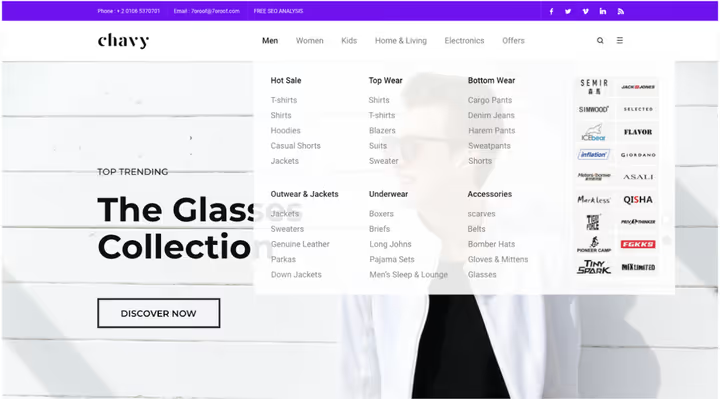
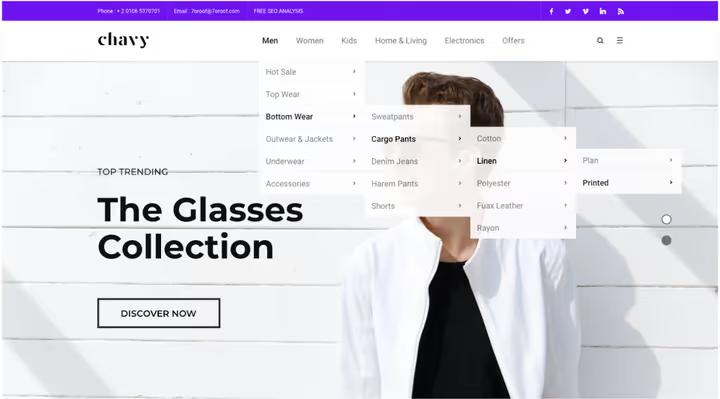
Este é um colossal passo em frente comparado com a abordagem «antiga», menus compostos com submenus em cascata, onde o visitante precisava de uma precisão de atirador nos movimentos, e um erro devolvia-o ao início:
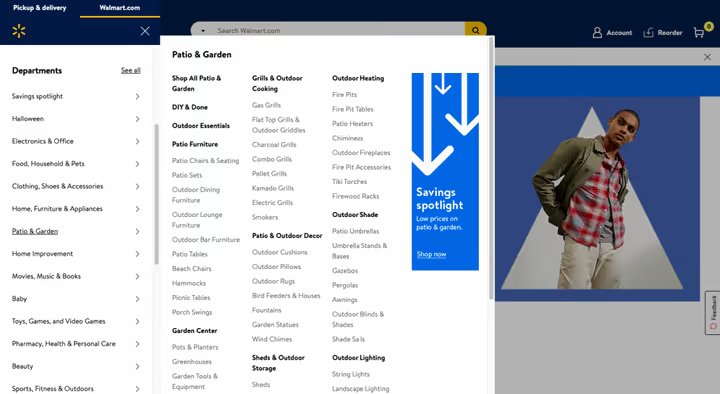
Eis como as grandes lojas online usam mega menus:
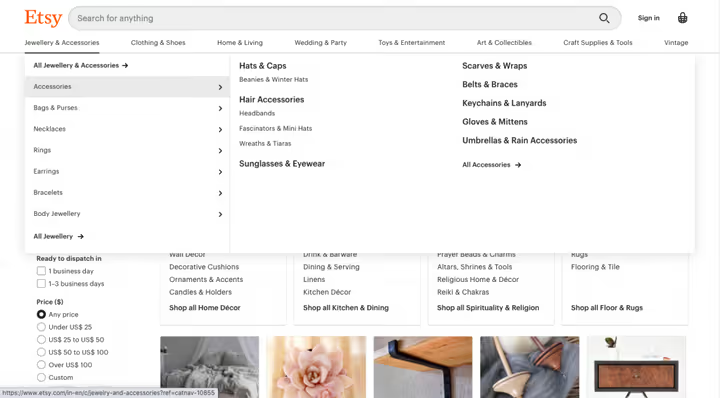
A Etsy tem uma abordagem semelhante: as categorias de artigos feitos à mão, vintage e materiais estão expandidas num só painel, o comprador vê toda a gama de uma só vez:
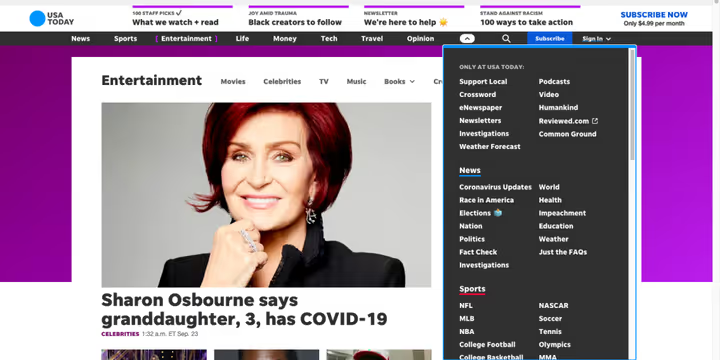
Mas os mega menus não são apenas para comércio eletrónico. Sites de notícias, revistas, publicadores de conteúdo, portais corporativos, em qualquer lugar onde seja necessário tornar acessível uma massa de informação de nível intermédio e inferior, esta técnica funciona:
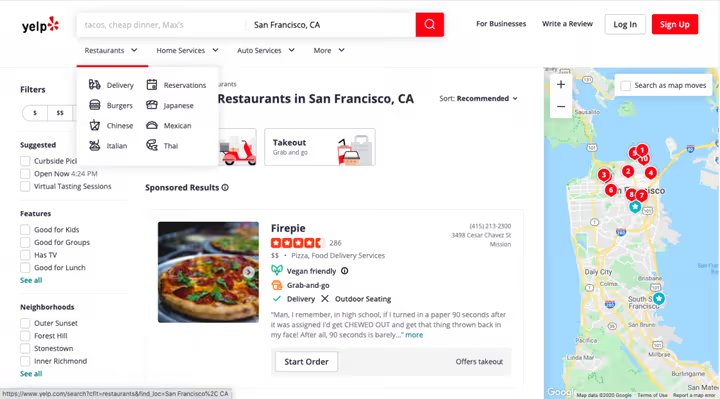
A Yelp agrupa restaurantes, serviços domésticos e serviços automóveis em blocos intuitivos, poupando tempo de procura aos visitantes:
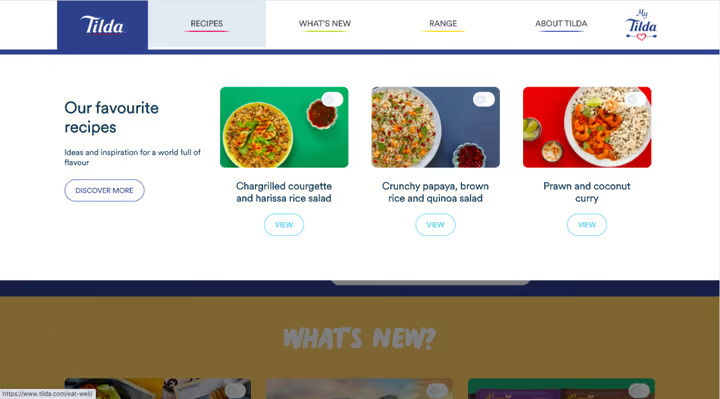
O construtor de sites Tilda utiliza um mega menu para apresentar tipos de modelos e exemplos de portefólio, ajudando os novos utilizadores a orientarem-se:
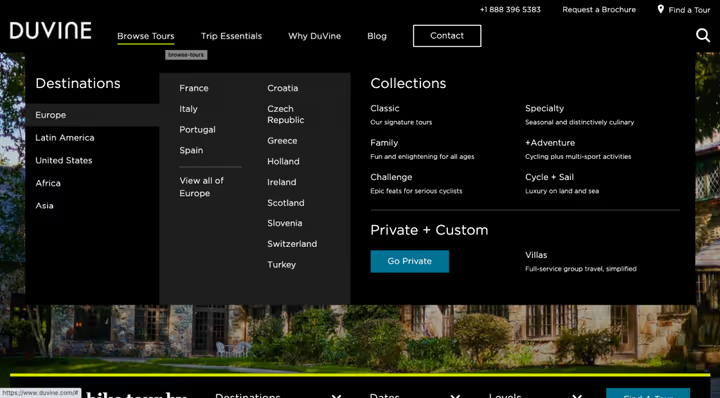
O site de viagens Duvine apresenta os destinos numa grelha clara, eliminando a necessidade de percorrer um catálogo:
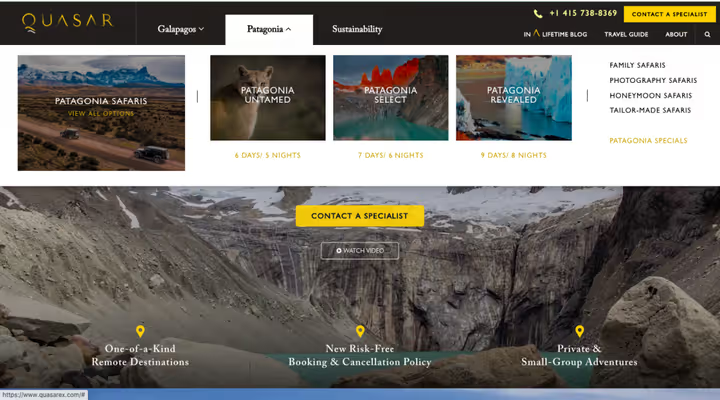
A agência Quasar coloca portefólio, serviços e contactos num mega menu, transformando a navegação numa montra de capacidades:
O que precisa para criar um mega menu
O Elementor oferece um editor visual com arrastar e largar e todas as capacidades de design para construir um mega menu. Mas para adicionar a funcionalidade em si, expansão ao passar o rato, posicionamento, comutação responsiva, precisa de um plugin de terceiros.
Especificamente, The Plus Addons for Elementor. Esta é uma extensão poderosa com mais de 120 widgets, entre eles o widget TP Navigation Menu, que cobre todos os cenários: mega menus horizontais, verticais e de barra lateral, alternadores e opções responsivas.
O que o The Plus Addons oferece:
- Integração total com o Elementor. O widget foi escrito especificamente para o Elementor e é compatível com todos os outros widgets e funcionalidades do construtor, sem necessidade de aprender uma nova interface.
- Responsividade ao píxel. Pode definir menus diferentes ou até modelos de mega menu diferentes para dispositivos móveis e desktop.
- Compatibilidade entre navegadores. Todos os visitantes obtêm uma experiência de igual qualidade, independentemente do navegador.
- Personalização flexível. Definições de tamanho, alinhamento, cores dos rótulos, ícones, tudo através do familiar painel do Elementor.
Para a funcionalidade completa do cabeçalho, também precisará do Elementor Pro; o seu Theme Builder permite-lhe criar um modelo de cabeçalho personalizado e colocar nele o widget Navigation Menu.
Como criar um mega menu no Elementor: guia passo a passo
Todo o processo cabe em cinco passos. Certifique-se de que três plugins estão instalados e ativados:
- Elementor (gratuito)
- Elementor Pro, para o Theme Builder e cabeçalhos personalizados
- The Plus Addons for Elementor, a versão gratuita está disponível no WordPress.org, mas para o widget Navigation Menu precisa de uma licença Pro do site oficial
Passo 1. Ativar o widget TP Navigation Menu
No painel de administração do WordPress, vá a ThePlus Settings → Plus Widgets e ative o widget TP Navigation Menu:
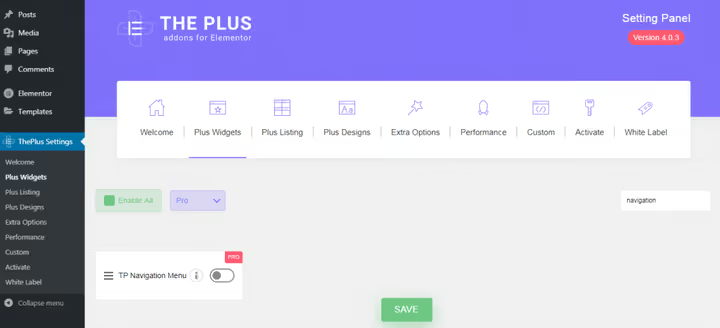
Após a ativação, um novo tipo de conteúdo personalizado Plus Mega Menu aparece na barra lateral do painel de administração, este é o armazenamento para todos os seus modelos de mega menu.
Passo 2. Criar um modelo de mega menu no Elementor
Vá a Plus Mega Menu → Adicionar Novo. Dê ao modelo um nome significativo, isto será útil quando usar diferentes mega menus em diferentes locais do site. Clique em Editar com o Elementor:
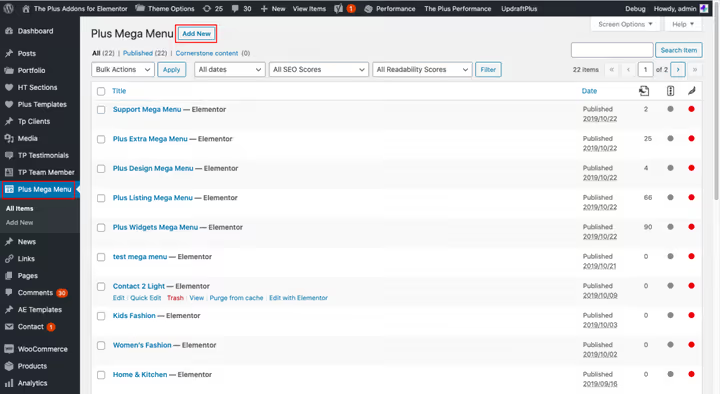
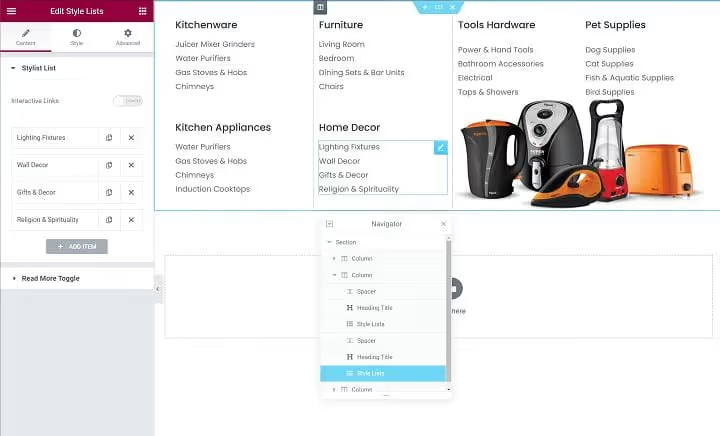
Agora está no editor visual do Elementor. Construa o layout do mega menu como uma página normal: secção principal a ocupar toda a largura do mega menu, dentro, colunas para cada bloco semântico, e nas colunas, quaisquer widgets do Elementor: títulos, listas, imagens, botões. O Navegador do Elementor (painel de estrutura no canto inferior esquerdo) ajuda a visualizar a hierarquia de secções e colunas.
Quando o design estiver pronto, guarde e publique o modelo.
Passo 3. Configurar o menu de navegação do WordPress
Agora precisa de ligar o modelo criado ao menu real do site. Vá a Aparência → Menus. Se ainda não houver um menu, crie um.
Primeiro, adicione itens normais de nível superior para as secções principais através de Links Personalizados, estes são itens que não expandem um mega menu, mas simplesmente levam a páginas.
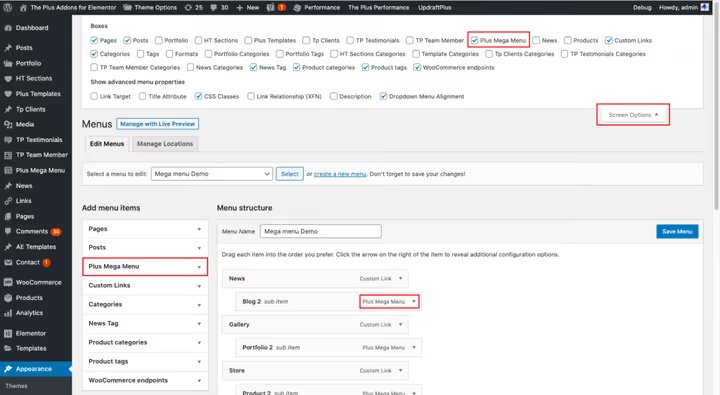
Depois, expanda a secção Plus Mega Menu na barra lateral de adicionar elementos e selecione o modelo criado no passo anterior, este será adicionado como um item de menu, sobre o qual pairar expandirá o mega menu.
Se a secção Plus Mega Menu não for apresentada, o WordPress está a escondê-la. Clique em Opções de Ecrã no canto superior direito e marque a caixa de seleção Plus Mega Menu:
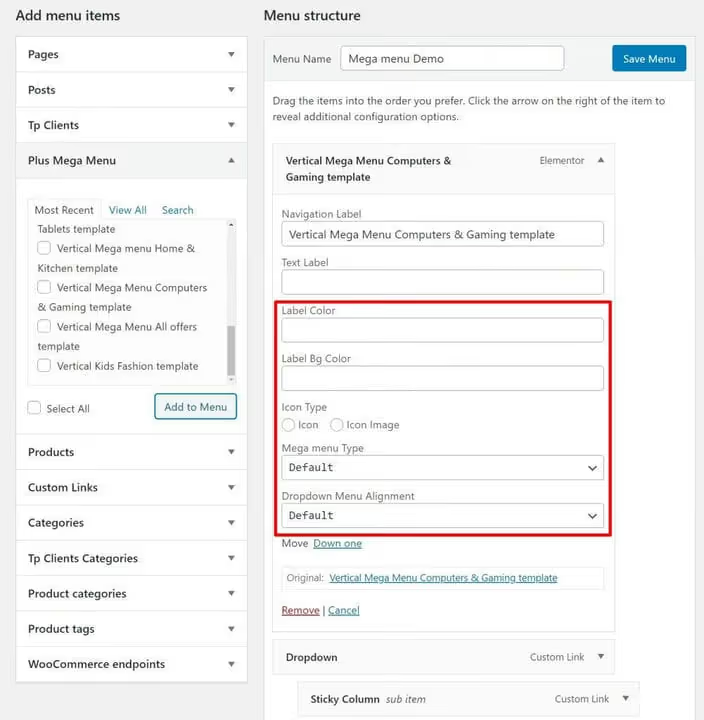
Para o item adicionado, configure o tamanho e o alinhamento. Estão disponíveis três opções de tamanho:
- Padrão, largura máxima em píxeis.
- Contentor, pela largura do contentor do site.
- Largura Total, o mega menu estica-se até à largura total do ecrã.
Aqui também configura o rótulo do elemento, as cores do rótulo e os ícones:
Passo 4. Criar um modelo de cabeçalho no Theme Builder
Agora o mega menu precisa de ser colocado no cabeçalho do site. Para isso, utiliza-se o Theme Builder, parte do Elementor Pro.
Vá a Modelos → Theme Builder e crie um novo modelo de cabeçalho (ou edite um existente). Pode escolher um modelo de cabeçalho pronto ou construir o seu próprio de raiz. Através das condições de apresentação do Elementor Pro, configure onde mostrar este cabeçalho, em todo o site ou apenas em páginas específicas.
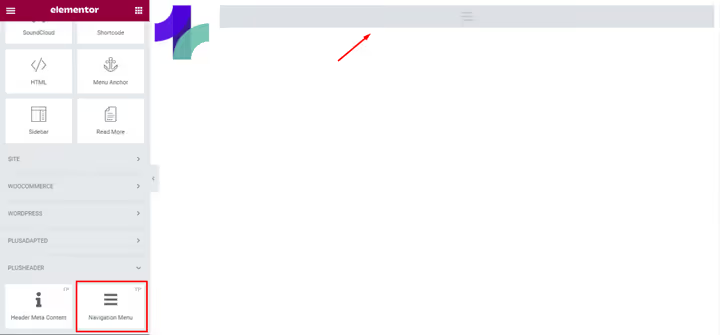
No editor de cabeçalho, adicione o widget TP Navigation Menu do The Plus Addons:
Nas definições do widget, selecione a direção do menu, horizontal, vertical ou barra lateral vertical:
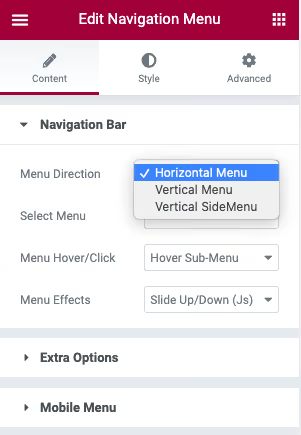
Depois, na opção Select Menu, especifique o menu que configurou no passo 3:
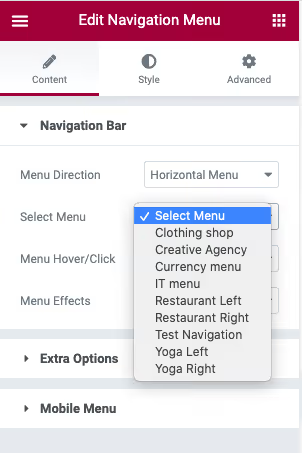
Encontra parâmetros de estilo adicionais no separador Style: cores, tipos de letra, espaçamento, efeitos de hover.
Passo 5. Configurar o comportamento responsivo
O último passo: a versão móvel. Expanda as definições de Mobile Menu no separador Content do widget Navigation Menu. Ative a opção Responsive Mobile Menu e defina o breakpoint, a largura de ecrã a partir da qual o layout móvel é ativado:
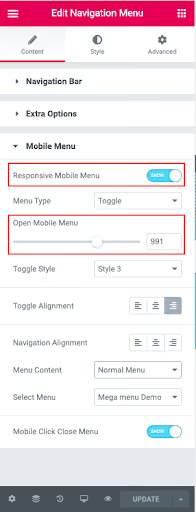
No menu suspenso Menu Content, selecione o que mostrar aos visitantes móveis: o mesmo menu do desktop, um menu separado sem mega menu (criado em Appearance → Menus) ou um template completamente distinto, construído no Elementor.
Pronto. Acabou de criar um mega menu responsivo no WordPress, usando o Elementor e o The Plus Addons.
Vídeo: o processo de configuração em primeira mão
A teoria é boa, mas uma demonstração ao vivo poupa meia hora de tentativa e erro. Este vídeo mostra o processo completo de configuração do widget Navigation Menu do The Plus Addons para Elementor, desde a ativação até um mega menu funcional no site:
⁉️🤔 Perguntas frequentes
É necessário o Elementor Pro para criar um mega menu?
Sim, o Elementor Pro é necessário. A versão gratuita do Elementor não inclui o Theme Builder, a ferramenta para criar templates de cabeçalho personalizados, sem a qual não é possível colocar um widget de mega menu no cabeçalho do site. Os temas padrão do WordPress não oferecem uma área para inserir um widget do Elementor na navegação. A licença do Elementor Pro começa nos $59 por ano para um site.
O The Plus Addons é gratuito ou pago?
O The Plus Addons tem uma versão gratuita no WordPress.org com um conjunto básico de widgets. No entanto, o widget TP Navigation Menu, responsável pelos mega menus, só está disponível na versão Pro. A licença Pro é adquirida no site oficial theplusaddons.com e inclui mais de 120 widgets, mais de 1000 templates e suporte prioritário. Um caminho alternativo é o mega menu integrado do Elementor Pro (surgido na versão 3.12+), mas é inferior em flexibilidade: não tem barra lateral nem mega menu vertical, e menos definições de responsividade.
É possível criar vários mega menus diferentes num só site?
Sim. O The Plus Addons permite criar qualquer número de templates de mega menu através de Plus Mega Menu → Add New. Cada template é construído no Elementor de forma independente. Nos menus do WordPress (Appearance → Menus), adiciona os templates necessários como itens separados; por exemplo, mega menu «Catálogo» para o item «Produtos» e mega menu «Serviços» para o item «Serviços». Através das condições de exibição do Elementor Pro, pode mostrar cabeçalhos diferentes em páginas diferentes do site: um cabeçalho para a loja, outro para o blogue.
O que fazer se o mega menu não aparecer no telemóvel?
Verifique três definições no widget Navigation Menu. Primeiro, se a opção Responsive Mobile Menu está ativada (separador Content → Mobile Menu). Segundo, se o breakpoint está definido corretamente (largura em píxeis a partir da qual o layout móvel é ativado). Terceiro, se está selecionada uma origem específica em Menu Content: se estiver definido como «Same as desktop», mas o menu de desktop for demasiado largo para o ecrã do telemóvel, não caberá. Solução: crie um menu simplificado separado para dispositivos móveis em Appearance → Menus e selecione-o no menu suspenso Menu Content.
O The Plus Addons entra em conflito com outros plugins para Elementor?
Muito raramente. O The Plus Addons é escrito especificamente para o Elementor e é testado quanto à compatibilidade com cada atualização principal. Em maio de 2026, o plugin recebeu compatibilidade com o WordPress 7.0 dois dias após o lançamento, o que demonstra o nível de suporte. Se ainda assim ocorrer um conflito, comece por desativar outros addons do Elementor um a um para encontrar o culpado. Na maioria das vezes, os problemas não são criados pelos plugins principais, mas por extensões obscuras com CSS não testado.
Crie um mega menu que funcione para si
Um mega menu não é decoração, mas uma ferramenta de navegação que transforma o caos de trinta páginas numa estrutura compreensível. O visitante vê tudo de uma vez, chega à secção pretendida com um clique e não abandona o site por frustração.
Com o Elementor e o The Plus Addons, obtém controlo visual sobre cada píxel do mega menu sem uma única linha de código. Os cinco passos descritos acima, ativação, template, menu, cabeçalho, responsivo, cobrem o ciclo completo, da ideia à solução funcional, numa hora a uma hora e meia.
Escolha a ferramenta para a tarefa. Se o site for simples e o orçamento limitado, o mega menu integrado do Elementor Pro é suficiente. Se o projeto for complexo, com vários tipos de mega menus e navegação diferente para dispositivos móveis e desktop, instale o The Plus Addons e não olhe para trás.

Uma equipa profissional de escritores e editores especializados na criação de conteúdo de qualidade.